

Può diventare fastidioso se Steam non avvia il gioco. Ci sono vari motivi per cui Steam non avvierà il gioco, che possono andare da problemi software a file di gioco danneggiati e altro. Questo blog ti fornirà i 5 modi principali per capire come risolvere Steam che non avvia i giochi sul tuo sistema.
Prova Recoverit per eseguire il recupero dei dati dei giochi Steam
 Verificato dalla sicurezza.3,591,664 persone lo hanno scaricato.
In questo articolo

Parte 1: Perché i miei giochi Steam non si avviano?
I giochi Steam che non si avviano sul tuo sistema possono accadere per varie ragioni. Alcune delle cause potenziali sono le seguenti:
- Mancanza di compatibilità con i requisiti di sistema: Ogni PC deve soddisfare criteri specifici affinché i giochi funzionino. Tuttavia, questo non è sempre il caso. A volte, potresti scaricare giochi specifici da Steam che potrebbero non essere compatibili con il tuo sistema. Ciò significa che la configurazione del tuo sistema non corrisponde ai requisiti minimi del gioco.
- Conflitti software: Il software in background è estremamente importante per il sistema. Tuttavia, il software in background, soprattutto quello antivirus, a volte impedisce il funzionamento dei giochi Steam. Di conseguenza, Steam non avvia il gioco.
- File di gioco danneggiati: Se i giochi sono danneggiati, puoi incontrare giochi Steam che non si caricano. Questo può essere anche a causa di giochi Steam danneggiati o download incompleti.
- Driver obsoleti: Devi assicurarti che i driver grafici e il software siano aggiornati nel tuo sistema. Se questi driver non sono aggiornati, incontrerai giochi che non si avviano su Steam. Quindi, per superare questo problema, dovrai aggiornare i driver.
- Problemi con il client Steam: Se sei stanco di giochi Steam che non si caricano, l'errore può risiedere nel software. C'è la possibilità che il software sia obsoleto o contenga un bug che impedisce l'apertura dei giochi.
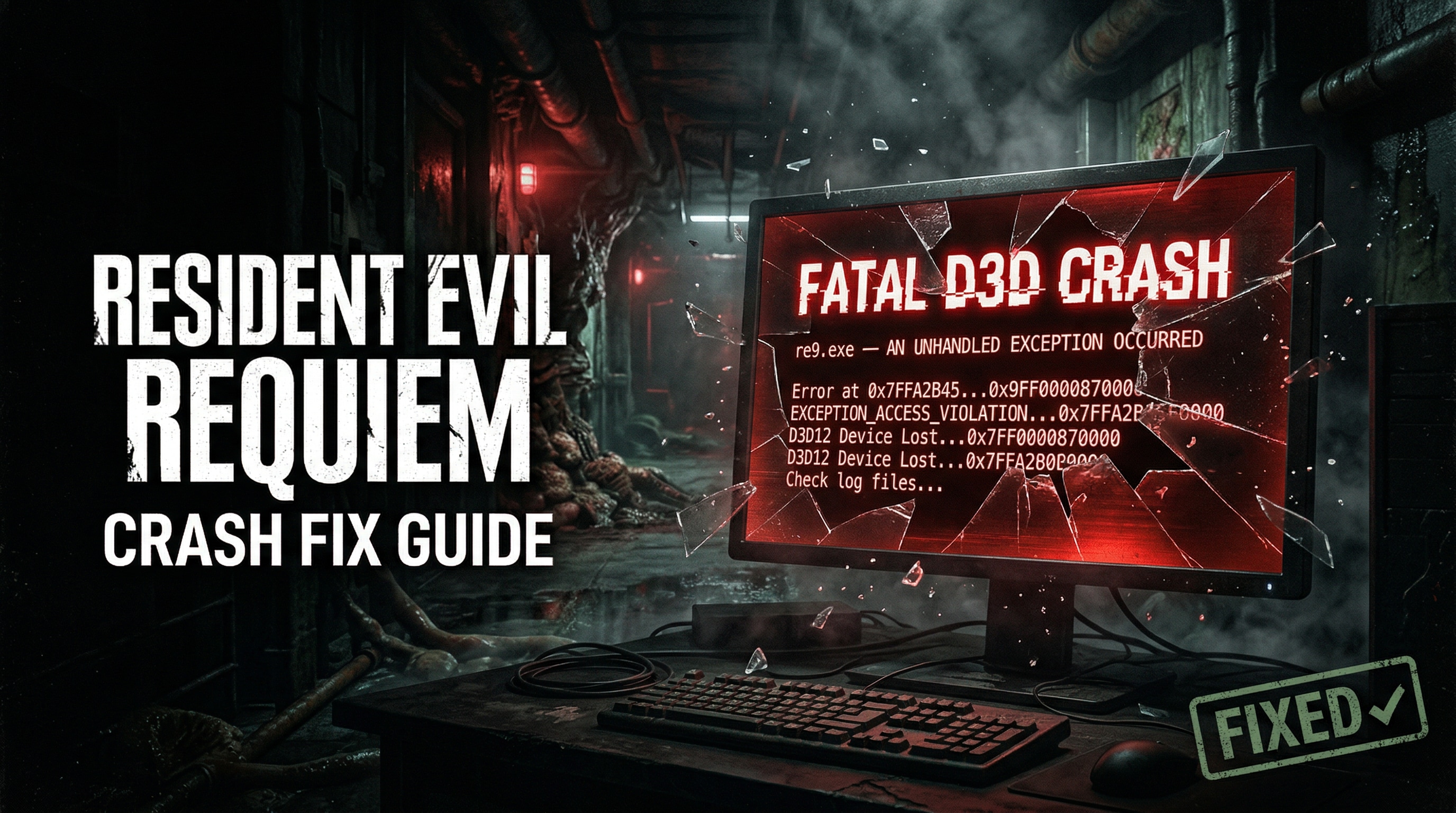
Risolvere i crash Fatali D3D, re9.exe 0x140000000, e gli errori "È avvenuta una eccezione non gestita".
Parte 2: 5 Soluzioni per risolvere Steam che non avvia i giochi
Sei stanco di ricevere costantemente Steam non avvia i giochi? È giunto il momento di risolvere questi problemi al più presto. A seconda della causa, ci sono numerose soluzioni tramite cui puoi risolvere gli errori di Steam che non avvia i giochi.
| Soluzione | Descrizione |
|---|---|
| 🔍Controlla i requisiti di sistema del gioco | Verifica che il PC soddisfi i requisiti minimi di hardware e software |
| 👮Esegui il gioco come amministratore | Rimuovi eventuali problemi di permessi per risolvere il problema. |
| 🔓Disabilita il software non necessario | Disabilita temporaneamente qualsiasi software in background che impedisce a Steam di avviare i giochi. |
| 🔗Verifica l'integrità dei file di gioco | Utilizza lo strumento integrato di Steam per correggere l'integrità dei file di gioco. |
| 🔧Scansiona e ripara i file danneggiati | Usa strumenti di terze parti per scansionare e riparare i file di sistema danneggiati. |
Di seguito sono riportati i modi migliori per capire come risolvere Steam che non avvia i giochi:
Soluzione 1: Controlla i requisiti di sistema del gioco
Se il sistema non soddisfa i requisiti del gioco, il gioco continuerà a non caricarsi. Per questo dovrai controllare i requisiti minimi del gioco e come risolverli. Troverai questi dettagli sulla pagina del gioco su Steam. Devi aggiornare il sistema se l'hardware non è compatibile o obsoleto.
Di seguito i modi con cui puoi controllare i requisiti di sistema del gioco:
Passo 1: Vai alla pagina dello store del gioco su Steam.
Passo 2: Scorri tutta la pagina dello store del gioco per cercare i requisiti di sistema.

Passo 3: Confronta le specifiche attuali del tuo sistema con i requisiti minimi del gioco.
Soluzione 2: Esegui il gioco come amministratore
I problemi di permessi sono anche una delle ragioni principali per cui Steam non avvia il gioco sul tuo sistema. Di conseguenza, dovresti fornire privilegi amministrativi a Steam e al gioco. Questo dovrebbe risolvere i problemi relativi ai permessi del sistema. Segui i passaggi sotto per eseguire il gioco come amministratore:
Passo 1: Apri Steam. Fai clic destro sull'icona del gioco su Steam.
Passo 2: Tra tutte le opzioni disponibili, seleziona Proprietà. Poi clicca sulla scheda Compatibilità.

Passo 3: Nella finestra successiva, scegli Sfoglia i file locali.
Passo 4: Sfoglia il file .exe del gioco e fai clic destro su di esso. Quindi seleziona l'opzione Esegui come amministratore.
Soluzione 3: Disabilita il software non necessario
Il tuo sistema può avere una vasta gamma di software non necessari, che possono impedire al sistema di funzionare in modo efficiente quando sono in esecuzione in background. Il software in background, soprattutto quello antivirus, può impedire a Steam di avviare i giochi. Se disattivi questi programmi non necessari, eviterai conflitti software nel sistema. Di conseguenza, questo ti aiuterà a capire come risolvere Steam che non avvia i giochi.
Segui i passaggi sotto per disattivare il software non necessario nel tuo sistema:
Passo 1: Apri il software come quello antivirus che pensi interferisca con Steam. Disattivalo temporaneamente.
Passo 2: Utilizzando il Task Manager nel tuo sistema, elimina o chiudi qualsiasi applicazione in background non necessaria in esecuzione sul computer.

Soluzione 4: Verifica l'integrità dei file di gioco
Se il gioco manca o è danneggiato, molti utenti possono vivere un crash. Di conseguenza, il sistema non funzionerà correttamente e non potrai accedere ai giochi. Per risolvere questo problema che porta al gioco Steam che non si avvia, devi verificare l'integrità del gioco. Dovrai utilizzare la funzionalità integrata di Steam per verificare l'integrità dei file di gioco.
Segui i passaggi sotto per verificare l'integrità dei file di gioco e capire perché i giochi Steam non si caricano:
Passo 1: Apri la libreria di Steam nel tuo sistema.
Passo 2: Fai clic destro sul gioco che non si avvia sul tuo computer e scegli Proprietà.

Passo 3: Sfoglia il menu File installati a sinistra e clicca sulla scheda Verifica integrità dei file di gioco.
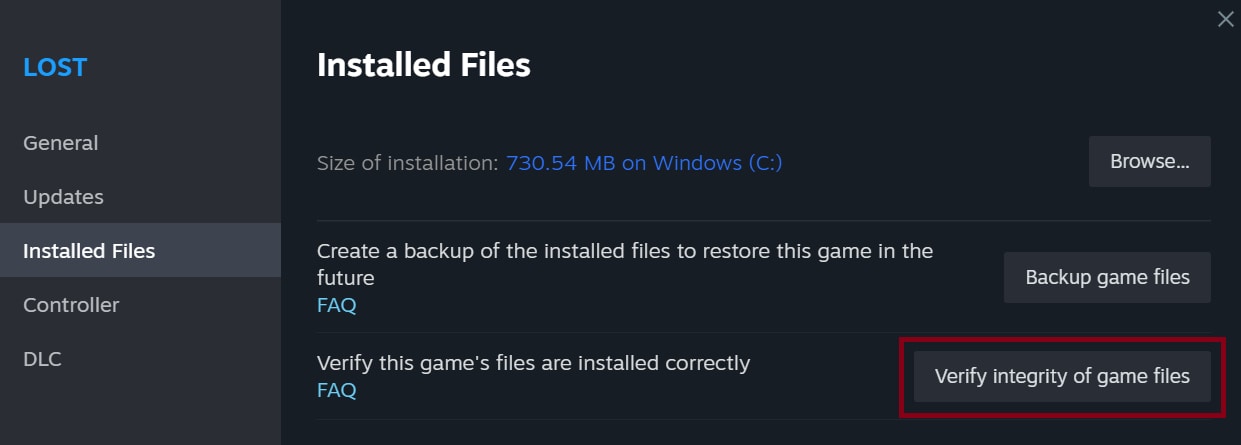
Passo 4: Attendi alcuni minuti. Questo processo dovrebbe richiedere pochi minuti.

Una volta completato, riceverai il messaggio "tutti i file sono stati validati correttamente" sullo schermo del tuo computer. Dopo aver verificato l'integrità dei giochi, assicurati di riavviarli per poterli giocare.
Soluzione 5: Scansiona e ripara i file danneggiati
Nel tuo sistema ci saranno alcuni file danneggiati. Questi file danneggiati sono una delle ragioni principali per cui Steam non viene avviato correttamente nel tuo sistema. In questo caso, devi eseguire una scansione e riparare i file danneggiati. Puoi utilizzare software di terze parti per eseguire la scansione e la riparazione di questi file danneggiati.
Dovresti scegliere software affidabili per eseguire la scansione dei file danneggiati. Il software giusto eseguirà una scansione rapida dei file e svolgerà un ruolo importante nella risoluzione dei problemi di Steam. Questo impedirà Il gioco di Steam non si avvia e ti aiuterà a giocare rapidamente, senza problemi.
Parte 3: Consiglio extra: Come risolvere l'errore di Steam che non avvia i giochi usando Wondershare Recoverit
Se stai ricevendo Steam non avvia i giochi sul tuo sistema, c’è una possibilità che tutto si blocchi e il software venga perso. Pertanto, si consiglia di utilizzare software di recupero dati come Wondershare Recoverit. Questo strumento professionale di recupero dati offre un processo semplice per recuperare file persi ed eliminati.
Indipendentemente dalla causa della perdita, Wondershare Recoverit può essere estremamente utile. Alcune delle principali caratteristiche di Wondershare Recoverit sono le seguenti:
- Puoi recuperare file persi ed eliminati a causa di attacchi di virus, danneggiamento dei dati ed errori di sistema.
- Recoverit promette un tasso di successo di circa il 99,5%.
- Recoverit può recuperare diversi tipi di file da varie fonti, come memoria interna, pen drive, schede SD e hard disk.
Dovrai scaricare e installare Wondershare Recoverit sul tuo sistema. Successivamente, puoi seguire i passaggi di seguito per recuperare i dati utilizzando Wondershare Recoverit:
Passo 1: Apri Wondershare Recoverit sul tuo dispositivo. Devi cercare la posizione da cui i file sono stati persi.
Passo 2: Nella sezione Hard Drives and Location, seleziona il disco rigido da cui vuoi recuperare i dati. Clicca sul pulsante Start per avviare il processo di recupero dati.

Passo 3: Il software eseguirà una scansione rapida per trovare i file. Se non vengono trovati, devi eseguire una scansione approfondita, che può richiedere alcuni minuti ma fornirà risultati accurati. Il tempo necessario dipenderà anche dalle dimensioni dei file.

Passo 4: L’avanzamento della scansione sarà visibile sullo schermo. Puoi mettere in pausa o interrompere la scansione in base alle tue preferenze o una volta recuperato il file.
Passo 5: Ora avrai la possibilità di visualizzare in anteprima tutti i file che desideri recuperare. Puoi applicare filtri se stai cercando un file specifico. Questo ridurrà la ricerca, rendendo più facile trovare tutti i file.

Passo 6: Seleziona e visualizza in anteprima i file una volta trovati. Poi, clicca sul pulsante Recupera. Seleziona una nuova posizione dove vuoi salvare il file. Una volta scelta la nuova posizione, clicca sul pulsante Salva per recuperare completamente i file.

Controlla la data di uscita di RE9, i requisiti per PC e i suggerimenti sulle prestazioni. Inoltre, scopri come recuperare rapidamente i file di salvataggio persi di RE9.
Conclusione
Ormai dovresti aver compreso come risolvere Steam che non avvia i giochi sul tuo sistema. Devi utilizzare le impostazioni integrate di Steam per risolvere il problema se nulla funziona. Tuttavia, è consigliabile essere cauti, poiché c’è il rischio di perdita di dati. Pertanto, puoi usare uno strumento professionale di recupero dati come Wondershare Recoverit per recuperare i dati persi. Questo ottimizzerà le prestazioni del tuo sistema.
FAQ
-
1. Come posso risolvere un gioco di Steam che non si avvia?
Devi disabilitare il software non necessario dal tuo sistema per risolvere un gioco di Steam che non si avvia. Le configurazioni del software possono rendere difficile l’accesso ai file. Alcune cause comuni per cui Steam non avvia il gioco includono driver grafici o sistemi Windows obsoleti, file di gioco danneggiati e impostazioni del firewall, antivirus non attivo. -
2. Come posso correggere le opzioni di avvio di Steam?
Devi riavviare il computer se Steam non avvia i giochi nel tuo sistema. Quindi, devi verificare se il firewall o l’antivirus blocca Steam. Devi anche reinstallare il client di Steam nel sistema per risolvere i problemi di avvio. -
3. Perché il mio gioco non compare su Steam?
Il gioco potrebbe essere incompleto o danneggiato, motivo per cui potrebbe non apparire su Steam. Inoltre, il gioco non si aprirà se il tuo sistema non soddisfa i requisiti minimi.




