

Ti stai chiedendo perché il tuo sistema Windows è lento o perché potresti esaurire lo spazio di archiviazione? I punti di ripristino del sistema di Windows potrebbero essere il colpevole dietro questi problemi.
Sebbene siano una caratteristica fantastica e vitale per il recupero del sistema in caso di disastro, i punti di ripristino di sistema di Windows possono anche porcare lo spazio di archiviazione e rallentare il PC. Ecco perché gestirli è fondamentale, e la guida di oggi si concentrerà suEliminazione dei punti di ripristino del sistema.
Resta in giro e ti mostreremoCome eliminare i punti di ripristino su Windows 10e ti insegneràCome cancellare i punti di ripristino del sistemaDalle versioni precedenti di Windows. Andiamo a tuffarci.
In questo articolo
Come eliminare i punti di ripristino su Windows 7 & 8 & 10 & 11
Anche se fanno parte del sistema operativo da Windows Me (Millennium Edition), i punti di ripristino del sistema sono cambiati drasticamente negli ultimi 24 anni. Tuttavia, poiché la maggior parte degli utenti ha smesso da tempo di utilizzare queste versioni più vecchie di Windows, ci concentreremo prima su quelle più recenti.
Inizieremo con la versione di Windows 10 poiché è il primo sistema operativo a ricevere un nuovo menu di impostazioni. Dovrai utilizzare questo nuovo menu Impostazioni per eliminare i punti di ripristino in Windows 10. Allo stesso modo, è possibile seguire questi passaggi per eliminare i punti di ripristino in Windows 11. Ecco come:
- apri ilimpostazionimenu sul tuo PC Windows 10 o 11.
- navigare asistema > circae tocca ilProtezione del sistemaOpzione.

- Scegli uno deiUnità disponibilie toccaconfigurare.

- Tocca ilcancellarePulsante per eliminare i punti di ripristino in Windows 10 o 11.

- colpire ilContinuapulsante dopo aver letto attentamente la notifica di avviso.

Dal momento che Microsoft ha iniziato a sostituire il pannello di controllo con il menu Impostazioni in Windows 10 e versioni successive, dovrai seguire alcuni passaggi diversi per le versioni precedenti di Windows. Ecco come eliminare i punti di ripristino in Windows 7, 8 e 8.1:
- lanciare ilPannello di controlloe cliccarecupero.

- Seleziona ilConfigurare il ripristino del sistemaOpzione.

- Puoi quindi scegliere un'unità e toccareconfigurareCome la guida sopra.
- colpire ilcancellarePulsante per eliminare i punti di ripristino in Windows 7, 8 o 8.1.
Come potete vedere, l'unica differenza tra le due versioni più recenti di Windows e le tre più vecchie è il modo in cui si accede alProtezione del sistemaMenù A parte questo, i passaggi per rimuovere i punti di ripristino del sistema su tutte e cinque le versioni di Windows sono simili.
Come cancellare i punti di ripristino di sistema su Windows XP e Vista
Mentre Microsoft raccomanda di allontanarsi immediatamente dalle vecchie versioni di Windows XP e Vista a causa della mancanza di aggiornamenti di sicurezza, ci sono ancora computer con queste versioni di Windows. Su questi dispositivi, l'eliminazione dei punti di ripristino del sistema assomiglia a questo:
- Clicca con il tasto destro suIl mio Computere selezionareproprietà.
- una volta ilProprietà di sistemaSi apre la finestra, selezionare ilRipristino sistemascheda in alto.

- Seleziona la casella accanto alDisattiva il ripristino del sistemaOpzione.

In alternativa, è possibile spostare il cursore sottostanteUtilizzo dello spazio su discoa sinistra per liberare spazio di archiviazione senza rimuovere i punti di ripristino del sistema.

Come eliminare un singolo punto di ripristino del sistema in qualsiasi versione di Windows
Sfortunatamente, Windows non ha l'opzione integrata per rimuovere i punti di ripristino del sistema singolarmente, ma puoi comunque farlo con un'app di terze parti come CCleaner. Ecco come:
- Scarica e installa CCleaner daIl sito ufficiale.
- Avvia l'app sul tuo sistema e tocca ilstrumentimenu a sinistra.

- cliccaRipristino sistemaE selezionare un punto di ripristino che si desidera rimuovere. Poi, colpirerimuovere.

Come rimuovere tutti i punti di ripristino di sistema in Windows 10 tranne quello più recente
Se desideri riconquistare il tuo prezioso spazio di archiviazione ma non vuoi eliminare completamente i punti di ripristino del sistema, puoi rimuovere i vecchi punti di ripristino del sistema mantenendo quelli più recenti. Ecco come farlo in Windows 10 o 11:
- colpire ilfinestretasto sulla tastiera e cercarePulizia del disco.

- Avviare l'utilità di sistema e selezionare un'unità disco da ripulire.

- Tocca ilPulire i file di sistemaopzione e selezionare nuovamente un'unità disco.

- Fai clic sulPiù opzionischeda in alto.
- SelezionarepulireaccantoRipristino di sistema e copie ombra.

- Quando viene richiesto di eliminare i punti di ripristino su Windows 10 e mantenere quelli recenti, toccarecancellare.

Come recuperare un punto di ripristino
Gli utenti di Windows spesso si chiedono se l'eliminazione dei punti di ripristino del sistema è sicura e se dovrebbero farlo per liberare spazio o rendere il loro PC meno lento.
Anche se non è il modo migliore per un principiante per liberare lo spazio di archiviazione, la verità è che, anche se si rimuovono i punti di ripristino del sistema di cui hai ancora bisogno per qualsiasi motivo, puoi anche recuperarli con uno strumento di recupero dati professionale comeWondershare Recoverit.
Se hai accidentalmente eliminato i punti di ripristino del sistema o perso altri tipi di dati, questa utilità di ripristino professionale può eliminare i tuoi problemi. Caratterizzato da 20 anni di esperienza di recupero dati, 35 tecnologie brevettate e un tasso di successo di recupero del 98%, Wondershare Recoverit può recuperare rapidamente ed efficientemente i punti di ripristino del sistema rimossi e quasi tutti gli altri tipi di dati.
La sua interfaccia utente intuitiva è adatta ai principianti, ma contiene tutti gli strumenti e le funzionalità necessarie per trovare e ripristinare i file persi. Con il supporto per centinaia di situazioni di perdita di dati e la capacità di lavorare con migliaia di tipi di file, formati e dispositivi di archiviazione, Wondershare Recoverit è un gioco da ragazzi in qualsiasi situazione.
Ecco come puoi farlo:
- Scarica, installa e avvia l'app sul tuo computer Windows.
- cliccaUnità e Posizioni e seleziona un disco dal quale hai eliminato i punti di ripristino del sistema. Di solito si tratta di Disco locale (C:), ma può anche essere un altro disco formattato in NTFS.

- L'app avvierà immediatamente una scansione completa del dispositivo di archiviazione selezionato. La scansione approfondita esplora il disco, trovando punti di ripristino del sistema eliminati o persi da tempo.

- Poiché i tuoi punti di ripristino del sistema sono classificati per data e ora, puoi utilizzare i filtri per i file per affinare la ricerca e individuare elementi specifici.

- Puoi anche usare la funzione delle parole chiave dell'app per individuare meglio la ricerca.
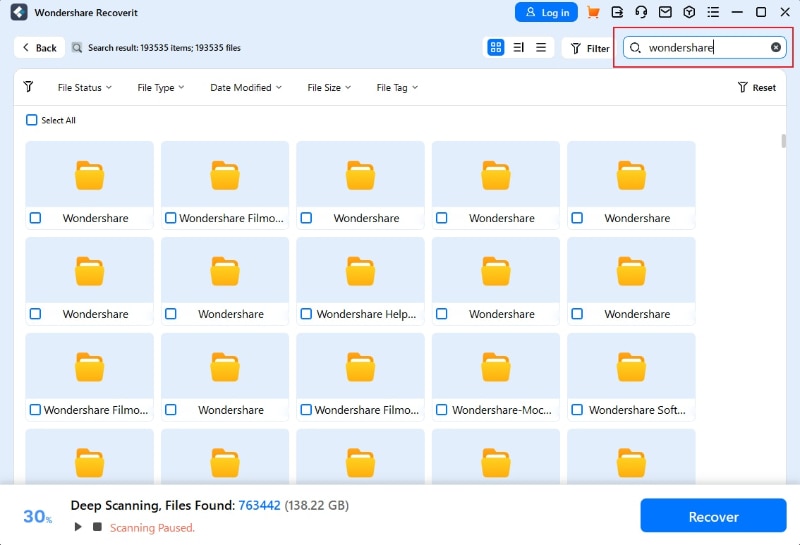
- Quando sei pronto, premi Recupera per ripristinare i punti di ripristino del sistema eliminati su un altro disco.


Migliaia di clienti soddisfatti possono testimoniare l'affidabilità, la sicurezza e le misure di privacy dell'app. Inoltre, con la capacità di recuperare file da oltre 500 situazioni di perdita dati, il supporto per più di 2.000 dispositivi di archiviazione, e la compatibilità con oltre 1.000 formati e sistemi di file, Wondershare Recoverit è uno strumento indispensabile per molto più che semplici punti di ripristino del sistema eliminati.
Suggerimenti: come gestire i punti di ripristino
Per evitare di ritrovarti con un computer Windows lento e poco spazio su disco, ti forniamo alcuni consigli per una gestione efficiente dei punti di ripristino del sistema. Ecco alcuni suggerimenti che puoi applicare quotidianamente:
- Configura punti di ripristino del sistema programmati e automatici;
- Limita lo spazio allocato su disco per evitare che i punti di ripristino occupino troppo spazio;
- Crea punti di ripristino manuali prima di apportare qualsiasi modifica importante al sistema;
- Disattiva i punti di ripristino del sistema per altri dischi che non contengono dati importanti;
- Gestisci i punti di ripristino del sistema eliminando quelli vecchi con lo strumento Pulizia disco.
Pur essendo fondamentali per ripristinare il sistema Windows a uno stato precedente in caso di problemi, i punti di ripristino del sistema non sono backup completi.
Per proteggere i tuoi dati utente, sarà necessario combinare i punti di ripristino del sistema con strumenti di backup dedicati come Wondershare UBackit, che offre anche opzioni di backup manuali, automatiche e pianificate.
Conclusione
I punti di ripristino di Windows possono occupare spazio prezioso e rallentare il PC, quindi spesso è necessario eliminarli. Ti abbiamo mostrato come rimuovere punti singoli con un'app di terze parti e come eliminare tutti tranne l'ultimo.
Per eliminare i punti di ripristino del sistema in Windows 10, puoi accedere alle opzioni di Protezione sistema dal menu Impostazioni, configurare lo spazio di archiviazione allocato e cancellare i punti di ripristino del sistema. Puoi usare questo metodo anche su Windows 11.
I passaggi per Windows 7, 8 e 8.1 sono molto simili, con l'unica differenza che si utilizza il Pannello di controllo invece del menu Impostazioni. Invece, per Windows XP e Vista, dovrai accedere a Ripristino configurazione di sistema tramite Risorse del computer e Proprietà.
Se elimini accidentalmente un punto di ripristino del sistema di cui hai ancora bisogno, puoi recuperarlo facilmente con un'applicazione di recupero dati come Wondershare Recoverit. L'app funzionerà perfettamente in qualsiasi situazione di perdita dati e puoi usarla per tutti i tipi di file persi e dispositivi di archiviazione coinvolti.
FAQ
Cosa sta eliminando i miei punti di ripristino del sistema?
Eliminare i punti di ripristino del sistema significa cancellare istantanee del sistema che di solito vengono create prima di apportare modifiche significative all'installazione di Windows.
Inoltre, avere troppi punti di ripristino del sistema può causare rallentamenti del PC e occupare spazio prezioso. Ecco perché capire come eliminare questi punti può essere utile per risolvere questi problemi.Come annullo un punto di ripristino?
Per ripristinare il sistema Windows a uno specifico punto di ripristino, puoi seguire questi passaggi:
1. Premi il finestre tasto e cerca Ripristino sistema.
2. Apri l'utilità e seleziona l'opzione Ripristino sistema sotto la scheda Protezione del sistema.
3. Segui le istruzioni, scegli un punto di ripristino del sistema specifico e premi Fine.
Una volta riavviato il PC, verrà ripristinato allo stato precedente all'evento.È sicuro eliminare i punti di ripristino del sistema?
Assolutamente! I punti di ripristino del sistema in Windows sono solo istantanee dei programmi e delle impostazioni. Eliminarne uno o più non influirà su app e configurazioni utente, ma ti impedirà di ripristinare il sistema Windows allo stato di quella specifica istantanea.




