
Un blocco di Windows 10 può interrompere il lavoro e generare stress inutile. Questa guida spiega modalità sicure e pratiche per ripristinare l’accesso senza rischiare i file personali. Molti errori di accesso accadono per errori di digitazione, layout di tastiera sbagliato o impostazioni di input cambiate. Imparerai controlli rapidi dell’account e opzioni di reset integrate che riducono l’attesa.
Esaminiamo anche uno strumento di recupero password di Windows 10 per i casi in cui i metodi standard falliscono. Semplici consigli ti aiutano a creare backup e rafforzare la sicurezza dell’accesso per i futuri login. Al termine saprai quando eseguire un reset locale o utilizzare le procedure online di recupero Microsoft per riconquistare l’accesso.
Prova Recoverit per recuperare i dati
 Sicurezza verificata.3,591,664 persone lo hanno già scaricato.
In questo articolo

Parte 1. Bloccato fuori da Windows 10? Perché è importante il recupero della password
Quando Windows 10 blocca l’accesso perdi impostazioni, file e produttività. Ecco perché il recupero password di Windows 10 è importante:
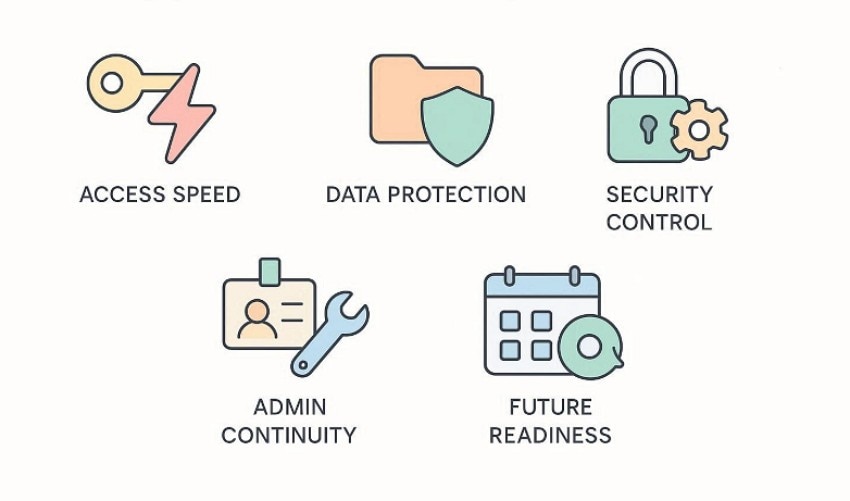
- Velocità di accesso: Un percorso di recupero chiaro ripristina l’accesso senza tentativi falliti ripetuti. Minimizza ritardi e ti fa tornare al lavoro più rapidamente.
- Protezione dei dati: Passaggi corretti proteggono i profili utente, i documenti e le password dei browser salvate localmente. Evitano reset rischiosi che potrebbero cancellare file o impostazioni inaspettatamente.
- Controllo della sicurezza: Il recupero ti permette di reimpostare le credenziali e rivedere l’accesso dopo il login. Puoi abilitare il PIN, aggiornare le domande di sicurezza e attivare la crittografia come BitLocker dove supportata.
- Continuità amministrativa: Recuperare l’accesso mantiene i diritti amministrativi necessari per aggiornamenti e installazioni. Mantiene attivi strumenti aziendali, email e accesso VPN.
- Preparazione futura: Dopo il recupero, crea un account amministratore di backup e conserva le opzioni di reset. Documenta i passaggi, salva i supporti di recupero e verifica periodicamente le opzioni, mantenendole aggiornate.
Esplorando varie soluzioni per capire come correggere l’errore 403 forbidden.
Parte 2. I migliori strumenti per recuperare la password di Windows 10 senza sforzo
Con queste motivazioni illustrate, esploriamo ora gli strumenti qui sotto che possono ripristinare l’accesso in modo più efficiente:
1. Lazesoft
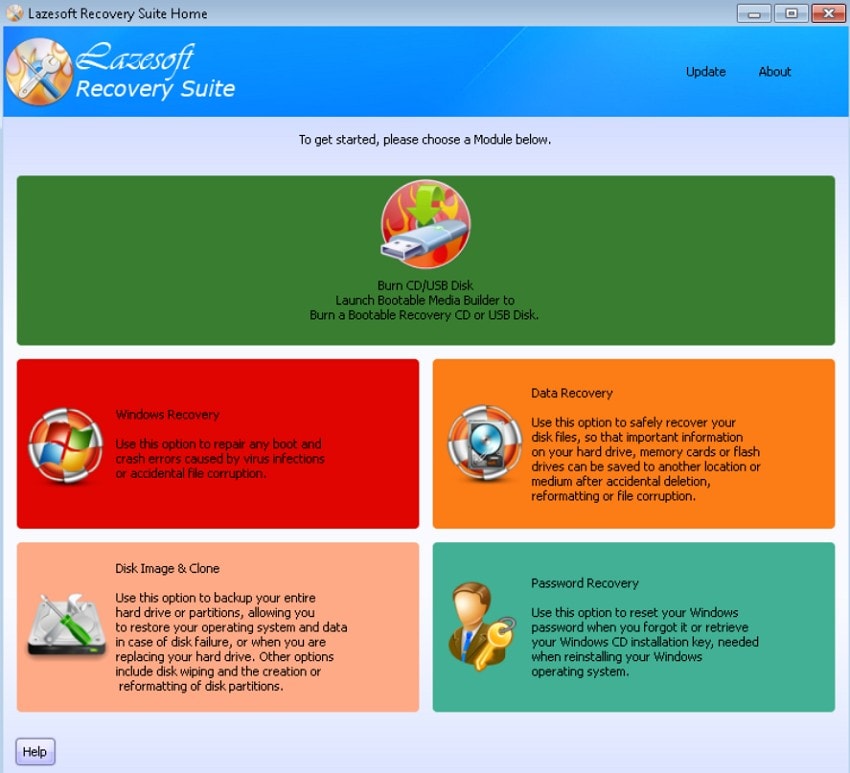
Lazesoft crea supporti avviabili che aiutano a recuperare l’accesso all’account locale rapidamente. È pensato per PC domestici, con interfaccia intuitiva e passaggi guidati. Questo strumento recupero password di Windows 10 reimposta le credenziali senza toccare i tuoi file. Devi solo scaricare un ISO, avviare e scegliere l’utente da resettare. Dopo il login, aggiorna le domande di sicurezza e crea un account amministratore di riserva.
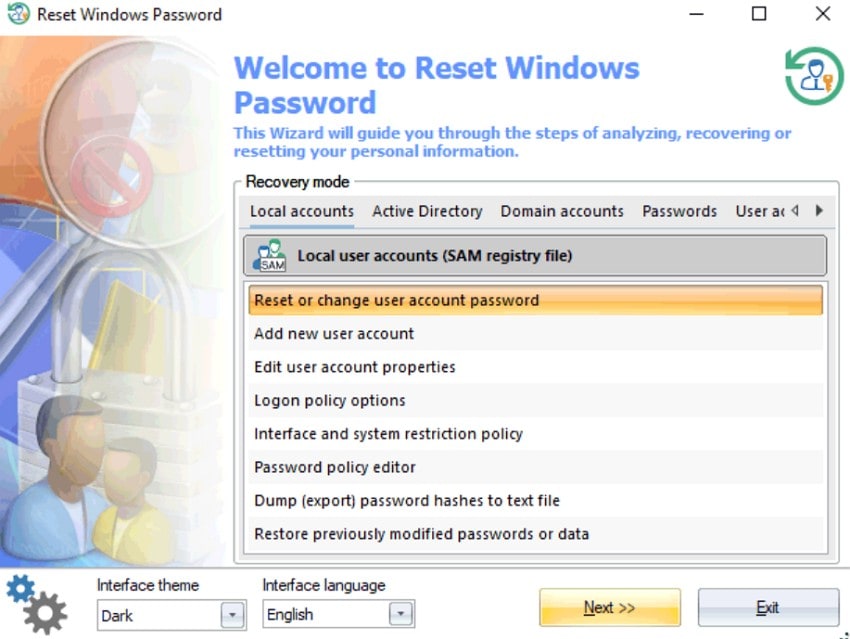
2. Passcape
Alcuni strumenti forensi possono analizzare gli hash delle password in ambienti autorizzati. Passcape offre moduli per hash, tabelle e tentativi controllati in sicurezza. Inoltre, utilizza le funzioni di reset password di Windows 10 solo su dispositivi di cui sei legalmente proprietario. I log dei progressi ti aiutano a confrontare le sessioni e a documentare i risultati per audit successivi. Dal momento che può fare molti tentativi, limita le prove per evitare il blocco dell’account.
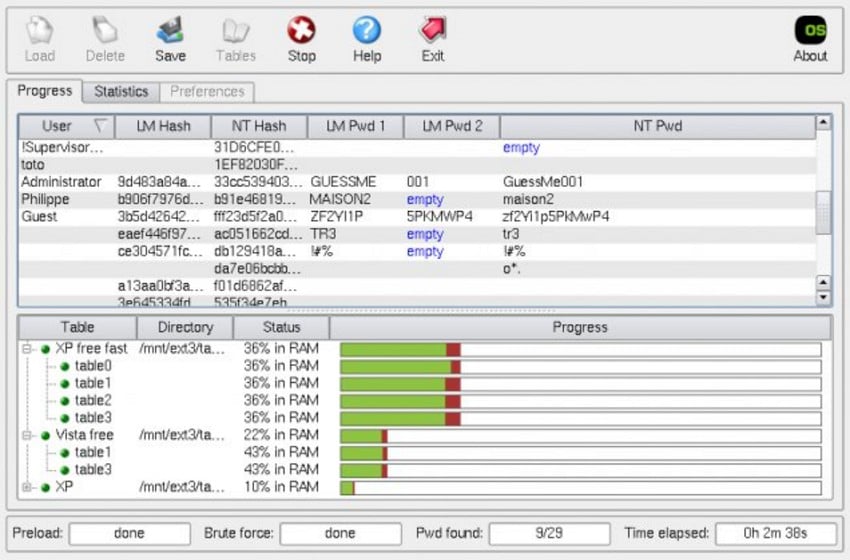
3. Ophcrack
A volte vuoi recuperare senza modificare nulla sul sistema installato. Un ambiente live legge gli hash memorizzati e confronta rapidamente le voci nelle tabelle. Inoltre, Ophcrack utilizza le rainbow table ed è efficace solo per il recupero password Windows 10 contro password deboli e vecchio stile; le password forti spesso non possono essere recuperate così. Se non funziona, passa ai metodi di reset invece di tentativi infiniti di cracking.
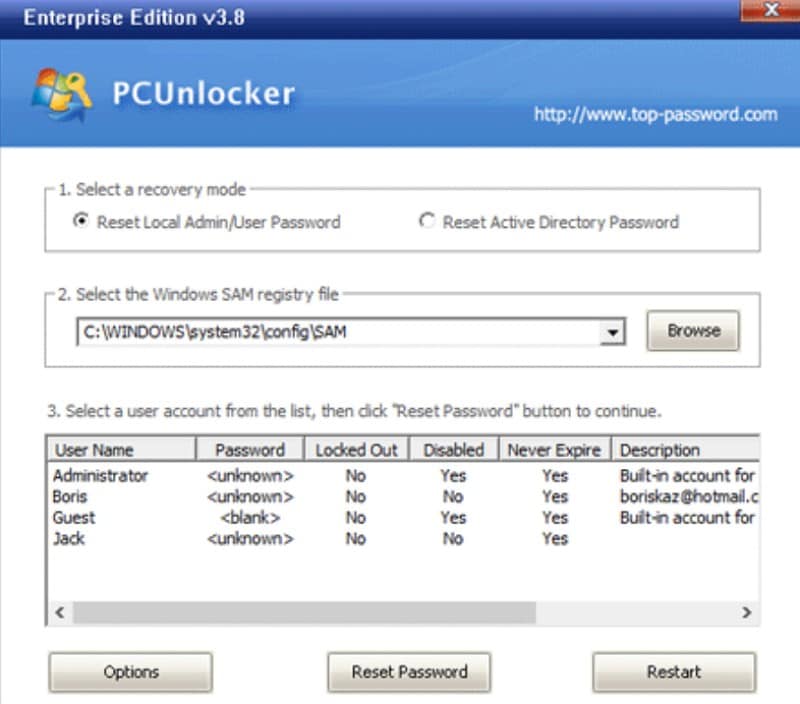
4. PCUnlocker
Quando le opzioni predefinite falliscono, un editor offline può cancellare le password locali. PCUnlocker si avvia da USB e mostra gli account in un menu chiaro. È utile quando il prompt dei comandi per la reimpostazione della password di Windows 10 non funziona. Così puoi sbloccare, cancellare o promuovere l’account admin senza digitare manualmente i comandi. Dopo il login, imposta subito una password più sicura e rivedi le impostazioni di sicurezza.
Parte 3. Reset della password di Windows 10: metodi passo dopo passo
Il reset della password di Windows 10 segue due percorsi principali a seconda del tipo di account. Usa Impostazioni per modifiche a sessione attiva, o il recupero Microsoft per password dimenticate. Ora, segui questi passaggi secondo il metodo più adatto alla tua situazione:
Reimposta la password tramite Impostazioni
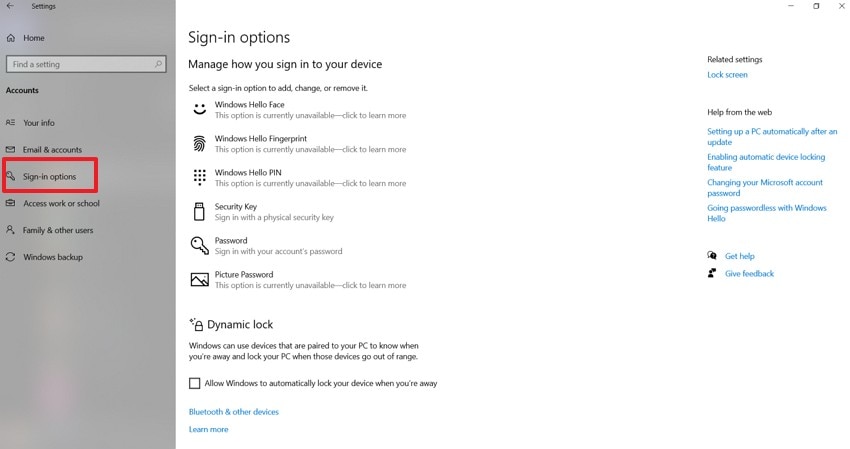
- Per prima cosa, accedi alle “Impostazioni”, poi seleziona “Account” dalla dashboard principale.
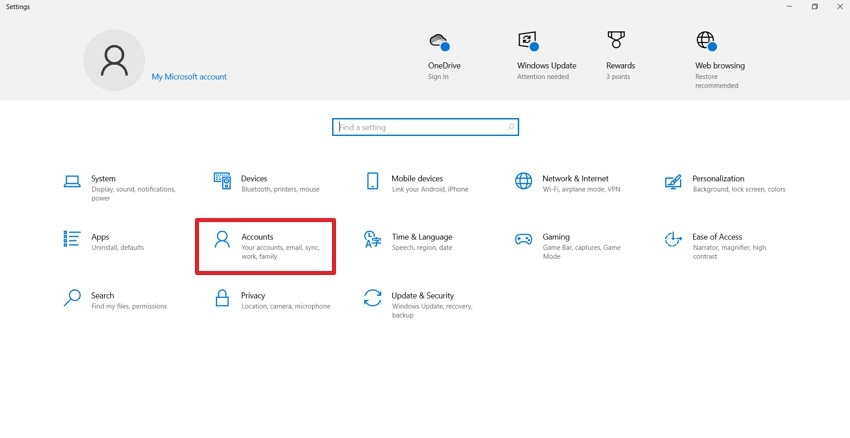
- Successivamente scegli “Opzioni d’accesso” dal menu laterale sinistro per procedere.
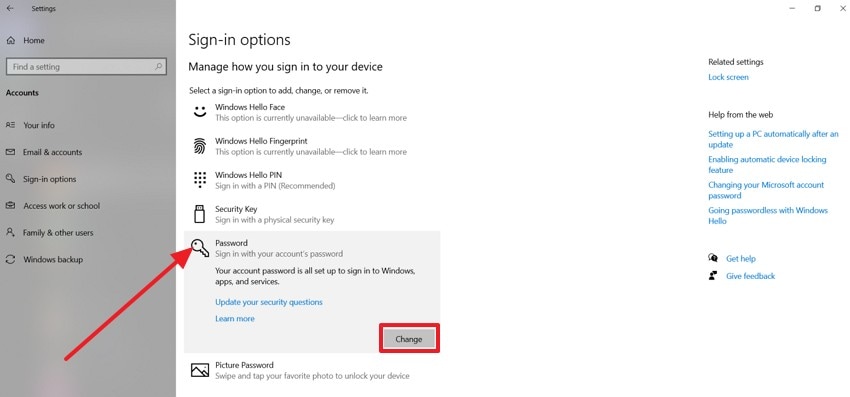
- Poi seleziona “Password” e premi il pulsante “Cambia” per continuare.
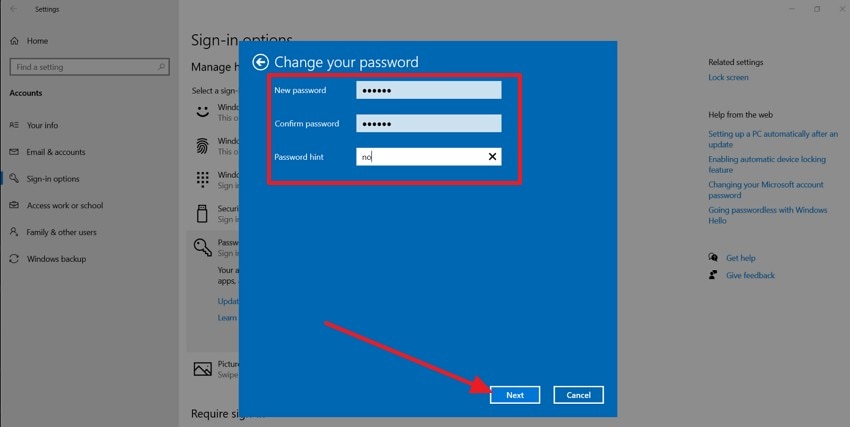
- Qui inserisci e conferma la nuova password, aggiungi un suggerimento e poi premi “Avanti” per completare il reset.
Reimposta la password tramite Account Microsoft
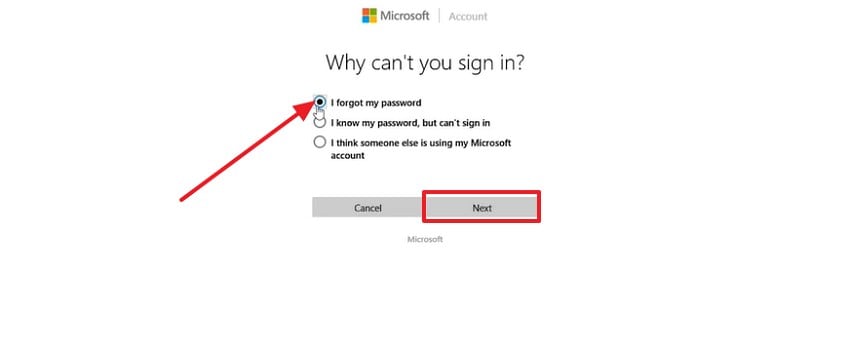
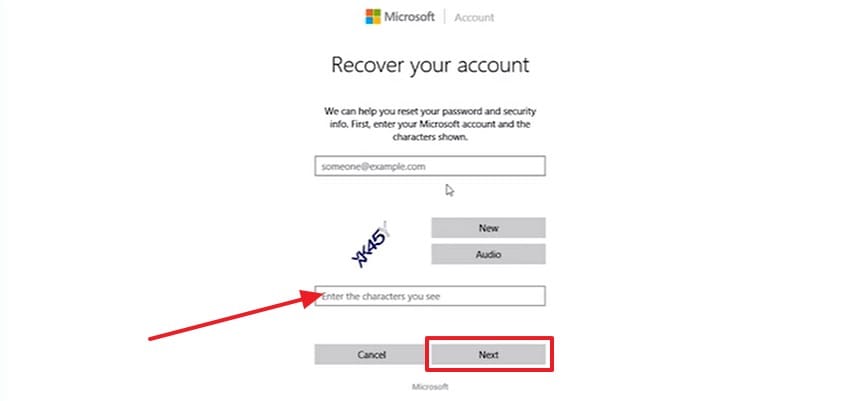
- Per iniziare, seleziona “Ho dimenticato la password” e premi il pulsante “Avanti” per procedere.
- Qui inserisci l’email del tuo account Microsoft, completa il CAPTCHA, poi premi “Avanti”.
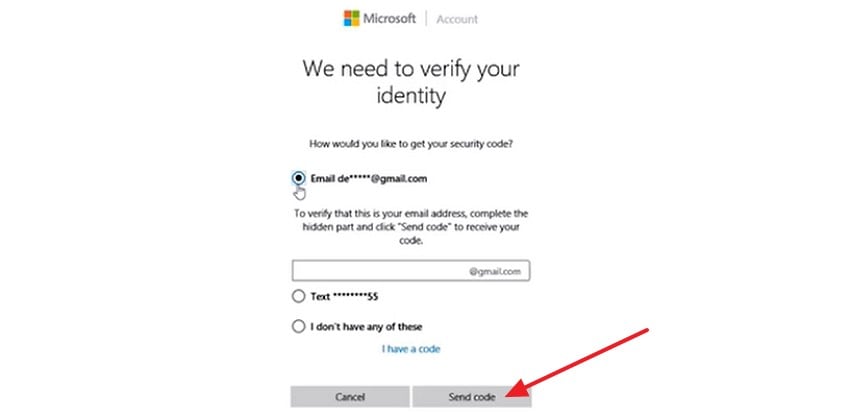
- Dopodiché, scegli un metodo di verifica, inserisci la parte nascosta dell’email e clicca su “Invia codice”.
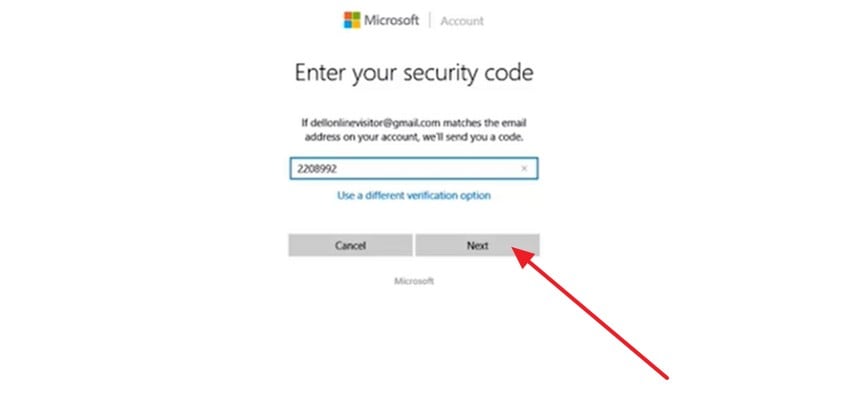
- Poi inserisci il “Codice di sicurezza” ricevuto e seleziona “Avanti” per continuare.
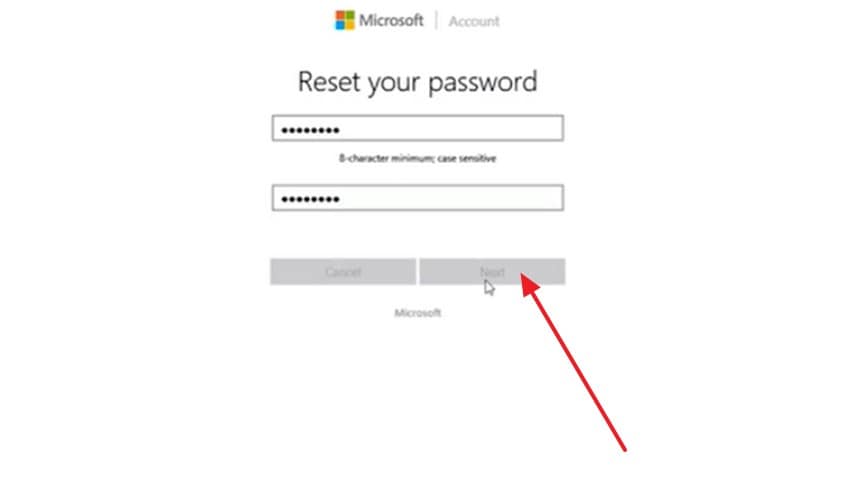
- Infine, crea una nuova password, confermala e premi “Avanti” per completare.
Parte 4. Reimpostare la password di Windows 10 usando il Prompt dei comandi
To reimpostare la password di Windows 10 tramite il prompt dei comandi, segui la guida dettagliata qui sotto:
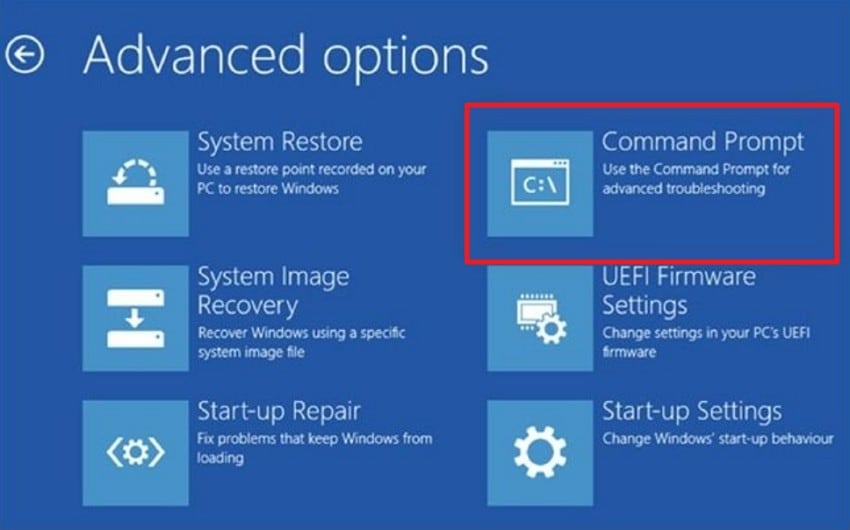
- Per iniziare, riavvia in Avvio avanzato quindi accedi a “Risoluzione dei problemi > Opzioni avanzate > Prompt dei comandi”.
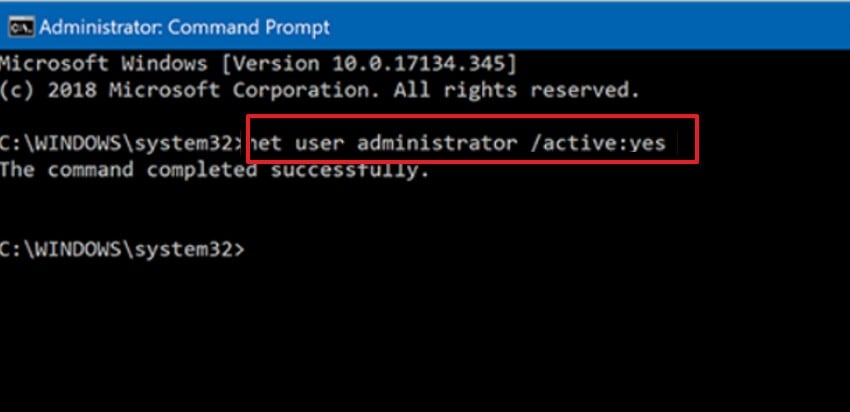
- Nel prompt dei comandi, assicurati di essere loggato come amministratore. In caso di dubbio, esegui i seguenti comandi: “net user Administrator /active:yes” e premi “Invio”. Poi digita: “net user [NomeUtente] [NuovaPassword]” e premi "Invio." Sostituisci [NomeUtente] con il nome effettivo dell’account e [NuovaPassword] con la nuova password.
Parte 5. Consiglio Recoverit: recupero dei file persi durante la reimpostazione della password
Durante un blocco, puoi resettare l’accesso e riavviare rapidamente il PC. Tuttavia, riavvii improvvisi o problemi al disco possono causare errori nel caricamento del profilo o file mancanti. Alcuni utenti notano che le foto scompaiono dopo un recupero password di Windows 10. Quindi, prima di tutto proteggi i dati, soprattutto se il disco ora sembra instabile. Per questo, Recoverit è una rete di sicurezza accanto al tuo piano di recupero.
Recoverit analizza dischi, USB e partizioni per trovare rapidamente elementi persi. Aiuta dopo aggiornamenti, crash o eliminazioni accidentali durante la risoluzione dei problemi di login. Inoltre, visualizza l’anteprima dei risultati prima del ripristino così scegli i file giusti. Tuttavia, interrompi il salvataggio di nuovi dati poiché la sovrascrittura riduce le probabilità di recupero. Infine, esegui backup, crea una USB di recupero e memorizza i dati degli account in modo sicuro.
Caratteristiche principali
- Modalità di scansione profonda: Trova file da partizioni formattate, corrotte o mancanti eseguendo una scansione approfondita dei settori del supporto di archiviazione.
- Recupero avviabile: Crea un’unità avviabile per recuperare i file quando Windows non si avvia o va in crash ripetutamente.
- Recupero NAS: Recupera dati da dispositivi NAS tramite la rete senza rimuovere i dischi, supportando ripristini aziendali più sicuri.
Guida al Recupero dei File Persi Durante il Ripristino della Password con Recoverit
Segui i passaggi indicati di seguito per recuperare file persi durante il ripristino della password con Recoverit:
- Seleziona il Drive o la Cartella Corretta per Avviare il Recupero

Per iniziare, vai su “Unità Disco e Posizione” nel pannello laterale sinistro. Se ricordi una cartella specifica, apri “Accesso Rapido” e scegli “Seleziona Cartella” per una scansione più mirata.
- Verifica i Risultati della Scansione

Una volta avviata la scansione, verifica i file recuperabili che appaiono nella scheda “Posizione File”.
- 3. Visualizza e Recupera i File

Infine, fai doppio clic su qualsiasi miniatura per aprire la finestra di anteprima e confermare che il file sia quello giusto. Poi seleziona le foto che ti servono e premi “Recupera” per ripristinarle.
Parte 6. Suggerimenti per evitare i blocchi futuri della password di Windows 10
Imposta un funzioni di reset password di Windows 10 ripristino di emergenza ora, prima che si verifichi un blocco. Quindi, segui i suggerimenti qui sotto per prevenire futuri blocchi della password di Windows 10:
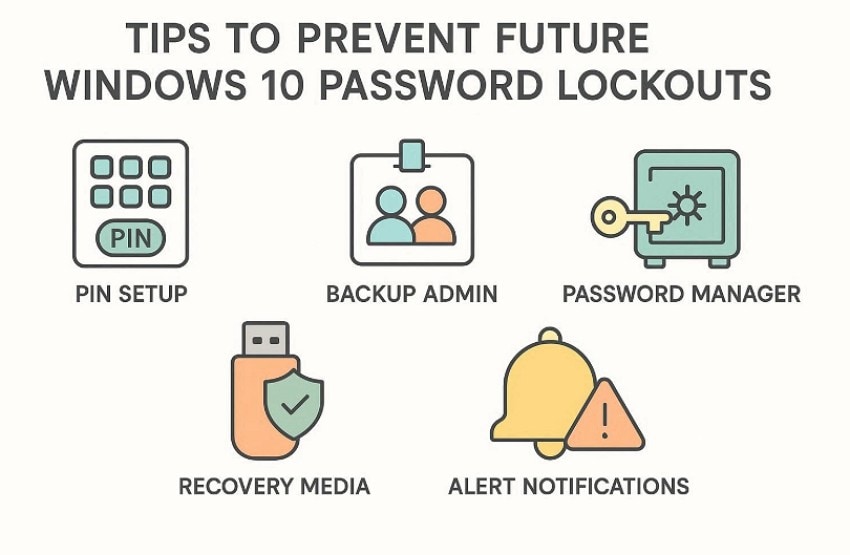
- Impostazione PIN: Imposta un PIN per un accesso rapido e meno errori di digitazione quotidiani. Mantieni la password aggiornata, ma usa il PIN per l’accesso giornaliero e conserva la password in modo sicuro.
- Amministratore di Backup: Crea un account amministratore di riserva e conserva la sua password offline in modo sicuro. Testalo mensilmente, così i blocchi non impediranno correzioni urgenti.
- Gestore di Password: Usa un gestore di password per generare frasi forti che puoi monitorare. Tieni la chiave di recupero del vault stampata in un luogo sicuro.
- Media di Recupero: Crea in anticipo un disco di reimpostazione password per gli account locali, oppure mantieni disponibile un supporto di recupero. Etichettalo chiaramente e tienilo sempre vicino al tuo dispositivo.
- Avvisi di Accesso:Attiva gli avvisi di sicurezza Microsoft per individuare tentativi di accesso insoliti tempestivamente. Cambia le password velocemente e verifica i dispositivi dopo ogni avviso.
Conclusione
In conclusione, i blocchi capitano, ma i giusti passaggi permettono di recuperare l’accesso senza stress. Usa prima le impostazioni o il recupero Microsoft, poi considera solo strumenti di avvio affidabili. Inoltre, un strumento per il recupero della password di Windows 10aiuta quando le opzioni integrate falliscono. Dopo aver ripreso l’accesso, proteggi gli account con PIN, backup, e avvisi attivi. Se i file spariscono durante i reset, recuperali subito dopo usando Recoverit.
Domande Frequenti
-
1. Qual è la differenza tra i reset degli account locali e Microsoft?
Gli account locali vengono reimpostati nelle Impostazioni, mentre gli account Microsoft vengono reimpostati tramite passaggi di verifica online. Dopo il reset online, riconnettiti al Wi-Fi e accedi per sincronizzare la nuova password. -
2. Gli strumenti di recupero password di Windows 10 sono sicuri?
Usa solo strumenti affidabili sul tuo PC e evita siti di download imitazione. Crea il supporto di avvio con attenzione, poi ripristina le impostazioni di sicurezza dopo aver recuperato l’accesso. -
3. Perché i passaggi di reset password tramite Prompt dei Comandi possono fallire?
Il reset tramite Prompt dei Comandi richiede diritti di amministratore, quindi può fallire in modalità recupero. Se non puoi verificare l’accesso admin, usa il recupero Microsoft o le opzioni di accesso. -
4. Come posso prevenire blocchi e proteggere i file durante i reset?
Imposta un PIN, mantieni un account amministratore di backup e conserva le informazioni di recupero offline. Durante i reset, evita di scrivere nuovi dati e usa Recoverit se i file scompaiono improvvisamente.




