
Tocchi un risultato di ricerca aspettandoti che una pagina si carichi, ma invece non succede nulla o compare un errore, lasciandoti bloccato e confuso. Questa situazione frustrante è comune per gli utenti che sonoimpossibilitati ad aprire un link su Google, sia che navighino da telefono, tablet o desktop. Quando i link si rifiutano di funzionare, interrompono la ricerca veloce, le attività di lavoro e la navigazione quotidiana.
Il problema sembra spesso casuale, rendendo difficile capire da dove cominciare. Questo articolo ti guida attraverso soluzioni chiare e pratiche studiate per ripristinare un accesso fluido ai link e aiutarti a tornare a cercare, cliccare e navigare senza interruzioni o ritardi inutili.
Prova Recoverit per recuperare i file di Chrome
 Sicurezza verificata.3,591,664 persone lo hanno scaricato.
In questo articolo
- Soluzione 1: Riavvia Chrome e il tuo computer
- Soluzione 2: Controlla la tua connessione Internet
- Soluzione 3: Cancella cache e cookie su Chrome
- Soluzione 4: Aggiorna Google Chrome all'ultima versione
- Soluzione 5: Disabilita o rimuovi le estensioni problematiche
- Soluzione 6: Ripristina le impostazioni di Chrome ai valori predefiniti
- Soluzione 7: Disabilita temporaneamente antivirus o firewall
- Soluzione 8: Scansiona il sistema per malware o software dannosi
- Soluzione 9: Reinstalla completamente Google Chrome
- Soluzione 10: Usa un profilo utente diverso su Chrome

Parte 1. Cosa significa per te quando Chrome non può aprire i link
Quando Chrome non riesce ad aprire i link, significa che il browser non carica correttamente le pagine web richieste. Gli utenti possono cliccare su un risultato, ma non succede nulla o compare una pagina vuota. Questo spesso si manifesta comeChrome non carica le pagine, anche se Internet sembra essere attivo. La navigazione diventa lenta e inaffidabile. Ricerche importanti, download e attività online vengono interrotti, riducendo la produttività e l’esperienza complessiva dell’utente.
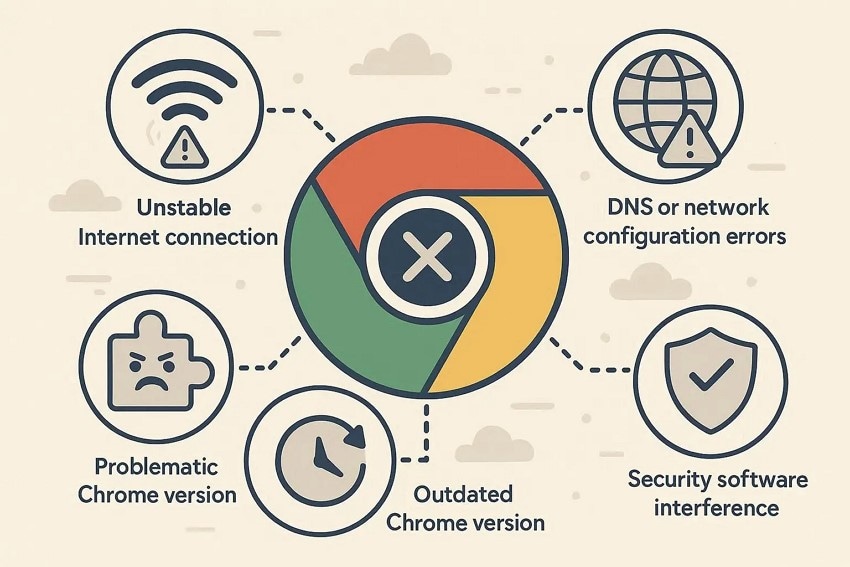
Parte 2. Perché Google Chrome non riesce a caricare link o siti web - 6 motivi
QuandoGoogle Chrome non carica le pagine, il problema è spesso causato da specifici problemi relativi al browser o al sistema. Comprendere questi motivi rende la risoluzione dei problemi molto più semplice.
- Connessione Internet instabile: Una rete debole o instabile può interrompere il caricamento delle pagine. Chrome potrebbe non aprire i link anche se la connessione sembra attiva.
- Cache o cookie danneggiati: File cache danneggiati possono andare in conflitto con i dati del sito. Questo impedisce alle pagine di caricarsi correttamente.
- Estensioni problematiche: Alcune estensioni bloccano script o reindirizzamenti necessari per aprire i siti web. Disabilitarle spesso ripristina la navigazione normale.
- Versione di Chrome obsoleta: Una versione vecchia del browser potrebbe non supportare i siti web più recenti. Questo causa errori di caricamento e link interrotti.
- Errori di DNS o configurazione di rete: Impostazioni DNS sbagliate possono impedire a Chrome di trovare i siti web. Le pagine possono andare in timeout o non caricarsi mai.
- Interferenza dei software di sicurezza: Programmi antivirus o firewall possono bloccare per errore siti web sicuri. Chrome quindi non riesce ad aprire i link correttamente.
Parte 3.Chrome bloccato? Soluzione passo-passo ai problemi di caricamento
Se continui a vedere errori come "Chrome non può aprire questa pagina", è un chiaro segno che il browser necessita di un intervento diretto, non di tentativi a caso. Le seguenti soluzioni passo-passo si concentrano sul ripristino del corretto caricamento, sulla rimozione degli errori nascosti e sull'aiutare Chrome a funzionare nuovamente in modo normale:
Soluzione 1: Riavvia Chrome e il tuo computer
Riavviare Chrome e il computer aiuta a risolvere errori temporanei che impediscono il caricamento delle pagine. Chiudere Chrome aggiorna i processi bloccati in background che possono impedire l'apertura dei link. Il riavvio del sistema reimposta l'utilizzo della memoria e le connessioni di rete. Questo semplice passo spesso risolve rapidamente gli errori di caricamento e non richiede modifiche tecniche, rendendolo il primo tentativo consigliato. Per sapere come fare, leggi le istruzioni seguenti:
Riavvia Chrome
Istruzioni. Puoi semplicemente riavviare Chrome chiudendo prima il browser e poi facendo clic sulla sua icona nel sistema per riaprirlo.

Riavvia Computer
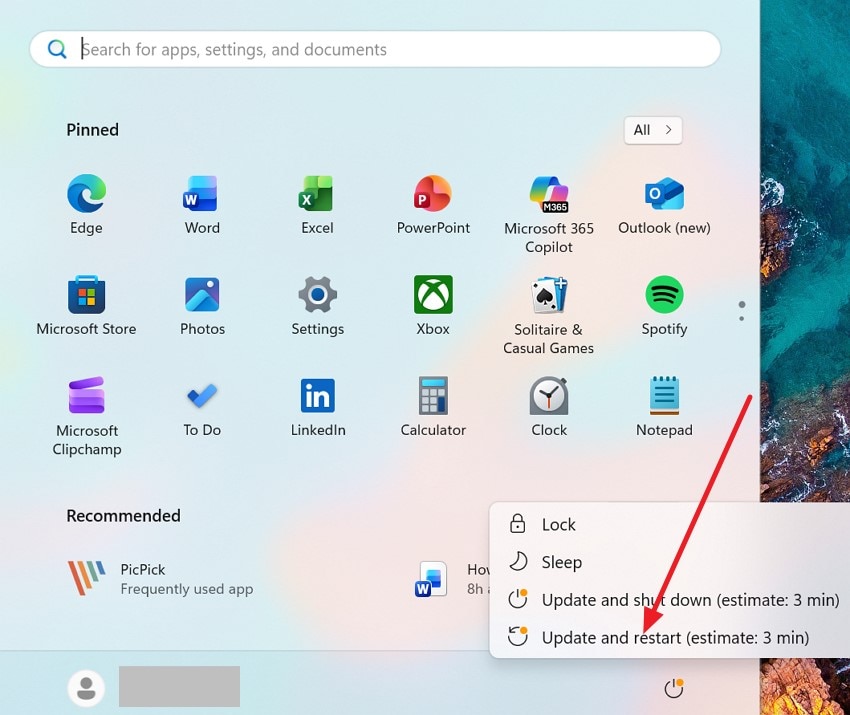
Istruzioni. Premi l'opzione "Start" in fondo allo schermo e scegli l'opzione "Arresta". Ora trova l'opzione "Riavvia" e cliccaci sopra per spegnere e riavviare correttamente il sistema.
Soluzione 2: Controlla la tua connessione Internet
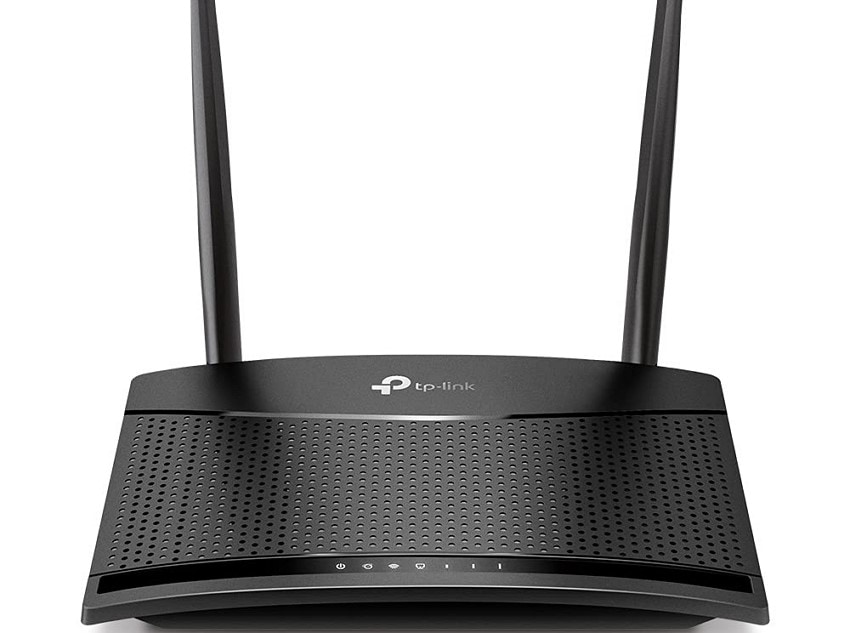
Una connessione Internet stabile è essenziale quando seiimpossibilitati ad aprire un link su Google. Controlla la connessione Wi-Fi o Ethernet e prova a riconnetterti o a riavviare il router. Puoi anche testare altri siti web per assicurarti che la rete funzioni. Risolvere i problemi di connessione sul tuo laptop spesso risolve rapidamente i problemi di caricamento di Chrome.
Soluzione 3: Cancella cache e cookie su Chrome
Quando "Chrome non carica le pagine" diventa un problema frequente, la cancellazione di cache e cookie può aiutare. I dati memorizzati dal browser possono diventare obsoleti o danneggiati nel tempo. La loro rimozione costringe Chrome a caricare nuovamente i file del sito. Dopo aver cancellato cache e cookie, riavvia il browser e prova ad aprire nuovamente il collegamento per verificare se il problema è risolto. Segui i passaggi successivi per sapere come fare:
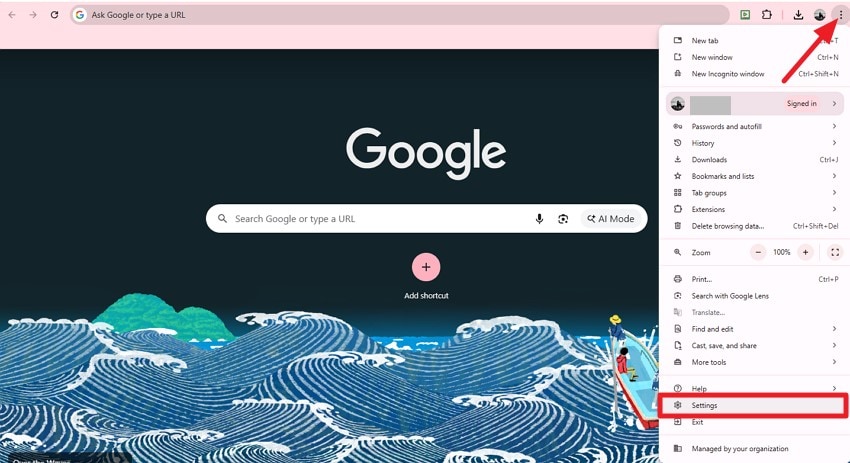
- Apri Google Chrome sul tuo dispositivo e vai in alto a destra per premere l'icona "Tre puntini". Ora trova l'opzione "Impostazioni" e cliccaci sopra dall'elenco esteso.
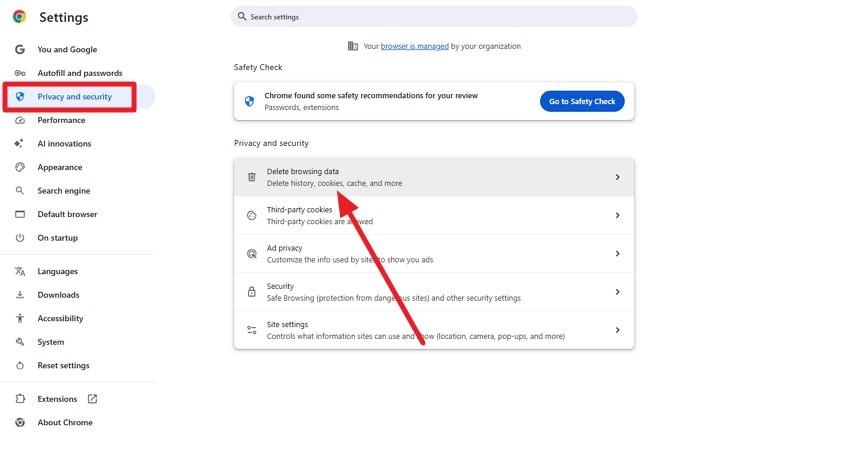
- Accedi alla scheda "Privacy e sicurezza" a sinistra e clicca su "Elimina dati di navigazione".
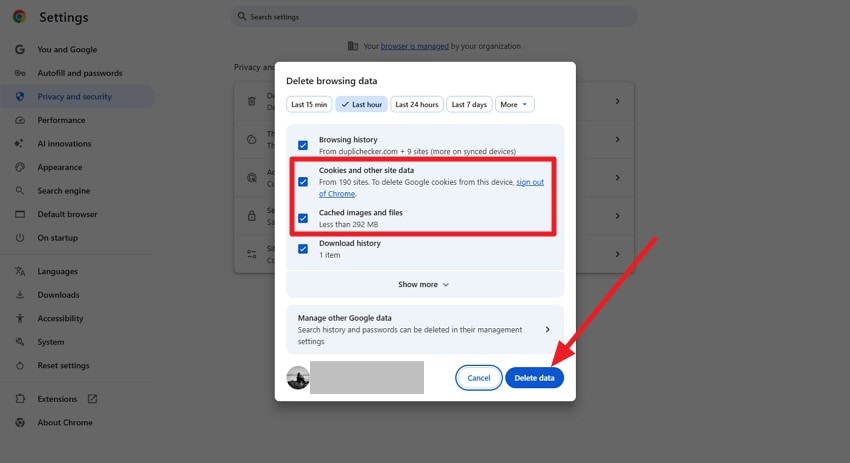
- Spunta le caselle per cookie e cache, e premi il pulsante "Elimina dati" per finalizzare la cancellazione.
Soluzione 4: Aggiorna Google Chrome all'ultima versione
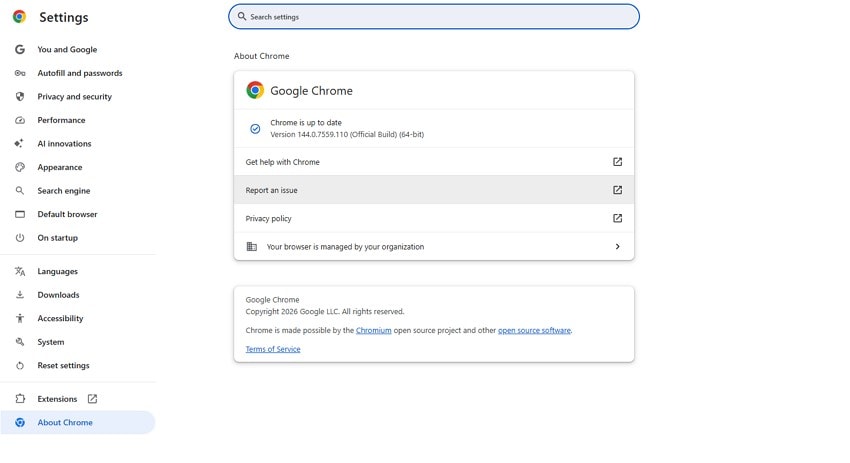
If Google Chrome non carica le pagine, una versione del browser non aggiornata è spesso parte del problema. Le versioni vecchie possono incontrare difficoltà con i moderni script dei siti e requisiti di sicurezza. Aggiornare Chrome migliora la compatibilità, risolve i bug nascosti e aumenta le prestazioni. Una versione aggiornata permette a Chrome di caricare le pagine senza problemi e riduce gli errori ricorrenti durante la navigazione. Per sapere come aggiornare Chrome, leggi i passaggi seguenti:
- Per iniziare, apri Chrome e clicca sull'icona "Tre puntini" in alto a destra. Passa su "Guida" e seleziona "Informazioni su Google Chrome".
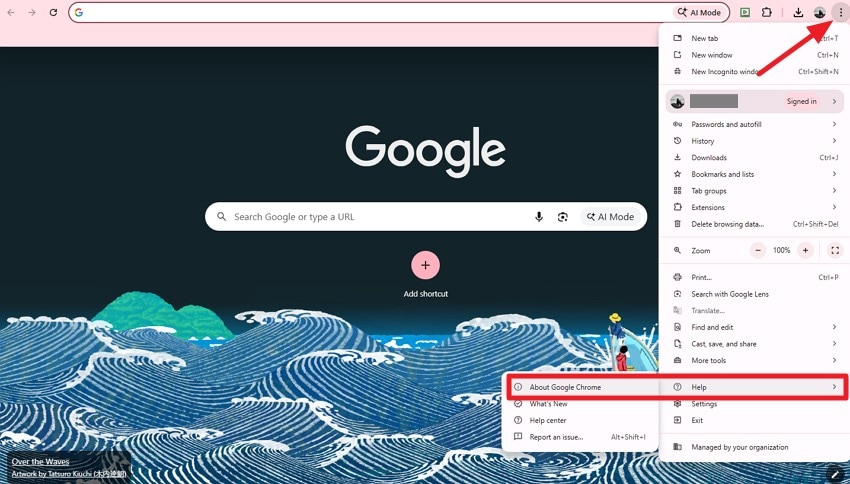
- Chrome controllerà automaticamente gli eventuali aggiornamenti. Se disponibile, scaricherà e installerà l'aggiornamento. Al termine, riavvia Chrome per applicare le modifiche.
Soluzione 5: Disabilita o rimuovi le estensioni problematiche
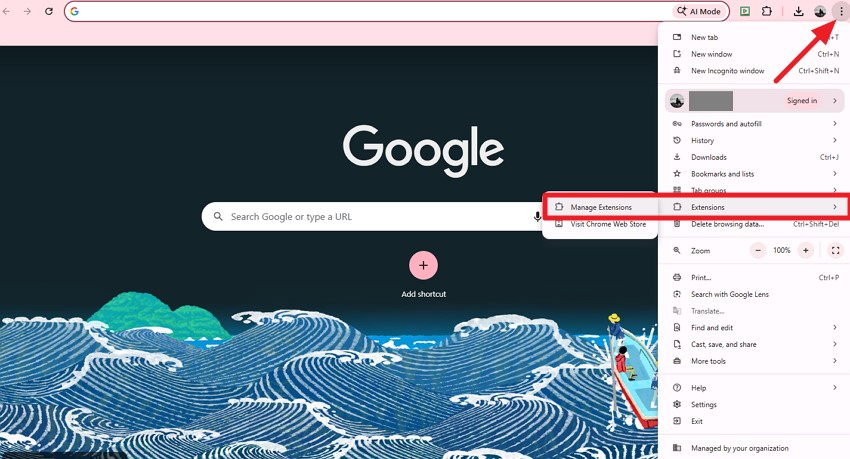
Quando seiimpossibilitato ad aprire il link su Google, potrebbero essere le estensioni del browser a interferire in background. Alcune estensioni bloccano reindirizzamenti, script o elementi delle pagine senza preavviso. Disabilitare o rimuovere le estensioni non necessarie aiuta Chrome a caricare normalmente i link. Una volta rimosso il conflitto, le pagine solitamente si aprono più velocemente e la navigazione diventa più stabile. Leggi i passaggi seguenti per sapere come rimuovere le estensioni da Chrome:
- Inizia aprendo Google Chrome e accedendo all'icona "Tre puntini" a destra. Successivamente trova "Estensioni" e scegli "Gestisci estensioni" dall'elenco.
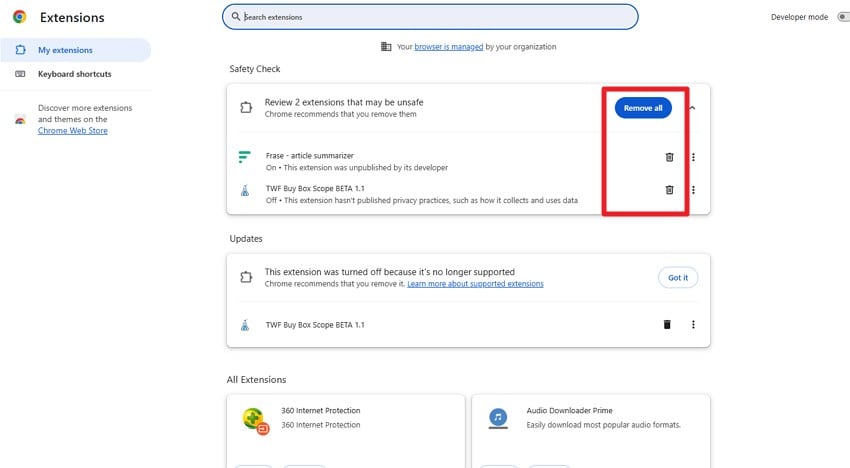
- Trova l'estensione che vuoi rimuovere e clicca sull'icona "Cestino". Per eliminare tutte le estensioni, premi il pulsante "Rimuovi tutto" disponibile nell'interfaccia.
Soluzione 6: Ripristina le impostazioni di Chrome ai valori predefiniti
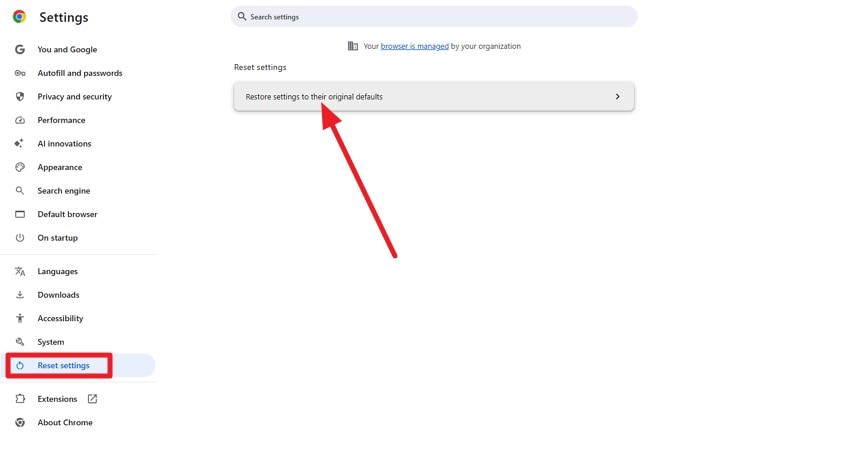
Quando si presentano errori comeChrome non può aprire questa pagina, il ripristino delle impostazioni di Chrome può aiutare. Nel tempo, preferenze cambiate e impostazioni nascoste possono disturbare la navigazione. Il ripristino dei valori di default elimina questi conflitti senza perdere i segnalibri. Questo aggiornamento spesso riporta Chrome a uno stato stabile e consente a link e siti di caricarsi nuovamente. Per sapere come fare, leggi i passaggi seguenti:
- Dopo aver aperto Google Chrome, vai sull'icona "Tre puntini" e scegli "Impostazioni".
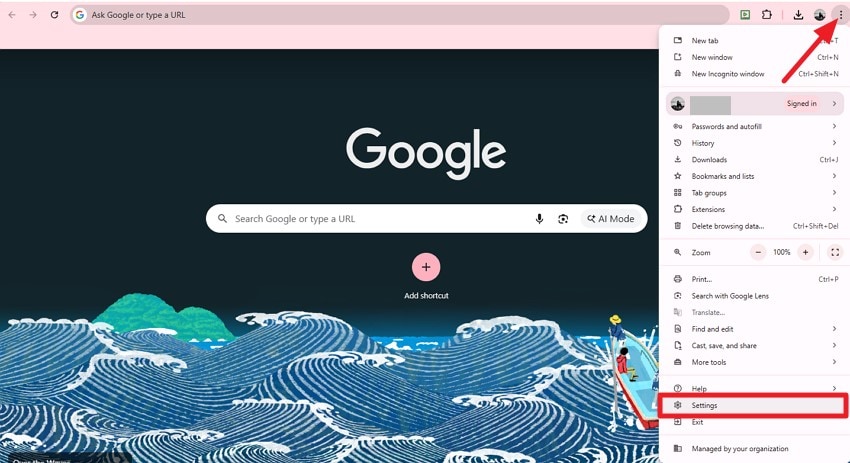
- Accedi a "Ripristina impostazioni" a sinistra e clicca su "Ripristina impostazioni predefinite originali".
Soluzione 7: Disabilita temporaneamente antivirus o firewall
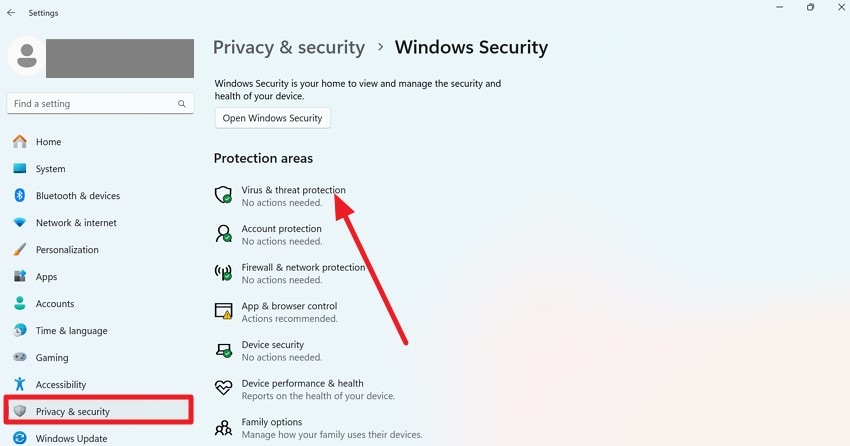
If Chrome non carica le paginenonostante altre soluzioni, il software di sicurezza potrebbe bloccare l’accesso. I programmi antivirus o firewall a volte scambiano siti sicuri per minacce. Disabilitarli temporaneamente ti aiuta a capire se sono loro la causa. Una volta identificato, regolare le impostazioni di sicurezza può ripristinare il caricamento delle pagine senza compromettere la protezione del sistema. Segui i passaggi seguenti per sapere come disabilitare l'antivirus:
- Apri le impostazioni di sistema e seleziona "Privacy e sicurezza" dal pannello a sinistra. Poi trova e clicca su "Protezione da virus e minacce" per continuare.
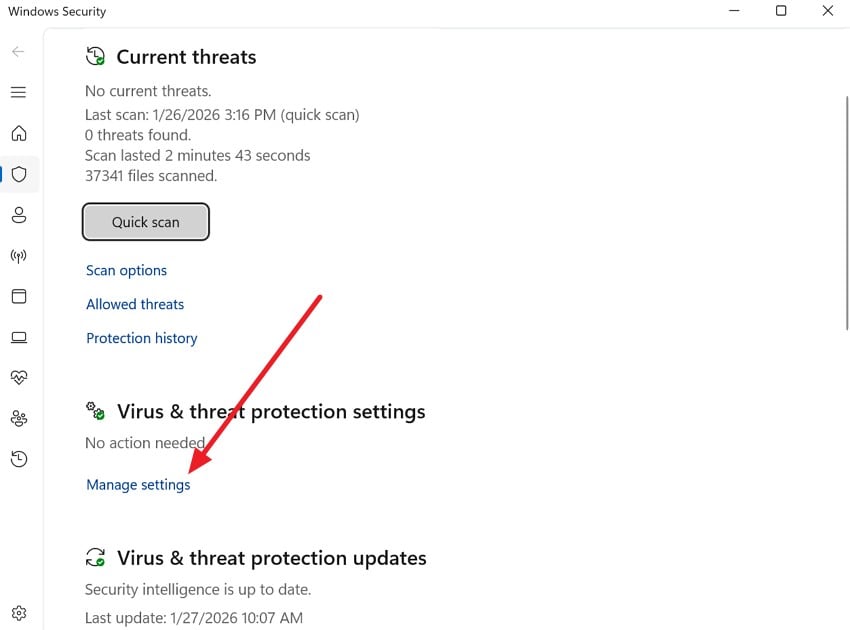
- Nella schermata successiva, scegli "Gestisci impostazioni" sotto la sezione "Protezione da virus e minacce".
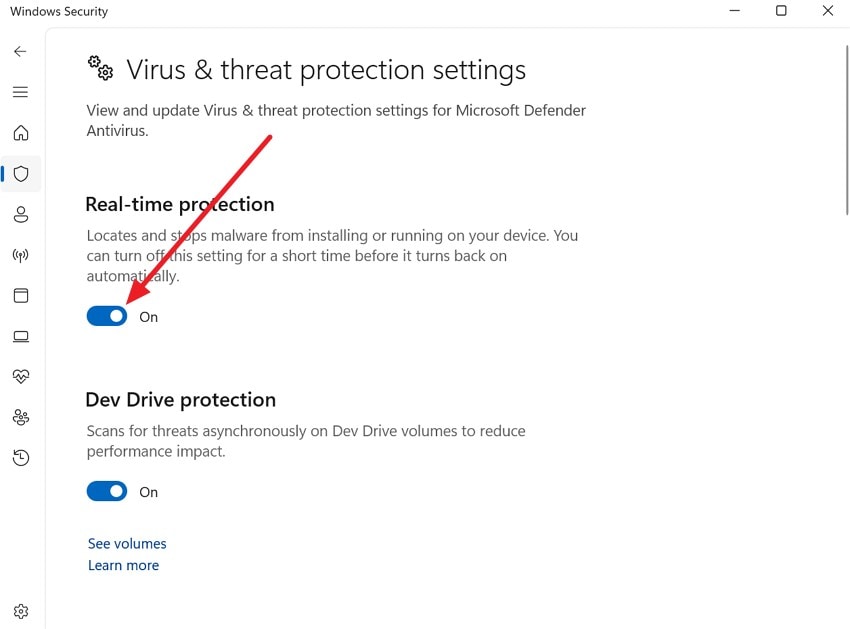
- Infine, disattiva l'interruttore "Protezione in tempo reale" per disabilitare temporaneamente l'antivirus sul sistema.
Soluzione 8: Scansiona il sistema per malware o software dannosi
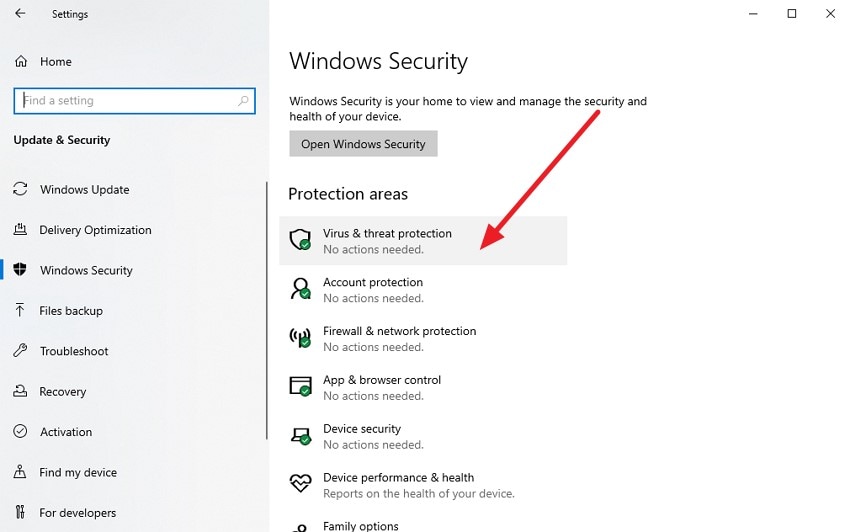
Quando seiimpossibilitati ad aprire un link su Google, malware nascosti o software dannoso potrebbero interferire con il comportamento di Chrome. Programmi dannosi possono bloccare reindirizzamenti, inserire script o alterare le funzioni del browser. Pulire il sistema spesso ripristina la normale navigazione e consente di aprire i link senza errori. Per sapere come verificare la presenza di malware, leggi i passaggi seguenti:
- Apri Sicurezza di Windows dalle impostazioni e scegli l'opzione "Protezione da virus e minacce".
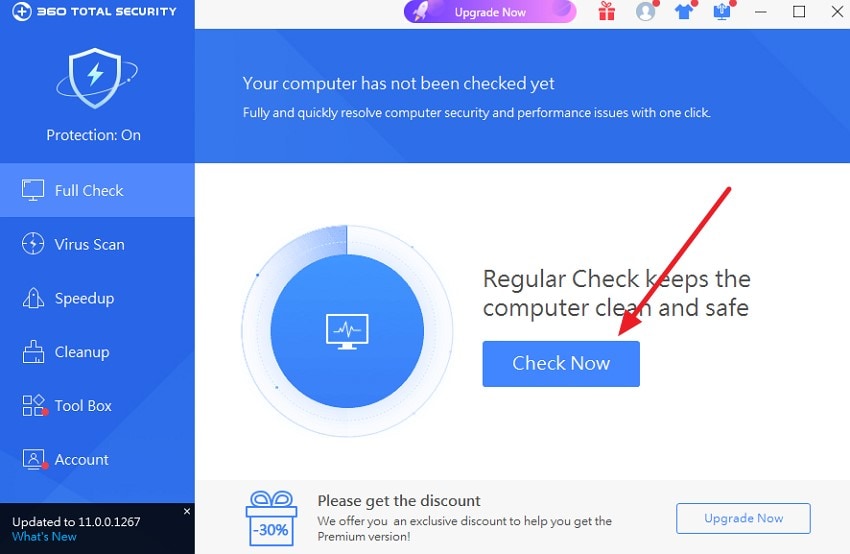
- Una volta avviato lo strumento, premi l'opzione "Verifica ora" per controllare la presenza di malware dannosi.
Soluzione 9: Reinstalla completamente Google Chrome
If Google Chrome non carica le paginedopo aver provato più soluzioni, una reinstallazione completa può risolvere problemi più profondi. File programma corrotti o aggiornamenti incompleti possono impedire a Chrome di funzionare correttamente. La reinstallazione sostituisce i componenti danneggiati e aggiorna le prestazioni del browser. Questa soluzione spesso ristabilisce il normale caricamento e migliora la stabilità generale. Per sapere come reinstallare Google Chrome, segui i passaggi indicati di seguito:
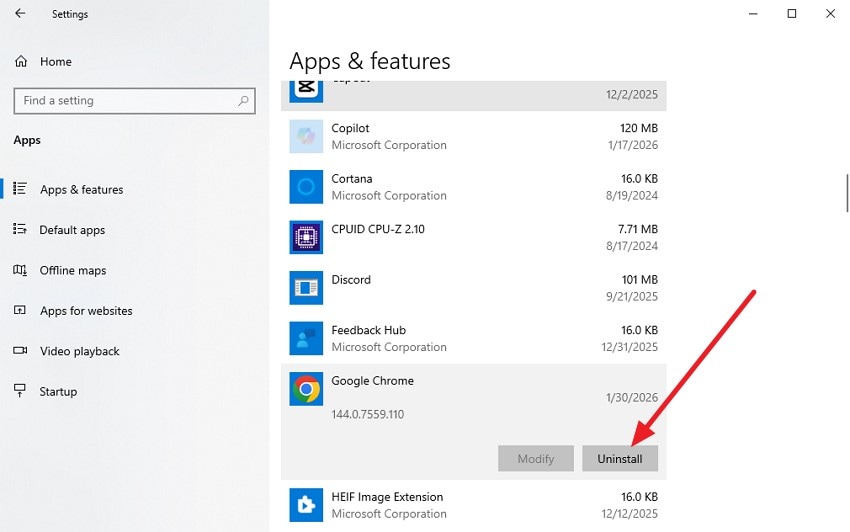
- Vai su "App e funzionalità" dalle impostazioni e trova l'app "Google Chrome". Premi il pulsante "Disinstalla" per rimuoverla correttamente.
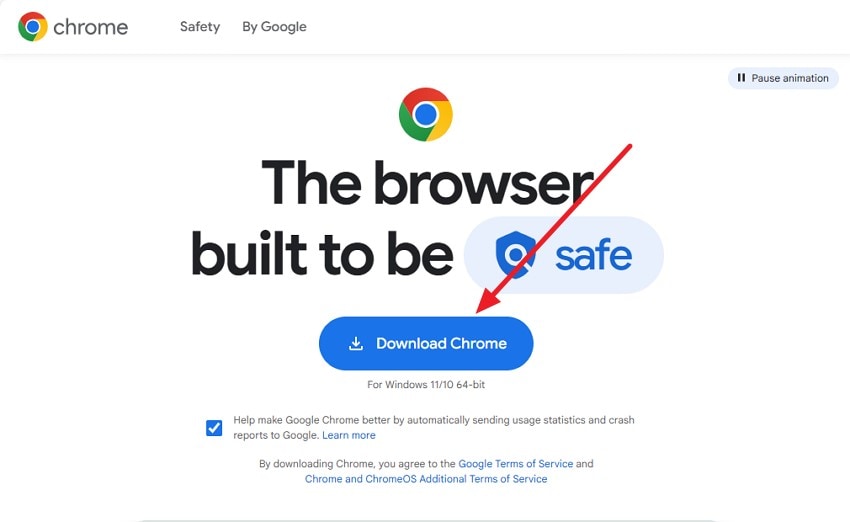
- Ora accedi al sito ufficiale di Google Chrome e scarica l'ultima versione.
Soluzione 10: Usa un profilo utente diverso su Chrome
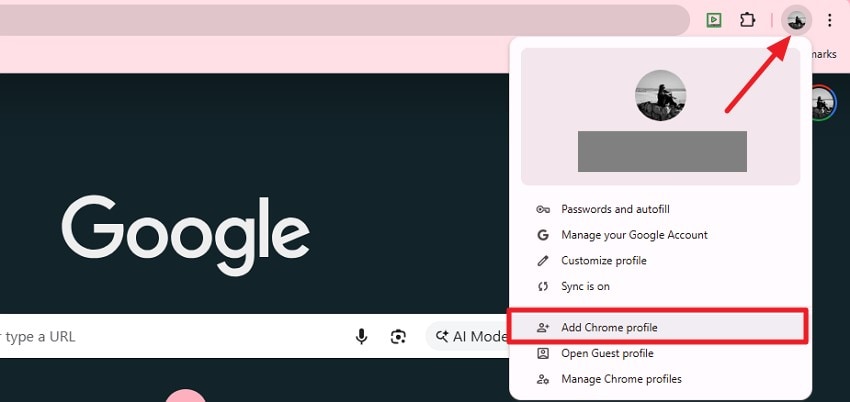
A volte il problema è dovuto a un profilo utente danneggiato quandoChrome non può aprire questa pagina. Creare o passare a un nuovo profilo offre una configurazione pulita, senza vecchie impostazioni o conflitti. Questo metodo spesso risolve problemi di caricamento persistenti, permettendo a Chrome di aprire link e siti senza problemi e mantenendo intatti i dati originali. Se non sai come cambiare profilo in Chrome, leggi le istruzioni di seguito:
Istruzioni. Clicca sull'icona del profilo in alto a destra e seleziona "Aggiungi profilo" per configurare un altro account Google. Chrome aprirà una nuova finestra utilizzando quel profilo, con i suoi segnalibri, impostazioni ed estensioni.
Suggerimento Pro: Come Recoverit può ripristinare file Chrome cancellati o persi
Se i problemi di Chrome derivano da file persi o cancellati,Recoveritpuò aiutare. Analizza in profondità il tuo laptop o PC per trovare i dati mancanti. Segnalibri, impostazioni e file di cache possono essere tutti recuperati. Questo rende la risoluzione dei problemi più semplice e veloce. Anche piccoli file che influenzano le prestazioni possono essere ripristinati rapidamente.
Recoverit è facile da usare, grazie a un'interfaccia semplice che non richiede competenze tecniche per il recupero. Puoi facilmente recuperare fino a 500MB di dati gratis tramite la piattaforma. Lo strumento garantisce che i file importanti vengano ripristinati in sicurezza, ed è un'opzione affidabile quando le soluzioni standard falliscono.
Funzionalità coerenti offerte da Recoverit
- Recupero di file in batch: Recoverit ti consente di ripristinare più file contemporaneamente. Risparmia tempo rispetto al recupero di ogni file singolarmente.
- Anteprima prima del salvataggio:Puoi controllare i file recuperati prima di finalizzare il ripristino. Questo ti garantisce di salvare solo i file di cui hai effettivamente bisogno.
- Supporto Multi Formato File:Lo strumento funziona con un'ampia gamma di tipi di file. Può recuperare documenti, immagini, video e altro ancora senza problemi.
Passaggi completi per recuperare i file mancanti di Chrome con Recoverit
Dopo aver conosciuto in dettaglio questo strumento di recupero dati, vediamo come recuperare i file di Chrome quandoChrome non carica le pagine:
- Seleziona la posizione di archiviazione
Apri Recoverit e scegli il disco o la cartella in cui erano originariamente archiviati i file di gioco o di Chrome persi. Il programma inizierà automaticamente la scansione della posizione selezionata, cercando accuratamente i file recuperabili.
- Scegli i file da recuperare
Al termine della scansione, rivedi attentamente l’elenco degli elementi recuperati. Seleziona i file che desideri ripristinare, assicurandoti di scegliere solo quelli necessari, quindi clicca su "Recupera".
- Visualizza in anteprima e salva i file
Prima di finalizzare, visualizza in anteprima i file recuperati per confermare che siano integri e utilizzabili. Una volta verificato, salvali in una posizione sicura sul dispositivo utilizzando il pulsante "Recupera".
Parte 4. Prova 5 suggerimenti per prevenire i problemi di caricamento su Chrome
QuandoChrome non può aprire questa pagina, non è solo frustrante; può anche rallentare il lavoro e la navigazione. Anche se le soluzioni aiutano, la prevenzione è ancora meglio. Seguire alcune semplici abitudini può ridurre le possibilità di problemi di caricamento futuri e mantenere Chrome fluido:
- Mantieni Chrome aggiornato:Installa sempre gli ultimi aggiornamenti per prestazioni migliori. Le nuove versioni risolvono bug e migliorano la compatibilità con siti web moderni.
- Pulisci regolarmente cache e cookie:Vecchie cache e cookie possono rallentare la navigazione o causare errori. Svuotarli assicura che Chrome carichi ogni volta dati aggiornati.
- Limita le estensioni:Troppe estensioni possono andare in conflitto con pagine e script. Mantieni attive solo quelle essenziali per prestazioni ottimali.
- Verifica la stabilità della rete:Una connessione debole o instabile influisce sul caricamento delle pagine. Usare una rete Wi-Fi o Ethernet affidabile riduce errori e timeout.
- Usa un profilo utente pulito:Profili corrotti possono causare problemi persistenti di caricamento. Crearene uno nuovo previene conflitti e migliora la stabilità del browser.
Conclusione
Per concludere, questo articolo ha fornito una guida completa su come risolvere il problema di "impossibile aprire il link in Google" utilizzando diversi metodi efficaci. Seguire queste soluzioni può ripristinare rapidamente una navigazione fluida. Se file di Chrome persi o eliminati contribuiscono al problema, Recoverit è una soluzione affidabile. Può scansionare il sistema, recuperare file essenziali come segnalibri, cache e impostazioni, e aiutare a ripristinare la funzionalità del browser.
FAQ
1. Perché non riesco ad aprire un link su Google dal mio laptop?
Questo può accadere a causa di una connessione instabile, cache corrotta, estensioni problematiche o Chrome non aggiornato. Controllare le impostazioni di rete e del browser solitamente risolve il problema.2. Come posso risolvere rapidamente gli errori "Chrome non può aprire questa pagina"?
Riavviare Chrome, svuotare la cache, aggiornare il browser o disattivare le estensioni spesso risolve il problema. Se i problemi persistono, la creazione di un nuovo profilo utente può aiutare.3. File Chrome persi possono causare problemi nell’apertura dei link?
Sì, segnalibri mancanti, cache o impostazioni possono impedire a Chrome di caricare correttamente le pagine. Usare Recoverit può aiutare a ripristinare questi file in sicurezza.4. Esiste uno strumento per recuperare facilmente i file eliminati di Chrome?
Assolutamente. Recoverit scansiona il sistema per recuperare file persi o eliminati, inclusi segnalibri, cache e impostazioni, ripristinando l’efficienza di Chrome.5. Come posso prevenire futuri problemi di caricamento in Chrome?
Tieni Chrome aggiornato, svuota regolarmente la cache, limita le estensioni non necessarie, utilizza una rete stabile e mantieni un profilo utente pulito per ridurre al minimo gli errori.




