
Un gioco si avvia senza problemi, ma dopo pochi istanti lo schermo si blocca e l'app si chiude improvvisamente. Crash frustranti come questi possono rovinare rapidamente l’esperienza, specialmente quando si ripetono spesso. Molti giocatori hanno recentemente segnalato ilReplacedproblema di crash su diversi dispositivi, impedendo loro di godersi il gioco senza interruzioni.
Anche se il problema può sembrare complicato all’inizio, nella maggior parte dei casi può essere risolto con alcuni semplici passaggi di risoluzione dei problemi. In questa guida scoprirai le cause principali di questi crash e soluzioni semplici per stabilizzare il gioco.
Prova Recoverit per eseguire il recupero dei dati
 Sicurezza verificata.3,591,664persone l’hanno scaricato.
In questo articolo
-
- Soluzione 1: Riavvia REPLACED e il tuo dispositivo
- Soluzione 2: Controlla memoria, RAM e rete
- Soluzione 3: Aggiorna REPLACED e il sistema
- Soluzione 4: Cancella cache e dati temporanei
- Soluzione 5: Reinstalla REPLACED da zero
- Soluzione 6: Disattiva app e overlay in conflitto
- Soluzione 7: Controlla file di salvataggio e dati di gioco
- Soluzione 8: Avvia come amministratore
- Soluzione 9: Opzioni avanzate (Nuovo profilo o ripristino sistema)
Parte 1. Crash 101 – Perché REPLACED si chiude improvvisamente
QuandoREPLACED va in crashripetutamente sul tuo dispositivo, solitamente è segno di conflitti di sistema, file danneggiati o limiti di prestazioni. Ecco alcune delle ragioni più comuni per cui il gioco può chiudersi inaspettatamente:
- Driver grafici obsoleti:Driver della GPU vecchi o non compatibili possono causare problemi di visualizzazione, portando il gioco a bloccarsi o crashare all’avvio o durante il gameplay.
- File di gioco corrotti:File di installazione mancanti o danneggiati potrebbero impedire il corretto avvio del gioco e causare crash imprevisti.
- Risorse di sistema insufficienti:RAM insufficiente, poco spazio disponibile o uso elevato della CPU possono rendere difficile il funzionamento fluido del gioco.
- Conflitti software:Applicazioni in background, overlay o software di sicurezza possono talvolta interferire con le prestazioni del gioco.
- Sistema operativo obsoleto:Utilizzare una versione obsoleta di Windows o altri sistemi operativi può causare problemi di compatibilità con giochi più recenti.
Parte 2. Guida alla soluzione dei crash di "REPLACED" per prestazioni fluide
Dopo aver compreso le cause comuni delle chiusure improvvise, il passo successivo è applicare le soluzioni giuste. Se ilgioco REPLACED si è bloccatopiù volte all’avvio o durante il gioco, prova queste soluzioni:
Soluzione 1: Riavvia REPLACED e il tuo dispositivo
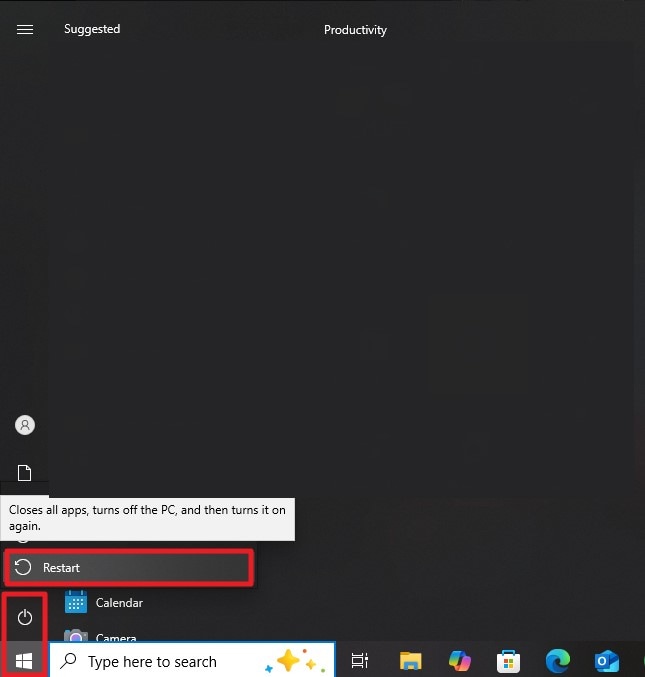
Riavviare app e dispositivi spesso risolve problemi temporanei. QuandoREPLACEDnon risponde o si chiude improvvisamente, un semplice riavvio può aggiornare i processi di sistema. Questo elimina piccoli conflitti e ricarica i servizi in background. Questo passaggio rapido può aiutare il gioco a partire nuovamente e funzionare in modo più fluido. Segui le istruzioni sotto per sapere come riavviare il tuo dispositivo:
Istruzioni.Clicca sull’icona di Windows nell’angolo in basso a sinistra dello schermo, poi apri il menu “Alimentazione”. Tra le opzioni disponibili, seleziona “Riavvia” per chiudere i processi attivi e riavviare il sistema.
Soluzione 2: Controlla memoria, RAM e rete
Risorse di sistema limitate possono influenzare la stabilità del gioco. SeREPLACED va in crashdurante il caricamento o durante il gioco, controllare lo spazio e la memoria disponibili può aiutare. Anche la stabilità della rete è importante. Garantire queste risorse disponibili può supportare prestazioni più fluide e ridurre le chiusure improvvise. Per scoprire come eseguire questa soluzione, leggi le istruzioni fornite di seguito:
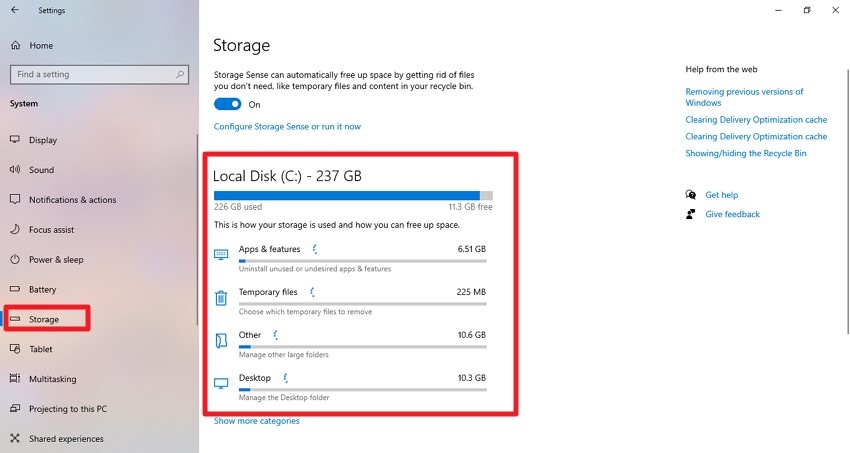
Controlla lo spazio di archiviazione
Istruzioni.Per verificare lo spazio disponibile sul computer, apri “Impostazioni”, poi seleziona “Sistema” e vai su “Archiviazione”. Questa sezione mostra quanto spazio c’è sul tuo disco principale. Assicurati che ci sia abbastanza spazio libero affinché il gioco funzioni correttamente.
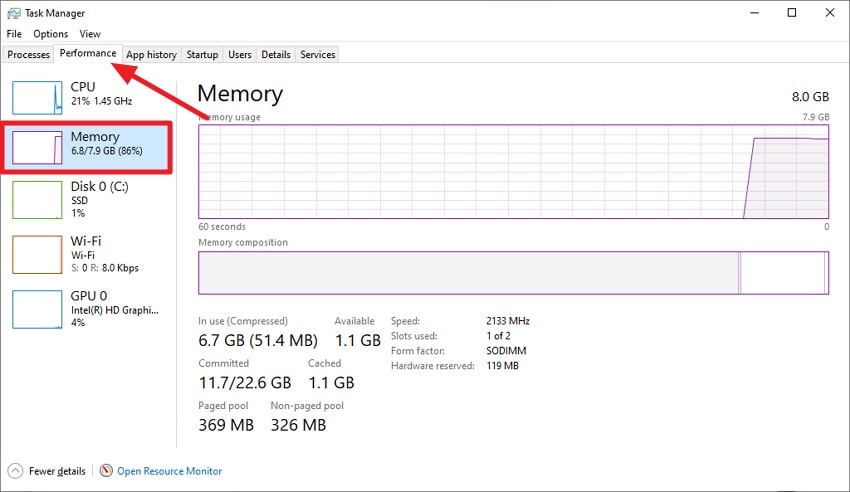
Controlla l’utilizzo della RAM
Istruzioni.Premi “Ctrl + Shift + Esc” per aprire il “Task Manager”. Poi scegli la scheda “Prestazioni” e clicca su “Memoria”. Questo pannello mostra la RAM totale e quanta ne viene utilizzata al momento.
Controlla la connessione di rete
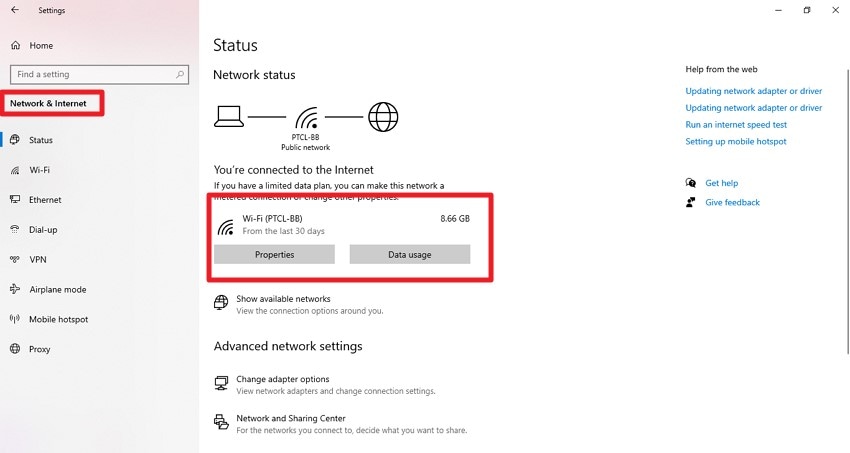
Istruzioni.Per controllare la tua connessione, apri “Impostazioni” e seleziona “Rete e Internet”. Qui puoi verificare se il tuo dispositivo è connesso al Wi-Fi o meno.
Soluzione 3: Aggiorna REPLACED e il sistema
Mantenere il software aggiornato è importante per la compatibilità. Quando ilgioco REPLACED si è bloccatospesso, le versioni obsolete potrebbero essere coinvolte. Aggiornare il gioco e il sistema operativo garantisce un migliore supporto alle nuove funzionalità. Può anche migliorare la stabilità e le prestazioni complessive durante il gioco. Leggi i passaggi qui sotto per vedere come eseguire questa soluzione:
Aggiorna il gioco
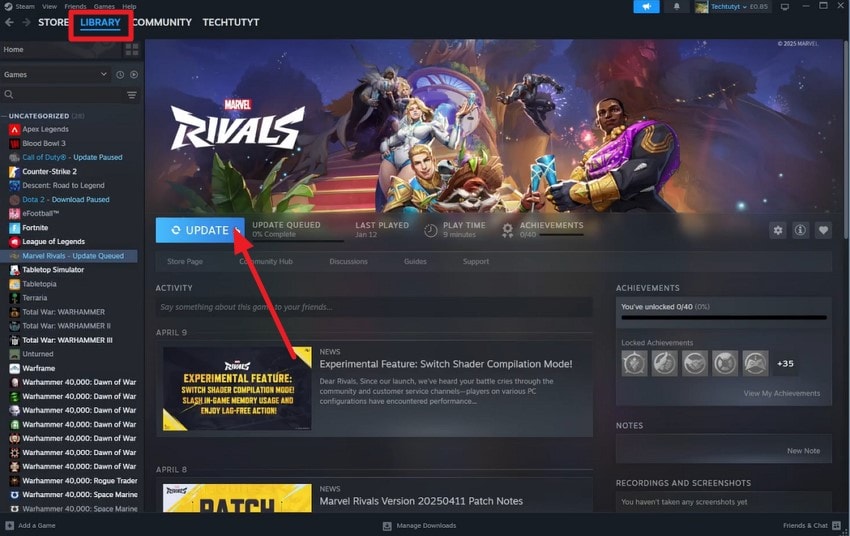
Istruzioni.Apri il launcher di gioco doveREPLACEDè installato. Vai nella tua “Libreria”, trova il gioco e seleziona “Aggiorna” se è disponibile una nuova versione.
Aggiorna Windows
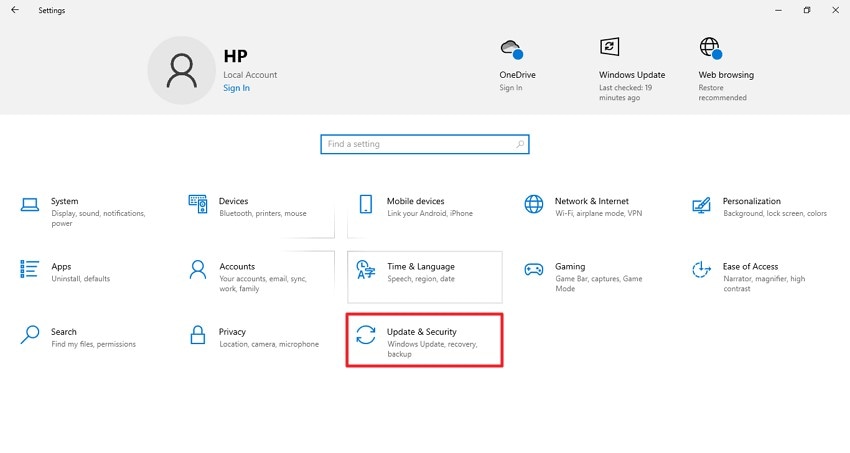
- Apri l’app Impostazioni, scorri verso il basso e clicca sulla sezione “Aggiornamento e sicurezza”.
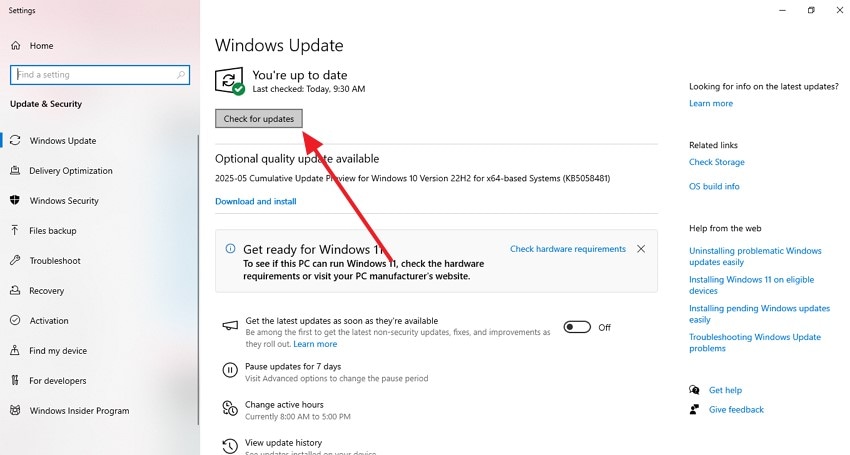
- Premi il pulsante “Verifica aggiornamenti” per avviare il download e l’installazione degli eventuali aggiornamenti disponibili su Windows.
Soluzione 4: Cancella cache e dati temporanei
I file temporanei si accumulano nel tempo e possono rallentare le applicazioni e influire sulla stabilità. Cancellare i dati in cache aggiorna l’ambiente di sistema. Farlo regolarmente aiutaREPLACEDa funzionare in modo più fluido e previene problemi di prestazioni inutili. Se non sai come cancellare cache e dati temporanei, leggi le istruzioni indicate di seguito:
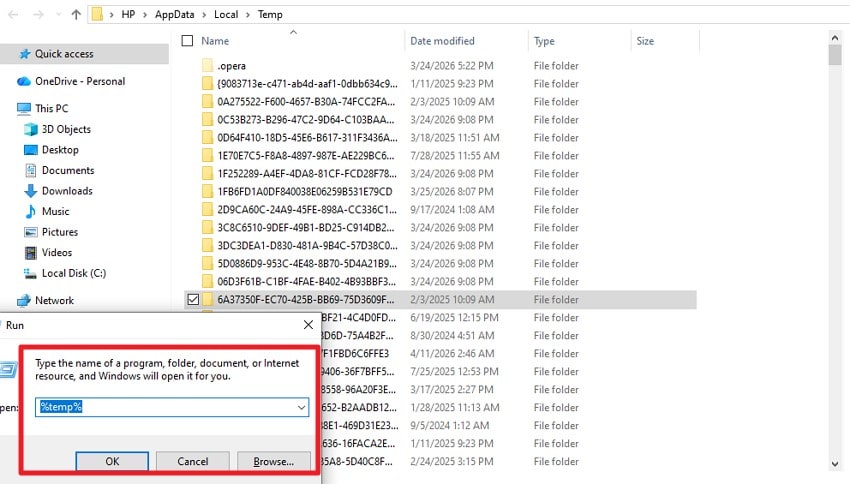
Istruzioni.Premi “Windows + R” per aprire la finestra Esegui, digita “%temp%” e premi “OK”. Si aprirà la cartella dei file temporanei. Seleziona i file inutili ed eliminali per liberare spazio e migliorare le prestazioni.
Soluzione 5: Reinstalla REPLACED da zero
Una nuova installazione può risolvere problemi nascosti nei file.QuandoREPLACEDè andato in crashripetutamente, reinstallare il gioco può aiutare. Questo sostituisce file mancanti o danneggiati. Una nuova installazione può migliorare la stabilità e aiutare il gioco a funzionare di nuovo correttamente. Segui i passaggi di seguito per sapere come reinstallare il gioco su Steam:
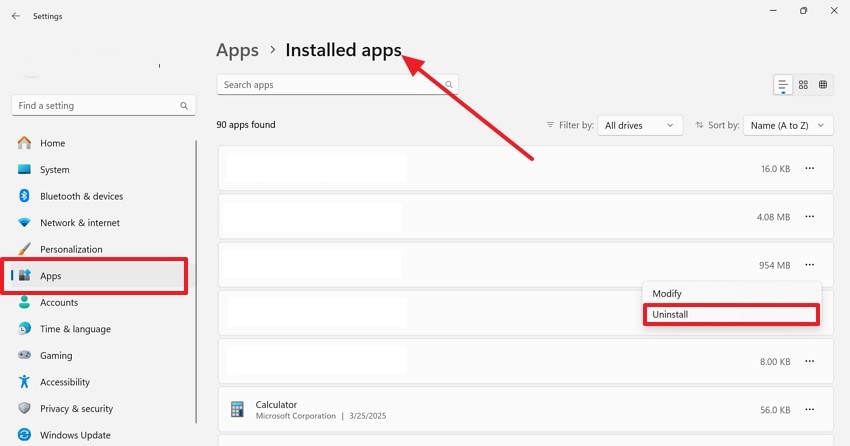
- Apri “Impostazioni” sul tuo sistema e vai nel menu “App”, quindi seleziona “App installate”. Scorri nell’elenco per trovare REPLACED o il launcher come Steam. Clicca su di esso e scegli “Disinstalla” per rimuovere completamente il gioco o il launcher dal dispositivo.
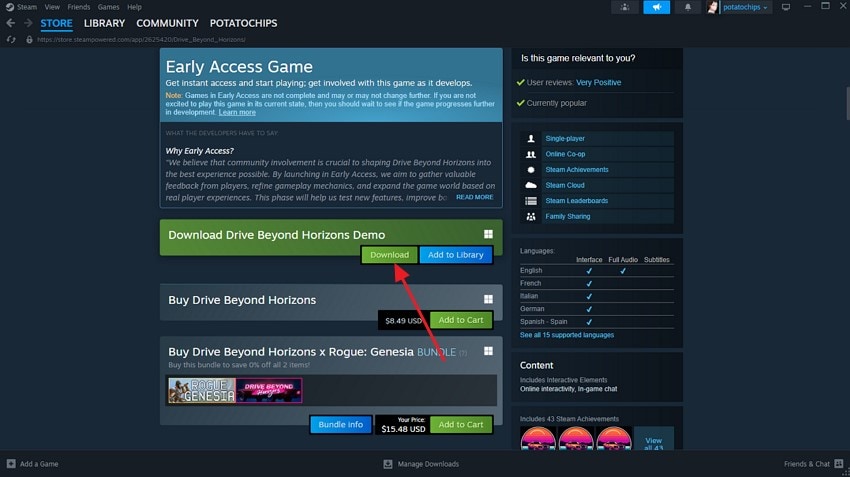
- Apri nuovamente Steam e usa la barra di ricerca per trovare REPLACED. Quando appare nei risultati, clicca su “Installa” o “Scarica” per reinstallare una copia pulita del gioco.
Soluzione 6: Disattiva app e overlay in conflitto
Le applicazioni in background a volte interferiscono con i processi del gioco. Overlay e strumenti di monitoraggio possono anche influenzare le prestazioni. Se ilgioco REPLACED si è bloccatodurante il gameplay, ridurre questi strumenti in background può aiutare. Un ambiente di sistema più pulito porta spesso a un’esperienza di gioco più fluida. Se non saicome disattivare gli overlay su Steam, leggi i passaggi riportati di seguito:
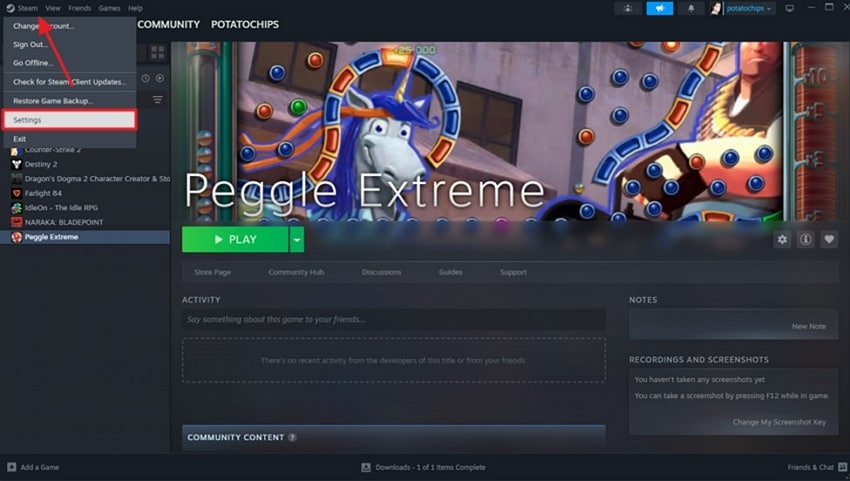
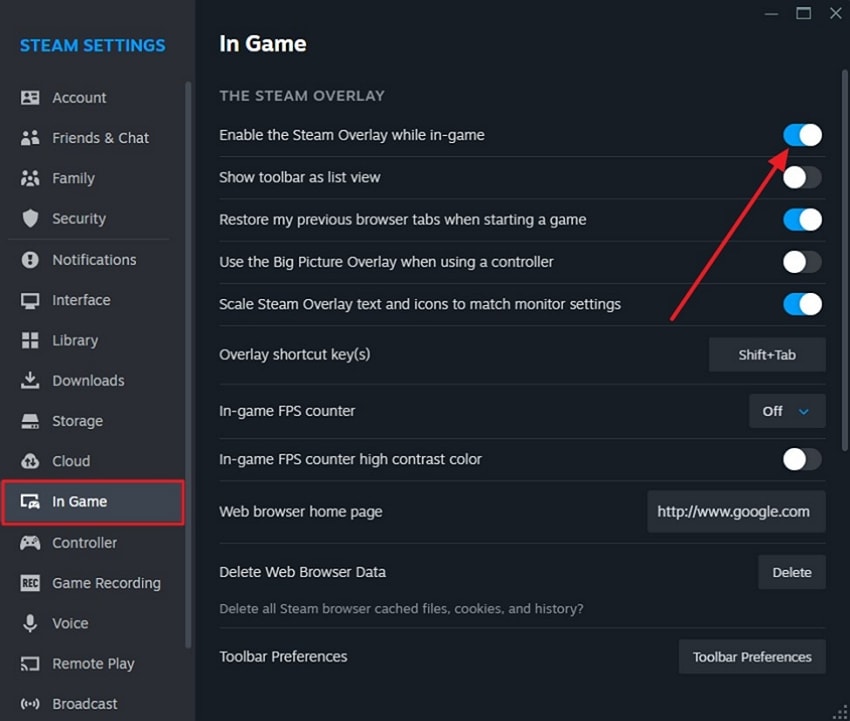
- Apri “Steam” dall’angolo in alto a sinistra della finestra dell’app. Dal menu a discesa seleziona “Impostazioni” per accedere alle opzioni di configurazione.
- Vai alla scheda “In-Game” sul lato sinistro. Trova l’opzione “Abilita overlay di Steam durante il gioco”. Disattiva l’interruttore per disabilitare questa funzione.
Soluzione 7: Controlla file di salvataggio e dati di gioco
I dati di gioco svolgono un ruolo importante nella stabilità e, a volte, i file di salvataggio potrebbero non caricarsi correttamente. Quando ciò accade,REPLACEDpotrebbe faticare a funzionare in modo fluido. Verificare i dati salvati può aiutare a mantenere prestazioni migliori. Qui di seguito trovi i passaggi per controllare i file di gioco all’interno dell’ambiente Steam:
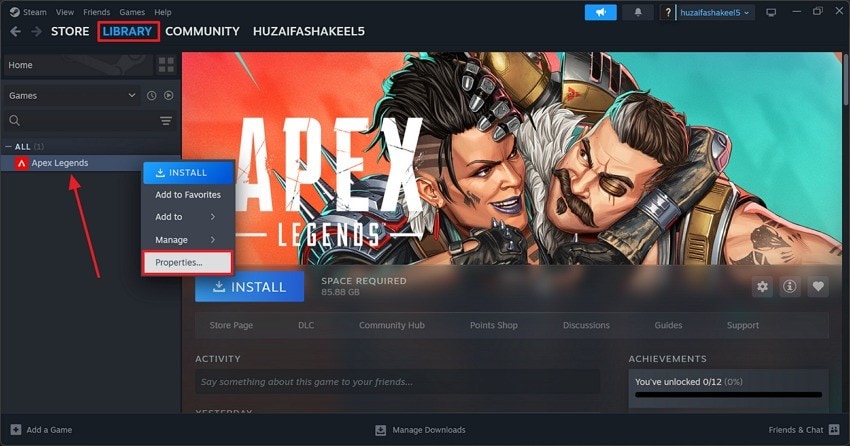
- Apri Steam e vai nella sezione “Libreria”. Dall’elenco dei tuoi giochi, trova REPLACED, poi fai clic destro su di esso e seleziona “Proprietà” dal menu per accedere alle sue impostazioni.
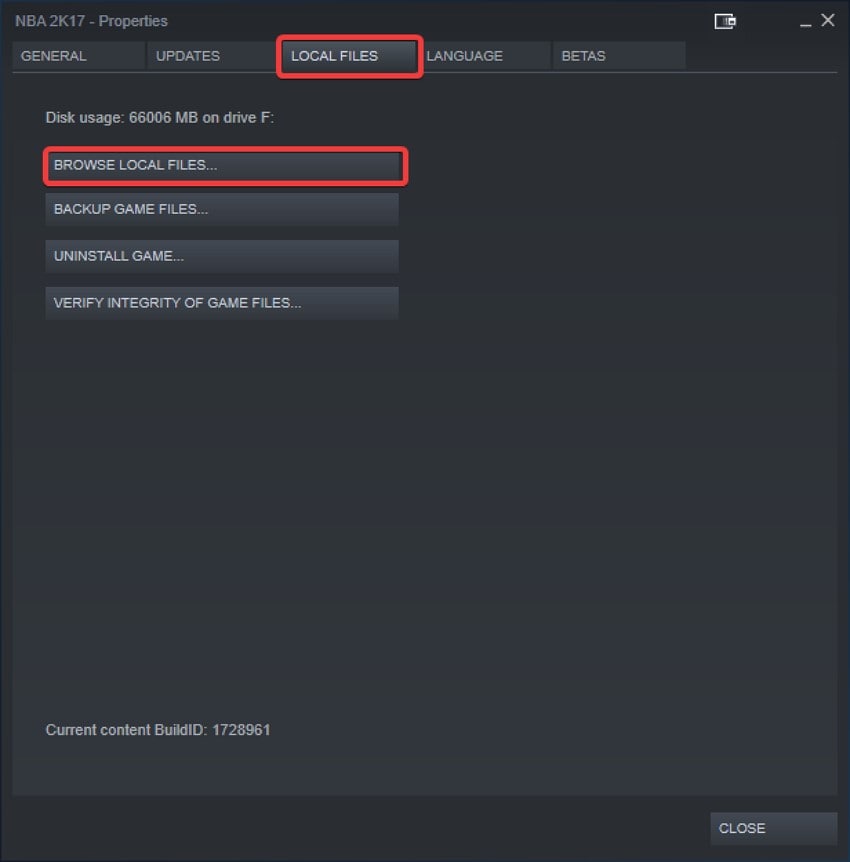
- Nella finestra “Proprietà”, vai nella sezione “File locali”. Clicca su “Sfoglia file locali” per aprire la cartella esatta di installazione di REPLACED sul sistema.
Soluzione 8: Avvia come amministratore
Alcuni giochi richiedono autorizzazioni di sistema complete e avviarli come amministratore può aiutare. SeREPLACED si è bloccatoall’avvio, lanciare il gioco con privilegi elevati può migliorare la compatibilità. Questo consente al gioco di accedere alle risorse di sistema necessarie. Se non sai come eseguire il gioco come amministratore, leggi le istruzioni qui di seguito:
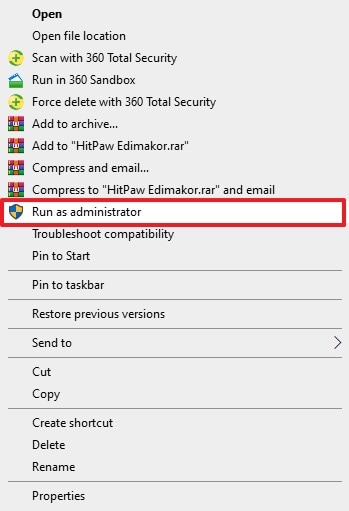
Istruzioni.In Esplora File, trova il file del gioco e fai clic destro su di esso per visualizzare il menu delle azioni. Seleziona “Esegui come amministratore” tra le opzioni disponibili. Quando richiesto da Windows, conferma cliccando su “Sì”.
Soluzione 9: Opzioni avanzate (Nuovo profilo o ripristino sistema)
Se ilgioco REPLACED si è bloccatoanche dopo le soluzioni di base, potrebbero aiutare opzioni avanzate. Creare nuovo profilo utente o reimpostare alcune impostazioni di sistema può ripristinare talvolta prestazioni stabili. Ecco come puoi creare un nuovo profilo Steam:
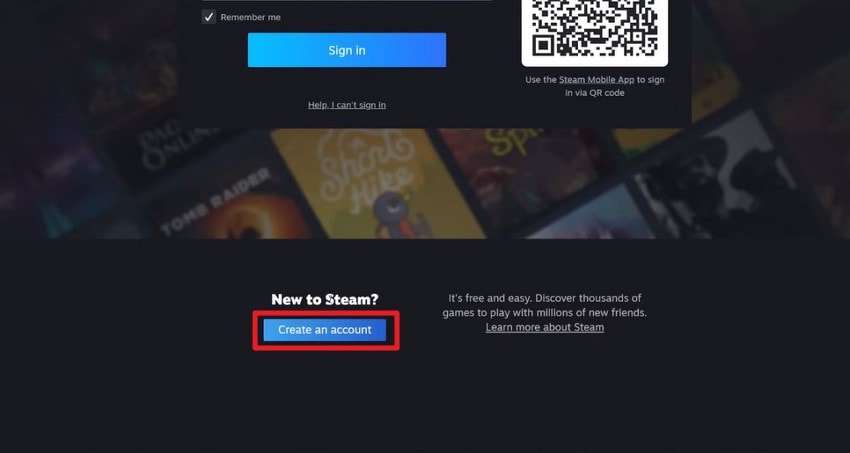
- Vai sul sito ufficiale di Steam ed esci dal tuo account attuale. Ora scorri leggermente verso il basso e seleziona l’opzione “Crea account”.
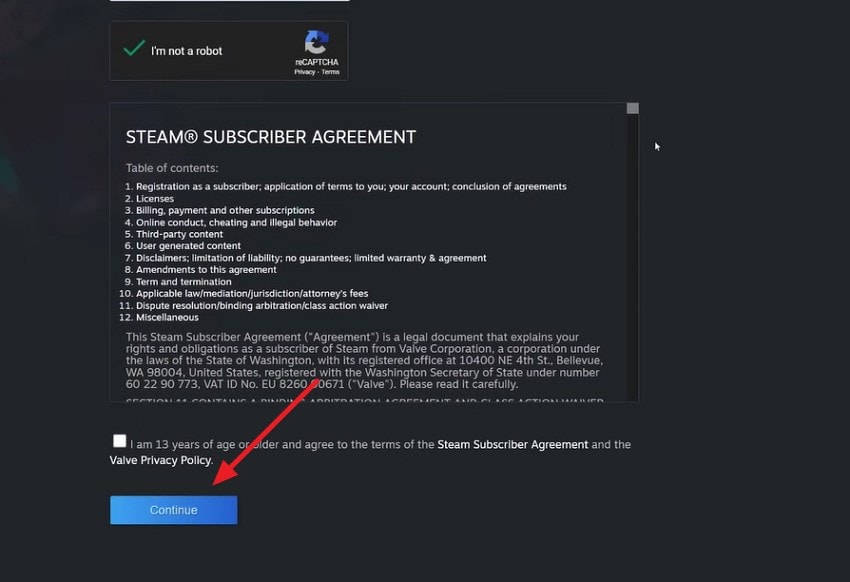
- Inserisci i tuoi dati e premi il pulsante “Continua” per creare correttamente un nuovo profilo utente.
Consiglio Pro: Quando REPLACED corrompe i file – Usa Recoverit per recuperare i dati persi
Crash ripetuti a volte possono fare più che interrompere la sessione di gioco. QuandoREPLACEDsi chiude inaspettatamente, i file che vengono utilizzati in quel momento potrebbero essere corrotti. Questo può influenzare i progressi salvati, le clip di gameplay registrate, gli screenshot o anche documenti non correlati. Crash improvvisi durante il salvataggio o l’aggiornamento dei dati possono lasciare i file incompleti, rendendoli difficili da aprire in seguito.
Wondershare Recoveritè progettato per eseguire una scansione di dispositivi di archiviazione come dischi interni, hard disk esterni, chiavette USB e schede SD per individuare dati recuperabili. Il software esegue una scansione approfondita per rilevare file eliminati, corrotti o persi a causa di crash ed errori di sistema. Gli utenti possono visualizzare un’anteprima dei file recuperabili prima di ripristinarli. Un altro vantaggio è che gli utenti possono recuperare fino a 500 MB di dati gratuitamente.
Funzionalità offerte da Recoverit
- Recupero di grandi quantità di dati: Recoverit consente agli utenti di ripristinare più file persi o danneggiati contemporaneamente, rendendo il recupero di grandi quantità di dati più veloce e conveniente.
- Cerca file con filtro: Lo strumento include opzioni di filtro intelligente che aiutano gli utenti a localizzare rapidamente file recuperati specifici per tipo, dimensione o data.
- Supporto per più formati di file: Recoverit supporta il recupero per un'ampia gamma di formati di file, inclusi documenti, video, foto, file audio e dati di gioco.
Guida passo-passo per recuperare i file REPLACED persi o danneggiati con Recoverit
Come discusso in precedenza, arresti improvvisi possono a volte danneggiare o eliminare dati di gioco importanti. In questi casi, Recoverit fornisce un modo affidabile per recuperare rapidamente file persi o corrotti. Segui i passaggi qui sotto per recuperare REPLACED file utilizzando questo strumento:
- Avvia Recoverit e seleziona la posizione del file
Apri Recoverit sul tuo computer. Dall'interfaccia principale, scegli l'unità o la cartella in cui erano originariamente memorizzati i REPLACED file di gioco.

- Avvia la scansione per trovare i file di gioco persi
Dopo aver selezionato la posizione, avvia il processo di scansione. Recoverit cercherà nell'unità selezionata e mostrerà tutti i file recuperabili. Consulta i risultati e individua i REPLACED file mancanti o danneggiati.

- Recupera e salva i file in modo sicuro
Seleziona i file che desideri ripristinare e fai clic sul pulsante “Recupera”. Al termine del processo, scegli una posizione sicura sul tuo sistema per salvare i file recuperati.

Conclusione
In sintesi, questo articolo ha fornito una guida dettagliata su come risolvere il problema di REPLACED arresti anomali. Applicando le soluzioni suggerite, gli utenti possono migliorare la stabilità e ridurre arresti improvvisi durante il gioco. Tuttavia, se gli arresti causano la perdita o il danneggiamento dei dati di gioco, l'utilizzo di Recoverit può aiutare a recuperare rapidamente i file importanti. Le sue potenti funzioni di scansione e recupero lo rendono una soluzione affidabile per ripristinare dati di gioco danneggiati o mancanti.
FAQ
-
1. Perché REPLACED continua a bloccarsi sul mio dispositivo?
REPLACED potrebbe bloccarsi a causa di driver obsoleti, file di gioco corrotti, risorse di sistema insufficienti o conflitti con applicazioni in background. Verificare aggiornamenti e controllare l'integrità dei file di gioco spesso aiuta a risolvere il problema. -
2. Come posso impedire che REPLACED si blocchi durante il gioco?
Puoi provare a riavviare il dispositivo, aggiornare il gioco e il software di sistema, cancellare i dati temporanei o reinstallare il gioco. Questi passaggi spesso migliorano la stabilità e riducono i blocchi ricorrenti. -
3. I crash in REPLACED possono causare la corruzione dei file?
Sì. Arresti improvvisi mentre il gioco salva o carica i dati possono a volte corrompere file di gioco, screenshot o registrazioni. In questi casi, utilizzare Recoverit può aiutare a recuperare file persi o danneggiati. -
4. Cosa devo fare se i miei file di salvataggio di REPLACED scompaiono dopo un crash?
Per prima cosa, controlla la cartella dei salvataggi del gioco e le posizioni di backup. Se i file sono mancanti o danneggiati, uno strumento di recupero come Recoverit può eseguire la scansione del disco e ripristinare i dati salvati eliminati o danneggiati.




