 100% sicuro e download gratuito
Nell'era digitale di oggi, facciamo grande affidamento sui computer per archiviare e accedere a dati importanti. Ma cosa succede se il tuo computer si blocca e non puoi più accedere ai tuoi file? Una soluzione consiste nell'utilizzare un CD o una USB avviabile live come Knoppix per recuperare i tuoi dati. Questo articolo ti mostrerà come effettuare Recupero dati con Knoppix da un sistema andato in crash.
Parte 1. Cos’è Knoppix?
KNOPPIX è un sistema Live avviabile sotto licenza GNU che può essere eseguito interamente da CD, DVD o chiavetta USB, con rilevamento hardware completamente automatico e supporto per un'ampia gamma di schede grafiche, schede audio, dispositivi USB e altri dispositivi.
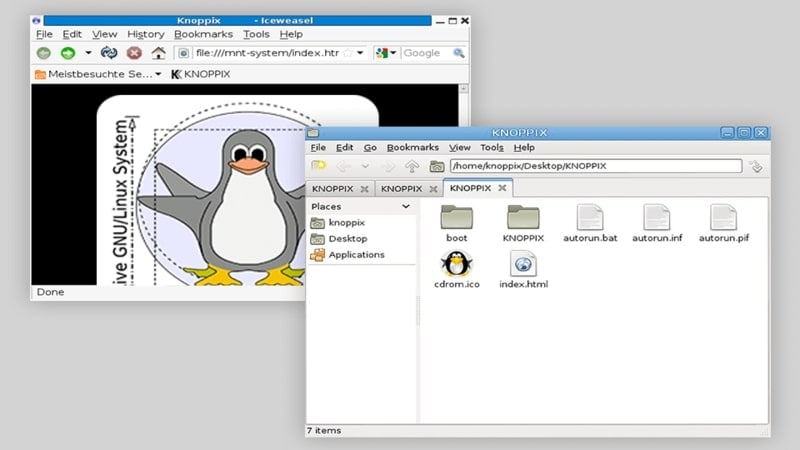
KNOPPIX può essere utilizzato come sistema di dimostrazione Linux, per la formazione e il recupero dati, oppure come strumento per dimostrazioni software aziendali. Non è richiesta l’installazione su disco rigido. La decompressione trasparente consente di installare fino a 2 gigabyte di software eseguibile su un singolo CD Knoppix e fino a 10GB su un DVD a strato singolo.
Requisiti Hardware
Per accedere ai dati da un computer non avviabile con Knoppix sono necessari:
- Compatibilità con processori Intel/AMD (i486 o successivi)
- RAM: i requisiti sono i seguenti:
- Modalità testo: 32 MB.
- Ambiente live senza swap:
- 512MB per la modalità grafica usando solo LXDE
- 1GB per la navigazione web e software di produttività
- Si raccomandano 2GB.
- Un’unità ottica avviabile.
- Per le versioni attuali, utilizzare un DVD-ROM.
- Per le versioni 7.2 e precedenti, un CD-ROM o un floppy di avvio e un CD-ROM standard (IDE/ATAPI o SCSI).
- Scheda grafica compatibile SVGA
- Un mouse seriale standard o PS/2 o un puntatore USB compatibile IMPS/2.
Caratteristiche
Knoppix è una distribuzione Linux che può essere eseguita direttamente da CD o USB, senza l’installazione su disco fisso. Fra le principali caratteristiche troviamo:
- Rilevamento automatico dell’hardware: Knoppix può rilevare e configurare automaticamente la maggior parte dei dispositivi hardware, inclusi stampanti, scanner e webcam.
- Avvio live: Knoppix può essere eseguito direttamente da CD o USB senza influire sul sistema operativo o sui file presenti sul disco fisso.
- Recupero file e riparazione del sistema: Knoppix include diversi strumenti per il recupero di file persi e la riparazione di problemi di sistema.
- Interfaccia grafica utente:Knoppix include un’interfaccia grafica (GUI) basata sull’ambiente desktop KDE, rendendolo facile sia per i principianti che per gli utenti esperti.
- Supporto multilingue: Knoppix supporta numerose lingue, tra cui inglese, tedesco, spagnolo, francese e molte altre.
L’Ultima Versione
La nuova "versione pubblica" di gennaio 2021 è la base del rilascio di Knoppix 9.2, aggiornato all’ultima tecnologia. È ora possibile creare una versione CD alleggerita – un po’ retrò, ma una base minimale e pratica per personalizzare progetti di rimasterizzazione senza sovraccarichi – attraverso una complessa redistribuzione dei pacchetti software in immagini compresse cloop. Molti mirror di Knoppix ora dispongono della versione CD in una directory diversa.
Parte 2. Come Effettuare il Recupero Dati con Knoppix
Questa sezione ti spiegherà come recuperare file da un computer Linux danneggiato usando Knoppix. Il processo di recupero viene eseguito tramite il live CD Linux Knoppix, e puoi seguirlo anche se non hai mai utilizzato Linux. Se questi passaggi ti risultano difficili, qui trovi un video tutorial con una spiegazione più dettagliata.
Nota: In questo esempio, Knoppix 6.0.1 sarà utilizzato. Il tuo Knoppix potrebbe essere diverso se sono uscite versioni più recenti, ma i passaggi generali per il recupero dei file resteranno gli stessi.
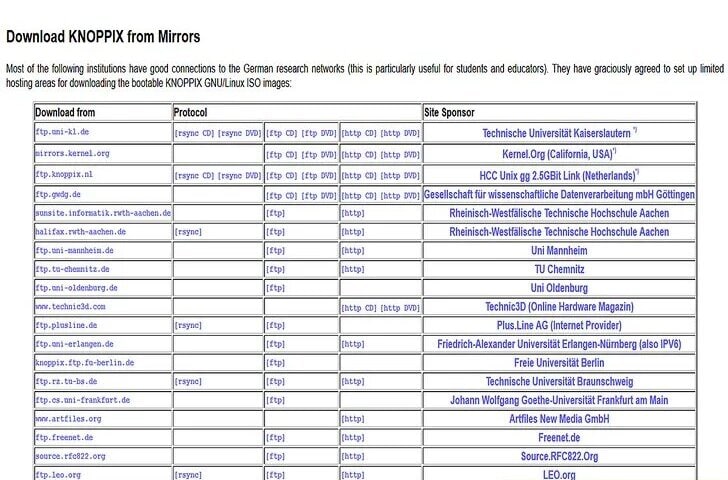
Passo 1. Scarica una immagine ISO della versione più recente del sistema operativo Knoppix da uno dei mirror di Knoppix elencati sotto. Scegli il server più vicino a te. Seleziona la versione più recente e salva il file .iso sul tuo computer funzionante.
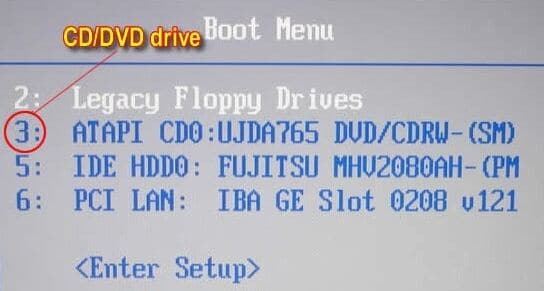
Passo 2. L’hard disk è quasi certamente indicato come primo dispositivo nel menu di avvio. In tal caso, il portatile non si avvierà automaticamente dal CD di Knoppix. Avvialo dall’ unità CD/DVD.
Inserisci il CD di Knoppix nell’unità ottica e riavvia il computer. Quando compare il logo sullo schermo, accedi al menu di avvio premendo F12. Conferma e seleziona l’unità CD/DVD come dispositivo di avvio.
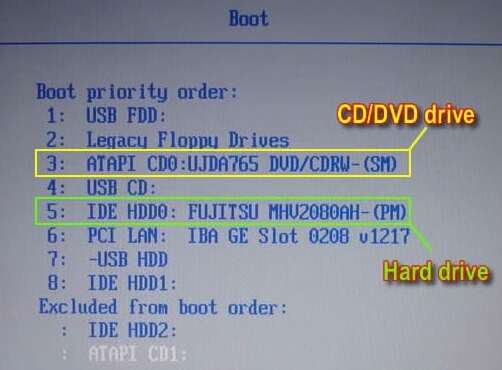
Puoi anche accedere al menu di configurazione del BIOS e cambiare l’ordine di avvio. Verifica che l’ CD/DVD unità sia elencata prima del disco rigido.
Passo 3. Quando il portatile si avvia dal CD di Knoppix, sarà mostrata una schermata.
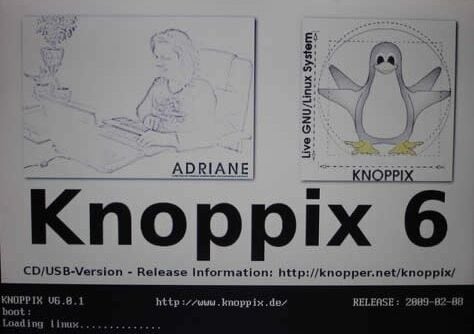
Si avvierà sul desktop in pochi minuti. Ora puoi accedere al disco rigido e recuperare i tuoi file.
Passo 4. In alto a sinistra, fai clic sull’icona Documenti.
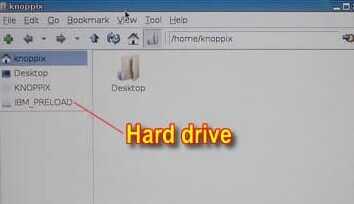
Se hai accesso ai tuoi file, significa che i file possono essere recuperati.
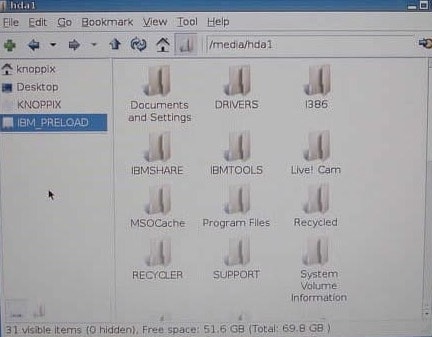
Passo 5. Qui i file vengono salvati su una chiavetta USB esterna. Puoi recuperare i file su un disco esterno, ma il disco deve essere formattato con il file system FAT32. Attenzione: non sarà possibile copiare i file su un disco formattato NTFS.

La chiavetta USB inserita apparirà nello stesso pannello a sinistra.
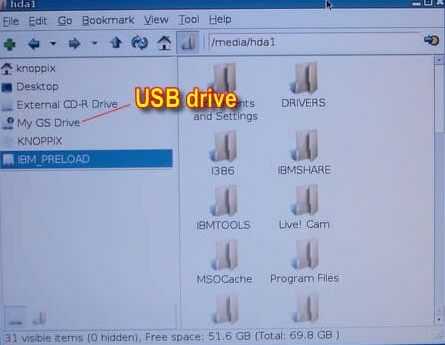
Crea una nuova finestra facendo clic di nuovo sull’icona Documenti.
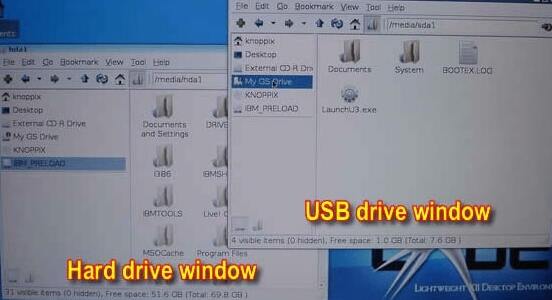
Passo 6. Crea una cartella nella chiavetta USB per salvare i file recuperati. Fai clic destro su uno spazio vuoto. Poi, fai clic su Crea Nuova > Cartella.
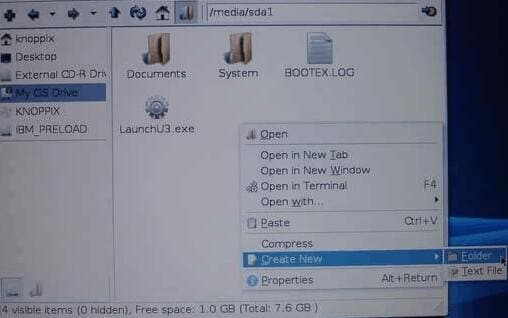
Clicca sulla cartella appena creata e aprila.
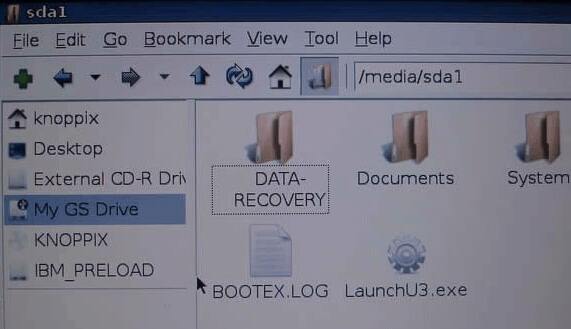
Ora puoi trasferire i file dal disco rigido alla chiavetta USB esterna.
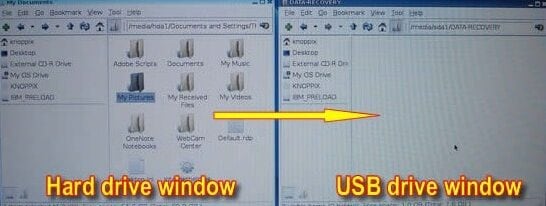
Trascina i file dalla finestra sinistra a quella destra e attendi il termine del trasferimento.

Quando il trasferimento dei dati è completato, rimuovi la chiavetta USB o il disco esterno dal computer guasto e inseriscilo in un altro computer funzionante. I file recuperati saranno presenti sull’unità.
Parte 3. Un’Alternativa Più Semplice a Knoppix per il Recupero Dati su Linux
Il recupero file con Knoppix è popolare per recuperare dati su sistemi Linux. Tuttavia, molti utenti trovano Knoppix complesso e c’è un’opzione migliore. È necessario un’alternativa per chi cerca una soluzione più semplice ed efficiente. È qui che entra in gioco Wondershare Recoverit Recupero File Linux.
Questa alternativa a Knoppix è pensata per essere una soluzione più semplice e potente per il recupero dati su Linux. Recoverit è compatibile con molte distribuzioni Linux, diventando una scelta versatile per il recupero dati. Inoltre, puoi eseguire Recoverit su un PC Windows o Mac e recuperare dati da dispositivi Linux tramite una connessione remota, evitando il complesso processo di avvio.
Wondershare Recoverit - Il tuo software di recupero dati Linux sicuro e affidabile
5.481.435 persone lo hanno scaricato.
Recupera documenti, foto, video, musica, email e altri 1000+ tipi di file persi o eliminati in modo efficace, sicuro e completo.
Compatibile con tutte le principali distribuzioni Linux, tra cui Ubuntu, Linux Mint, Debian, Fedora, Solus, Opensuse, Manjaro, ecc.
Aiuta in oltre 500 scenari di perdita dati, come eliminazione, formattazione del disco, crash del sistema operativo, interruzione di corrente, attacco di virus, partizione persa e molto altro.
L'interfaccia semplice e intuitiva ti consente di recuperare dati dai dischi rigidi Linux in pochi clic.
Ecco una guida passo-passo per eseguire il recupero dati con Wondershare Recoverit Linux Recovery, così potrai riavere i tuoi file importanti il prima possibile.
Passaggio 1. Scegli l'opzione Recupero Linux
Apri il Wondershare Recoverit software dopo averlo scaricato e installato sul tuo PC. Quindi, scegli l'opzione NAS e Linux , seguita da Recupero Linux.

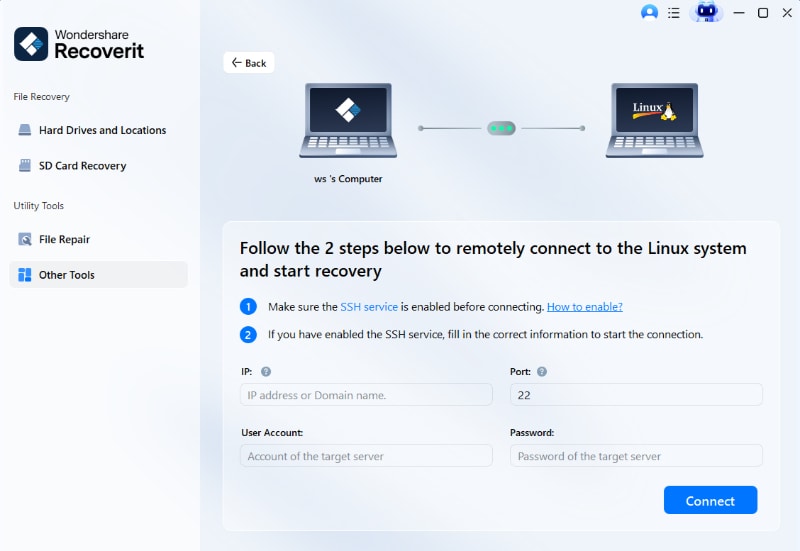
Passaggio 2. Connettiti in remoto al tuo dispositivo Linux
Compila i campi richiesti per creare una connessione remota. Al termine, fai clic sul pulsante Connetti . Recoverit eseguirà quindi una ricerca automatica dei file mancanti.
Passaggio 3. Recupera e salva i file
La durata del processo di scansione è determinata dalla quantità di dati da analizzare, come indicato nella barra in basso. Puoi interrompere la ricerca quando hai trovato il file che desideri recuperare.
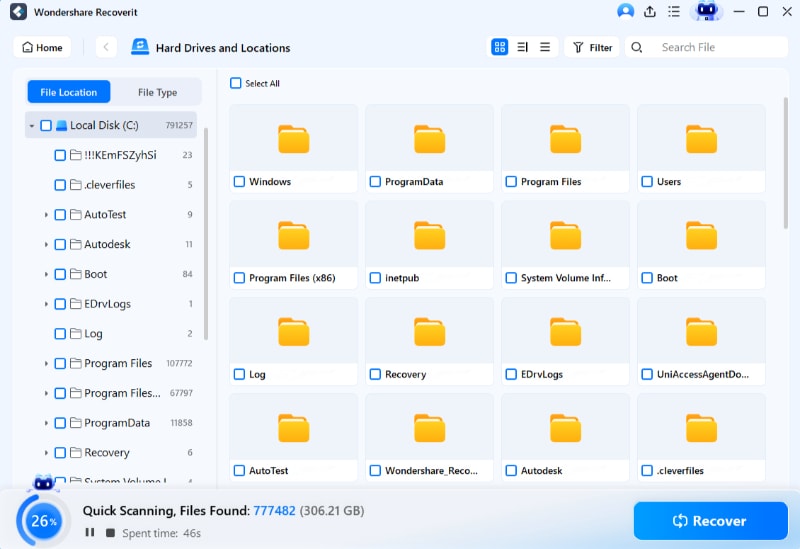
Dopo la scansione, puoi visualizzare in anteprima i file per assicurarti che contengano i dati che stai cercando. Quindi fai clic su Recupera per salvarli in una nuova posizione.

Per Windows Vista/7/8/10/11
Per macOS X 10.10 o versioni successive
Riepilogo
In conclusione, l'utilizzo del recupero dati con Knoppix può recuperare efficacemente i dati da un sistema in crash. Si tratta di un live CD basato su Linux che può avviare il sistema e accedere al disco rigido per copiare o recuperare i dati. Un metodo alternativo per recuperare i dati da un sistema in crash include l'utilizzo di una chiavetta USB avviabile con un software di recupero dati come Wondershare Recoverit.





