
Molti utenti di Windows notano che i loro PC si spengono insolitamente velocemente. Ciò è dovuto a una funzione integrata chiamata Fast Startup, disponibile in Windows 10 e Windows 11. La funzione è progettata per far avviare il sistema più rapidamente dopo uno spegnimento. Tuttavia, a volte può causare problemi: i dispositivi potrebbero non avviarsi correttamente, gli aggiornamenti potrebbero non essere installati come previsto e le configurazioni a doppio avvio possono riscontrare errori. In tali casi, potresti aver bisogno di imparareCome disattivare l'avvio veloce su windows 10/11.
Prima di cambiare qualcosa, è importante capire cos'è fast startup su windows 10/11 e come funziona. Questa funzione salva parte dello stato del sistema in un file durante lo spegnimento. Quando si accende nuovamente il PC, Windows carica il file salvato. Questo rende l'avvio più veloce.
Tuttavia, non si tratta di uno shutdown completo. Alcuni driver e servizi potrebbero non essere ripristinati correttamente. Questo è il motivo per cui molti utenti scelgono di disattivare l'avvio veloce o disattivare l'avvio veloce su Windows quando si trovano ad affrontare problemi di sistema.
Indice dei contenuti
Parte 1: Perché disattivare l'avvio veloce su Windows 10/11?
L'avvio rapido è utile in molti casi. Riduce il tempo di avvio. Rende il sistema più veloce. Ma non è sempre perfetto. Se ti stai chiedendo cosa sia l'avvio veloce su windows 10/11, è un mix di arresto e letargo. Il sistema salva i dati del kernel in un file chiamato hiberfil.sys. Questo file viene utilizzato durante l'avvio successivo.
Ecco i motivi principali per cui molti utenti scelgono di disattivare l'avvio veloce o disattivare l'avvio veloce su Windows.
- Risolvere i problemi del DriverA volte i driver non vengono ricaricati correttamente. Ciò può causare problemi con la tastiera, il mouse o la grafica.
- Risolvere gli errori di Dual BootSe si utilizza Windows con Linux, Fast Startup può bloccare la partizione di Windows. Ciò crea problemi di accesso.
- Applicare correttamente gli aggiornamenti di WindowsAlcuni aggiornamenti richiedono uno spegnimento completo. L'avvio veloce può impedire agli aggiornamenti di finire correttamente.
- Risolvere i problemi di accesso al BIOSL'avvio veloce può saltare i controlli hardware. Ciò potrebbe impedire di inserire le impostazioni del BIOS.
- Prevenire gli errori del File SystemPoiché il sistema non è completamente spento, il danneggiamento dei file può accadere.
- Migliorare la stabilità della reteGli adattatori di rete talvolta non riescono a ripristinare durante l'avvio veloce.
- Risoluzione dei problemi di avvioSe il PC si blocca durante l'avvio, disattivare l'avvio veloce può aiutare.
- Consentire il ripristino completo dell'HardwareAlcune modifiche hardware richiedono uno spegnimento completo.
Questi motivi spiegano perché molti utenti cercano come disattivare l'avvio veloce su windows 10/11.
Parte 2: Come disattivare l'avvio veloce su Windows 10/11
Esistono diversi modi per disattivare fast boot. È possibile utilizzare strumenti integrati come il pannello di controllo o il Prompt di comando. Scegli il metodo che ti sembra comodo.
Ogni metodo di seguito spiega come disabilitare fast startup su windows 10/11 in modo chiaro e sicuro.
Metodo 1: Utilizzare il pannello di controllo
Questo è il metodo più semplice e comune. Funziona sia in Windows 10 che in Windows 11.
Il pannello di controllo offre l'accesso diretto alle impostazioni di alimentazione. Da lì, è possibile disattivare fast startup su Windows con pochi clic. Questo metodo non richiede competenze tecniche.
Se sei nuovo alle impostazioni di Windows, questa opzione è sicura. Non influisce sulle altre caratteristiche del sistema.
Passaggi:
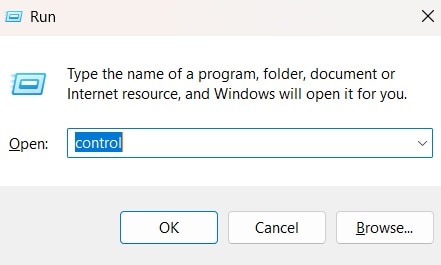
Fase 1. StampaChiave Windows + R.TipoControlloE premere Enter.
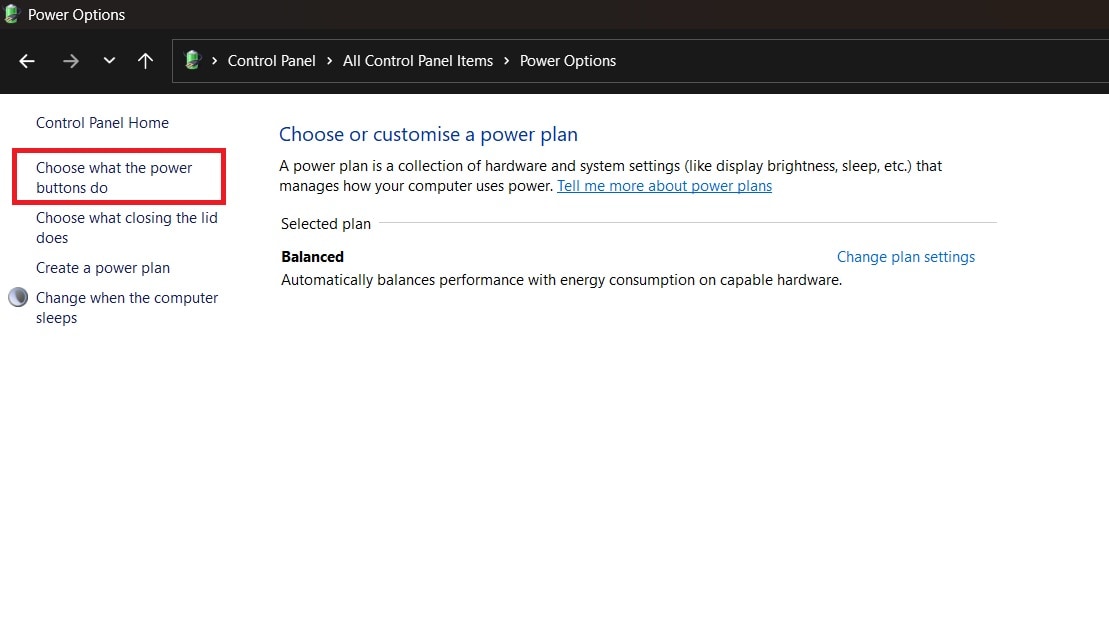
Fase 2. cliccaOpzioni di potenza. Fare clic su questa opzione:Scegli cosa fanno i pulsanti di accensione.
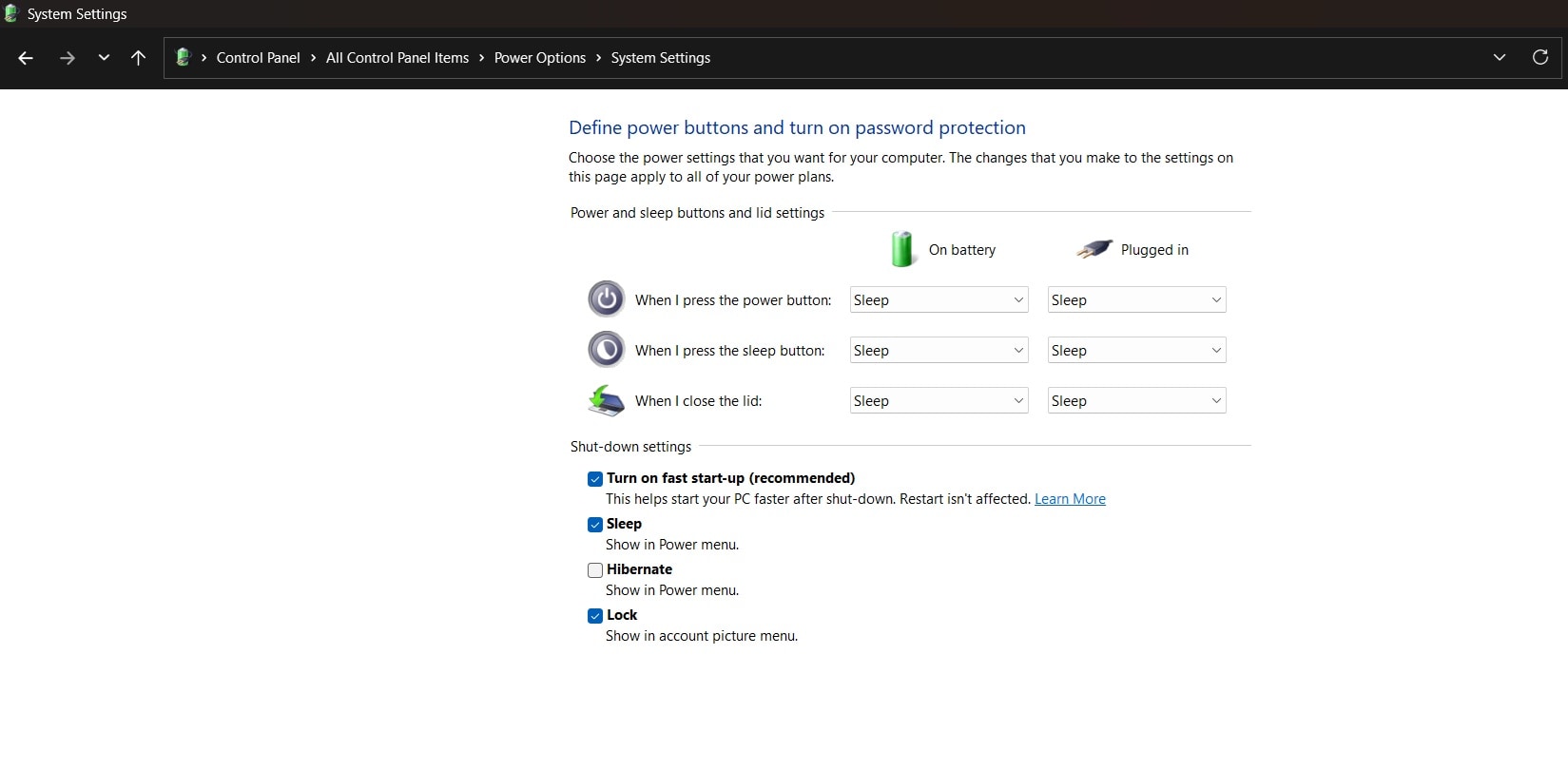
Fase 3. Selezionare Modifica le impostazioni attualmente non disponibili. Vai alla sezione Impostazioni di arresto. DisableTurn su fast startup. Fare clic su Salva modifiche, quindi riavviare il computer.
Metodo 2: Utilizzare il Prompt di comando
Questo approccio è rapido ed efficace, soprattutto seAvvio veloceL'opzione non appare nelle impostazioni di alimentazione. Utilizzando ilPrompt di comandoÈ possibile disattivare l'ibernazione. Poiché l'avvio veloce si basa sull'ibernazione, disattivandolo disabiliterà completamente l'avvio veloce.
Questo metodo aiuta anche se si desidera imparare come abilitare l'avvio veloce su windows 10/11 successivamente utilizzando i comandi.
Passaggi:
Fase 1. Fare clic con il tasto destro del mouse sul pulsante Avvio Selezionare Command Prompt Admin. Fare clic su Sì se richiesto.
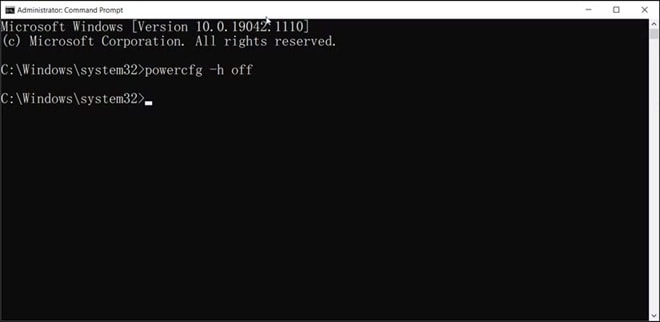
Fase 2. TipoPotenzaCFG-h spentoE premere Enter. Riavviare il sistema.
Per invertirlo e imparare come abilitare l'avvio veloce di windows 10/11, digitare powercfg-h su.
Metodo 3: Disabilitare l'avvio veloce utilizzando la scorciatoia Opzioni di alimentazione
Se non si riesce a trovare l'impostazione di avvio veloce all'interno dell'app Impostazioni di Windows, questo metodo è semplice e affidabile. Si aprono le opzioni di alimentazione direttamente utilizzando un comando Run. Questo funziona sia su Windows 10 che su Windows 11. Evita cambiamenti di menu e differenze di layout.
Molti utenti preferiscono questa scorciatoia quando imparano a disabilitare l'avvio veloce su windows 10/11 perché li porta direttamente alla pagina corretta.
Passaggi:
Fase 1. Premere il tasto Windows + R. Digitarepowercfg.cpl E premere Enter. Questo apre direttamente le opzioni di alimentazione.
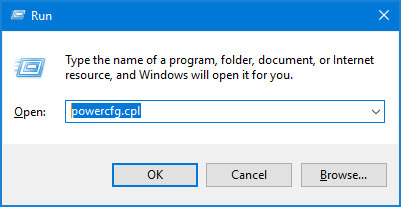
Fase 2. cliccaScegli cosa fanno i pulsanti di accensione. Deselezionare Attiva avvio veloce. Salva le modifiche.
Metodo 4: Utilizzare l'Editor di criteri di gruppo locale
Questo metodo è disponibile nelle versioni di Windows Pro e Enterprise.
L'Editor di criteri di gruppo controlla le impostazioni di sistema avanzate. È utile in ambienti di ufficio. Gli amministratori IT spesso disabilitano l'avvio veloce utilizzando questo metodo.
Questo approccio è più tecnico ma efficace.
Passaggi:
Fase 1. StampaChiave Windows + R. tipo gpedit.mscE premere Enter. navigare aConfigurazione del Computer.cliccaModelli amministrativi.Selezionare Sistema. apri ilCartella di arresto.
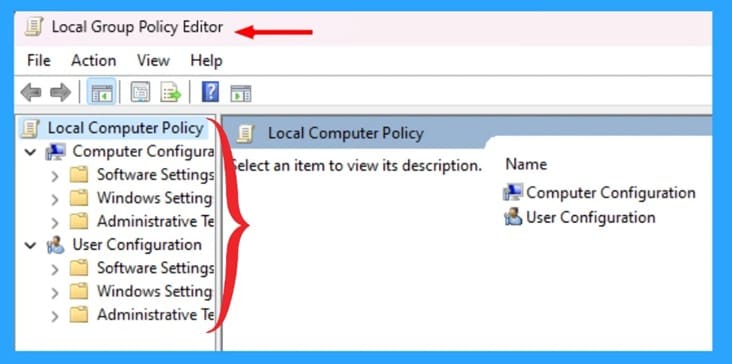
Fase 2. Trova l'uso necessario di fast startup. Fai doppio clic su di esso. Selezionare Disabilitato. Fare clic su Applica e quindi OK. Riavviare il PC.
Metodo 5: Utilizzare l'Editor del Registro di sistema
L'Editor del Registro di sistema modifica le impostazioni di sistema profonde. Usalo con attenzione.
Questo metodo funziona se mancano altre opzioni. Creare sempre un backup prima di modificare il registro di sistema.
Se eseguito correttamente, questo ti aiuterà a disattivare fast boot in modo permanente.
Passaggi:
Fase 1. Premere il tasto Windows + R. Digitare regedit e premere Enter. Naviga a:HKEY_LOCAL_MACHINE\Sistema\AttualeControllSet\Controllo\Gestore sessione\Power
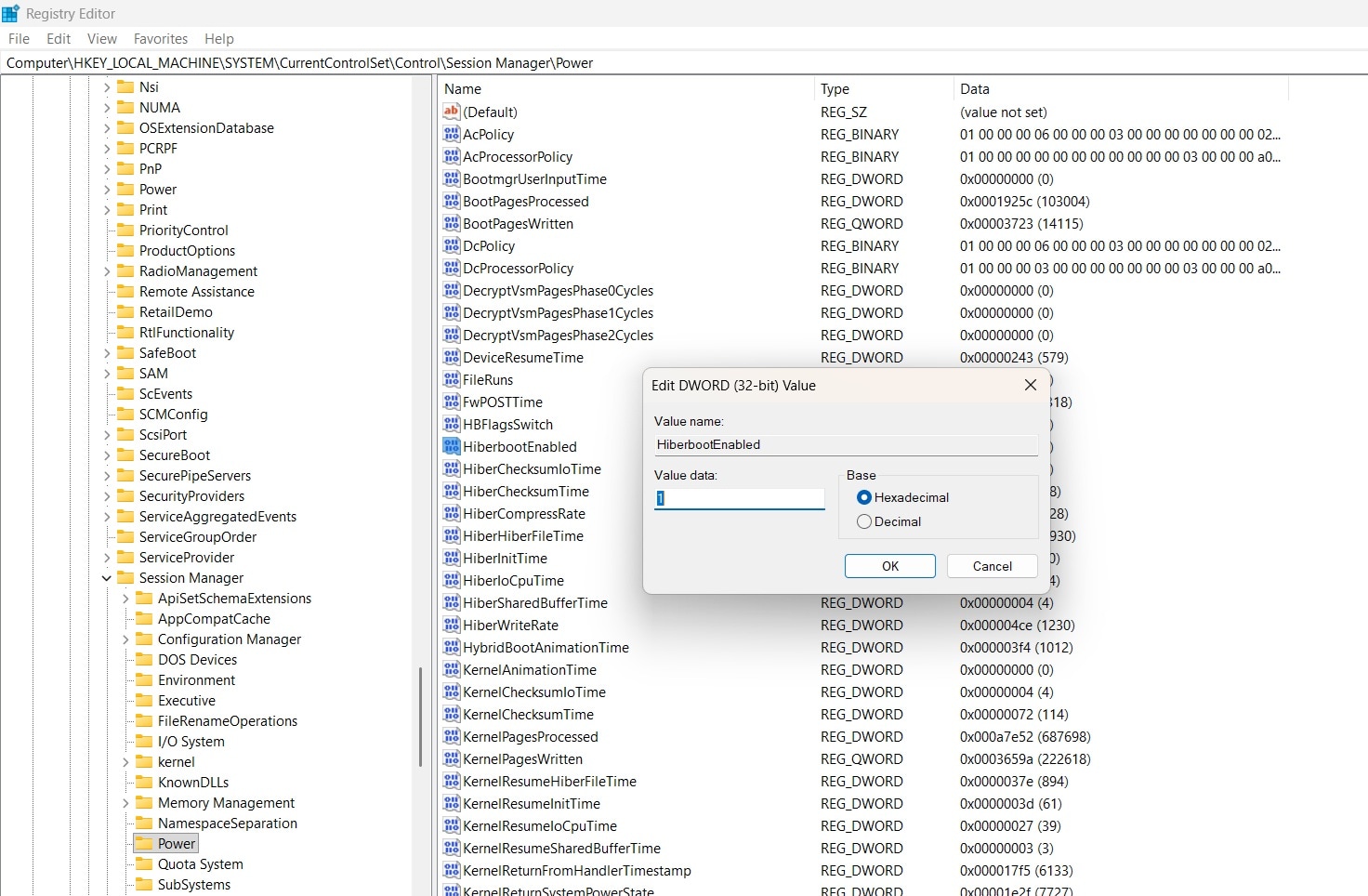
Fase 2. Trova HiberbootEnabled. Fai doppio clic su di esso. Cambia il valore a 0. Fare clic su OK. Riavviare il computer. Per ripristinare, cambiare il valore in 1. Ecco come abilitare di nuovo l'avvio veloce di windows 10/11.
Parte 3: Dati persi durante la disattivazione dell'avvio veloce? Recupera i dati persi facilmente utilizzando Recoverit
A volte i cambiamenti di sistema non vanno come previsto. Un improvviso taglio di corrente può interrompere il processo. Il computer può congelarsi o riavviarsi da solo. In rari casi, il sistema potrebbe non riuscire ad avviarsi. Quando ciò accade, i file importanti possono sembrare mancanti. Documenti, immagini o file di office potrebbero non aprirsi. Questo è il momento in cui molti utenti iniziano a cercare come recuperare i dati persi da un computer crash.
Recuperareè uno strumento di recupero dati affidabile progettato per gestire tali situazioni. Funziona senza problemi sia su Windows 10 che su Windows 11. Il software può recuperare i file persi dopo un arresto del sistema, errore di schermo blu, cancellazione accidentale, attacco di virus o formattazione del disco. Scansiona in profondità e trova i File che non sono più visibili nella normale visualizzazione di File Explorer.
Se hai riscontrato problemi durante il tentativo di disabilitare l'avvio veloce su windows 10/11 e il tuo sistema è diventato instabile, questo strumento offre una soluzione pratica. Supporta il recupero di documenti, foto, video, e-mail, file audio e molti altri formati. L'interfaccia è semplice e chiara. È possibile visualizzare in anteprima i file prima di ripristinarli. Questo ti aiuta a recuperare solo ciò di cui hai veramente bisogno e mantiene il processo sicuro e controllato.

Passaggi di recupero:
Passo 1. Scarica e installa Recoverit. Avvia il programma. Seleziona la posizione dove sono stati persi i dati.

Passo 2. Clicca su Avvia. Lascia che il software esegua la scansione dell'unità. Visualizza i file durante la scansione.

Passo 3. Seleziona i file che desideri. Clicca su Recupera. Salvali su un'unità diversa.

Questo è uno dei modi più semplici per recuperare dati persi da un computer crashato in modo sicuro.
Parte 4: Cose intelligenti da controllare prima di disattivare l'avvio veloce
Prima di disabilitare l'avvio rapido, rivedi attentamente questi punti.
Disattivare l'Avvio Rapido può risolvere alcuni problemi. Ma è importante comprenderne l'impatto.
- Controlla le esigenze di velocità di avvioSe il tuo PC è già lento, l'avvio potrebbe richiedere più tempo.
- Esegui il backup dei dati importantiProteggi sempre i file prima di modificare il sistema.
- Conferma la versione di WindowsAlcune opzioni differiscono tra Windows 10 e Windows 11.
- Comprendi le impostazioni BIOSL'avvio rapido nel BIOS è diverso dall'Avvio Rapido di Windows.
- Aggiorna prima i driverA volte gli aggiornamenti dei driver risolvono il problema senza disabilitare la funzione.
- Controlla la configurazione Dual BootSe usi Linux, la disabilitazione aiuta ad evitare errori di blocco file.
- Assicurati un'alimentazione stabileUn arresto improvviso durante le modifiche può corrompere i file.
- Sappi come riabilitare la funzioneScopri come abilitare l'avvio rapido su Windows 10/11 se necessario successivamente.
conclusione
L'Avvio Rapido è utile per molti utenti. Riduce i tempi di avvio e migliora la comodità. Tuttavia, non è perfetto. Se riscontri problemi con i driver, fallimenti negli aggiornamenti o problemi con il dual boot, potresti dover disattivare l'avvio rapido su Windows.
Ora sai cos'è l'avvio rapido su Windows 10/11 e come funziona. Hai anche appreso diversi metodi per disattivare l'avvio rapido su Windows 10/11. Segui attentamente i passaggi.
Se qualcosa va storto, ora sai come recuperare dati persi da un computer crashato usando uno strumento affidabile.
Domande frequenti
-
È sicuro disabilitare l'Avvio Rapido?
Sì, generalmente è sicuro disabilitare questa funzione. L'Avvio Rapido controlla principalmente come Windows si spegne e si avvia nuovamente. Disattivandolo non si eliminano i tuoi file né si rimuovono i programmi installati. Semplicemente il sistema eseguirà uno spegnimento completo ogni volta. Molti utenti disabilitano l'avvio rapido per risolvere problemi di driver o aggiornamenti senza rischiare i propri dati personali. -
La disattivazione dell'Avvio Rapido rallenta il mio computer?
Il computer potrebbe impiegare qualche secondo in più per avviarsi perché non caricherà più i dati del sistema salvati. Tuttavia, questo influisce solo sul tempo di avvio. Una volta avviato, la velocità generale e le prestazioni quotidiane rimangono le stesse. App, navigazione e accesso ai file funzionano normalmente dopo aver disattivato l'avvio rapido su Windows. -
Posso riattivare l'Avvio Rapido?
Sì, puoi facilmente riattivarlo in qualsiasi momento. Windows consente di ripristinare le impostazioni tramite le Opzioni energia nel Pannello di controllo o usando il Prompt dei comandi. Se necessario, puoi seguire i passaggi su come abilitare l'avvio rapido su Windows 10/11 e ripristinare il processo di avvio più veloce senza compromettere i tuoi file.




