
I giocatori che amano provare tutte le nuove versioni di un videogioco possono comprendere la frustrazione di affrontare un errore fatale. Molti si irritano e smettono di giocare; tuttavia, con alcune soluzioni orientate al sistema, è possibile superare questo problema. Esistono diversi metodi che ti aiuteranno a risolvere rapidamente la situazione. In questo articolo, discuteremo come risolvere errore fatale in Hollow Knight utilizzando i metodi più semplici.
Prova Recoverit per eseguire il recupero dei dati di gioco
 Sicurezza verificata.3,591,664 persone lo hanno scaricato.
In questo articolo
-
- Riavvia Steam o il PC
- Esegui come amministratore
- Aggiorna i driver della scheda grafica
- Verifica l'integrità dei file di gioco
- Interrompi l'overclocking
- Configura la modalità compatibilità
- Disabilita overlay e app in conflitto
- Aggiungi all'elenco delle eccezioni Antivirus/Firewall
- Attiva la modalità di gioco
- Elimina o reimposta i file di configurazione
- Reinstalla il gioco

Parte 1. Quali sono le cause dell'errore fatale in Hollow Knight su PC?
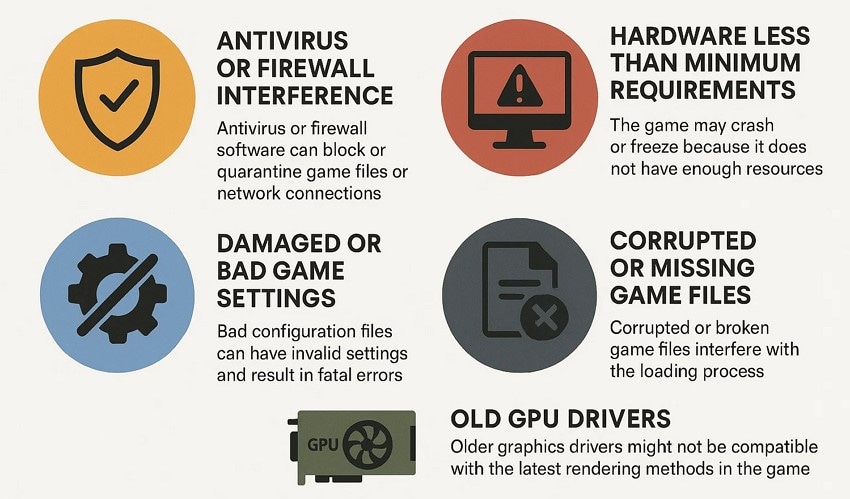
Quando si incontrano errori fatali in Hollow Knight su PC, nella maggior parte dei casi sono causati da fattori tecnici e software. Di seguito sono elencate alcune delle cause più comuni che possono portare all’errore di crash all’avvio:
- Interferenza di Antivirus o Firewall:Il software antivirus o firewall può bloccare o mettere in quarantena file di gioco o connessioni di rete, interferendo con il funzionamento del gioco.
- Requisiti minimi hardware non soddisfatti:Il gioco può bloccarsi o congelarsi perché non dispone di risorse sufficienti, come potenza di calcolo, capacità grafica o memoria.
- Impostazioni di gioco danneggiate o errate:File di configurazione errati possono contenere impostazioni non valide e causare errori fatali all’avvio o durante il gioco, e potrebbero poi richiedere ripristino di Steam
- File di gioco corrotti o mancanti:File di gioco danneggiati o rotti interferiscono con il caricamento, causando crash all'avvio o durante la partita.
- Driver GPU vecchi:Driver grafici datati potrebbero non essere compatibili con i metodi di rendering più recenti del gioco, causando crash o errori.
Recupera facilmente i tuoi file di gioco persi o eliminati!

Parte 2. Come risolvere l'errore fatale di Hollow Knight su PC - 10 soluzioni
Una volta identificata la causa dell’errore fatale, risolvere il problema diventa più semplice. Di seguito, i metodi più utili e semplici per risolvere rapidamente la situazione:
1. Riavvia Steam o il PC
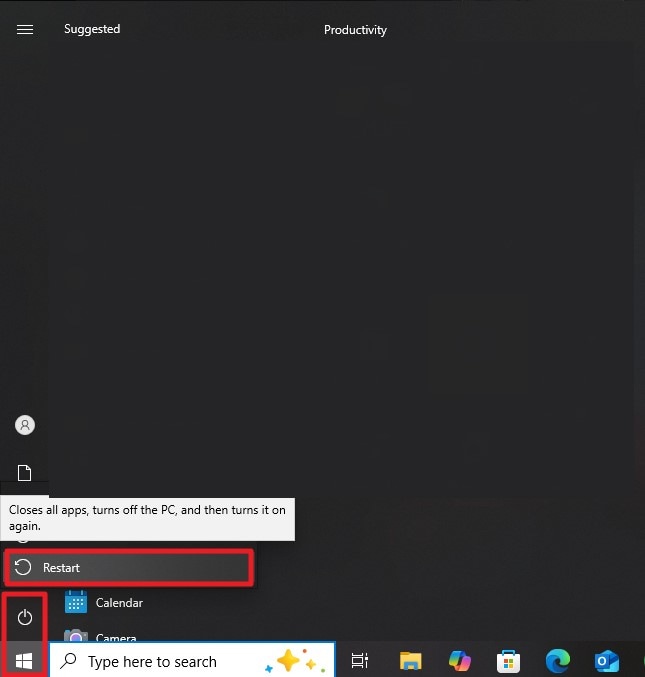
Puoi iniziare dalla soluzione di base: riavviare il launcher di gioco o il dispositivo per risolvere l’errore. A volte, piccoli malfunzionamenti o bug temporanei possono causare il crash all’avvio. Riavviare il computer o Steam spesso elimina tali errori minori e problemi provvisori. Se ti chiedi come riavviare il PC per risolvere errore fatale in Hollow Knight, leggi le istruzioni qui sotto:
Istruzioni. Premi l’icona “Windows” in basso a sinistra dello schermo, quindi clicca su “Arresta”. Premi “Riavvia” per effettuare il riavvio del sistema.
2. Esegui come amministratore
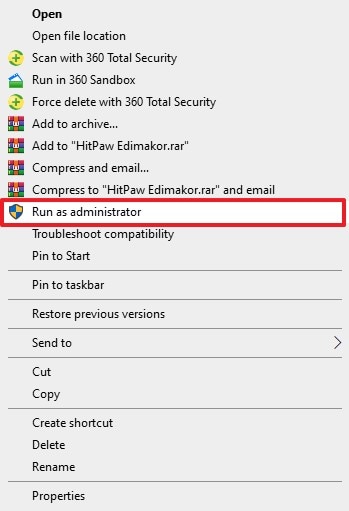
Un altro modo per risolvere l’errore fatale è eseguire Steam come amministratore nel sistema. Questo permette di superare le restrizioni di permesso che potrebbero impedire a Steam di accedere correttamente ai file necessari. Segui le indicazioni qui sotto per sapere come risolvere l’errore fatale di Hollow Knight eseguendo Steam con privilegi di amministratore.
Istruzioni. Dopo aver trovato il programma di Steam nell’esplora risorse, clicca con il tasto destro per aprire l’elenco delle opzioni. Seleziona “Esegui come amministratore” per avviare il programma con privilegi amministrativi.
3. Aggiorna i driver della scheda grafica
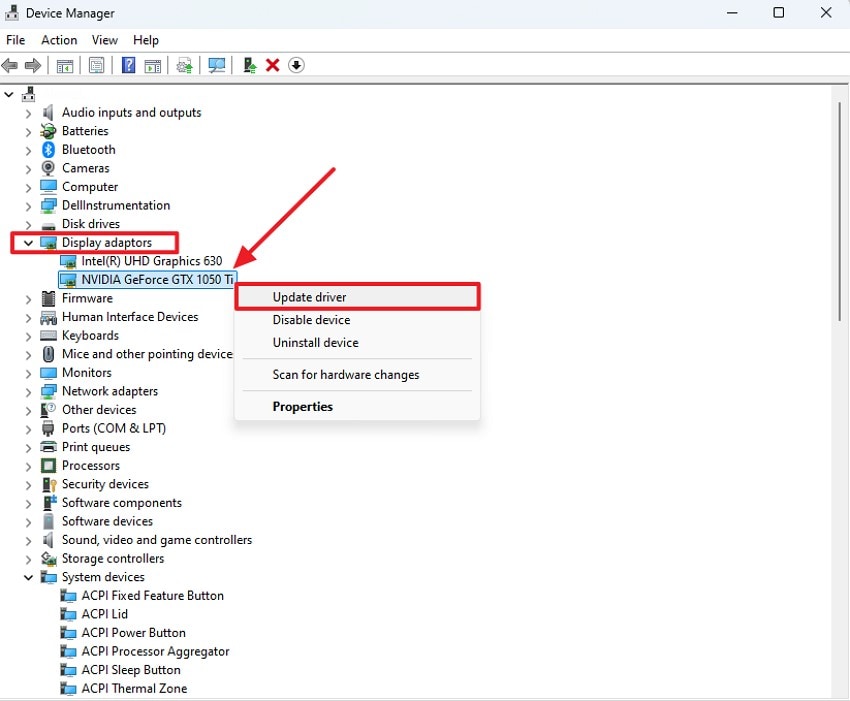
L’aggiornamento dei driver grafici si effettua sincronizzando il software del controllo GPU con i pacchetti driver più recenti. Questo spesso include correzioni di bug critici e miglioramenti di prestazioni. Assicura inoltre che il motore di gioco comunichi correttamente con l’hardware e riduca al minimo i crash. Se non sai come aggiornare i driver per risolvere il errore fatale in Hollow Knight, segui i passaggi indicati qui sotto:
- Accedi a Gestione Dispositivi e vai su “Schede video”. Espandi la voce e seleziona il tuo driver grafico, poi clicca col tasto destro. Scegli l'opzione “Aggiorna driver” dalla lista espansa.
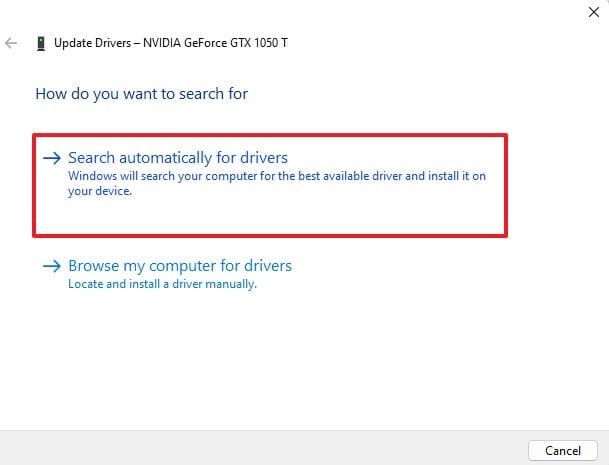
- Scegli l’opzione “Cerca automaticamente i driver” per installare con successo l’ultima versione disponibile.
4. Verifica l’integrità dei file di gioco
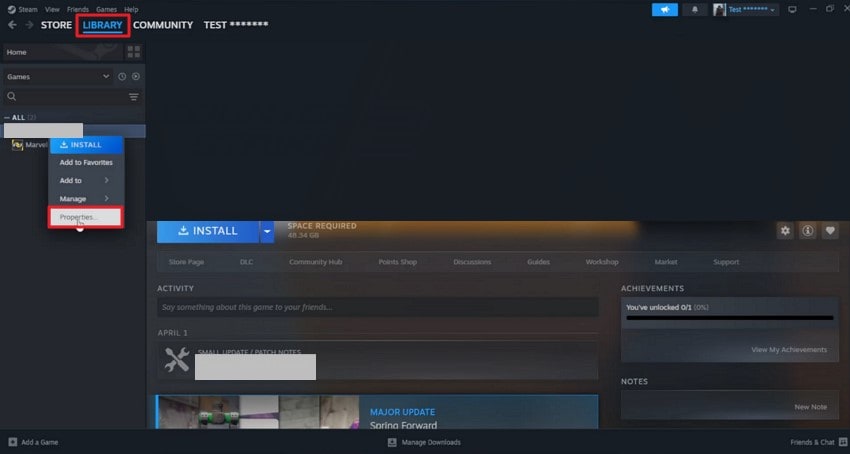
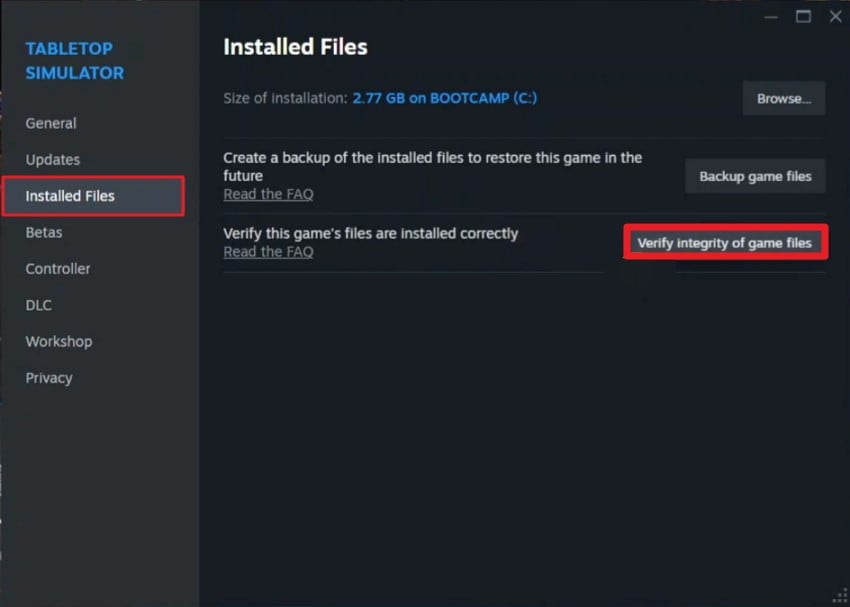
La verifica dell’integrità è un controllo che confronta i file locali del gioco con quelli ufficiali online. Se ci sono incongruenze, il sistema sostituisce quelli corrotti o mancanti, preservando il corretto funzionamento del gioco. Questa riparazione selettiva permette di risolvere i problemi concentrandosi sulle sole parti compromesse. Leggi i passaggi seguenti per imparare come risolvere l’errore fatale di Hollow Knight controllando l’integrità dei file tramite Steam:
- Accedi alla sezione “Libreria” in alto a sinistra e seleziona il nome del tuo gioco. Clicca con il destro e scegli “Proprietà”.
- Successivamente, vai nella sezione “File installati” e premi il tasto “Verifica integrità dei file di gioco”.
5. Interrompi l’overclocking
Per interrompere l’overclocking basta rimuovere impostazioni software o BIOS che spingono l’hardware oltre le specifiche standard. Reimpostando i parametri di prestazione sui valori predefiniti, il sistema riduce il consumo energetico e la produzione di calore. Leggi i passaggi seguenti per capire come fermare l’overclock per risolvere il errore fatale in Hollow Knight:
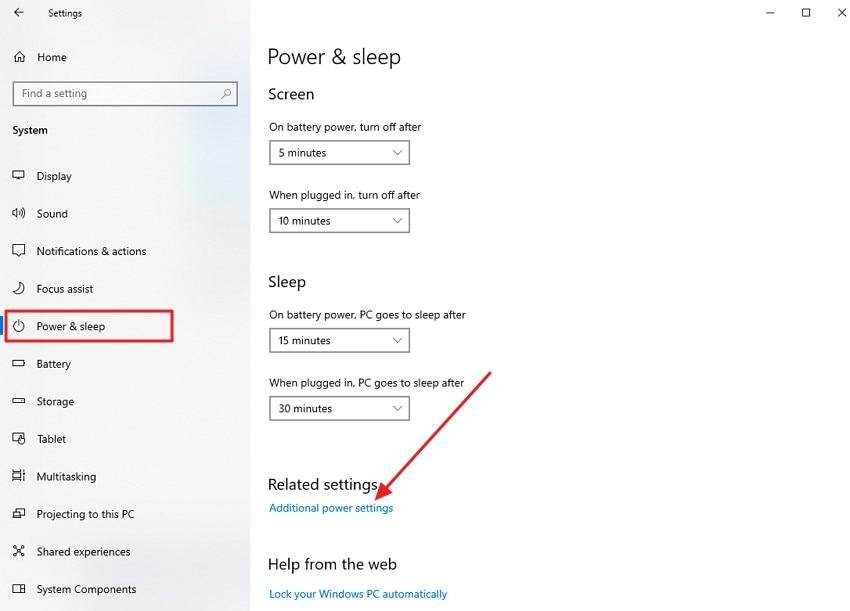
- Apri le impostazioni e accedi a “Alimentazione e sospensione” nel menu a sinistra. Individua e clicca su “Impostazioni di alimentazione aggiuntive”.
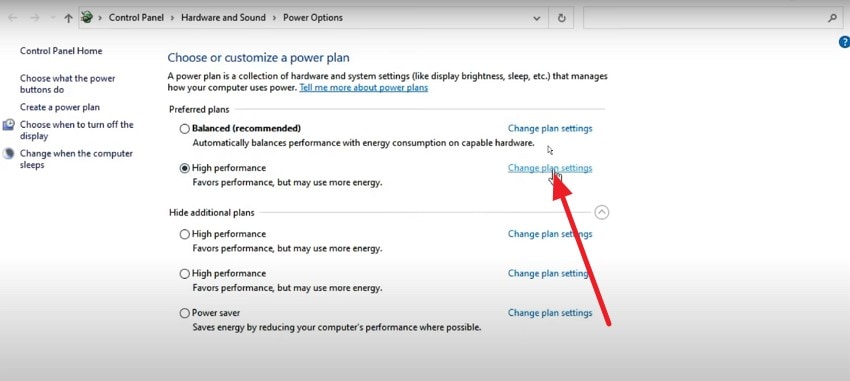
- Nella schermata successiva, clicca su “Cambia impostazioni combinazione” per continuare.
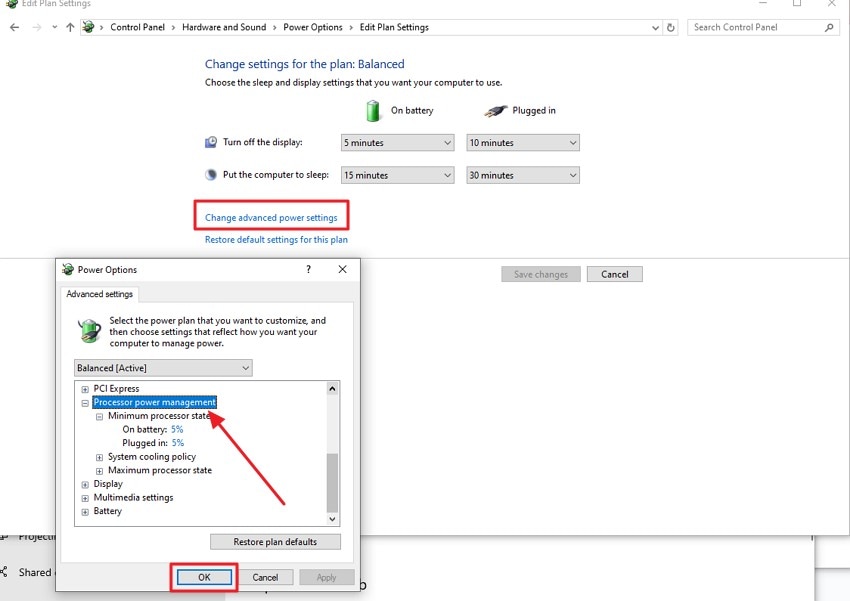
- Poi clicca su “Cambia impostazioni avanzate alimentazione” per aprire una nuova finestra. Qui, trova “Gestione alimentazione processore” e imposta lo stato massimo. Premi “OK” per salvare le modifiche apportate.
6. Configura la modalità compatibilità
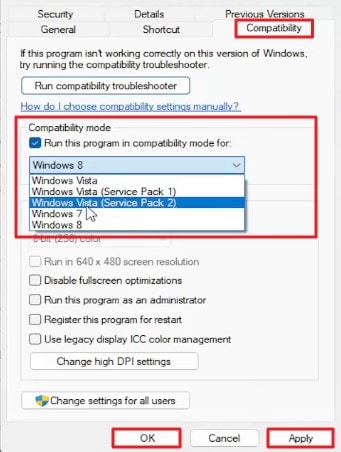
Hollow Knight si basa su alcune funzionalità del motore che possono entrare in conflitto con le impostazioni più recenti o errate di Windows. Utilizzando la modalità compatibilità, il sistema operativo replica condizioni di versioni precedenti, aiutando a stabilizzare il gioco ed evitare crash da incompatibilità. Per sapere come come risolvere l’errore fatale di Hollow Knight eseguire un gioco in modalità compatibilità, leggi i passaggi qui sotto:
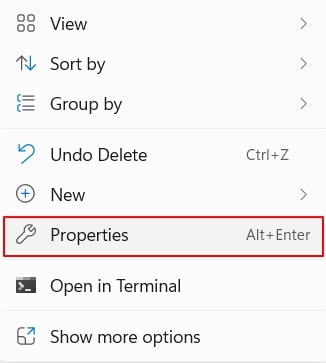
- Trova il programma di Steam nell’esplora risorse e clicca con il tasto destro. Ora, scegli “Proprietà” dalla lista espansa.
- Nella finestra successiva, abilita la sezione “Compatibilità” e accedi “Modalità compatibilità”. Spunta l’opzione “Esegui questo programma in modalità compatibilità per” e scegli Windows. Poi clicca su “OK” e su “Applica” per confermare le modifiche.
7. Disabilita overlay e app in conflitto
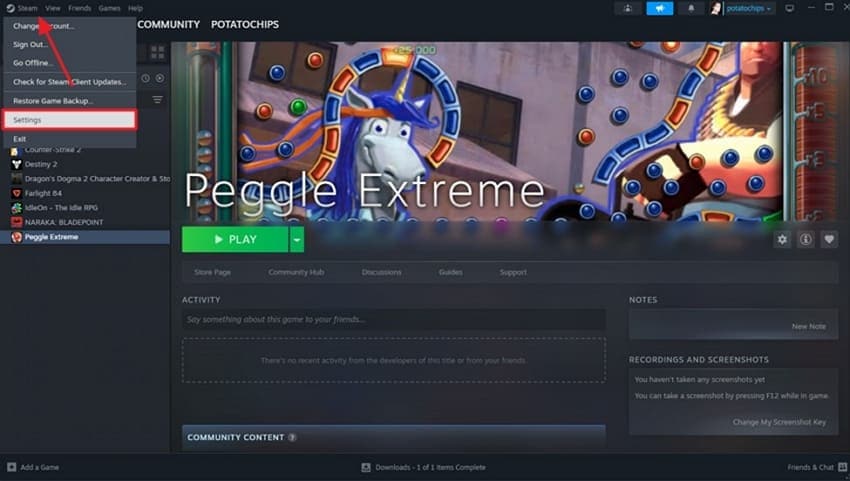
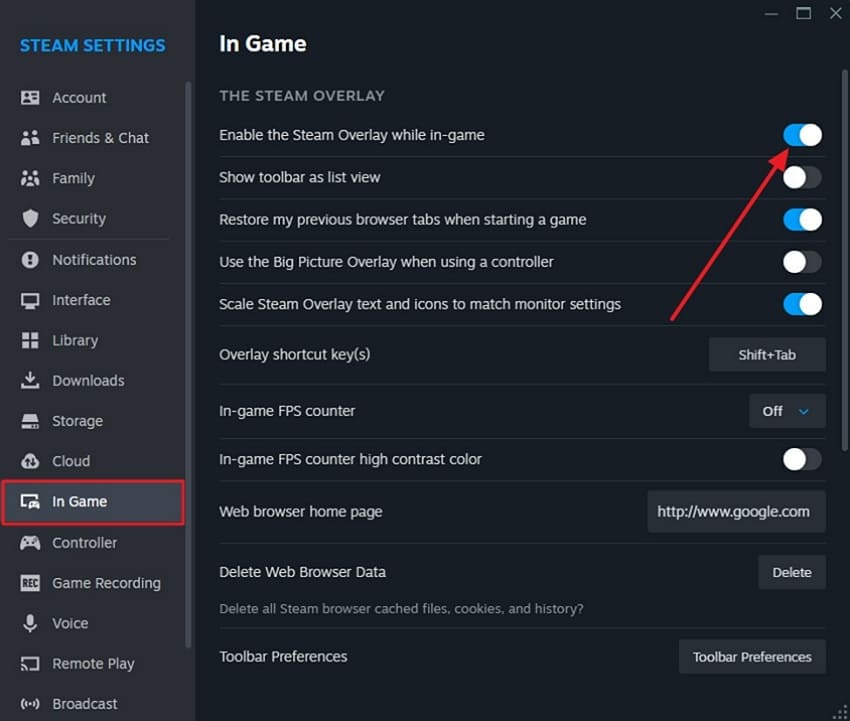
Disattivare gli overlay è fondamentale per ridurre i processi in background che assorbono risorse mentre giochi a Hollow Knight. Molti overlay restano attivi in background consumando CPU e GPU, il che può incidere sulle prestazioni. Spegnendo questi overlay, Hollow Knight può sfruttare al massimo l’hardware, riducendo blocchi e rallentamenti. Segui i prossimi passaggi per disabilitare l’overlay di Steam per ripristino di Steam:
- Vai in alto a sinistra dell’interfaccia e seleziona “Steam”. Poi accedi alle “Impostazioni” dall’elenco.
- Abilita la sezione “Nel gioco” sulla sinistra e individua l’opzione “Abilita Steam Overlay durante il gioco” per disattivare l’interruttore.
8. Aggiungi all’elenco delle eccezioni Antivirus/Firewall
Includere Hollow Knight tra le eccezioni dell’antivirus e firewall garantisce al gioco le autorizzazioni necessarie per funzionare senza problemi. Questo previene crash ed errori causati da interventi di sicurezza durante il gioco. Di seguito i passaggi per aggiungere facilmente Steam alla lista delle eccezioni e risolvere il errore fatale in Hollow Knight:
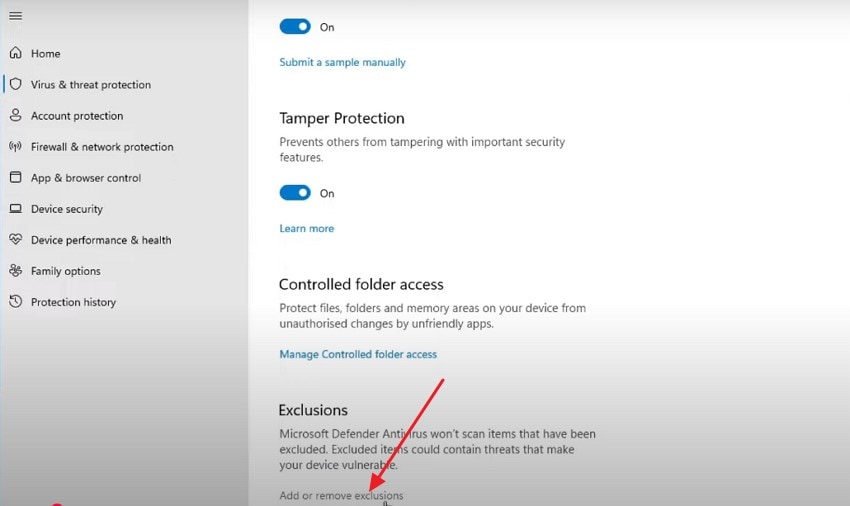
- Vai nelle Impostazioni di Windows e apri il pannello “Sicurezza di Windows”. Scegli “Protezione da virus e minacce” e cerca “Gestisci impostazioni”.
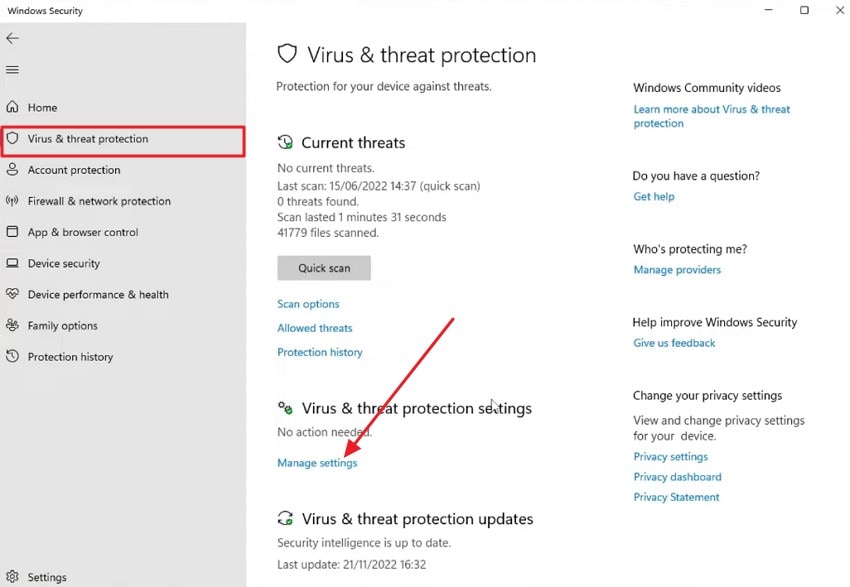
- Scorri fino alla sezione “Esclusioni” e seleziona “Aggiungi o rimuovi esclusioni”.
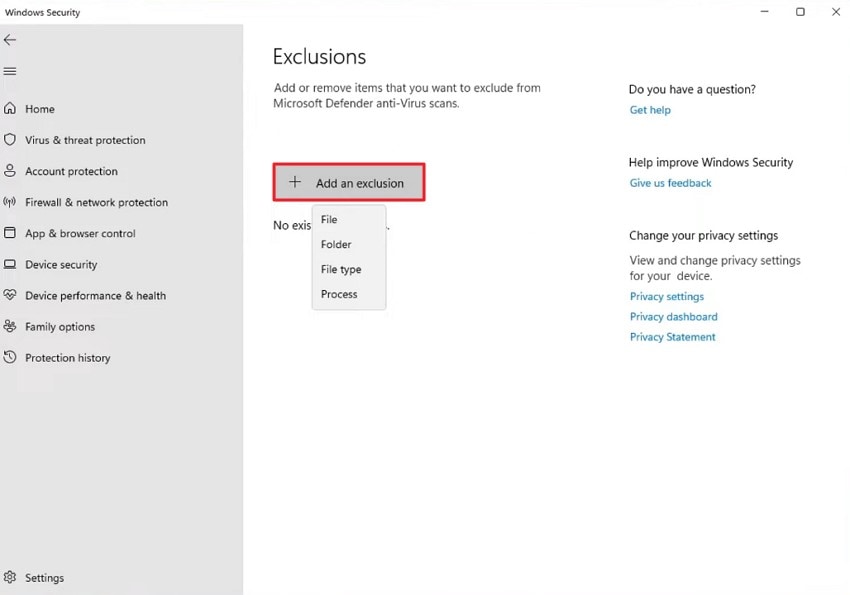
- Premi su “Aggiungi un’esclusione” e indica quale file o cartella non dovrà essere scansionata dall’antivirus.
9. Attiva la modalità di gioco
La modalità di gioco funziona sospendendo o limitando l’attività delle app in background mentre giochi. Questo garantisce la priorità delle risorse di sistema alle operazioni di gioco, mantenendo il frame rate costante e riducendo il lag degli input. Segui i passaggi qui sotto per sapere come risolvere l’errore fatale di Hollow Knight come abilitare la modalità di gioco per un’esperienza più fluida:
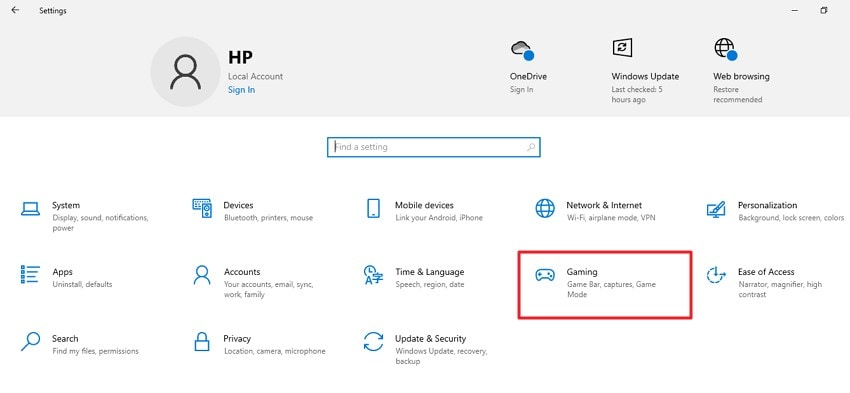
- Accedi alle impostazioni di sistema e trova l’opzione “Giochi” per cliccarci sopra.
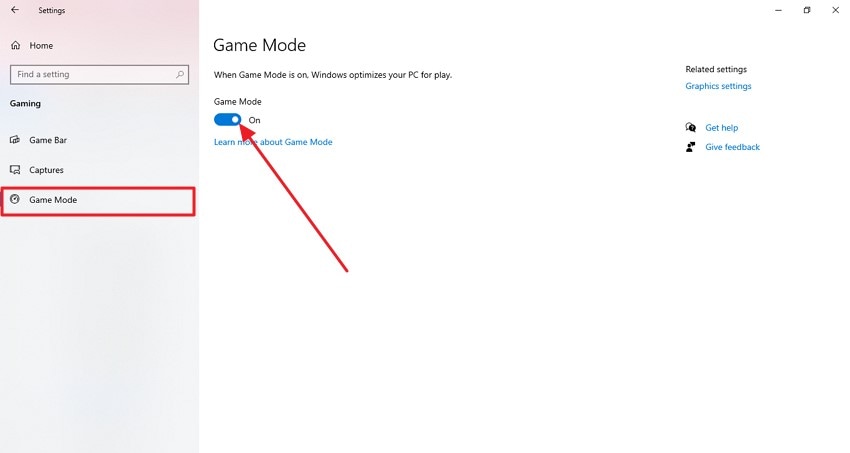
- Abilita la sezione “Modalità di gioco” sulla sinistra e attiva l’interruttore.
10. Elimina o reimposta i file di configurazione
Eliminare o resettare i file di configurazione rimuove le impostazioni corrotte o errate che potrebbero causare crash o errori all’avvio. Al riavvio, il gioco genererà nuovi file di configurazione con valori predefiniti. Questo può correggere problemi dovuti a errori dei file o modifiche incompatibili, migliorando la stabilità di gioco. Scopri come modificare i file di configurazione per risolvere errore fatale in Hollow Knight dai passaggi di seguito:
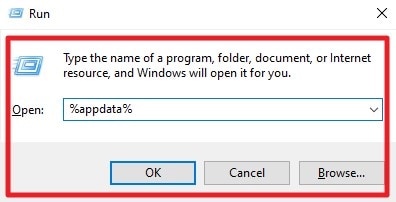
- Premi i tasti “Windows + R” sulla tastiera e digita “%appdata%” nel campo apposito. Premi il tasto “Ok” per aprire la cartella desiderata.
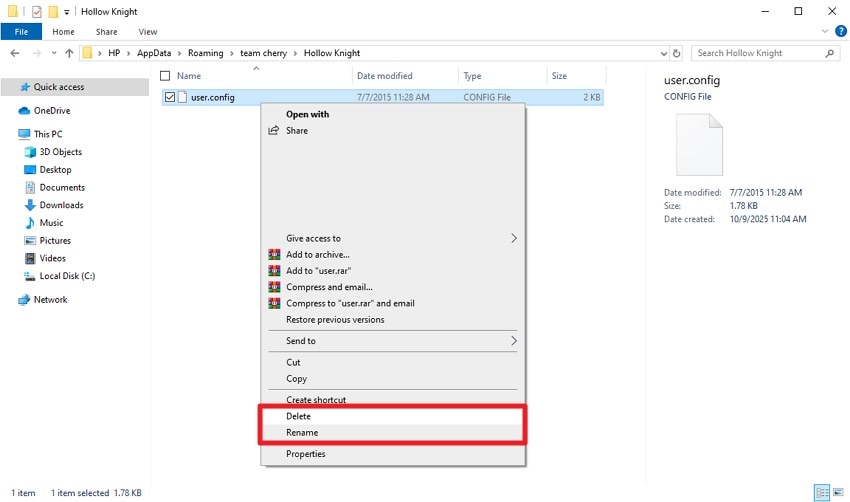
- Poi, trova la cartella “Team Cherry” e apri “Hollow Knight”. Clicca con il destro sul file .config e scegli “Elimina” o “Rinomina” secondo le tue preferenze.
11. Reinstalla il gioco
La reinstallazione del gioco è una soluzione efficace per correggere errori persistenti come crash o problemi di avvio. Questo procedimento rimuove tutti i dati precedenti, eliminando file corrotti o incompleti che possono impedire l’avvio. Una volta completata la disinstallazione, si può scaricare e installare una copia nuova. Leggi i passaggi di seguito per sapere come eliminare e reinstallare un gioco su Steam:
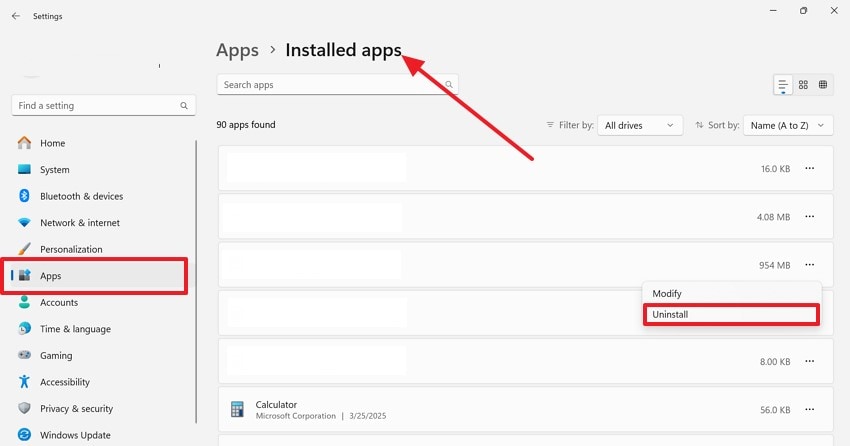
- Accedi alle impostazioni del dispositivo, apri la sezione “App” sulla sinistra. Trova il gioco nell’elenco delle app installate e clicca col destro. Premi il pulsante “Disinstalla” per rimuovere il gioco dal sistema.
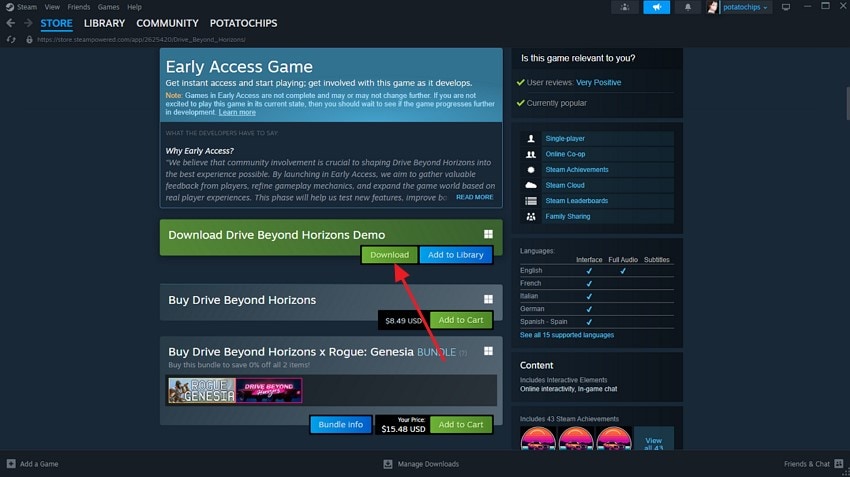
- Per reinstallare il gioco, vai su Steam e seleziona il gioco cercandolo nell’elenco o con una ricerca. Poi clicca su “Download” per dare inizio all’installazione.
Consiglio Pro. Recupera salvataggi persi dopo errore fatale di Hollow Knight su PC
Oltre alle soluzioni sopra indicate, errori fatali ricorrenti possono danneggiare i file di gioco o addirittura eliminare i file di salvataggio. In questi casi, potresti riscontrare ulteriori problemi durante il gioco. Tuttavia, i file possono essere recuperati utilizzando strumenti come Recoverit. Questo efficace strumento di recupero dati utilizza tecnologie avanzate per individuare i file nell’archivio e ripristinare errore fatale in Hollow Knight.
Questi file di gioco possono essere immagini, video o documenti perché Recoverit supporta più di 1000 formati. Inoltre, puoi visualizzare in anteprima i file dall’interfaccia prima di salvarli sul dispositivo. Gli utenti possono anche cercare un file specifico utilizzando la barra di ricerca presente nell’intuitiva interfaccia di Recoverit.
Funzionalità Coerenti Offerte da Recoverit
- Supporto per Più Dispositivi di Archiviazione: Gli utenti possono recuperare file da oltre 1 milione di dispositivi di archiviazione, incluse le schede SD.
- Recupero Dati in Lotto: La funzione di recupero in lotto di Recoverit consente agli utenti di recuperare più file di dati simultaneamente.
- Modalità di Recupero Avanzata: Questa modalità esegue una scansione approfondita per recuperare rapidamente i file gravemente danneggiati o persi.
Guida Passo Passo per Recuperare File di Giochi con Recoverit
Dopo aver conosciuto questo strumento di recupero dati, vediamo ora i passaggi su come risolvere l’errore fatale di Hollow Knight come usare Recoverit:
1. Individua l’Unità sulla Piattaforma
Dopo l'avvio, individua il dispositivo di archiviazione in cui erano salvati i file di gioco cliccando su di esso e lascia che lo strumento inizi la scansione.

2. Seleziona i File da Recuperare
Una volta completata la scansione, clicca sui file che desideri recuperare e premi il pulsante “Recupera” situato in basso.

3. Anteprima dei File Prima del Salvataggio
Dopo il recupero dei file, visualizzali in anteprima nell’interfaccia di Recoverit e clicca sul pulsante “Recupera” per salvarli correttamente sul tuo dispositivo.

Conclusione
Per riassumere, questo articolo ha illustrato alcune soluzioni semplici ed efficaci per errore fatale in Hollow Knight. Puoi risolvere facilmente il problema semplicemente seguendo le soluzioni fornite in questo articolo. Tuttavia, se i tuoi file di gioco risultano corrotti o mancanti, puoi utilizzare strumenti come Recoverit per recuperarli rapidamente.
FAQ
-
1. Come risolvere immediatamente l’errore fatale in Hollow Knight?
Se incontri un errore fatale mentre giochi al tuo titolo preferito, puoi provare soluzioni immediate come riavviare il computer o eseguire Steam come amministratore. -
2. Aggiornare i driver grafici può risolvere il problema dell’errore fatale?
A volte i vecchi driver grafici non supportano la grafica del tuo gioco, causando il crash del gioco. Aggiornando il driver, puoi risolvere questo errore fatale in Hollow Knight problema immediatamente. -
3. Come recuperare file di gioco persi o danneggiati?
Se stai affrontando un errore fatale perché i file del gioco sono stati persi, puoi utilizzare strumenti come Recoverit. Questo strumento utilizza una tecnologia avanzata per eseguire una scansione approfondita dell’archivio e recuperare tutti i file recuperabili in pochi minuti.




