
Molti utenti vanno in panico quando errori fatali bloccano giochi o programmi senza alcun preavviso. Questi errori compaiono spesso durante l'avvio, l'aggiornamento o fasi di carico intenso del sistema. Messaggi come "LowLevelFatalError" confondono gli utenti perché le cause non sono chiare a prima vista. Inoltre, un fattore comune scatenante include dispatch crash correlati a file di sistema.
Questa guida spiega perché si verificano questi errori e come semplici soluzioni possano aiutare. Si concentra su passaggi chiari che chiunque può seguire anche senza conoscenze tecniche avanzate. Imparerai cosa controllare prima di reinstallare software o resettare i sistemi. Alla fine, risolvere il problema sembrerà meno spaventoso e più gestibile.
Prova Recoverit per recuperare i dati di gioco
 Verificato dalla sicurezza. 3,591,664 persone lo hanno scaricato.
In questo articolo
-
- Soluzione 1: Verifica i file di gioco o dell'applicazione tramite il launcher/Steam
- Soluzione 2: Aggiorna i driver grafici e DirectX
- Soluzione 3: Esegui il gioco o l'app come amministratore
- Soluzione 4: Disattiva temporaneamente l’antivirus o il software di sicurezza
- Soluzione 5: Reinstalla il gioco o l'applicazione
- Soluzione 6: Annulla gli aggiornamenti o patch recenti se necessario
- Soluzione 7: Rimuovi mod in conflitto o plugin di terze parti
- Soluzione 8: Controlla la stabilità dell'hardware e disattiva l’overclock
- Soluzione 9: Aggiorna Windows e i driver di sistema
- Soluzione 10: Modifica le impostazioni di compatibilità per versioni OS più vecchie

Parte 1. Cosa significa "Dispatch Fatal Error" o "LowLevelFatalError"
Questo errore significa che un programma si è chiuso dopo aver incontrato un problema a livello di sistema. "LowLevelFatalError" indica che il software non può più continuare a funzionare in sicurezza sul tuo sistema. Spesso compare durante giochi o app quando parti critiche del sistema falliscono. Questi fallimenti interrompono i programmi rapidamente per evitare danni o problemi di instabilità.
Cause comuni dell'errore Dispatch/LowLevelFatalError
Di seguito sono riportate le cause più comuni per cui questi errori si verificano durante l'uso di giochi o programmi:
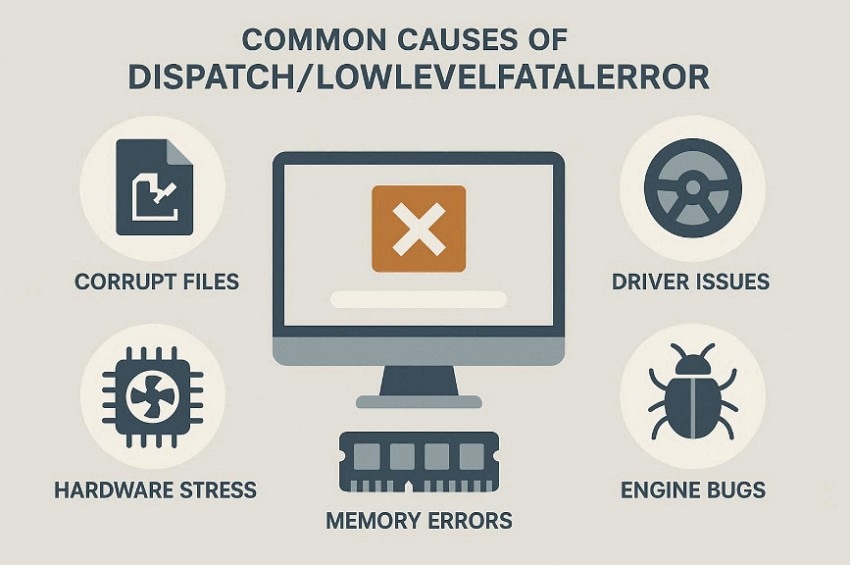
- File corrotti: File di gioco danneggiati possono mandare in crash i programmi quando dati importanti non vengono caricati. Questo accade spesso dopo aggiornamenti interrotti o spegnimenti improvvisi del sistema.
- Problemi di driver: Driver grafici obsoleti possono scatenare errori fatali durante i processi di rendering grafico. I conflitti si manifestano quando i driver non corrispondono alle versioni richieste dal motore del gioco.
- Stress hardware: L’hardware surriscaldato può costringere i programmi a chiudersi immediatamente per motivi di sicurezza. Alte temperature si verificano spesso durante lunghe sessioni di gioco o carichi di lavoro intensi.
- Errori di memoria: RAM difettosa può corrompere i dati mentre i programmi leggono attivamente i blocchi informativi. Questi problemi portano a crash quando il sistema non riesce ad accedere ai dati richiesti.
- Bug del motore: Bug nel motore di gioco possono interrompere funzioni fondamentali durante specifiche sequenze di azioni. Questo accade spesso dopo aggiornamenti che introducono nuovi percorsi di codice instabile internamente.
Parte 2. Come risolvere Dispatch Fatal Error e LowLevelFatalError - 10 Soluzioni
Passiamo alle seguenti semplici soluzioni per risolvere Dispatch Fatal Error e "LowLevelFatalError":
Soluzione 1: Verifica i file di gioco o dell'applicazione tramite il launcher/Steam
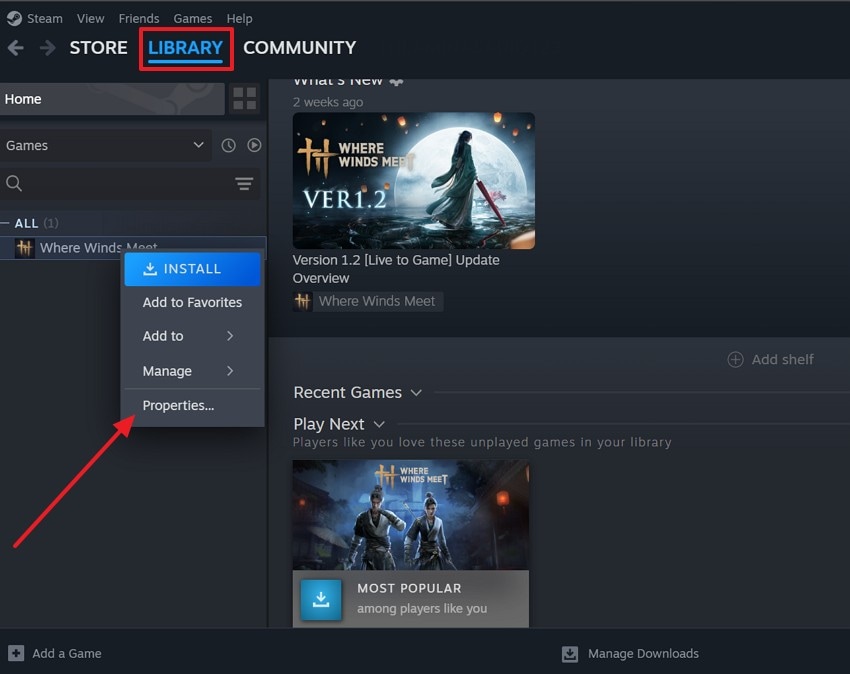
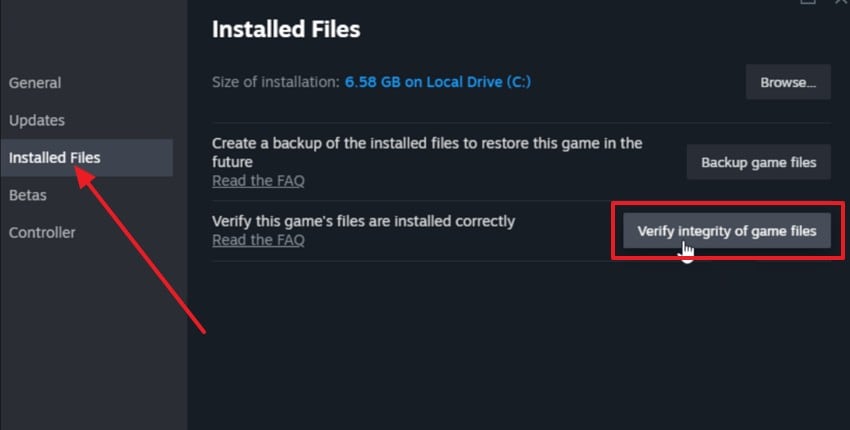
I problemi ai file causano spesso crash che confondono gli utenti durante il gioco o il caricamento delle app. Questo problema è comunemente collegato con Dispatch Fatal Error durante le schermate di avvio o caricamento. Controllare i file sostituisce automaticamente i dati mancanti o danneggiati senza dover reinstallare tutto. Segui i passaggi per verificare i file utilizzando il tuo launcher:
- Per iniziare, avvia Steam o il tuo launcher di gioco, vai su "Libreria" e fai clic con il tasto destro sul gioco per scegliere "Proprietà".
- Qui, nelle proprietà, scegli l'opzione "File Installati" e poi seleziona "Verifica integrità dei file" per verificare i file di gioco o applicazione.
Soluzione 2: Aggiorna i driver grafici e DirectX
Driver obsoleti spesso faticano a supportare correttamente giochi moderni e applicazioni pesanti. Questa discrepanza può causare lowlevelfatalerror durante le attività di rendering o caricamento della scena. Aggiornare i driver migliora la compatibilità tra il tuo sistema e i carichi grafici. Anche gli aggiornamenti DirectX risolvono componenti mancanti necessari per un'elaborazione grafica fluida. Ora, segui i passaggi per aggiornare i driver e DirectX:
- Per prima cosa, apri "Gestione Dispositivi" dal menu Start, individua e espandi "Schede video" per vedere tutte le periferiche grafiche installate.
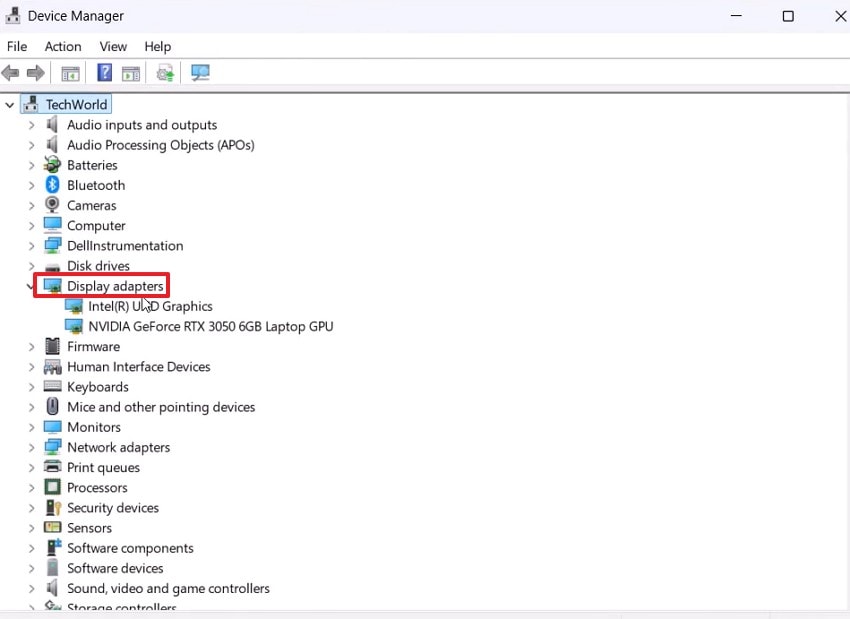
- Successivamente, sotto "Schede video", fai clic con il tasto destro sul driver grafico NVIDIA GeForce. Quindi seleziona "Aggiorna driver" dal menu contestuale per confermare il dispositivo attivo.
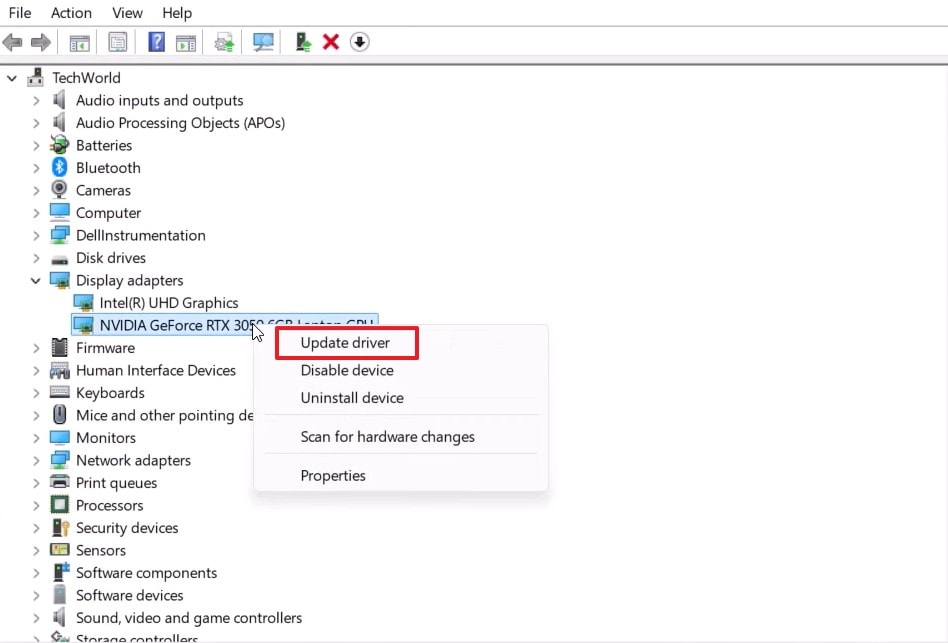
- Dopodiché, scegli "Cerca automaticamente i driver" per consentire a Windows di rilevare e installare gli aggiornamenti disponibili.
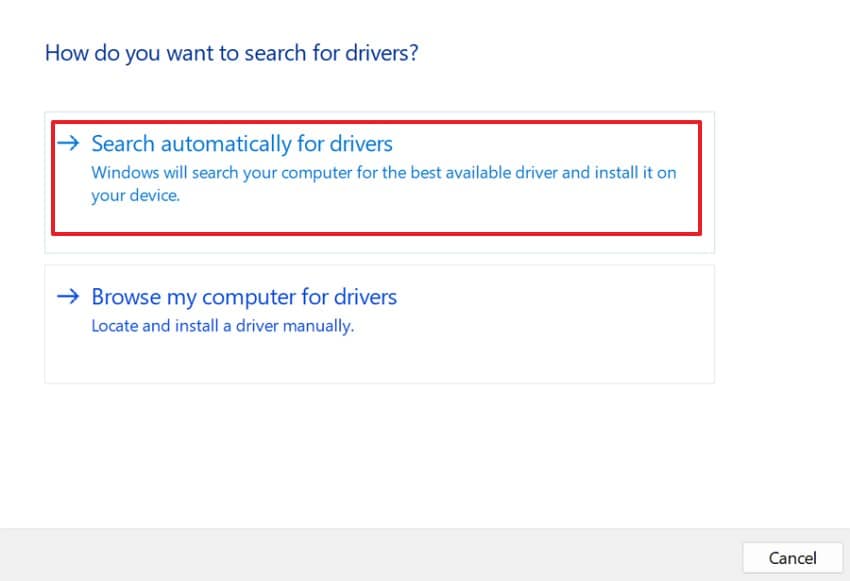
- Ora apri "Impostazioni > Windows Update", clicca su "Verifica aggiornamenti" e installa tutti gli aggiornamenti disponibili. Premi "Windows + R", digita "dxdiag", clicca su "OK" e conferma che DirectX sia caricato correttamente senza errori.
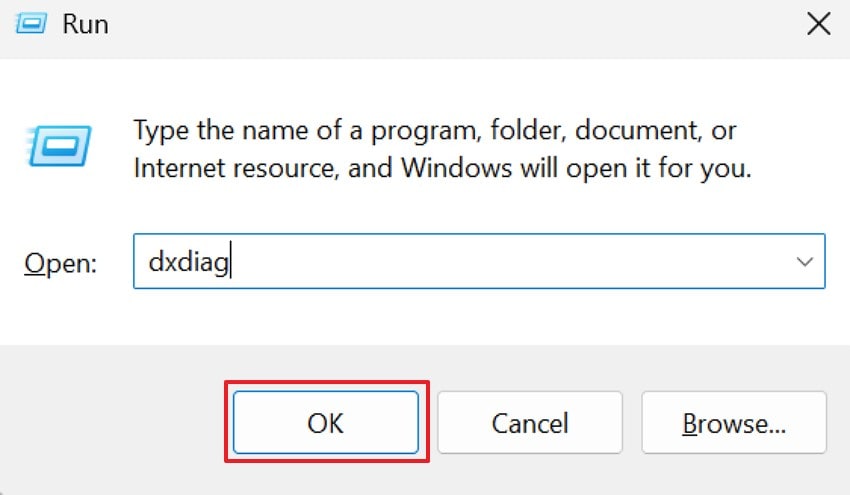
Soluzione 3: Esegui il gioco o l'app come amministratore
Alcuni programmi richiedono un accesso maggiore al sistema per funzionare correttamente su Windows. Senza permessi, le app possono fallire mostrando Dispatch Fatal Error inaspettatamente. La modalità amministratore consente il corretto accesso a file e risorse di sistema durante l'esecuzione. Segui questi semplici passaggi per abilitare l’accesso amministratore:
- Trova il collegamento del gioco o dell'app sul desktop, fai clic con il destro e scegli "Proprietà" per continuare.
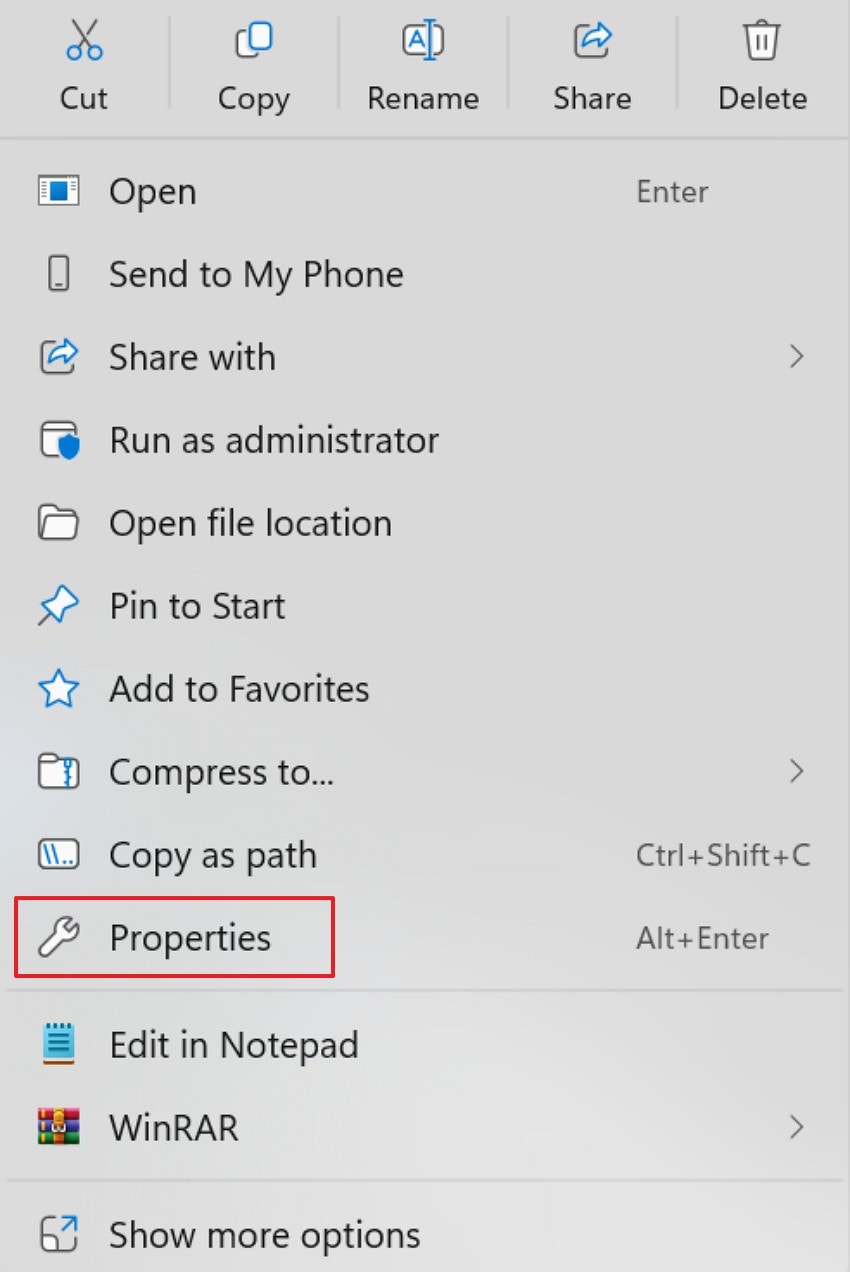
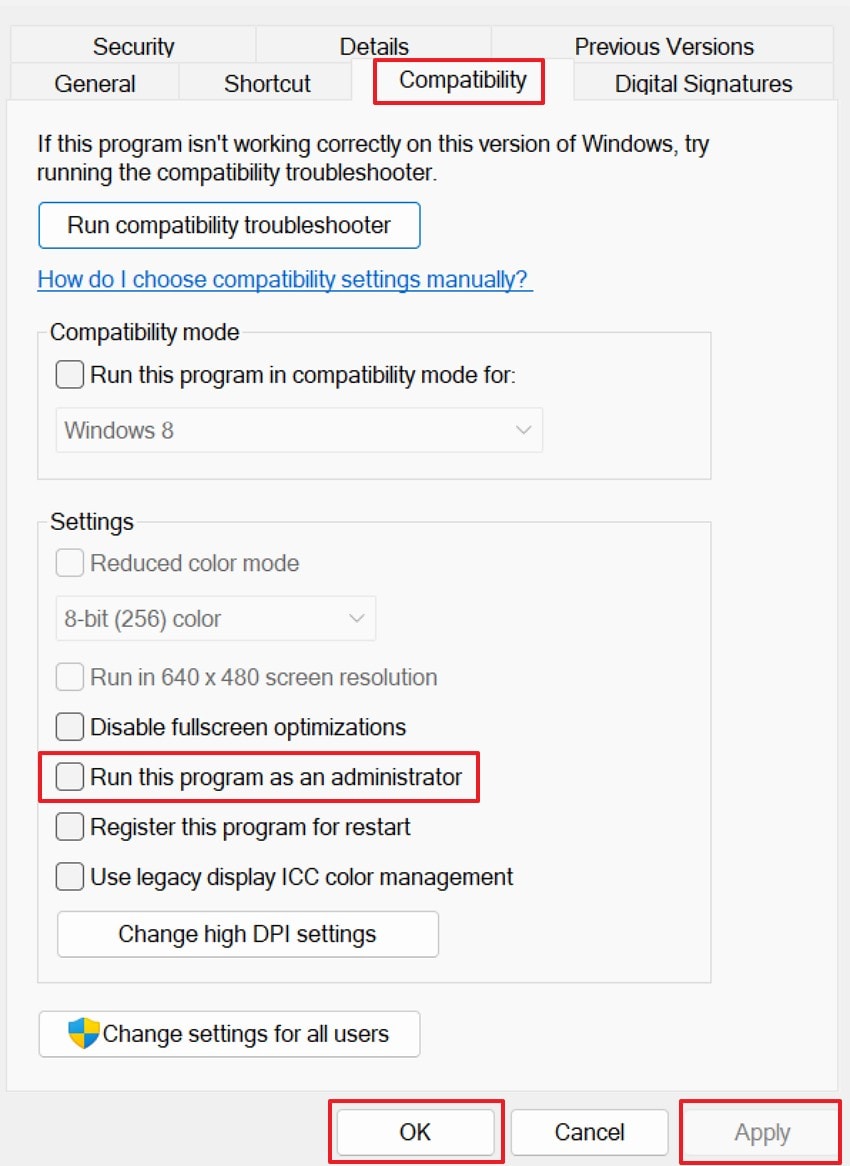
- Seleziona la scheda "Compatibilità" e spunta l’opzione "Esegui questo programma come amministratore". Dopo, clicca su "Applica" e poi su "OK" per continuare.
Soluzione 4: Disattiva temporaneamente l’antivirus o il software di sicurezza
Gli strumenti di sicurezza a volte bloccano erroneamente i file di gioco durante le scansioni in background. Questo comportamento può causare "lowlevelfatalerror" quando file importanti vengono improvvisamente. Disattivare temporaneamente la protezione aiuta a capire se il software di sicurezza causa il crash. Questo test deve essere breve e fatto solo per applicazioni affidabili. Ora, prova a seguire questa guida per disattivare la protezione per il test:
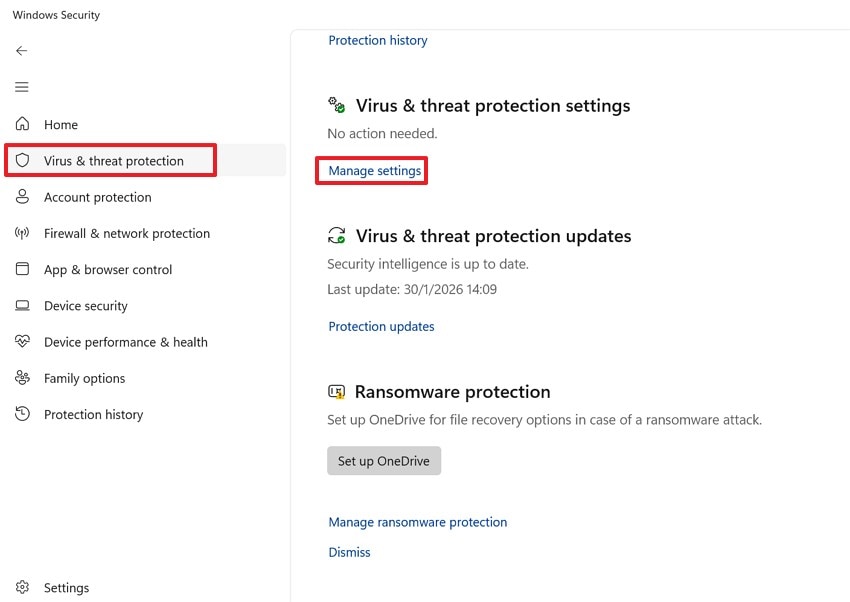
- Inizia andando su "Impostazioni", poi scegli "Protezione da virus e minacce". Dopo, seleziona l'opzione "Gestisci impostazioni" per proseguire.
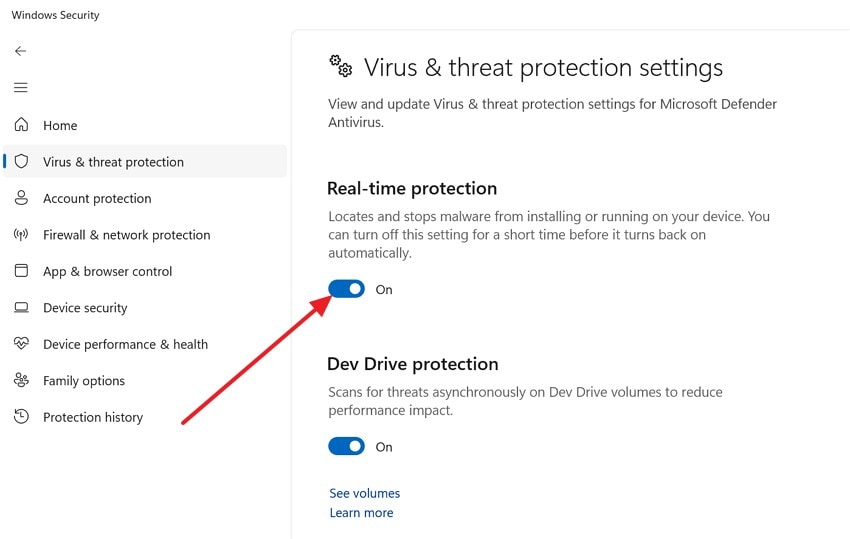
- Sotto le impostazioni, disabilita "Protezione in tempo reale" per spegnere temporaneamente antivirus o software di sicurezza.
Soluzione 5: Reinstalla il gioco o l'applicazione
Se i file sono gravemente danneggiati, la reinstallazione può essere la soluzione più affidabile. Installazioni compromesse portano spesso a un problema Dispatch durante ripetuti avvii. Reinstallare sostituisce automaticamente tutti i file con versioni nuove e complete. Questo metodo richiede tempo ma elimina facilmente la corruzione nascosta. Dunque, segui questi passaggi per reinstallare l'applicazione:
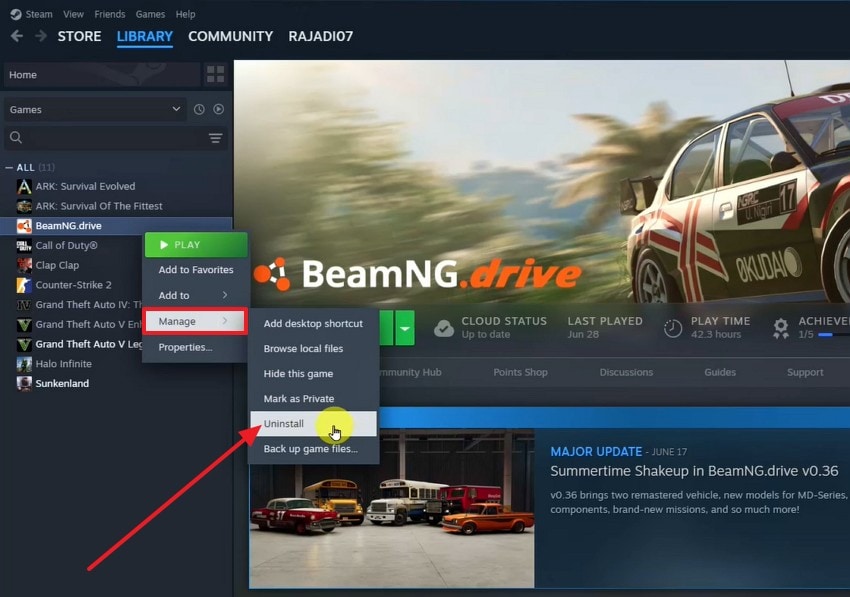
- Per prima cosa vai su "Libreria", fai clic destro sul gioco e scegli "Gestisci" per selezionare l'opzione "Disinstalla".
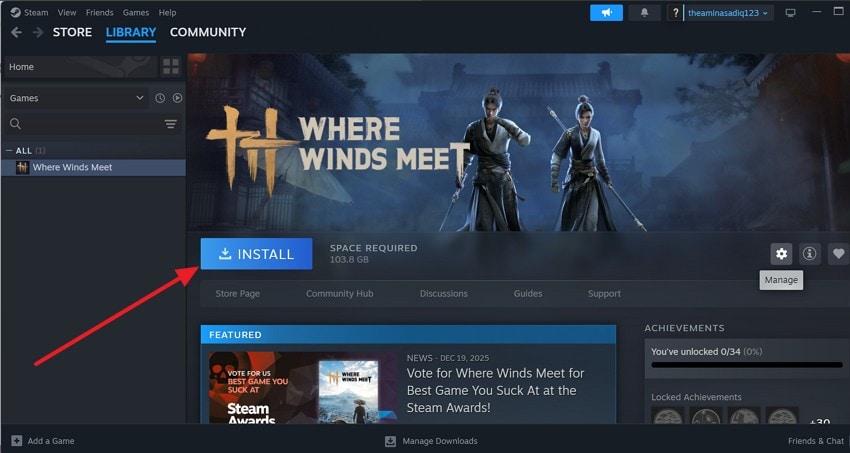
- Poi, riavvia il PC, quindi scegli il gioco su Steam e seleziona il pulsante "Installa" per reinstallare il gioco.
Soluzione 6: Annulla gli aggiornamenti o patch recenti se necessario
Nuovi aggiornamenti a volte introducono bug che colpiscono sistemi o driver più vecchi. Questi cambiamenti possono causare errori fatali a basso livello dopo recenti patch. Ripristinare le versioni precedenti consente di tornare a versioni stabili funzionanti senza crash. Questa soluzione è utile quando gli errori compaiono subito dopo un aggiornamento. Segui questi step per annullare aggiornamenti in sicurezza:
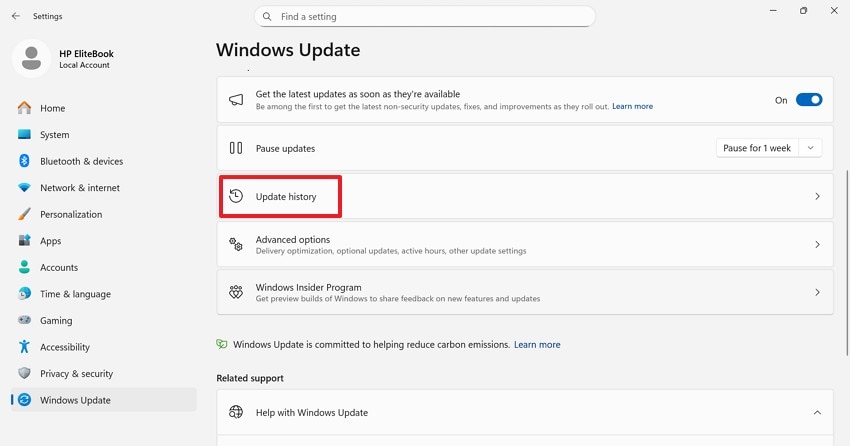
- Accedi alle "Impostazioni di Windows", vai su "Cronologia aggiornamenti" e seleziona "Disinstalla aggiornamenti".
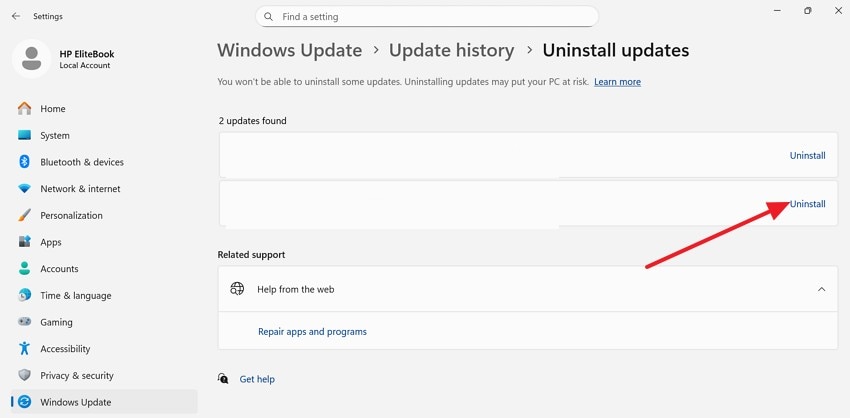
- Poi, clicca sull'opzione "Disinstalla" per rimuovere l'aggiornamento recente, riavvia il sistema e testa nuovamente l'applicazione.
Soluzione 7: Rimuovi mod in conflitto o plugin di terze parti
Le mod possono migliorare il gameplay ma potrebbero andare in conflitto con i file di gioco. Tali conflitti spesso causano Dispatch Fatal Error durante l'avvio o il caricamento. Rimuovere le mod aiuta a capire se i file di terze parti causano instabilità. Testa sempre il gioco senza mod prima di reinstallare altro. Ora, segui il tutorial passo-passo per rimuovere le mod correttamente:
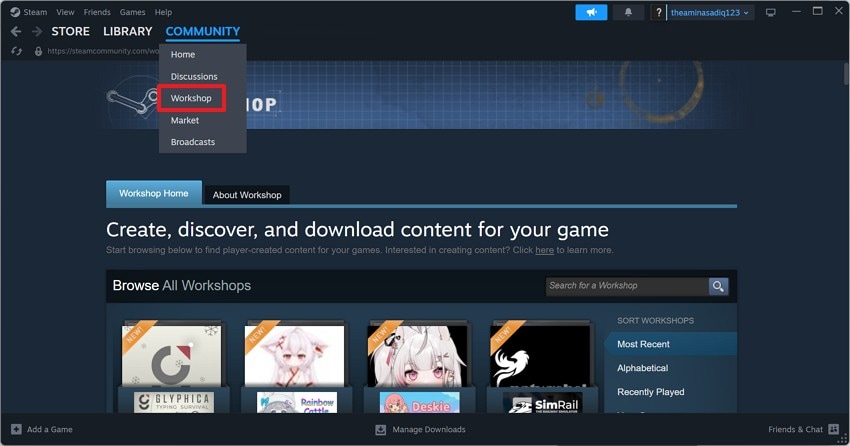
- Per prima cosa, avvia Steam e seleziona "Community" dalla barra di navigazione superiore. Quindi, fai clic su "Workshop" per accedere a tutti i contenuti Steam Workshop.
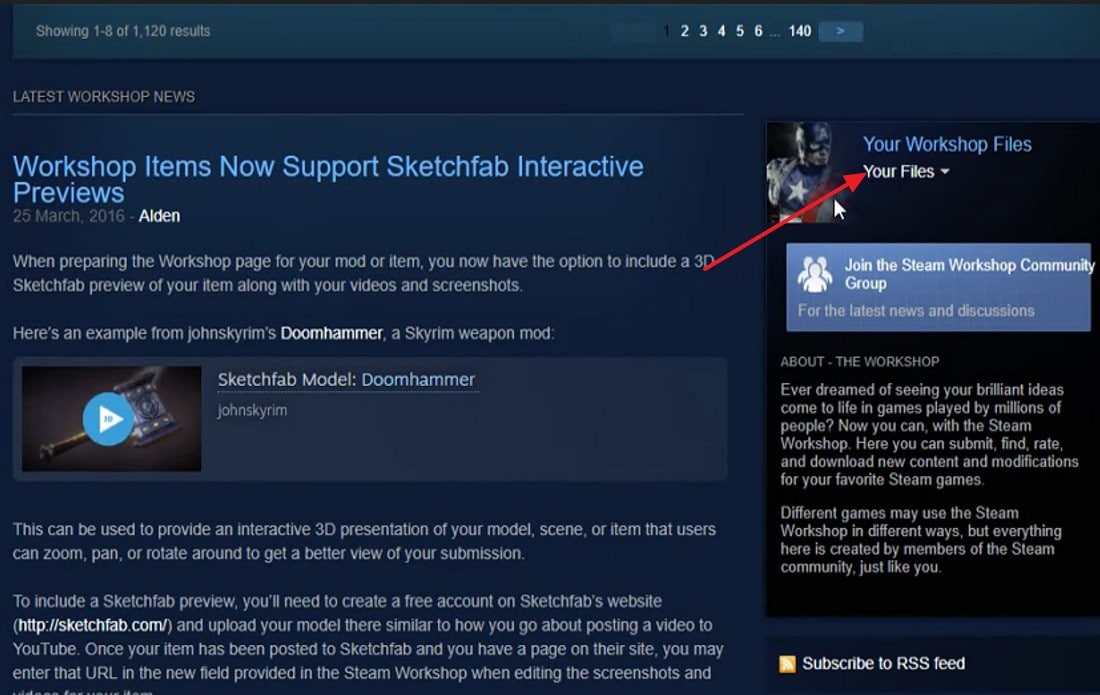
- Trova il pannello a destra e seleziona "I tuoi file Workshop". Poi, scegli "I tuoi file" per vedere tutte le mod a cui sei iscritto.
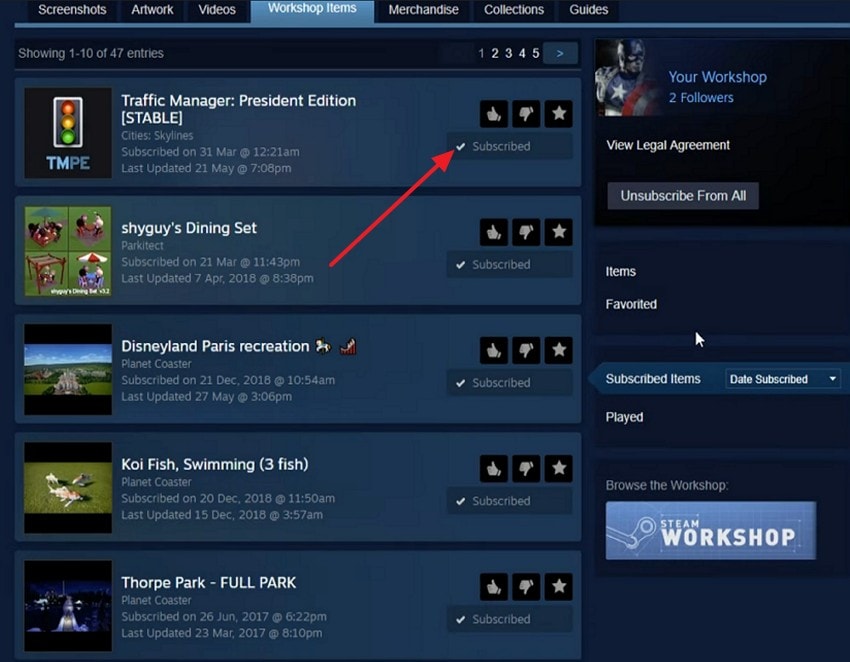
- Qui, controlla attentamente l'elenco degli elementi di Workshop. Cerca le mod aggiunte o aggiornate recentemente prima che apparisse l'errore. Poi, clicca sul pulsante "Iscritto" accanto a una specifica mod. Questa azione rimuove solo la mod selezionata senza influire sulle altre.
Soluzione 8: Controlla la stabilità dell'hardware e disattiva l’overclock
I giochi Unreal Engine possono andare in crash con "LowLevelFatalError" quando l’hardware diventa anche solo leggermente instabile. L’overclock spesso provoca questi problemi durante sessioni di gioco intense. Controllare la stabilità dell’hardware e disattivare l’overclock elimina una causa comune di crash. Le velocità di clock predefinite abbassano il calore, diminuiscono il carico e prevengono riavvii del driver. Segui i passaggi per reimpostare in sicurezza e ristabilire la stabilità del sistema.
Controlla la stabilità dell’hardware
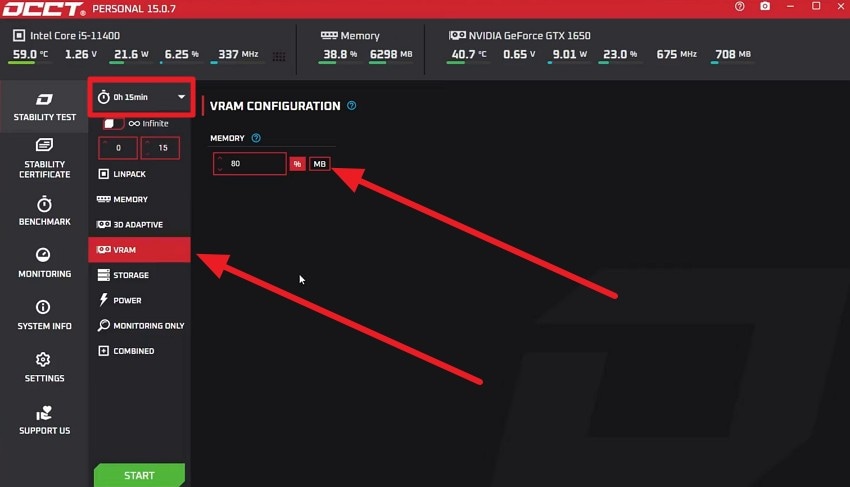
- OCCT è considerato il miglior software tutto-in-uno per diagnosticare questi crash specifici. Tiene traccia degli errori e può rilevare se il tuo hardware è stabile sotto stress. Scarica dal sito ufficiale, poi eseguilo come amministratore per assicurarti che rilevi correttamente gli errori. Poi seleziona la scheda del componente "CPU, Memoria, 3D, VRAM o Power" nella sezione "Stability Test".
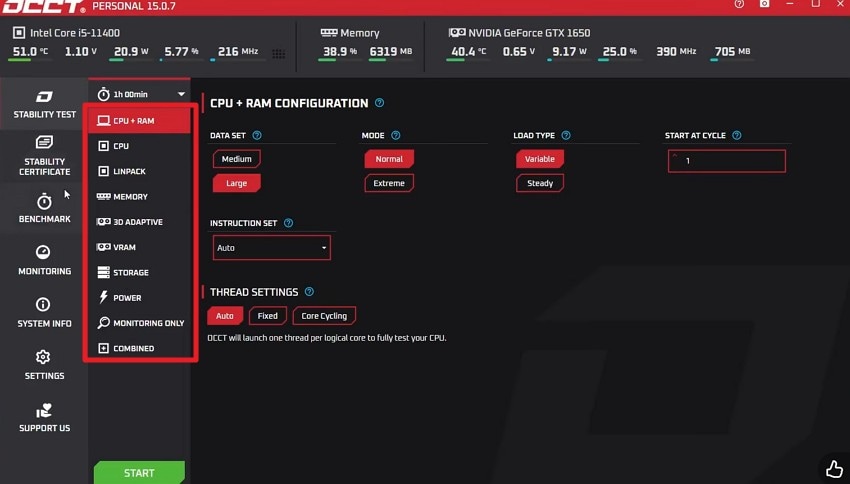
- Se scegli "VRAM", imposta la durata tra 30 minuti e 1 ora e in "Memoria" nella sezione data, premi "Start".
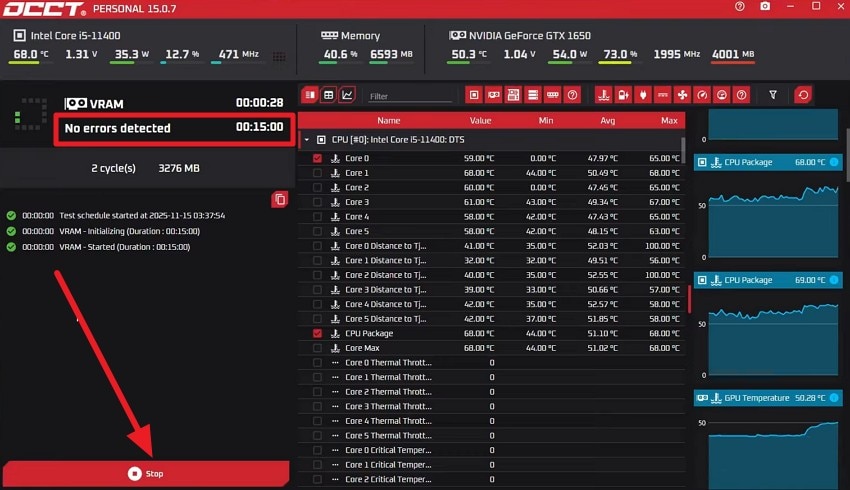
- All'avvio del test, scegli "Stop" oppure attendi che lo strumento mostri un errore sotto la voce "VRAM".
Disattiva l’overclock
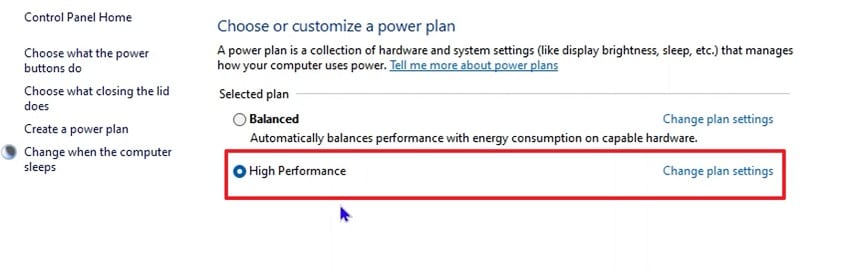
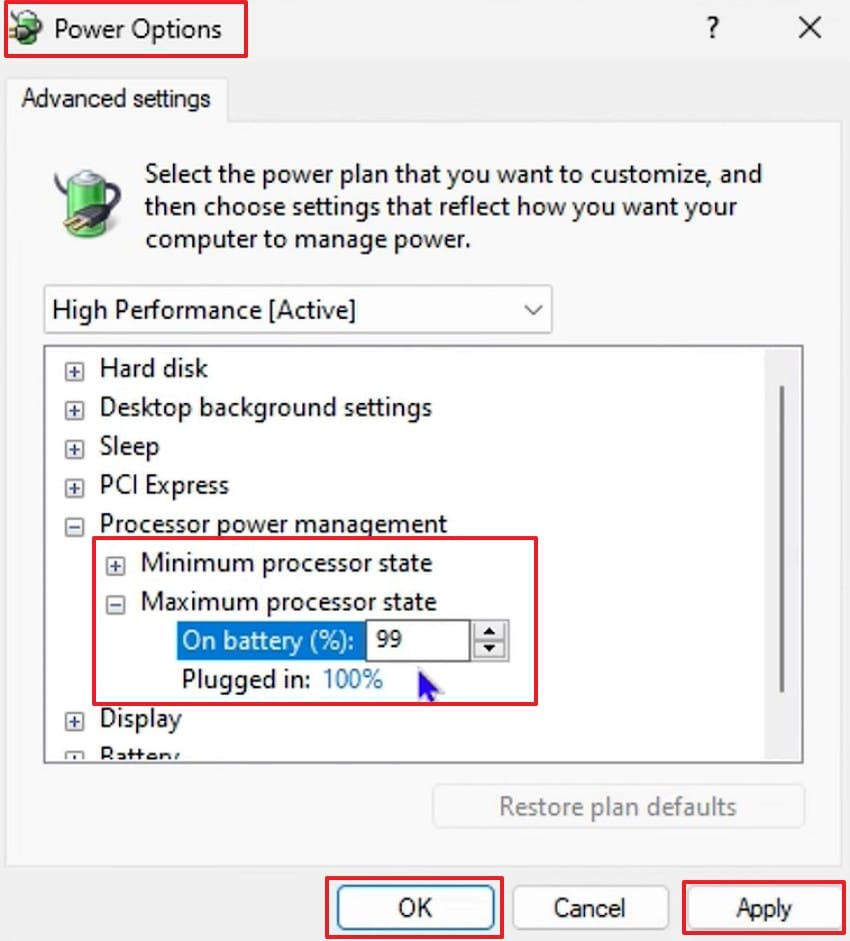
- Nel menu Start, digita "Opzioni risparmio energia" e scegli un'opzione come "Scegli piano alimentazione" e seleziona "Modifica impostazioni piano" accanto a "Prestazioni elevate".
- Nella nuova schermata, seleziona "Modifica impostazioni avanzate risparmio energia", poi nel menu popup seleziona "Gestione alimentazione processore".
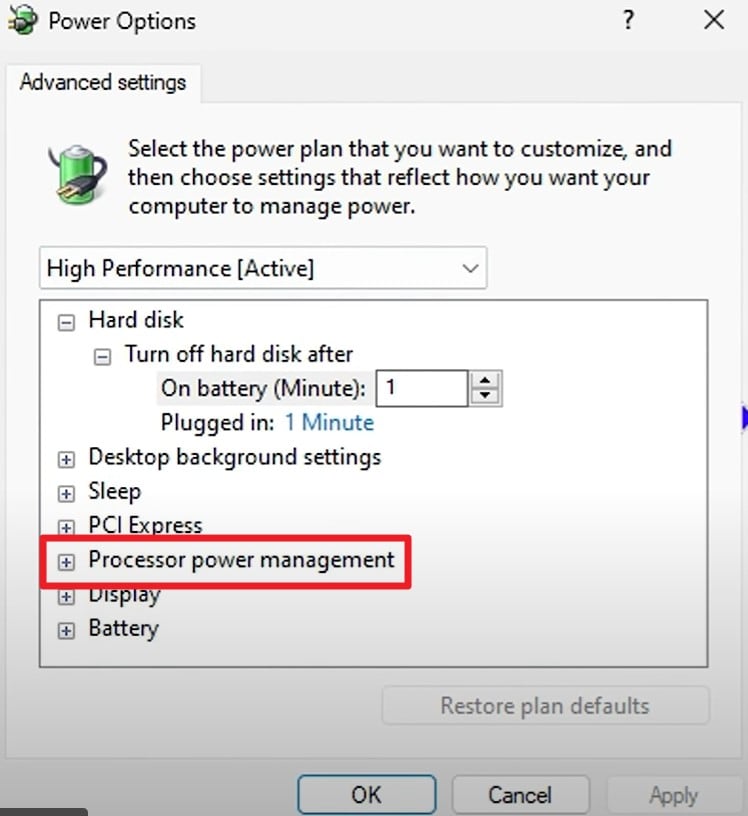
- Imposta "Stato minimo del processore" o "Stato massimo del processore" e cambiali dal 100 al 99%. Poi, premi "Applica" e "Ok" per fermare l’overclock senza accedere al BIOS.
Soluzione 9: Aggiorna Windows e i driver di sistema
I file di sistema più vecchi possono non funzionare bene con giochi o applicazioni recenti. Questi problemi possono causare crash improvvisi o errori durante l'uso normale del computer. Aggiornare Windows aiuta a migliorare la stabilità e risolve molti problemi comuni di compatibilità. Anche i driver devono essere aggiornati affinché hardware e software lavorino insieme senza problemi. Segui i passaggi per aggiornare Windows e i driver facilmente:
- Apri le Impostazioni di Windows, vai su Windows Update, poi clicca su "Verifica aggiornamenti" per procedere.
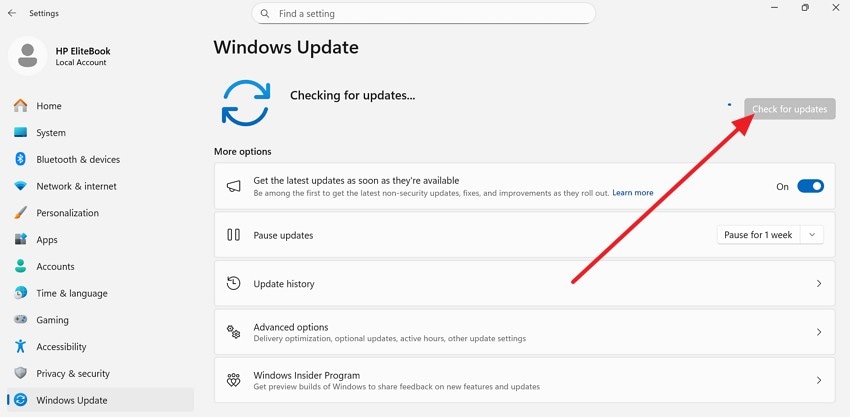
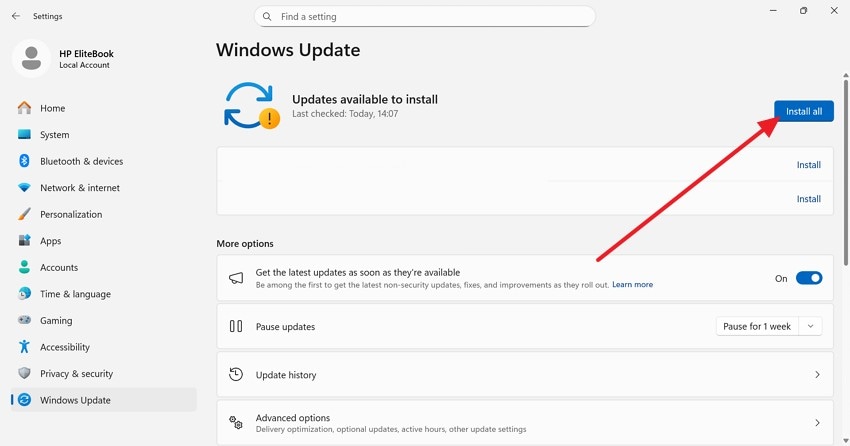
- Poi, installa tutti gli aggiornamenti disponibili scegliendo il pulsante "Installa tutto". In seguito, aggiorna i driver da "Gestione dispositivi > Schede video > Aggiorna driver".
Soluzione 10: Modifica le impostazioni di compatibilità per versioni OS più vecchie
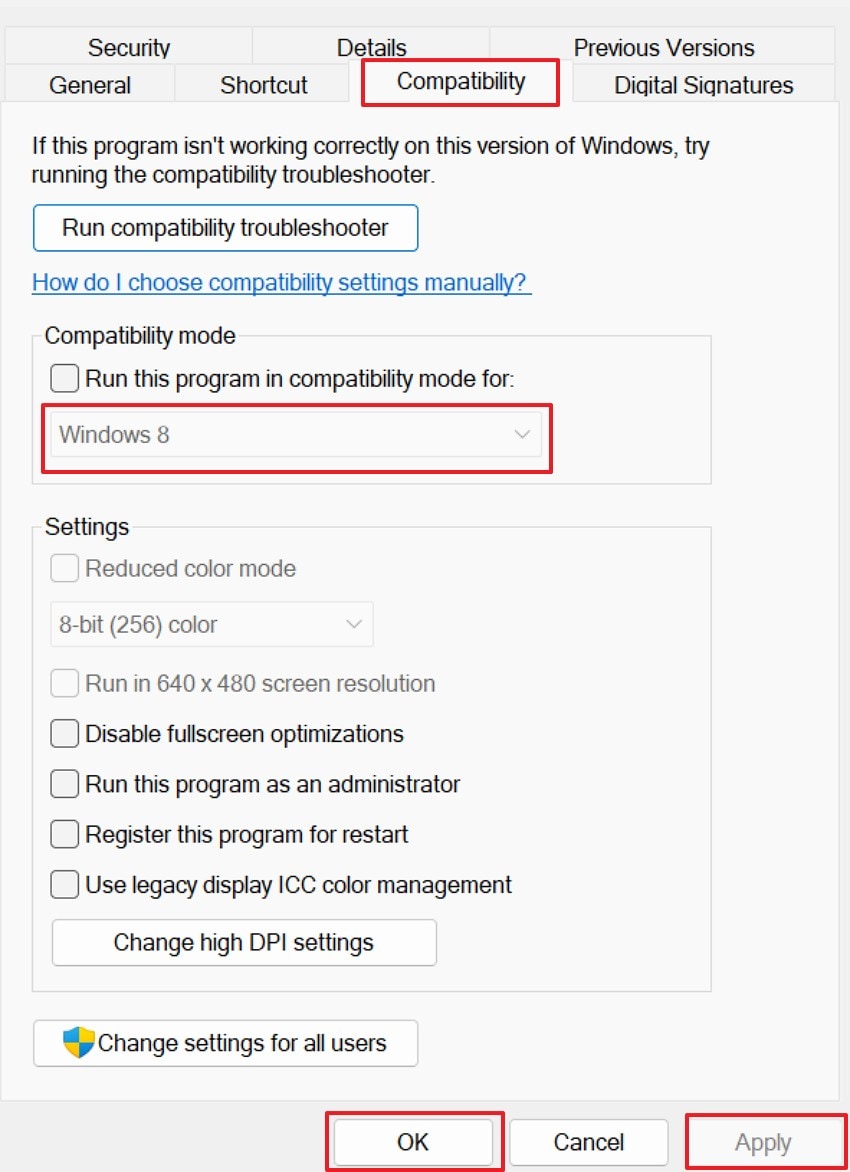
Alcune app più vecchie fanno fatica a funzionare senza problemi su versioni di Windows recenti. Questa discrepanza può causare un dispatch errore all’avvio o durante il primo caricamento. La modalità compatibilità aiuta Windows a trattare l'app come se girasse su un sistema più vecchio. Questa soluzione funziona bene per giochi legacy e software datato. Ora segui le istruzioni qui sotto per modificare le impostazioni di compatibilità:
- Istruzioni. Fai clic destro sul file eseguibile del gioco, poi apri "Proprietà" e la scheda "Compatibilità". Successivamente, abilita la modalità compatibilità, scegli una "versione di Windows precedente", quindi clicca su "Applica" e poi su "OK".
Consiglio Pro: Ripristina i file critici con Recoverit quando si verifica Dispatch Fatal Error
Quando il sistema va in crash, alcuni file possono andare persi o diventare inaccessibili. Questo accade solitamente dopo la chiusura forzata dei giochi o delle app durante l’uso normale. Spesso il problema è collegato a un Dispatch Fatal Error su Windows. L'errore può impedire il salvataggio dei file causando dati mancanti o rotti. Ripristinare questi file aiuta a prevenire altri problemi mentre prosegue la risoluzione dei problemi.
Recoverit aiuta a ripristinare file importanti interessati da improvvisi arresti anomali del sistema. Esegue la scansione dell'unità di archiviazione per trovare file non salvati. Pur offrendo 500 MB di recupero dati gratuito, lo strumento recupera dati utilizzabili senza modificare impostazioni di sistema o programmi. Questo rende il processo più sicuro per gli utenti che desiderano recuperare dati senza passaggi complessi. Utilizzare questo metodo tempestivamente può far risparmiare tempo prima di tentare soluzioni avanzate.
Caratteristiche principali
- Anteprima file: Mostra i file recuperabili prima del ripristino, aiutando gli utenti a selezionare con sicurezza i dati corretti.
- File system: Scansiona unità NTFS, exFAT e FAT32 per individuare i file persi con precisione.
- Recupero da crash: Rileva file interrotti durante crash e li ripristina tramite una scansione guidata.
Guida al ripristino dei file critici con Recoverit quando si verifica un Dispatch Fatal Error
Tenendo presente queste funzionalità, segui la guida passo passo qui sotto per recuperare i file con Recoverit:
- Scegli posizione per procedere con il processo di recupero
All’avvio dello strumento, vai all’opzione “Unità disco e posizione” nel pannello laterale sinistro.
- Rivedi i risultati della scansione
Ora, tutti i file scansionati appariranno nella cartella “Nome dei file persi” nella scheda “Posizione del file”.
- Anteprima e recupero dei file
Infine, visualizza in anteprima i file recuperabili e premi il pulsante “Recupera” per salvarli sul tuo dispositivo.
Parte 3. 6 Consigli per prevenire errori Dispatch Fatal Error in futuro
Di seguito sono riportate alcune abitudini che aiutano a ridurre i rischi di "lowlevelfatalerror" e prevenire futuri arresti anomali:
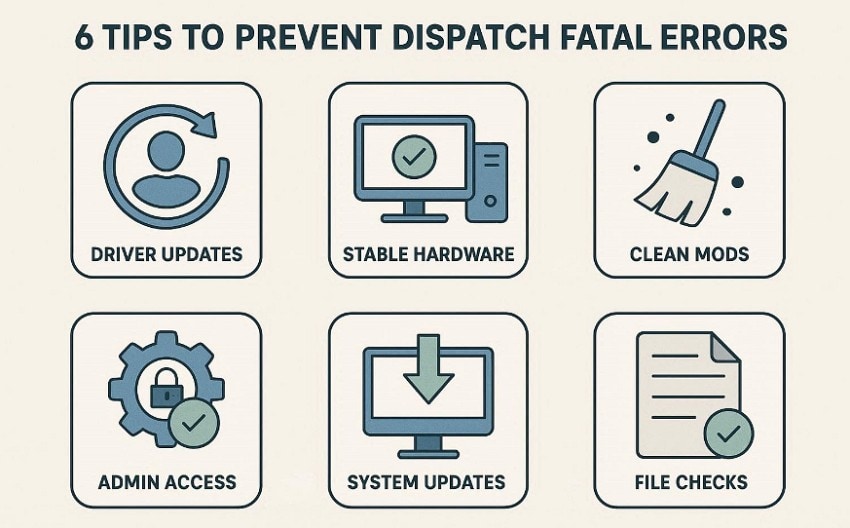
- Aggiornamenti driver: Aggiorna i driver grafici per essere compatibili con giochi e requisiti di sistema nelle versioni attuali. I nuovi driver riducono i crash e prevengono errori durante sessioni di gioco intense.
- Hardware stabile: Mantieni le velocità dell'hardware alle impostazioni predefinite per evitare arresti anomali improvvisi. L'overclocking aumenta il calore e causa instabilità durante pesanti sessioni di gioco.
- Mod puliti: Rimuovi mod che entrano in conflitto con file di sistema o aggiornamenti recenti del gioco. Prova i giochi senza mod prima di aggiungerle nuovamente dopo nuovi aggiornamenti.
- Accesso amministratore: Esegui i giochi come amministratore per permettere il corretto utilizzo dei permessi di sistema. Permessi limitati possono bloccare file e causare errori di avvio per i giocatori.
- Aggiornamenti sistema: Installa gli aggiornamenti di Windows per correggere bug e migliorare la stabilità generale. Vecchi file di sistema possono entrare in conflitto con le versioni di gioco più recenti.
- Controlli sui file: Verifica i file di gioco per sostituire dati mancanti o danneggiati. I controlli sui file aiutano a prevenire crash ripetuti dopo installazioni di aggiornamenti.
Conclusione
In conclusione, i crash di sistema possono interrompere il lavoro, i giochi o i file senza preavviso sui computer. Errori come Dispatch Fatal Error derivano da problemi di sistema o file danneggiati. Utilizzare le soluzioni sopra riportate aiuta a ridurre i problemi futuri e migliorare la stabilità del sistema. Se file importanti vengono persi, Recoverit può recuperare i dati in modo sicuro per gli utenti. L’attuale licenza consente di recuperare fino a 500 MB senza costi aggiuntivi.
FAQ
-
1. Cos’è Dispatch Fatal Error?
Di solito Dispatch Fatal Error appare quando file di sistema o driver falliscono inaspettatamente. Accade spesso durante aggiornamenti o avvii di giochi quando la stabilità del sistema diminuisce improvvisamente. -
2. Perché si verifica LowLevelFatalError?
LowLevelFatalError si verifica perché lo stress hardware, driver obsoleti o file corrotti sono presenti nei sistemi. Questi problemi aumentano durante sessioni di gioco intenso o uso di applicazioni impegnative. -
3. Come è possibile prevenire questi errori?
Aggiornare i driver, limitare i mod e evitare overclocking aiuta a prevenire crash. Aggiornamenti regolari del sistema e controlli sui file riducono errori prima che si sviluppino problemi più seri. -
4. Si possono recuperare i file persi dopo crash?
Recoverit ripristina file persi dopo crash se le soluzioni non riescono a recuperarli in modo sicuro. L’attuale licenza permette di recuperare sino a cinquecento megabyte senza obbligo di pagamento.




