
Alcune cose che frustrano ogni gamer sono gli arresti anomali e improvvisi durante l’avvio del gioco preferito, come ad esempioClair Obscur: Expedition 33. Il gioco è piuttosto famoso grazie alla sua trama coinvolgente e agli straordinari effetti visivi. Tuttavia, leggi questo articolo se non riesci a trovare una soluzione all’arresto anomalo di Clair Obscur: Expedition 33 all’avvio.
Prova Recoverit per recuperare i dati di Clair Obscur: Expedition 33
 Sicurezza verificata. 3,591,664 persone lo hanno scaricato.
In questo articolo
-
- Soluzione 1. Definire le impostazioni di compatibilità su Windows
- Soluzione 2. Consentire l’accesso nelle impostazioni di sicurezza su Windows
- Soluzione 3. Forzare l’avvio con DirectX 11
- Soluzione 4. Prova ad aggiornare il driver della scheda grafica
- Soluzione 5. Verificare l’integrità dei file di gioco su Steam
- Soluzione 6. Avvia come amministratore o in modalità ad alte prestazioni
- Soluzione 7. Disabilita Steam Overlay per evitare conflitti
- Soluzione 8. Prova a reinstallare Clair Obscur: Expedition 33

Parte 1. Comprendere le cause dell’arresto anomalo di Clair Obscur: Expedition 33 all’avvio
Prima di analizzare le soluzioni per risolvere l’arresto del gioco, è necessario capire le cause di questo spegnimento improvviso. Di seguito sono discusse alcune delle ragioni più comuni che possono provocare l’arresto del tuo gioco preferito all’avvio:
- Driver GPU obsoleti: Il gioco ha effetti visivi intensi con luci e grafiche pesanti che richiedono driver grafici ad alte prestazioni e aggiornati. Il gioco potrebbe bloccarsi se i driver GPU NVIDIA o Intel sono obsoleti.
- File di gioco corrotti o mancanti: Alcuni file potrebbero essere mancanti o corrotti durante il download del gioco dal sito web. Questo può capitare a causa di un’interruzione della connessione internet o di una memoria di archiviazione difettosa.
- Problemi di runtime: Un altro motivo per cui devi risolvere l’arresto di Clair Obscur Expedition 33 all’avvioè che può essere causato da redistribuibili obsoleti, come Microsoft Visual C++. L’assenza di queste dipendenze può causare un errore di runtime e far crashare il gioco non appena viene lanciato.
- Specifiche di sistema non compatibili: Il gioco utilizza elementi grafici avanzati che non possono essere eseguiti su hardware poco potente. Se le specifiche del tuo sistema sono inferiori ai requisiti minimi del gioco, potresti riscontrare un arresto improvviso.
Scopri le cause comuni e come trovare e recuperare manualmente i progressi di gioco sulle varie piattaforme
Parte 2. Come risolvere l’arresto anomalo di Clair Obscur: Expedition 33 all’avvio [Metodi migliori]
Avendo discusso le cause dell’arresto del gioco, esploriamo ora le soluzioni che puoi applicare per risolvere questo problema:
Soluzione 1. Definire le impostazioni di compatibilità su Windows
Alcuni giochi non interagiscono bene se le impostazioni di Windows non sono configurate correttamente, poiché sono realizzati su motori specifici. Le impostazioni di compatibilità del sistema operativo possono risolvere questo problema simulando un ambiente di un’altra versione del sistema operativo. Per sapere come risolvere l’arresto di Clair Obscur Expedition 33con le impostazioni di compatibilità, leggi i passaggi seguenti:
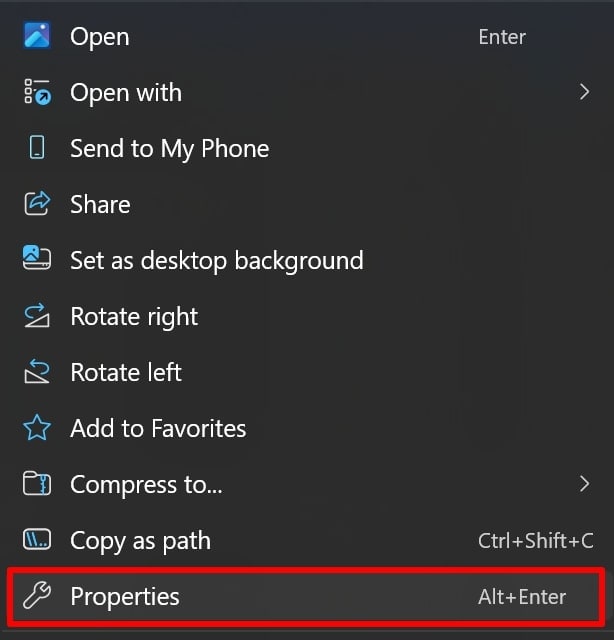
Passo 1. Inizia facendo clic con il tasto destro sull’icona del programma e scegliendo l’opzione “Proprietà” dall’elenco espanso.
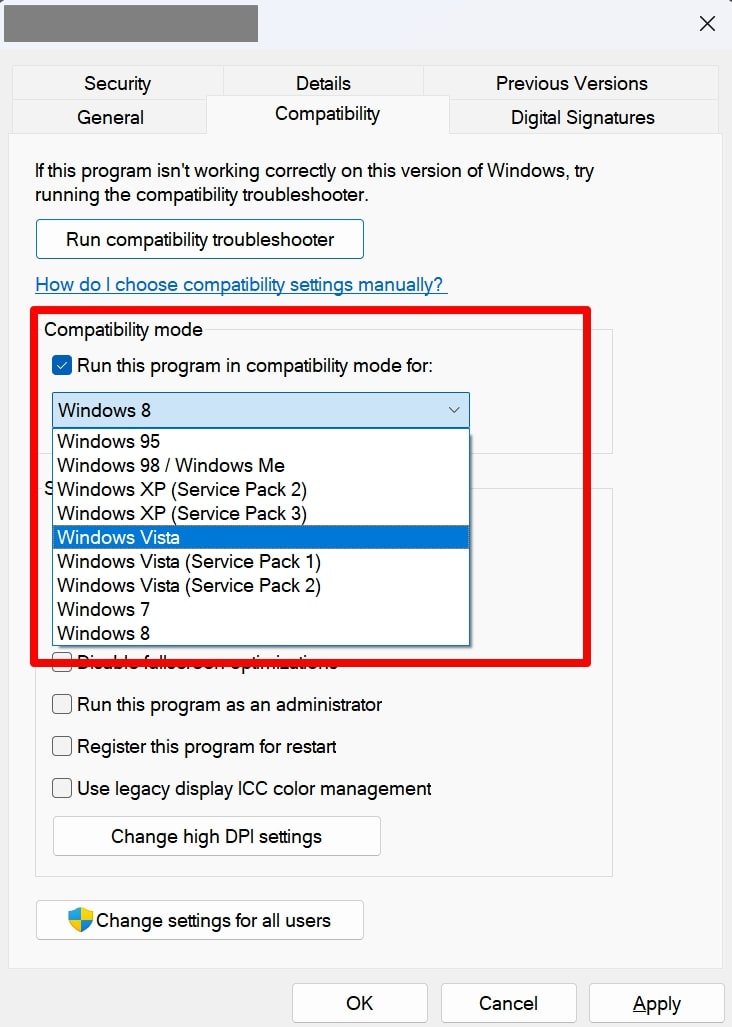
Passo 2. Seleziona l’opzione "Esegui questo programma in modalità compatibilità per:" nella sezione "Modalità compatibilità" dopo aver abilitato la scheda "Compatibilità". Successivamente, seleziona il sistema operativo e premi il pulsante "OK" dopo aver cliccato su "Applica" per salvare correttamente le modifiche.
Soluzione 2. Consentire l’accesso nelle impostazioni di sicurezza su Windows
Le impostazioni di sicurezza, come il Firewall di Windows e l’antivirus, proteggono il tuo sistema da attività non autorizzate. Tuttavia, a volte possono essere troppo zelanti e impedire ai giochi nuovi di avviarsi correttamente sul tuo sistema. Quando un gioco prova ad accedere a Internet o a svolgere operazioni ad alte prestazioni, le impostazioni di sicurezza possono interpretare questi comportamenti come potenziali minacce. Questo può causare l’arresto o il mancato avvio del gioco.
Consentire il gioco attraverso le impostazioni del firewall e aggiungerlo come eccezione nelle impostazioni dell’antivirus dice al sistema di fidarsi dell’applicazione per un funzionamento fluido. Di seguito sono riportati i passaggi per aggiungere Clair Obscur: Expedition 33come eccezione su Windows con successo:
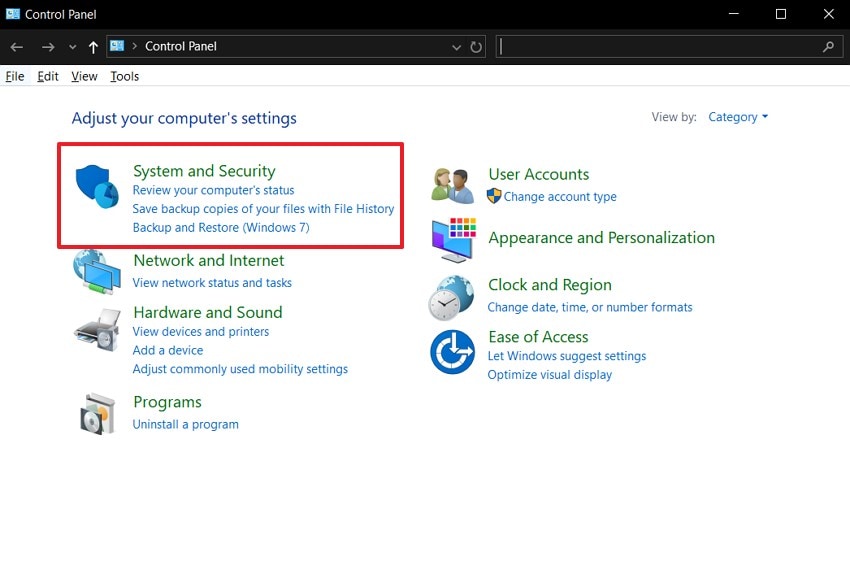
Passo 1. Dopo aver aperto il “Pannello di controllo” sul tuo PC, individua le impostazioni “Sistema e sicurezza” e cliccaci sopra.
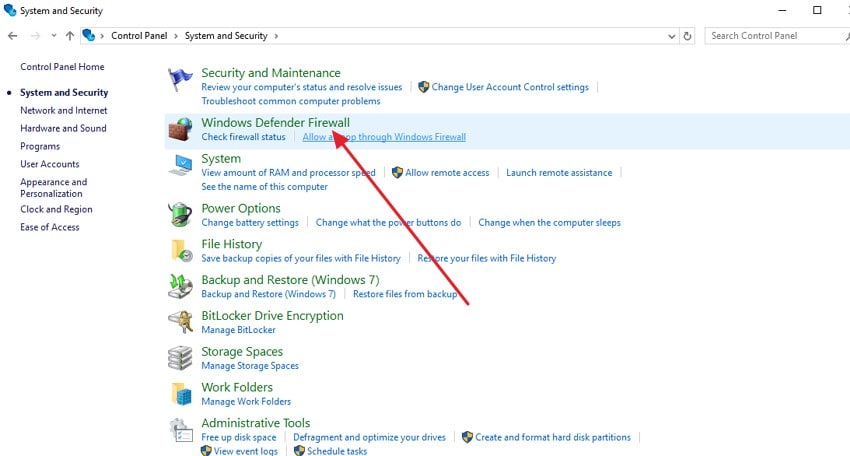
Passo 2. Per proseguire, scegli “Windows Defender Firewall” dalle opzioni fornite nell’interfaccia successiva.
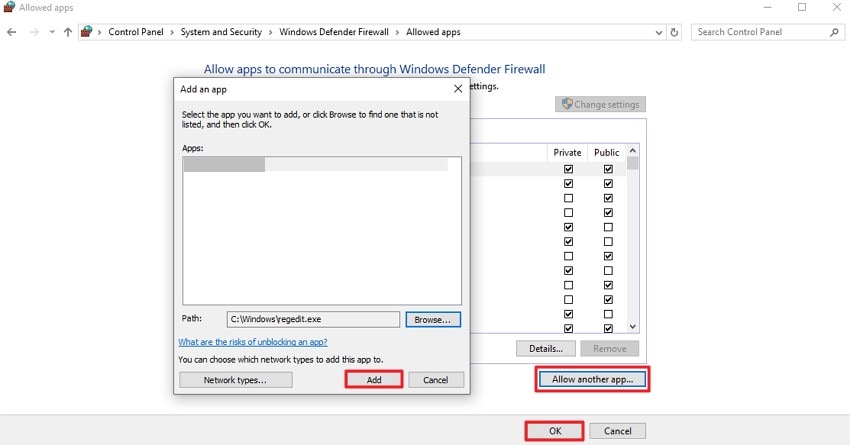
Passo 3. Ora aggiungilo individuandolo all’interno del sistema e premendo il pulsante "Aggiungi" dopo aver selezionato l’opzione "Consenti un’altra app" dalla precedente finestra. Al termine, trova il pulsante "Ok" e selezionalo per aggiungere il programma come eccezione.
Soluzione 3. Forzare l’avvio con DirectX 11
DirectX 11 è una raccolta di API che la maggior parte dei giochi sul PC utilizza per comunicare con l’hardware grafico. Il gioco desiderato potrebbe non avviarsi a causa di incompatibilità con DirectX 12, che può causare schermate nere all’avvio o crash immediati.
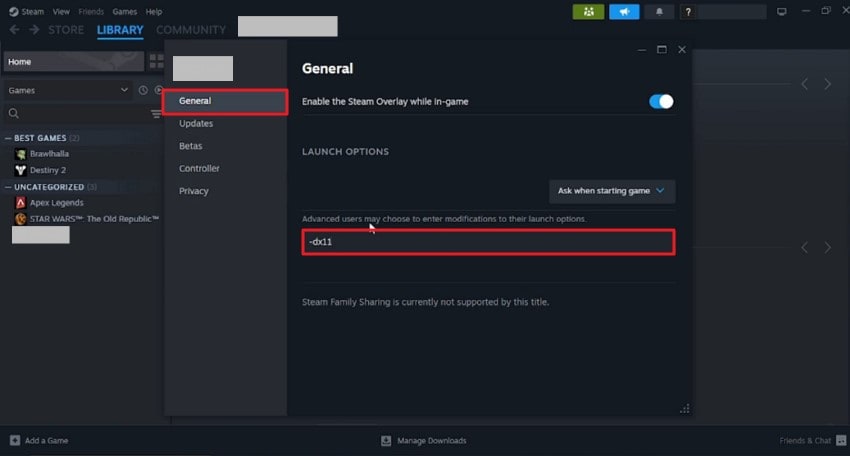
Tuttavia, puoi modificare questa impostazione su Steam per forzare l’avvio del programma con DirectX 11. Per risolvere l’arresto di Clair Obscur Expedition 33 all’avvio, segui la guida qui sotto:
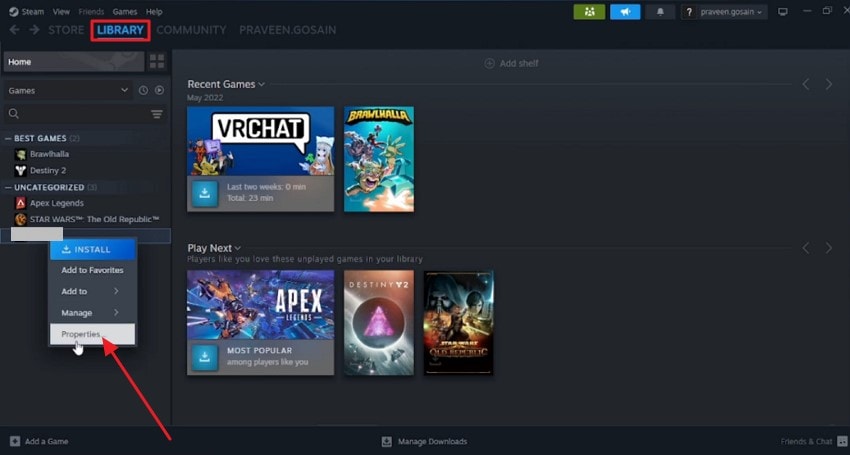
Passo 1. Avvia Steam sul tuo sistema e accedi alla sezione "Libreria" per iniziare la procedura. Successivamente, individua il programma e cliccaci con il tasto destro per abilitare la lista delle opzioni. Da qui, premi la sezione "Proprietà" per accedere all’interfaccia successiva.
Passo 2. Espandi la sezione “Generale” e inserisci “-dx11” nel campo dedicato. In questo modo il gioco sarà avviato forzatamente con la configurazione DirectX 11.
Soluzione 4. Prova ad aggiornare il driver della scheda grafica
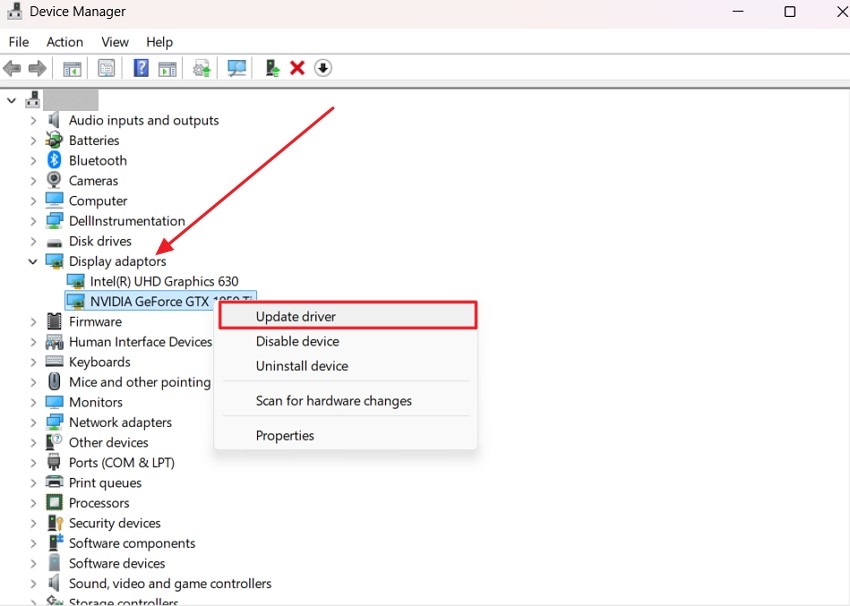
Un’altra ragione per cui il programma non si è avviato correttamente nel tuo sistema sono i driver della scheda grafica non aggiornati. Se i driver non sono aggiornati, potrebbero non riconoscere il gioco e causarne il crash all’avvio. I driver aggiornati assicurano che il sistema sia in grado di gestire correttamente le richieste grafiche e aiutano nelle prestazioni generali. Se non sai come aggiornare i driver nel tuo sistema, dai un’occhiata ai passaggi seguenti:
Passo 1. Trova l’opzione "Schede video" ed espandila dopo aver aperto "Gestione dispositivi" sul computer. Ora seleziona il driver e fai clic con il tasto destro per scegliere l’opzione “Aggiorna driver” dall’elenco.
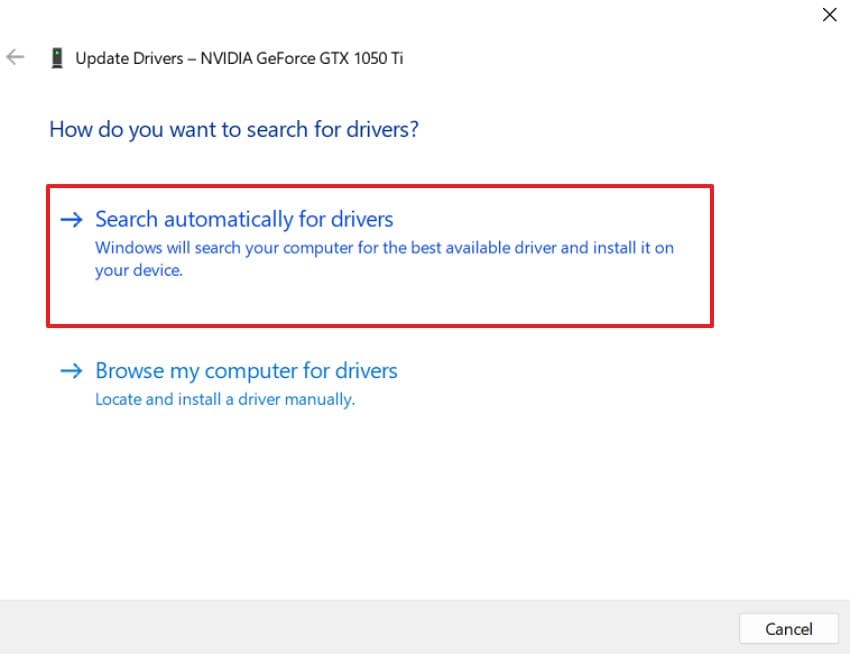
Passo 2. Nell’interfaccia successiva, premi "Cerca automaticamente i driver" per avviare correttamente l’aggiornamento.
Soluzione 5. Verificare l’integrità dei file di gioco su Steam
Quando un gioco si blocca all’avvio, la corruzione di un file è una delle principali cause. Questo può dipendere da aggiornamenti non riusciti o da download interrotti sul dispositivo. Anche un solo file mancante o corrotto può impedire l’avvio corretto del gioco e portare a crash. Tuttavia, Steam offre uno strumento integrato per risolvere questo problema tramite la verifica dei file.
Steam scaricherà automaticamente di nuovo i file e li sostituirà se ci sono problemi, come file danneggiati o download incompleti. Di seguito sono riportati i passaggi per verificare l’integrità dei file di gioco nell’interfaccia di Steam:
Passo 1. Per sapere come risolvere il problema di Clair Obscur Expedition, avvia Steam sul tuo dispositivo e individua il gioco nella sezione “Libreria”. Fai click con il tasto destro su di esso e premi il pulsante “Proprietà” per aprire la finestra successiva.
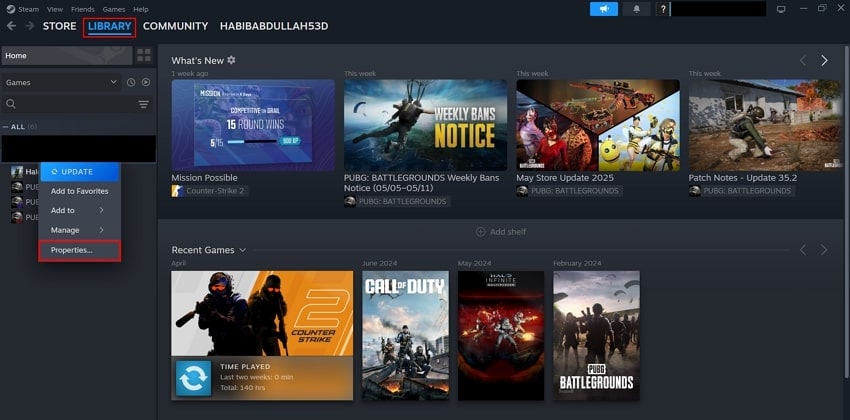
Passo 2. Ora, accedi alla sezione “File installati” nell’interfaccia seguente e clicca su “Verifica integrità dei file di gioco” per avviare il processo. Lo strumento eseguirà la diagnosi e reinstallerà i file danneggiati.

Soluzione 6. Avvia come amministratore o in modalità ad alte prestazioni
Alcuni giochi non si avviano perché non dispongono delle autorizzazioni necessarie per accedere ai componenti critici. Avviando il gioco in modalità ad alte prestazioni o con privilegi da amministratore, puoi interagire liberamente con il sistema. Per risparmiare energia Windows potrebbe assegnare per impostazione predefinita la GPU integrata, non adatta all’elaborazione di giochi avanzati.
Avviare il programma selezionando l’impostazione GPU ad alte prestazioni previene i crash. Ecco i passaggi per configurare queste impostazioni nel tuo sistema:
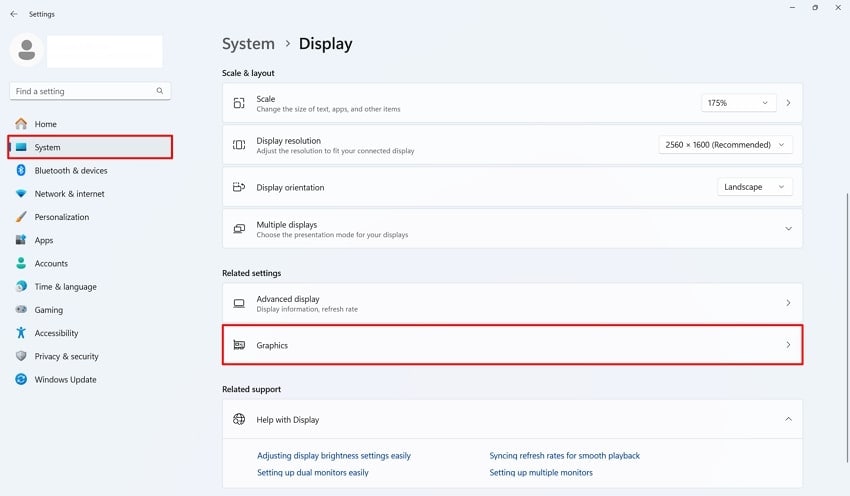
Passo 1. Vai alla sezione "Sistema" e clicca su "Grafica" dopo aver aperto le impostazioni del PC.
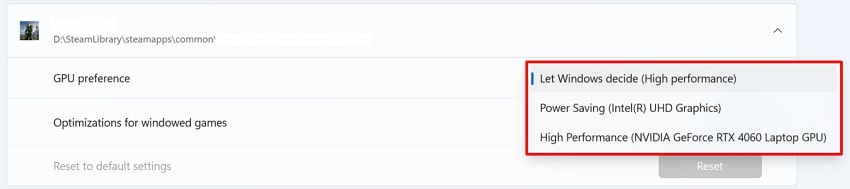
Passo 2. Nell’interfaccia successiva, espandi l’opzione "Preferenza GPU" accanto al gioco e seleziona "Prestazioni elevate".
Soluzione 7. Disabilita Steam Overlay per evitare conflitti
I giocatori possono accedere all’interfaccia Steam mentre il gioco è in esecuzione tramite lo Steam Overlay. Anche se la funzione è comoda, può talvolta creare conflitti con alcuni giochi. Disabilitandola per il gioco ti assicurerai che non ci siano livelli grafici aggiuntivi che potrebbero interferire con l’avvio. La guida qui sotto fornisce i dettagli su come disattivare Steam Overlay per Clair Obscur: Expedition 33:
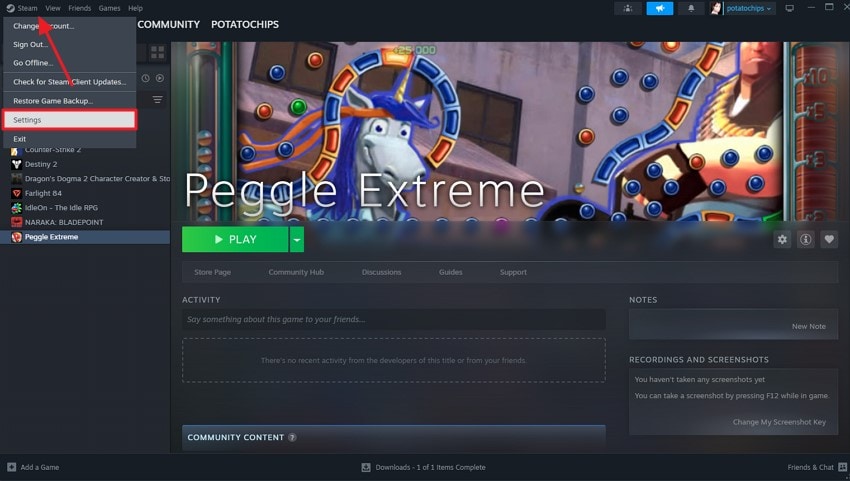
Passo 1. Vai nell’angolo in alto a sinistra dell’interfaccia dopo aver avviato Steam sul dispositivo e clicca su “Steam”. Seleziona l’opzione “Impostazioni” dall’elenco fornito.
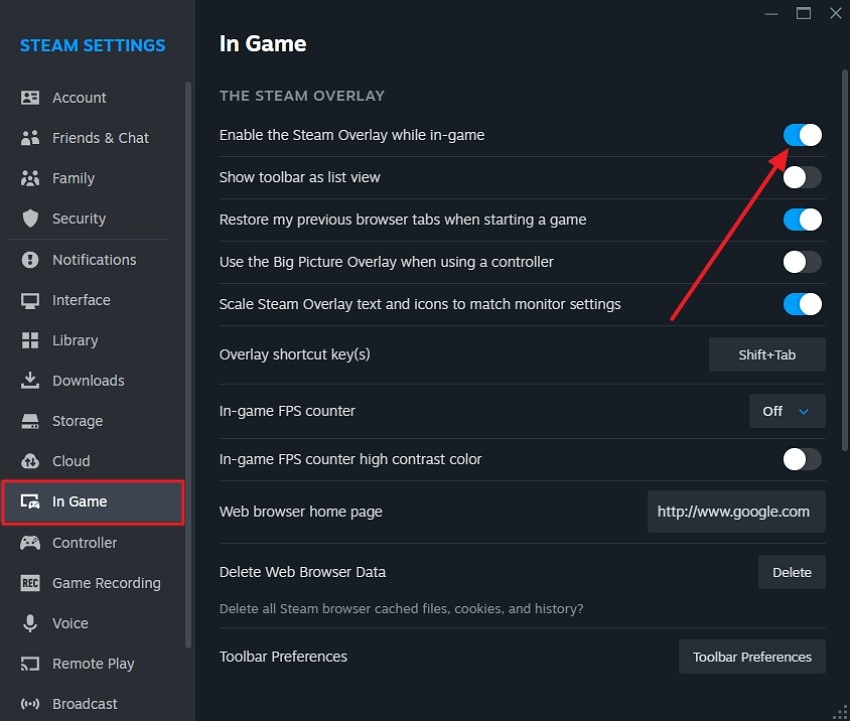
Passo 2. Si apriranno così le Impostazioni di Steam: accedi alla sezione "In gioco" dal pannello a sinistra. Successivamente, trova l’opzione "Abilita Steam Overlay durante il gioco" e disattivala. In questo modo l’overlay verrà disabilitato e potresti riuscire ad avviare correttamente il gioco.
Soluzione 8. Prova a reinstallare Clair Obscur: Expedition 33
Se tutte le soluzioni sopra non funzionano e il gioco non si avvia ancora sul tuo sistema, prova a reinstallarlo completamente. Col tempo, alcuni file di gioco possono danneggiarsi o corrompersi. Per risolvere, puoi rimuovere tutte le tracce dal sistema e provare a reinstallare il programma per una sessione di gioco senza interruzioni. Per sapere come reinstallare il gioco su Steam, leggi la guida qui sotto:
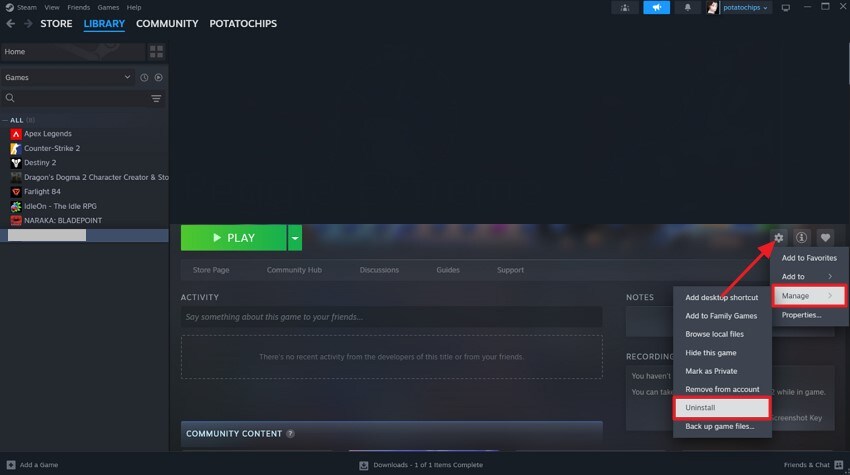
Passo 1. Individua l’icona dell’ingranaggio a destra e scegli "Gestisci" dall’elenco espanso dopo aver trovato il gioco nell’interfaccia di Steam. Poi clicca sul pulsante "Disinstalla" per iniziare la rimozione del gioco.
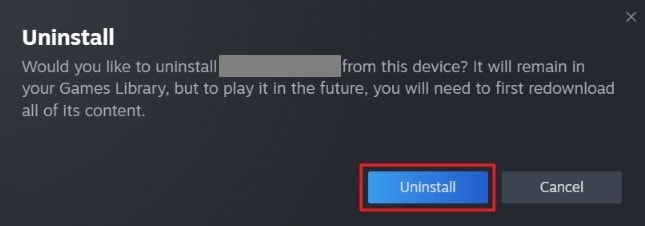
Passo 2. Quando la piattaforma chiederà conferma nella finestra successiva, clicca di nuovo su "Disinstalla" per rimuovere il gioco con successo.
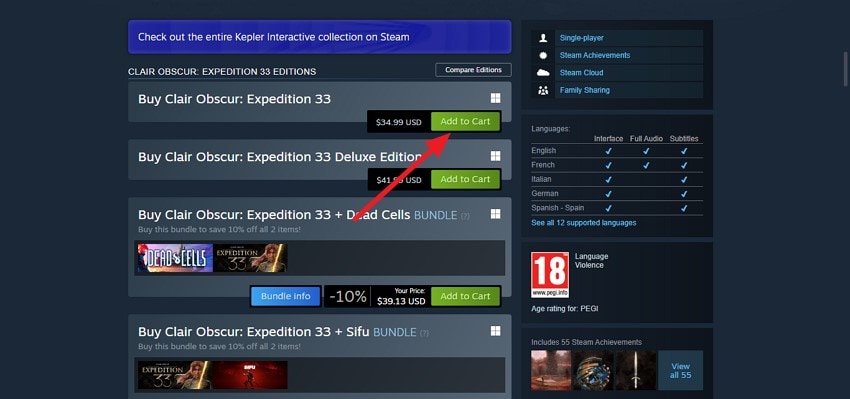
Passo 3. Ora, vai sul sito ufficiale del gioco e scegli il pacchetto desiderato acquistandolo tramite l’opzione "Aggiungi al carrello".
Parte 3. Clair Obscur Expedition 33 si blocca a causa di file persi? Risolvi con Recoverit!
Se il tuo Clair Obscur Expedition 33 non si avvia correttamente a causa di file mancanti, puoi recuperarli facilmente usando Recoverit. Questa soluzione professionale per il recupero file consente agli utenti di ripristinare numerosi file persi, incluse immagini, video e persino file di gioco. Rileva efficacemente le cartelle all’interno del sistema e recupera i file con successo utilizzando tecnologie avanzate. Inoltre, una volta recuperati, i file manterranno il formato e le impostazioni originali.
Questo strumento avanzato supporta oltre 1000 tipologie di file per rendere il processo di recupero comodo per l’utente. Inoltre, puoi mettere in pausa e riprendere la scansione secondo le tue esigenze. Hai anche la possibilità di selezionare la destinazione per il file recuperato nella memoria del dispositivo.
Caratteristiche principali di Recoverit
- Recupero in batch: Gli utenti possono recuperare più file contemporaneamente con Recoverit, grazie al supporto del recupero batch.
- Supporto per più dispositivi: Consente di scansionare e recuperare file su più di 2000 dispositivi di archiviazione, inclusi Windows e MacBook.
- Anteprima prima di salvare: È possibile visualizzare e controllare il file recuperato prima di salvarlo nello storage.
Procedura dettagliata per recuperare i file di Clair Obscur con Recoverit
Dopo aver conosciuto Recoverit, vediamo ora la guida passo-passo su come risolvere l’arresto di Clair Obscur Expedition 33 all’avviocon questo strumento:
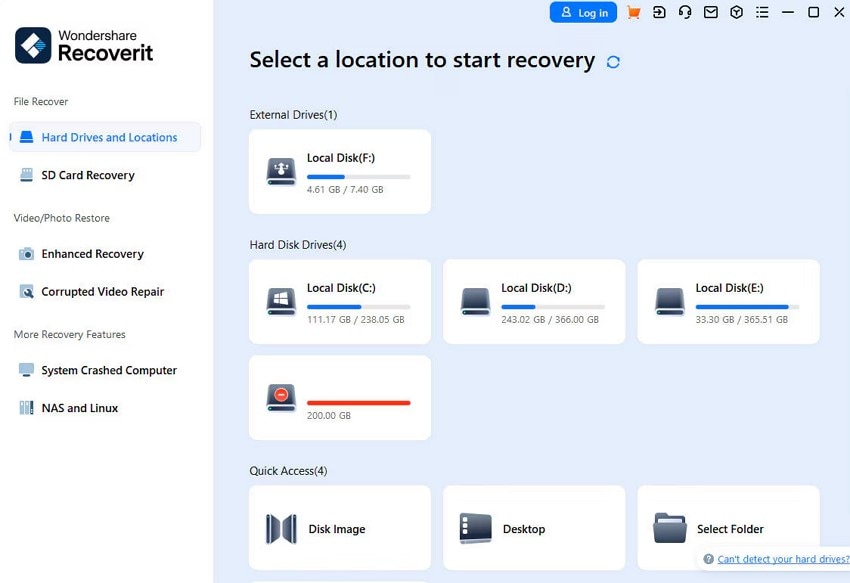
Passo 1. Avvia Recoverit e scegli la posizione
Per iniziare, apri Recoverit sul tuo sistema e seleziona la cartella con i file mancanti dalla homepage dello strumento.
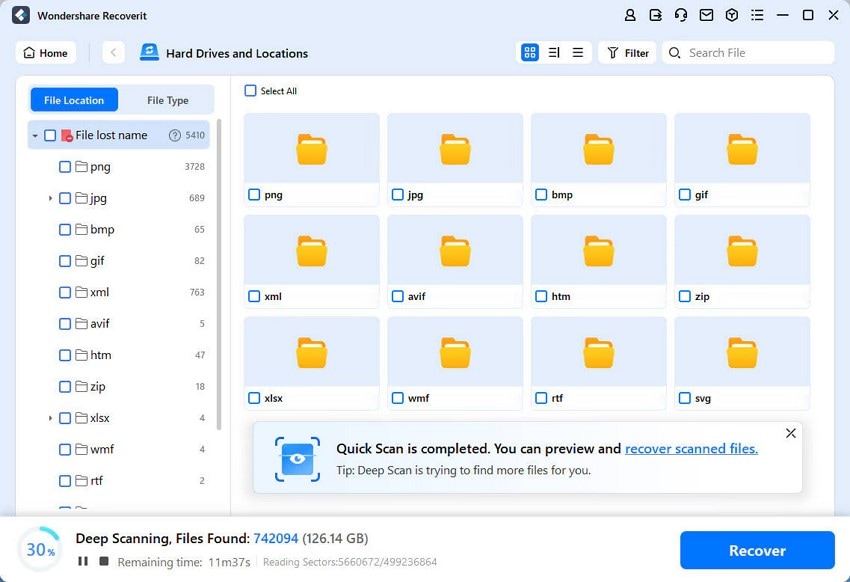
Passo 2. Avvia la scansione per recuperare i file di gioco mancanti
Una volta selezionata la cartella, lo strumento inizierà a scansionarla e caricherà tutti i file recuperabili. Individua il file di gioco desiderato e clicca sul pulsante “Recupera” situato in basso.
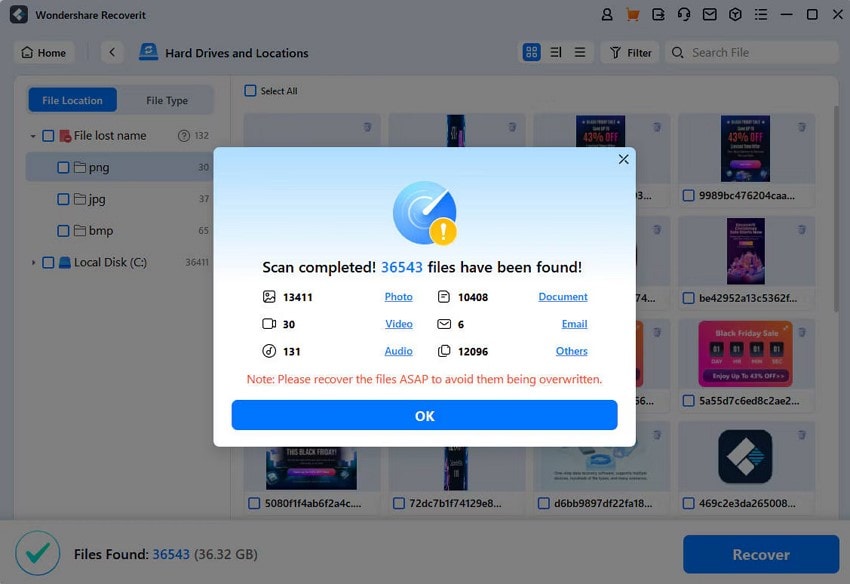
Passo 3. Salva il video recuperato sul sistema
Dopo il recupero dei file, apparirà un messaggio di successo in una piccola finestra. Clicca sul pulsante “Ok” per confermare e salvare il recupero dei file.
Conclusione
Per concludere, questo articolo ha discusso come puoi risolvere il problema se il tuo Clair Obscure Expedition 33 si blocca all'avvio, offrendo 8 soluzioni uniche. L’articolo ha inoltre suggerito che Recoverit è una delle risorse più affidabili per la scansione e il recupero dei file persi o mancanti.
FAQ
-
1. Cosa può causare il crash all’avvio di Clair Obscur Expedition 33?
Ci possono essere molte ragioni che impediscono l’avvio corretto del gioco. Tuttavia, uno dei problemi più comuni è la presenza di file corrotti o mancanti. -
2. Reinstallare il programma risolve i problemi di avvio fallito?
Sì, a volte quando i file si danneggiano nel tempo, puoi rimuoverli dal sistema e reinstallarli per giocare correttamente. -
3. Come posso recuperare i miei file di gioco persi?
Puoi usare strumenti come Recoverit per aiutarti a recuperare file persi o mancanti all’interno della memoria del tuo dispositivo. Lo strumento utilizza tecnologie avanzate per scansionare il sistema e trovare il file da recuperare con successo.




