
Il processo di scaricamento di file di grandi dimensioni può richiedere molto tempo, soprattutto se la connessione Internet è lenta. Questa guida spiega come usare Free Download Manager passo dopo passo, in modo chiaro. Imparerai come aggiungere file, gestire i download e migliorare la velocità. Questi passaggi ti aiutano a scaricare i file in modo sicuro e a evitare problemi comuni durante l'uso quotidiano.
Prova Recoverit per eseguire il recupero dati
 Verificato come sicuro.3,591,664 persone lo hanno scaricato.
In questo articolo

Parte 1. Cos’è Free Download Manager e perché dovresti usarlo
Free Download Manager è uno strumento di download che aiuta gli utenti a scaricare file più velocemente e in modo più sicuro. Supporta video, documenti, software e file grandi da siti web, torrent e link diretti. Questo strumento utilizza una tecnologia intelligente per suddividere i file in parti e scaricarli più rapidamente. Inoltre, permette di mettere in pausa, riprendere e organizzare facilmente i download senza perdere i progressi. Prima di esplorare come usare Free Download Manager, dovresti conoscere le ragioni principali per cui gli utenti lo preferiscono:
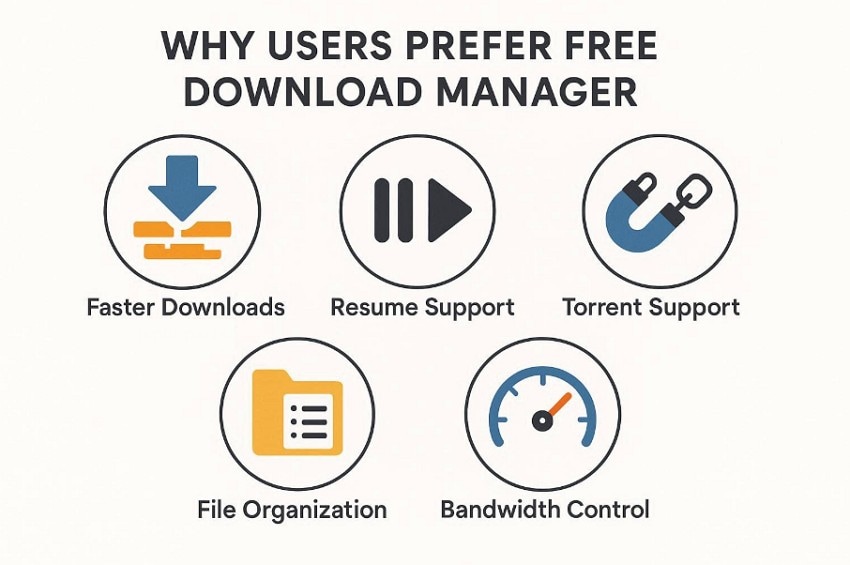
- Download più rapidi: Free Download Manager divide un file in molte piccole parti. Queste parti vengono scaricate insieme, così i file grandi finiscono molto prima.
- Supporto alla ripresa: I download possono essere messi in pausa in qualsiasi momento e ripresi dallo stesso punto. Questo è utile quando il Wi-Fi si interrompe o il computer si spegne.
- Organizzazione dei file: Il programma organizza i tuoi download in gruppi chiari all'interno di un'unica lista. Questo rende più facile trovare video, app e documenti in seguito.
- Supporto torrent: I file torrent vengono scaricati tramite Free Download Manager, così servono meno strumenti. Questo mantiene lo schermo semplice e riduce le installazioni di programmi extra.
- Controllo della banda: Si può impostare un limite di velocità per mantenere fluida la connessione Internet. Chiamate, navigazione e video funzionano meglio mentre i download procedono silenziosamente.
Parte 2. Come scaricare e installare Free Download Manager in sicurezza
Scaricare Free Download Manager in modo sicuro è possibile tramite il sito ufficiale. I download di software si trovano su molti siti di terze parti, ma possono contenere file modificati o installer dannosi. Pertanto, dovresti sempre scaricare Free Download Manager dal sito ufficiale per proteggere il tuo sistema e ricevere la versione più recente. Questo ti aiuta anche a comprendere come usare Free Download Manager, quindi segui la guida di installazione qui sotto:
Per Windows
- Per prima cosa, apri la cartella "Download" e fai doppio clic sul file "Free Download Manager installer". Questa azione avvia la procedura guidata di installazione e prepara il sistema all’installazione.
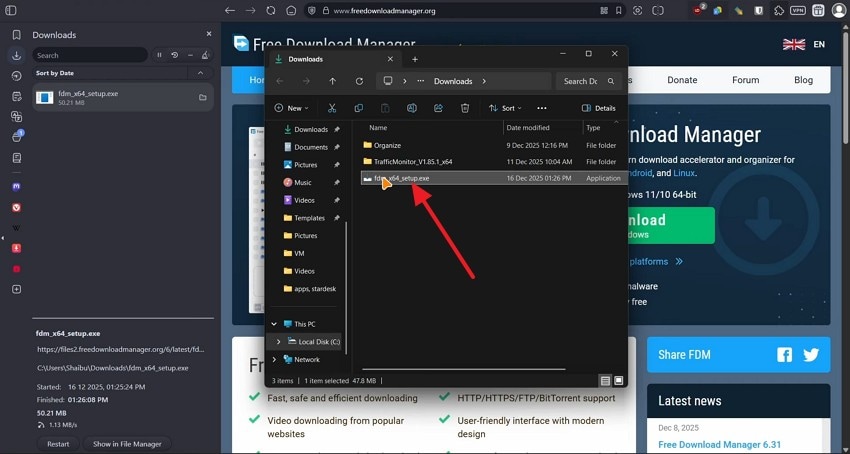
- Poi, seleziona "Sì" quando Windows chiede il permesso di installare il software. Successivamente, scegli la "Cartella" in cui vuoi installare Free Download Manager.
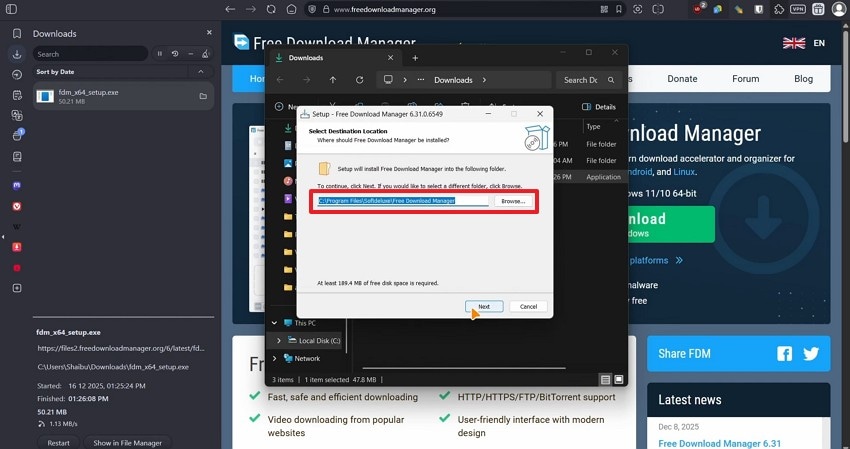
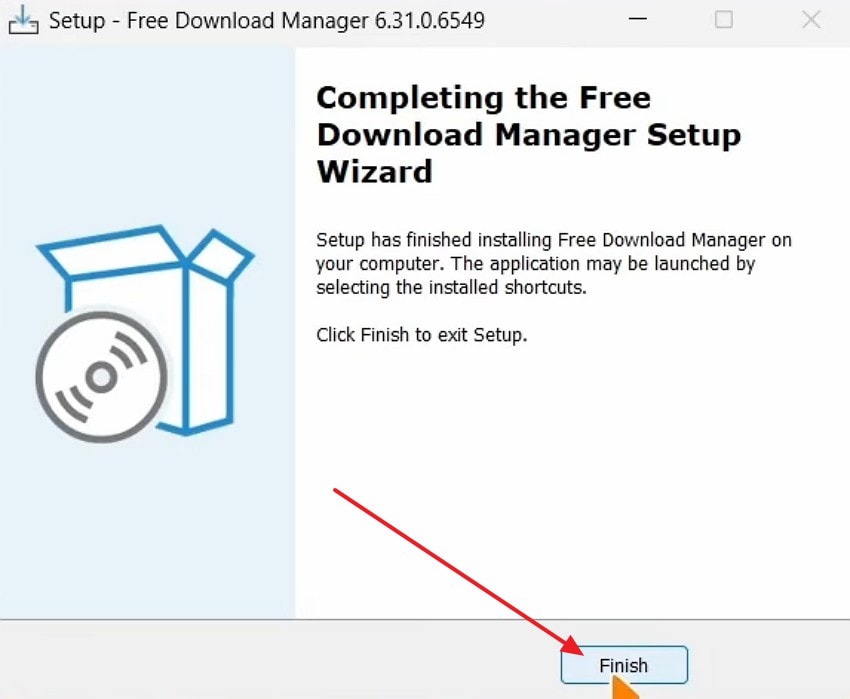
- Infine, clicca sul pulsante "Installa" e attendi che il processo termini. Una volta completato, premi "Fine" per avviare con successo Free Download Manager.
Per Mac
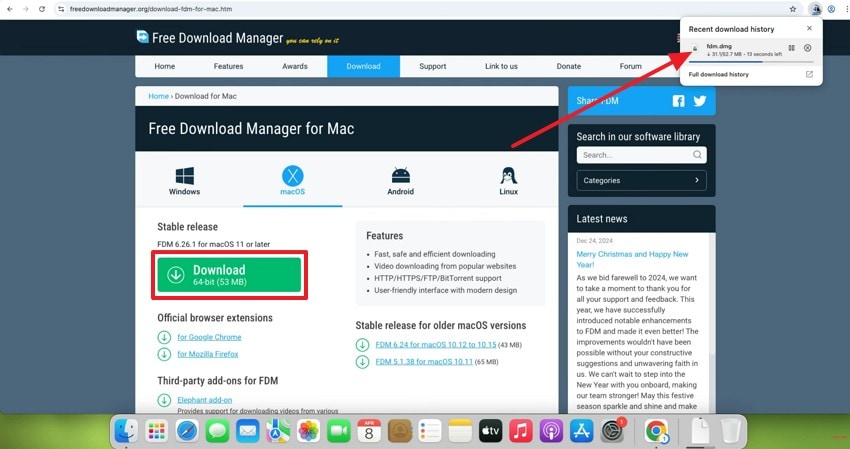
- Per prima cosa, apri la pagina Free Download Manager per Mac, poi clicca sul pulsante "Download". Dopo che il download è iniziato, accedi all'elenco dei download nel browser per confermare che "fdm.dmg" è stato scaricato. Poi, fai doppio clic su "fdm.dmg" per aprire la finestra dell’installer sullo schermo del Mac.
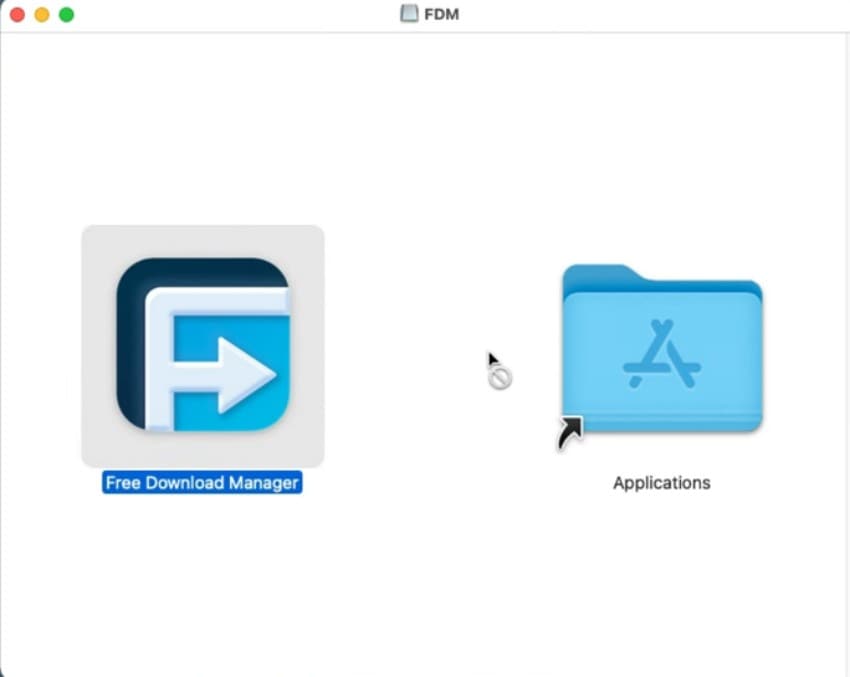
- Successivamente, trascina l'icona "Free Download Manager" nella cartella "Applicazioni".
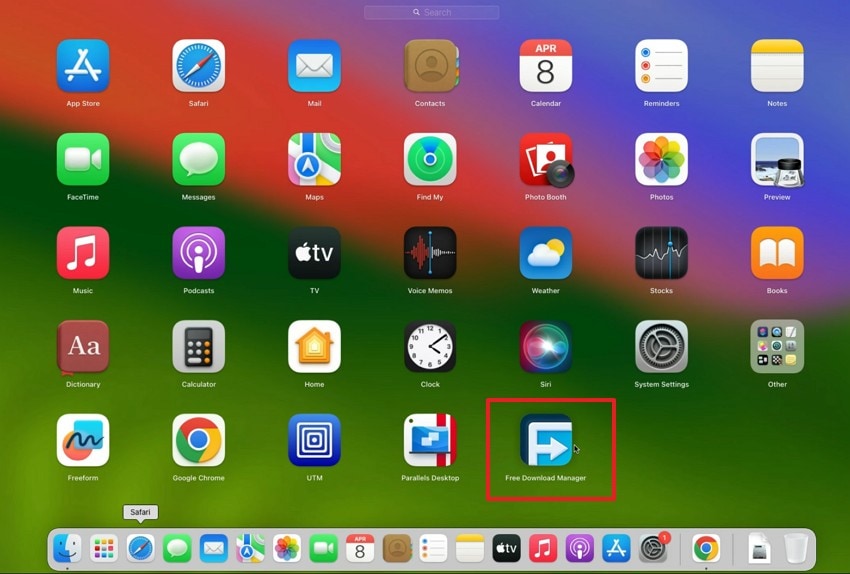
- Dopo l’installazione, accedi alla cartella "Applicazioni" e scegli "Free Download Manager".
Impostazioni importanti da configurare durante l'installazione
Di seguito sono riportate le impostazioni essenziali da configurare durante l'installazione per migliorare l'efficienza dei download:
- Integrazione browser: Attiva l’integrazione con il browser quando richiesto durante l’installazione. Questo permette a Free Download Manager di catturare automaticamente i link di download e gestire i file in modo efficiente.
- Preferenze di avvio: Scegli se il programma si avvia automaticamente all’avvio del sistema. Attivare questa opzione aiuta a gestire i download senza aprire manualmente il software.
- Posizione della cartella download: Seleziona la cartella di download preferita per una migliore organizzazione e un facile accesso. Mantenere i file ordinati migliora il flusso di lavoro e riduce la confusione nella gestione dei file.
- Impostazioni di associazione file: Consenti a Free Download Manager di gestire automaticamente i tipi di file comuni per il download. Questo migliora la gestione dei download e garantisce un’elaborazione più rapida dei file.
Parte 3. Guida passo passo per aggiungere file a Free Download Manager
Free Download Manager rende il download semplice rilevando automaticamente i link di download dal browser. Non devi copiare e incollare i link manualmente ogni volta. Una volta attivata l’integrazione con il browser, il software cattura immediatamente i download e li gestisce su un’unica dashboard organizzata. Questo processo automatico aiuta gli utenti a comprendere come usare Free Download Manager per download più fluidi. Consulta la guida qui sotto per aggiungere file a Free Download Manager:
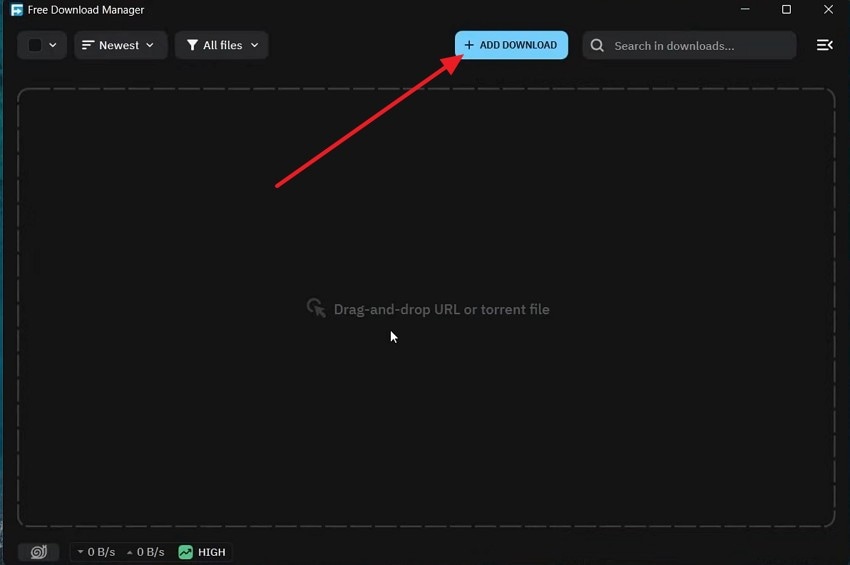
- Inizia accedendo a Free Download Manager e individuando il pulsante "AGGIUNGI DOWNLOAD" sulla barra superiore. Questo pulsante ti permette di aggiungere manualmente un link quando la cattura automatica non funziona.
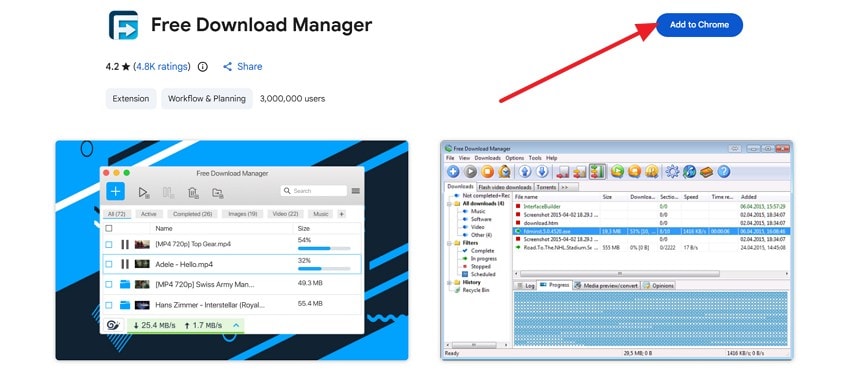
- Accedi alla pagina dell'estensione Free Download Manager nel Chrome Web Store. Poi, clicca su "Aggiungi a Chrome" nell’angolo in alto a destra, quindi conferma selezionando Aggiungi estensione nel pop-up. Questo consente a Free Download Manager di catturare automaticamente i link di download dal tuo browser.
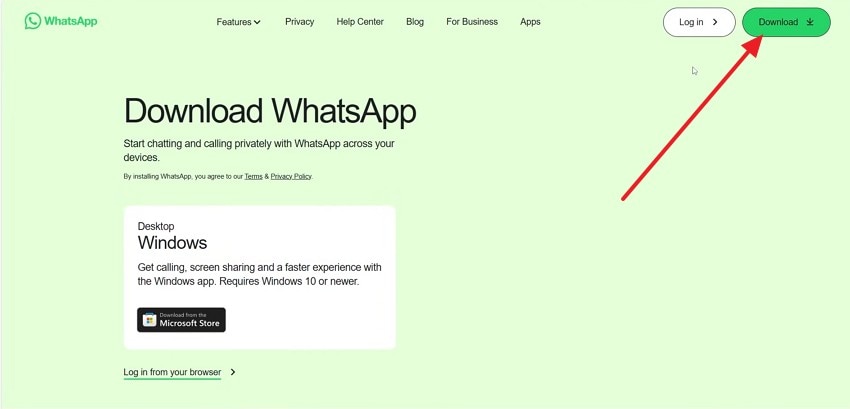
- Poi, trova la pagina di download del file, quindi clicca una volta sul pulsante "Download" del sito. Questa azione invia la richiesta di download a Free Download Manager automaticamente.
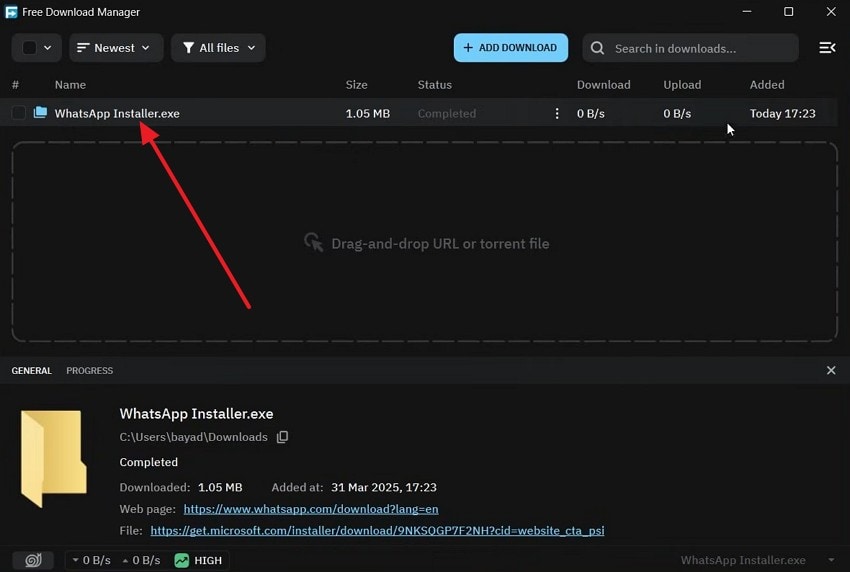
- Dopo, torna su Free Download Manager e controlla l’elenco dei download. Il file, ad esempio "WhatsApp Installer.exe", dovrebbe apparire con dettagli sullo stato come il tempo di aggiunta e il completamento.
Consiglio professionale: come usare Recoverit per recuperare file scaricati importanti
I file scaricati possono sparire improvvisamente a causa di interruzioni di corrente, errori di sistema o rimozione accidentale. Questo può influire sulla produttività, soprattutto quando i file contengono software importanti, video o materiale accademico. Pertanto, Recoverit offre un’opzione avanzata di recupero che individua e ripristina i dati di download persi. Il suo motore di scansione approfondita cerca settori nascosti e ricostruisce la struttura dei file senza danneggiare il contenuto esistente del sistema.
Inoltre, Recoverit funziona anche quando i file scompaiono da unità esterne o SSD. Supporta tecnologie di archiviazione moderne e gestisce situazioni complesse di perdita dati. Gli utenti possono navigare facilmente nell’interfaccia di recupero e completare il ripristino senza conoscenze tecniche. Questo è particolarmente utile dopo aver imparato come usare Free Download Manager. Questo perché Recoverit garantisce che i tuoi file scaricati importanti possano essere recuperati in sicurezza se vengono persi o cancellati.
Funzionalità principali
- Recupero crash sistema: Ripristina file scaricati persi dopo un guasto del sistema operativo o eventi di spegnimento inaspettati.
- Recupero per Cestino: Recupera download cancellati definitivamente rimossi dal Cestino o dalla cartella Trash.
- Ricostruzione percorso: Ricostruisce la struttura originale della cartella di download per ripristinare i file nelle loro posizioni corrette.
Guida per usare Recoverit per recuperare file scaricati importanti
Ora segui questi passaggi per usare Recoverit e ripristinare i tuoi file scaricati importanti:
1. Avvia Recoverit e seleziona la posizione
Accedendo a Recoverit, seleziona la cartella Download o il percorso di archiviazione in "Dischi rigidi e posizioni".

2. Avvia la scansione e visualizza in anteprima i file persi
Poi, attendi alcuni minuti mentre Recoverit esegue la scansione del percorso selezionato. Il software mostrerà tutti i file recuperabili in categorie organizzate.

3. Recupera e salva i file in sicurezza
Infine, seleziona i file necessari e clicca sul pulsante "Recupera" per procedere. Poi scegli una cartella diversa dove salvare i file recuperati.

Parte 4. Evita di scaricare file sospetti con Free Download Manager – 6 consigli
Per scaricare file in sicurezza, dovresti sapere come usare un Free Download Manager. Questi consigli mantengono il computer più sicuro mentre scarichi con Free Download Manager:
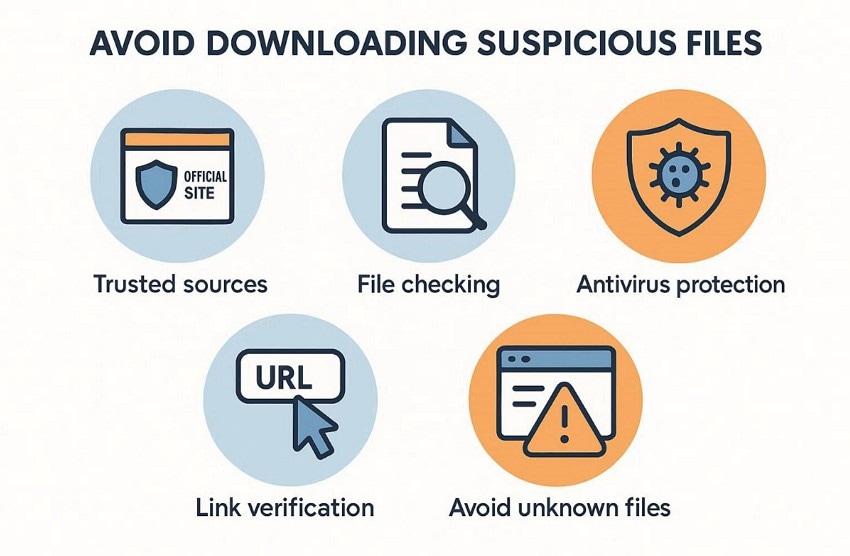
- Fonti affidabili: Usa siti ufficiali e store conosciuti per ogni file che scarichi. Evita pagine casuali che aggiungono extra che non hai richiesto.
- Controllo file: Controlla nome, dimensione e tipo del file prima di salvarlo. Nomi strani o dimensioni molto piccole possono indicare un file pericoloso.
- Protezione antivirus: Mantieni attivo l’antivirus durante il download. Può bloccare le minacce prima che raggiungano le tue cartelle.
- Verifica link: Passa il mouse sul pulsante e leggi prima il vero testo del link. Se il link sembra sospetto, non aggiungerlo a FDM.
- Evita file sconosciuti: Salta i file da popup, forum o mirror e host non conosciuti. Questi luoghi spesso distribuiscono installer falsi che danneggiano il sistema.
Conclusione
In conclusione, Free Download Manager ti aiuta a scaricare file più velocemente e a gestirli con facilità. Quindi, apprendere come usare Free Download Manager aiuta a evitare download interrotti e a risparmiare tempo. Tuttavia, i file possono ancora andare persi a causa di errori o sbagli. Quando ciò accade, Recoverit ti aiuta a trovare e ripristinare i file persi in sicurezza.
FAQ
-
1. Che cos'è Free Download Manager e perché dovrei usarlo?
Free Download Manager aiuta a scaricare i file più velocemente utilizzando strumenti di tecnologia avanzata di accelerazione dei download. Consente inoltre di mettere in pausa, riprendere e organizzare i download senza perdere i progressi. -
2. Come posso aggiungere link di download a Free Download Manager?
Copia il link per scaricare il file e incollalo in Free Download Manager. Il software cattura il link e inizia automaticamente a scaricare il file, senza problemi. -
3. Free Download Manager può migliorare la velocità e la stabilità dei download?
Sì, suddivide i file in parti e li scarica per una maggiore velocità. Questo migliora la stabilità e riduce le probabilità di fallimento del download durante le interruzioni. -
4. Free Download Manager è sicuro per scaricare file da fonti internet?
Sì, è sicuro se utilizzi siti web affidabili e fonti sicure. Non dimenticare mai di eseguire una scansione sui file scaricati, così che il tuo sistema non sia esposto a malware e minacce.




