

Se hai iniziato a giocare di recente InZOI, potresti aver notato che il gioco è soggetto a vari crash e glitch casuali. Questo gameplay dinamico richiede requisiti di sistema molto elevati, poiché il gioco ha una grafica realistica e necessita di grande potenza di elaborazione. Inoltre, vari utenti hanno riferito che, nonostante abbiano abbassato le impostazioni, il gioco continuava a bloccarsi. Come molte versioni iniziali, anche InZOI affronta le stesse difficoltà tecniche, come crash e schermate congelate.
Per affrontare questo problema, questa guida offrirà tutti i metodi affidabili che devi conoscere per risolvere il problema "Crash di inZOI su Windows". Inoltre, gli utenti possono utilizzare software avanzato di recupero dati per accedere ai file di gioco persi seguendo semplici passaggi.
Prova Recoverit per Recuperare i Dati di inZOI
 Verificato come sicuro.3,591,664 persone lo hanno scaricato.
In questo articolo
-
- Controlla i requisiti di sistema per il crash del gioco su Steam
- Riavvia il PC per evitare glitch
- Aggiorna InZOI su Steam per evitare crash
- Aggiorna i driver grafici
- Verifica l'integrità dei file di gioco su Steam
- Disattiva la pianificazione accelerata della GPU hardware
- Disattiva le app in background e esegui InZOI come amministratore

Parte 1. Quali sono le ragioni dietro "Crash di inZOI su Windows"?
Prima di passare alle soluzioni, è fondamentale che tu capisca perché inZOI si blocca all'avvio. Le seguenti sono le principali cause che possono aiutarti a risolvere il problema immediatamente:
- Requisiti di sistema insufficienti: A volte, il tuo PC potrebbe non soddisfare tutti i requisiti necessari per eseguire InZOI.
- Driver grafici obsoleti: Se hai driver GPU incompatibili o datati, possono causare crash durante la configurazione e la fase di gioco.
- Applicazioni in background in conflitto: Ci sono vari programmi che funzionano in background sul tuo PC che potrebbero causare crash.
- File di gioco danneggiati: A volte, utilizzando Steam o altri launcher, dimentichi di controllare l'integrità dei file di gioco, provocando file corrotti.
- Hardware overlockato: Un'altra ragione per cui Steam continua a bloccarsi può essere dovuta alla CPU o GPU che funzionano alla massima velocità, causando instabilità nel gioco.
Esplora le cause e le soluzioni per risolvere il problema di avvio di inZOI.
Parte 2. Soluzioni potenziali per "inZOI si blocca all'avvio" [Da provare assolutamente]
Ora che hai capito perché i giochi Steam continuano a bloccarsi, vediamo le migliori soluzioni su come riparare il gioco InZOI:
1. Controlla i requisiti di sistema per il Crash del gioco su Steam
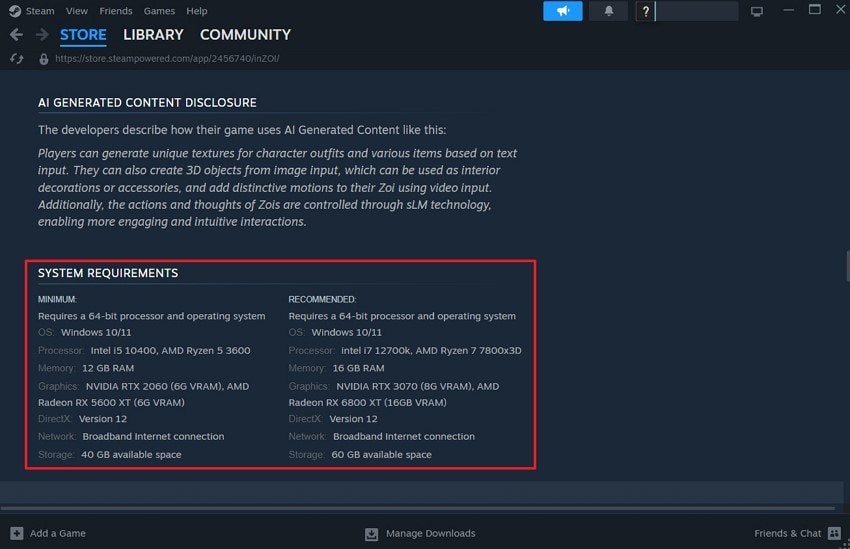
È importante assicurarsi che il tuo PC abbia i requisiti necessari, come specifiche hardware e software, per eseguire InZOI. Ogni dispositivo ha requisiti minimi e specifiche consigliate per CPU, RAM e altro, quindi se il tuo dispositivo non è all'altezza potrebbero verificarsi problemi. Per evitare problemi di compatibilità e nervosismi, segui i passaggi per giocare al meglio:
Passo 1.Avvia Steam sul tuo PC, cerca il gioco "InZOI" e scorri fino a trovare i "Requisiti di sistema" minimi e consigliati.
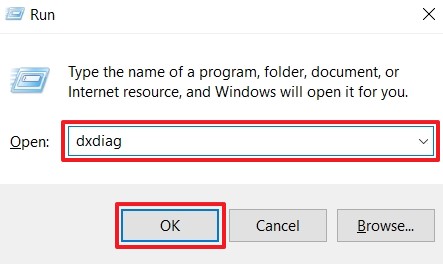
Passo 2. Successivamente, premi i tasti "Win + R" per aprire la finestra di dialogo "Esegui" in basso a sinistra. Da qui, digita "dxdiag" e clicca su "OK" per accedere alla finestra dello strumento diagnostico DirectX.
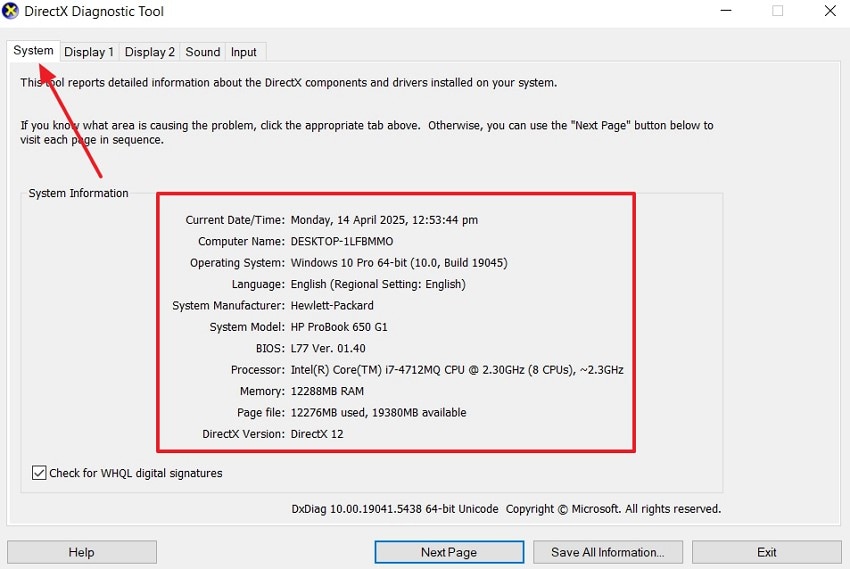
Passo 3. Infine, confronta i requisiti di gioco con quelli del tuo PC nella scheda "Sistema".
2. Riavvia il PC per evitare glitch
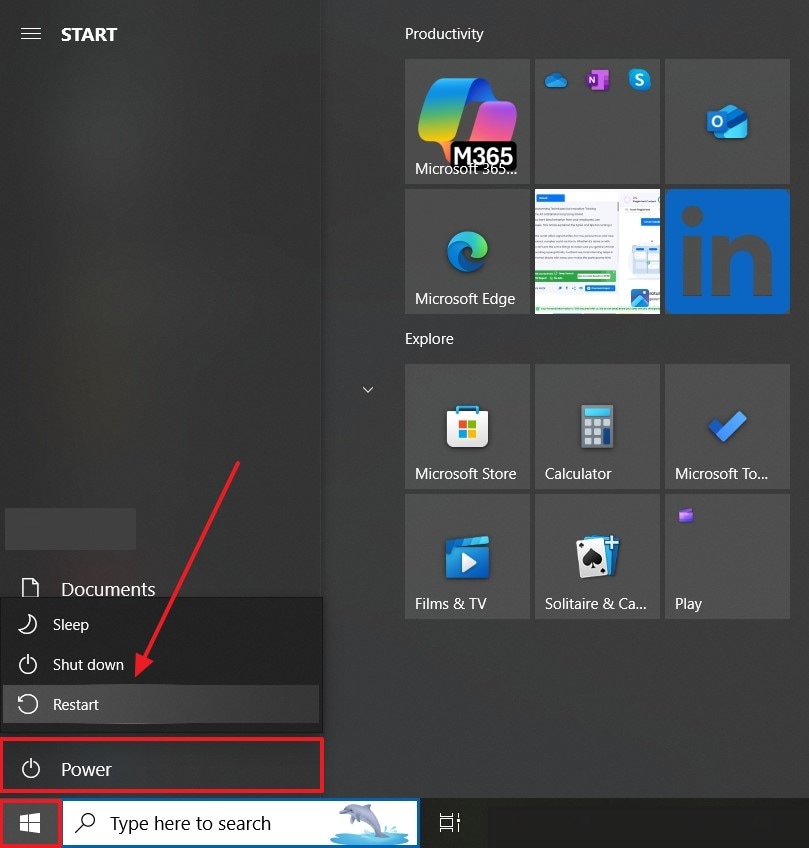
Ogni volta che riavvii il PC, correggi vari problemi software temporanei che influenzano le prestazioni di gioco. Inoltre, processi in background e cache si accumulano interferendo con l'applicazione e l'esecuzione del gioco. Riavviando, aggiorni il sistema e risolvi il crash del gioco su Steam. Ora segui le istruzioni su come riavviare il PC:
Istruzioni.Per prima cosa, clicca sull'icona "Windows" in basso a sinistra, clicca sul pulsante "Power" e scegli "Riavvia". Dopodiché, prova a avviare il gioco per vedere se il problema è stato risolto.
3. Aggiorna InZOI su Steam per evitare crash
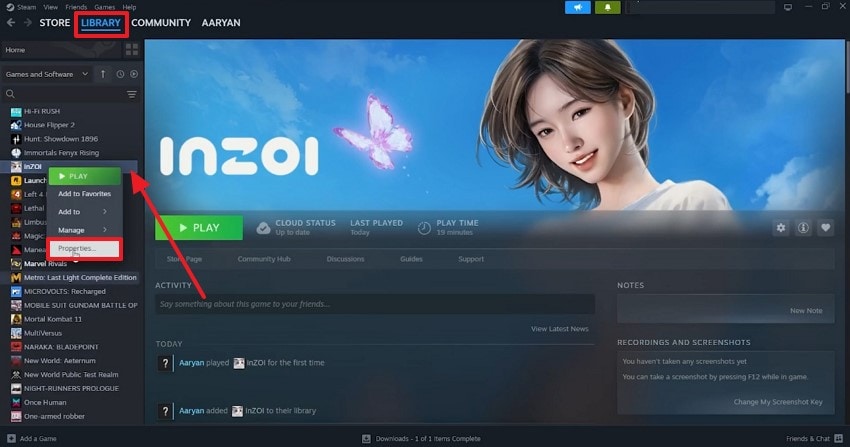
Durante il gioco di InZOI, è importante mantenere il gioco aggiornato per avere la versione più affidabile e stabile. Gli sviluppatori rilasciano frequentemente aggiornamenti su Steam che risolvono bug ed errori. Aggiornando il gioco puoi correggere il problema "Crash di inZOI su Windows" velocemente. Scopri come aggiornare il gioco su Steam seguendo questi passaggi:
Passo 1. Apri il gioco "InZOI" su Steam dalla scheda "Libreria" e fai clic destro per selezionare "Proprietà".
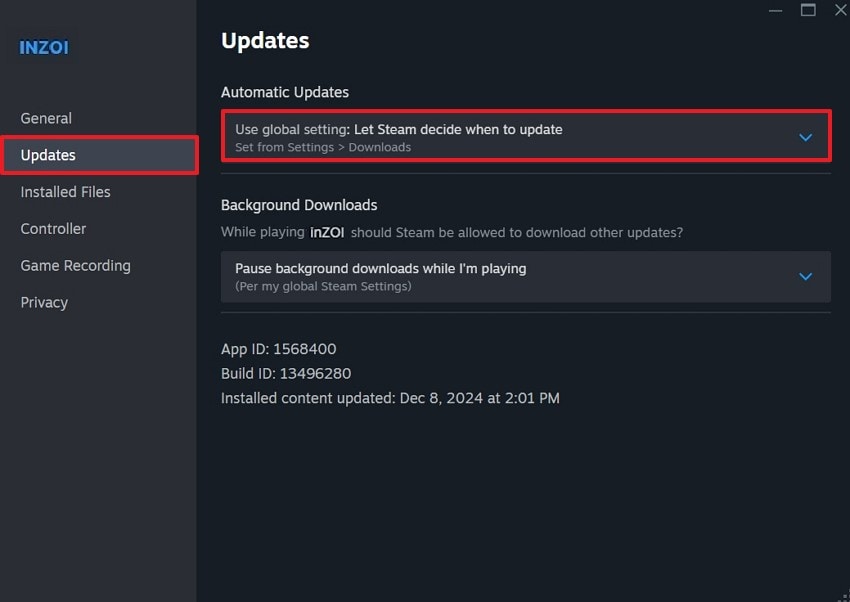
Passo 2. Clicca sulla scheda "Aggiornamenti" a sinistra e seleziona "Usa impostazioni globali: lascia che Steam decida quando aggiornare" nella sezione degli "Aggiornamenti automatici".
4. Aggiorna i driver grafici
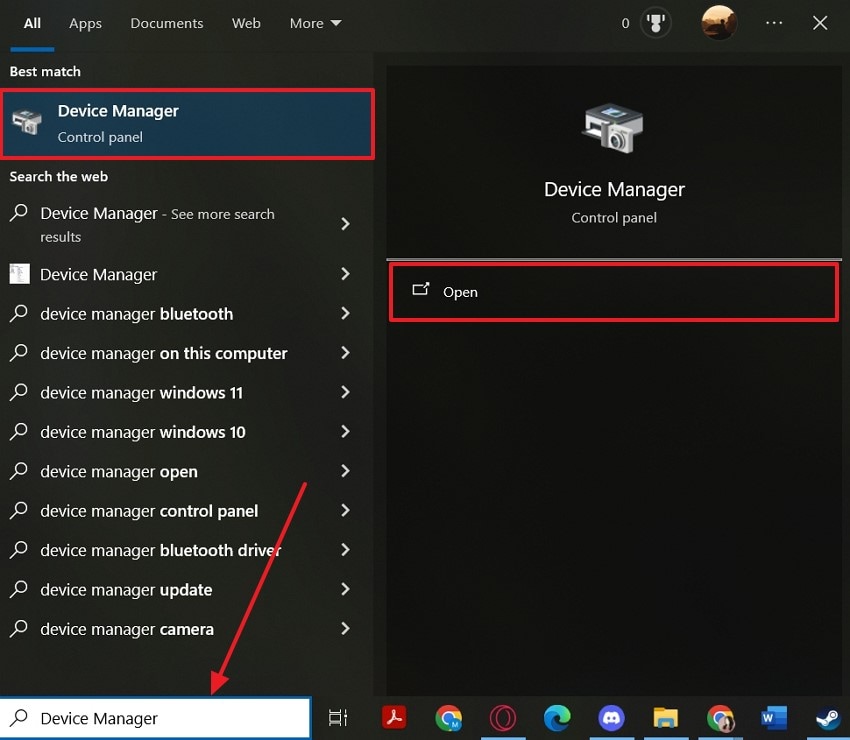
Un altro modo affidabile per risolvere il problema "inZOI si blocca all'avvio" è aggiornare i driver grafici. Un driver aggiornato include correzioni, miglioramenti di compatibilità e altro, aiutando gli utenti ad avere un gameplay più fluido. I passaggi seguenti ti guideranno ad aggiornare la grafica sul tuo PC:
Passo 1. Nella barra di ricerca, digita "Gestione dispositivi" e clicca su "Apri" per accedere alla relativa finestra.
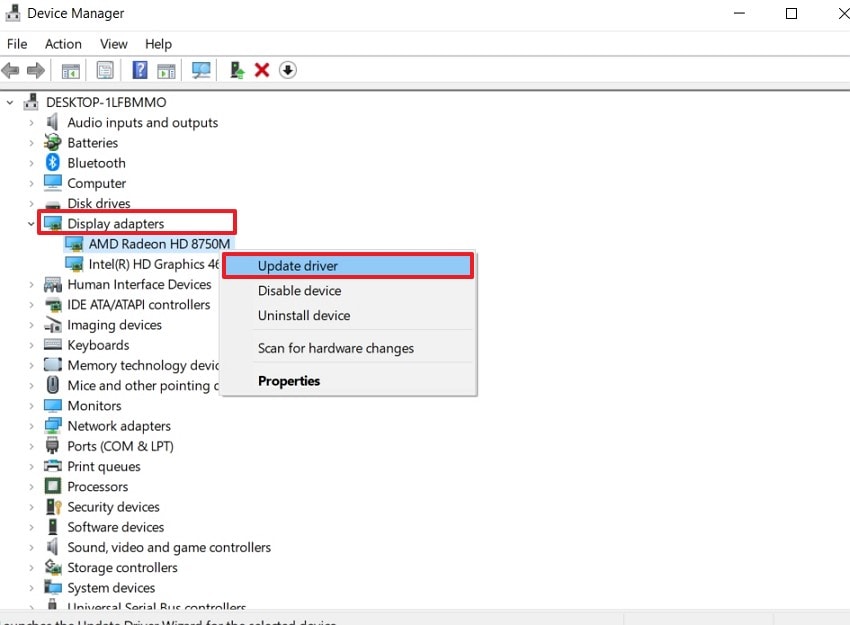
Passo 2.Poi, espandi l'opzione "Schede video", fai clic destro su uno degli adattatori disponibili e scegli "Aggiorna driver".
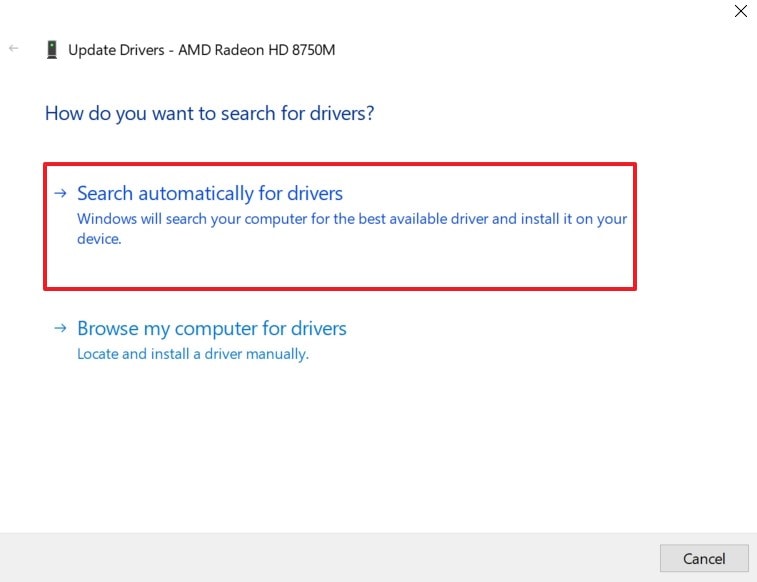
Passo 3.Ora, nella schermata "Come vuoi cercare i driver", seleziona "Cerca automaticamente i driver" e il sistema fornirà il driver aggiornato.
5. Verifica l'integrità dei file di gioco su Steam
A volte, il motivo per cui non riesci a giocare a InZOI è dovuto all'integrità dei file di gioco su Steam. Gli utenti possono controllare file mancanti, corrotti o alterati all'interno della directory del gioco. Se vengono trovati file danneggiati, Steam li sostituisce automaticamente coi file corretti. Inoltre, non serve reinstallare tutto il gioco da capo. Segui questa guida passo passo:
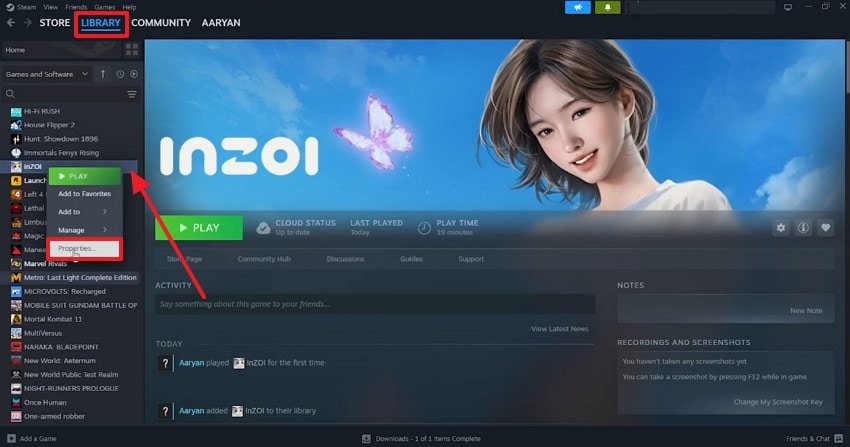
Passo 1. Dalla scheda "Libreria" su Steam, fai clic destro su "InZOI" e seleziona "Proprietà" per accedere a una nuova finestra.
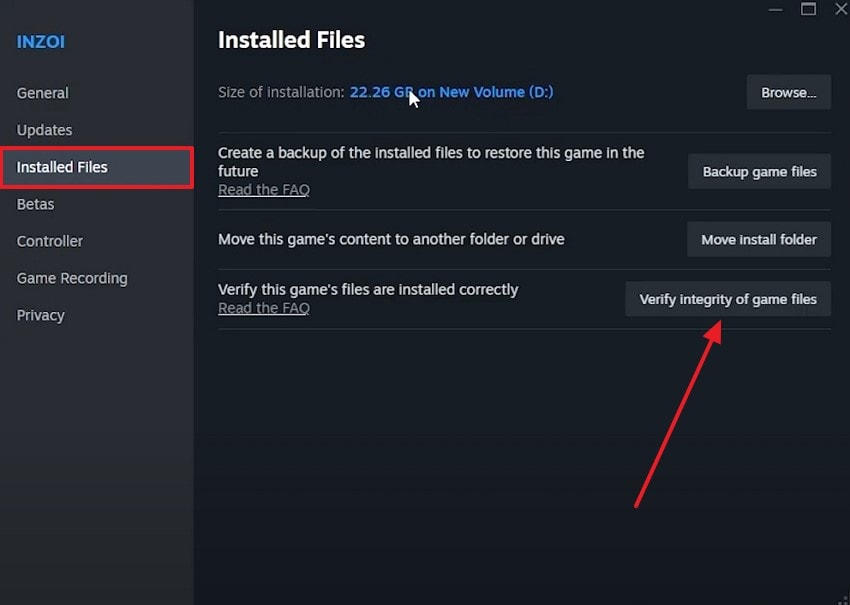
Passo 2. Accedi quindi alla scheda "File installati" delle impostazioni e clicca sul pulsante "Verifica integrità dei file di gioco".
6. Disattiva la pianificazione accelerata della GPU hardware
È una funzione di Windows che delega le attività GPU direttamente alla scheda grafica ed è progettata per ridurre la latenza e migliorare le prestazioni. Talvolta può creare conflitti con determinati giochi, e disattivandola puoi eliminare instabilità. Questo può facilmente risolvere il problema "crash del gioco Steam all'avvio" e assicurare un gameplay costante.
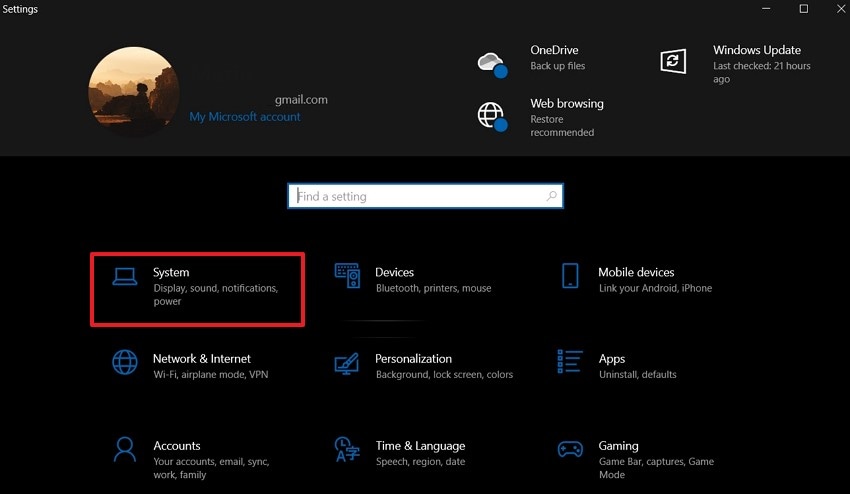
Passo 1.Vai nelle "Impostazioni" di sistema e clicca su "Sistema" dall'interfaccia principale.
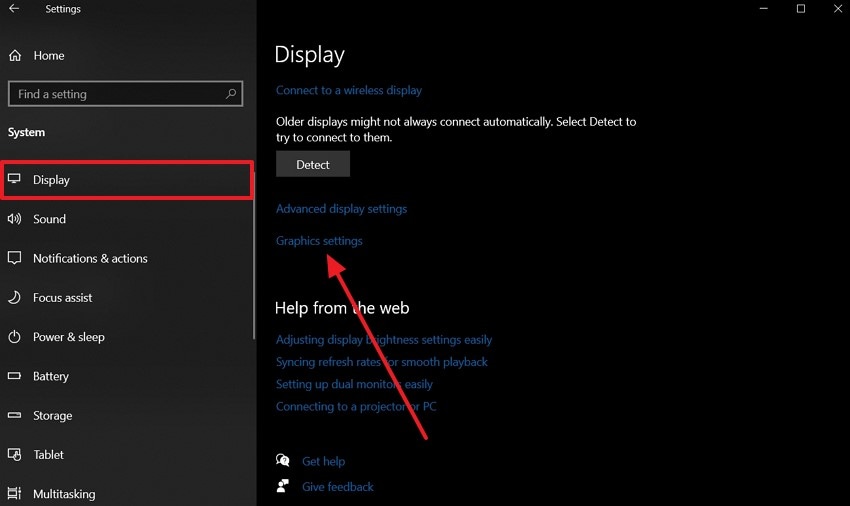
Passo 2.Nella schermata "Schermo", scorri verso il basso e seleziona "Impostazioni grafiche".
Passo 3. Disattiva l'opzione "Pianificazione GPU con accelerazione hardware".

7. Disattiva le app in background e esegui InZOI come amministratore
Quando esegui InZOI come amministratore, fornisci al gioco tutte le autorizzazioni per accedere alle risorse di sistema, che altrimenti potrebbero essere limitate durante l'avvio. Prima di ciò, dovresti disattivare tutte le app in background per eliminare eventuali conflitti. In questo modo, migliori le meccaniche di gioco e riduci i crash. Segui questi passaggi per imparare come avviare come amministratore:
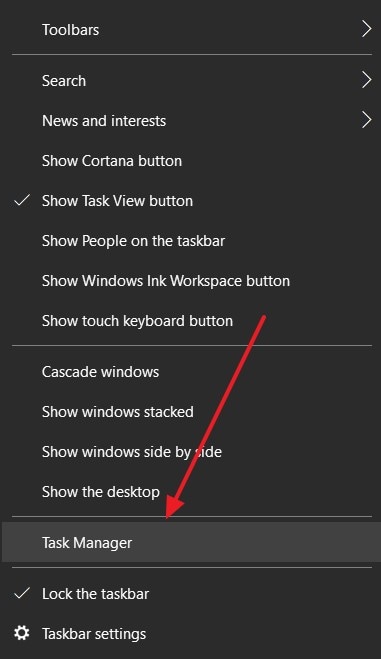
Passo 1. Fai clic destro sulla barra delle applicazioni del PC per aprire il menu e seleziona "Gestione attività".
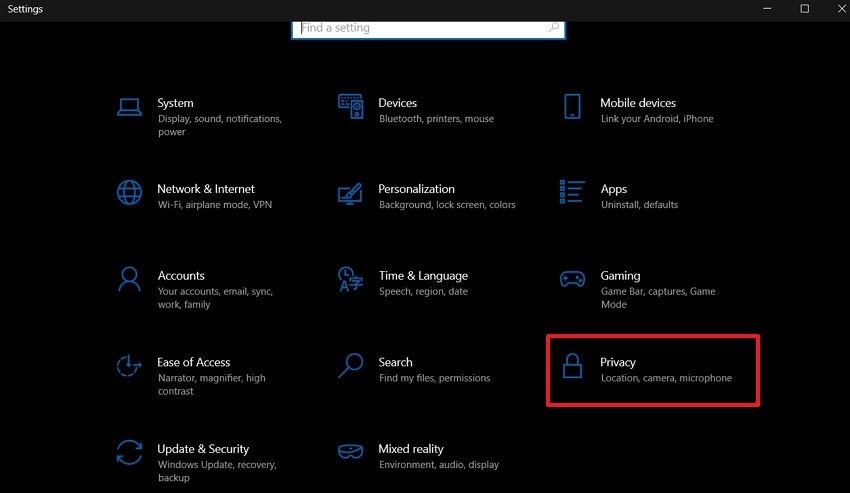
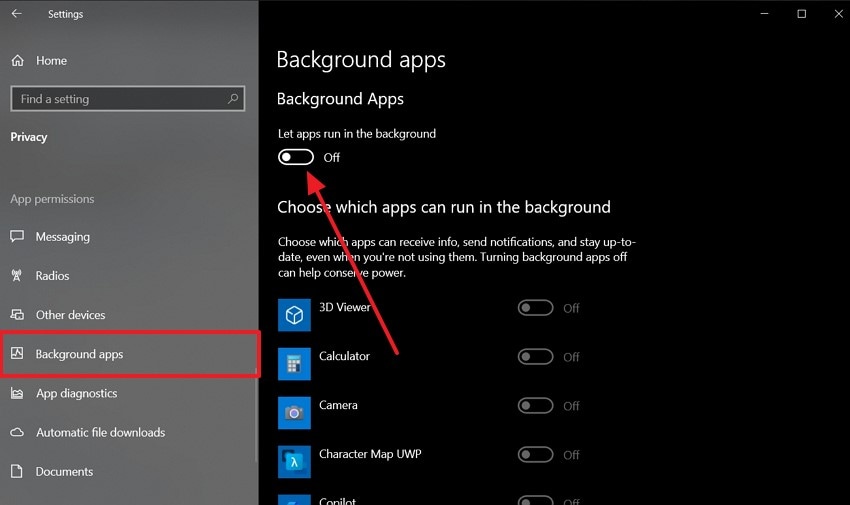
Passo 2. Apri poi le "Impostazioni" di Windows e scegli "Privacy".
Passo 3. Nella scheda "App in background", disattiva l'opzione "Consenti alle app di essere eseguite in background".
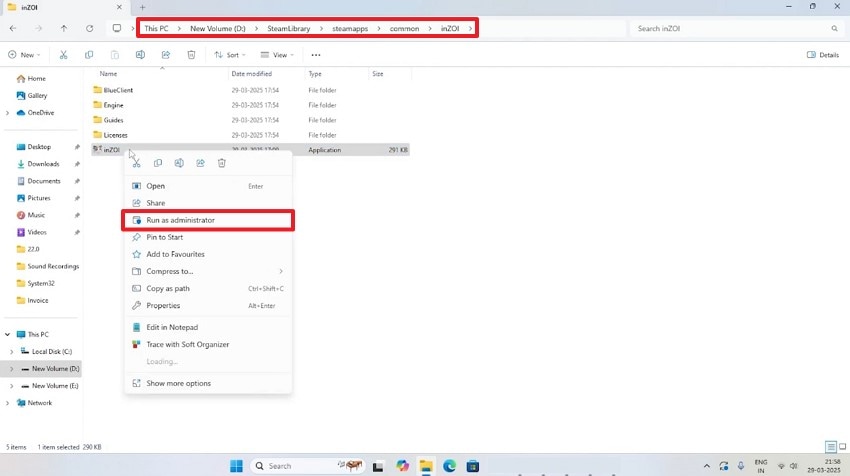
Passo 4. A questo punto, segui il percorso nella Directory su Esplora File, fai clic destro sul gioco "inZOI" e seleziona "Esegui come amministratore" dal menu a tendina.
Parte 3. Hai perso l'accesso a un file di gioco importante di InZOI? Usa Recoverit!
A volte, durante l’aggiornamento o la modifica dell’integrità del InZOIgioco, si possono perdere file di gioco importanti. In questo caso, utilizza Wondershare Recoveritper recuperare tutti i tuoi file di gioco persi in pochi secondi. Questo software di recupero dati può facilmente esaminare oltre 2000 dispositivi di archiviazione e recuperare più di 1000 tipologie di file in condizioni ottimali. Inoltre, funziona con i tuoi hard disk, schede di memoria, sistemi Linux e altro ancora.
L’avanzato algoritmo di scansione di questo strumento può trovare tutti i file eliminati dal tuo PC, come documenti, file di gioco, immagini e altro. Grazie all’elevato tasso di successo nel recupero e all’interfaccia utente intuitiva, è lo strumento più raccomandato sul mercato. Recoverit recupera ogni singolo frammento dei file senza danneggiare l’originale.
Caratteristiche principali
- Modalità Anteprima: Gli utenti possono visionare il contenuto dei file prima di recuperarli, grazie alla modalità anteprima di Recoverit.
- Opzioni di Filtraggio: Esistono vari filtri tra cui scegliere per restringere la ricerca durante la scansione, ad esempio per nome file, tipo, dimensione, e altro.
- Tasso di Recupero Sicuro: Questo software offre le percentuali di recupero più potenti e fluide che non solo ripristinano, ma riparano anche eventuali file danneggiati senza alcuna difficoltà.
Guida completa su come accedere ai file di gioco InZOI persi
Ora, segui questi passaggi su come Recoverit può aiutarti a ripristinare i file di gioco persi dal tuo PC:
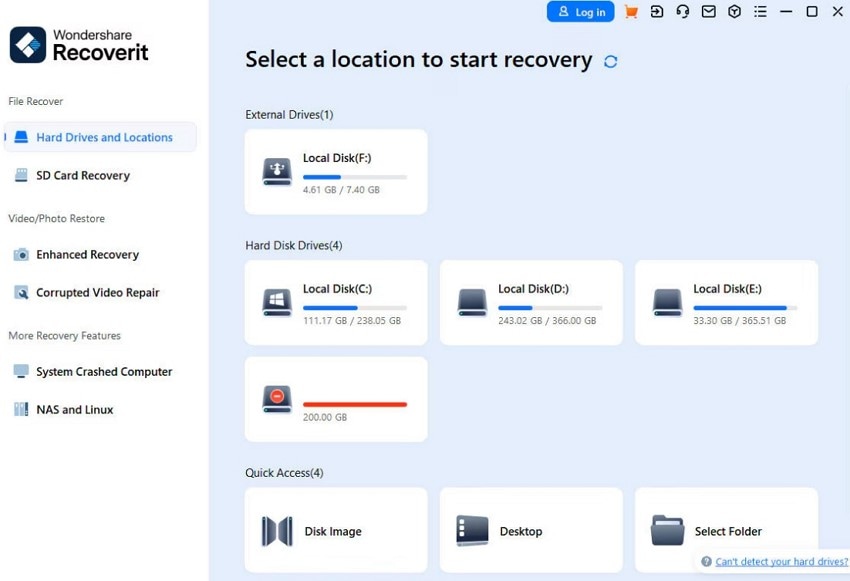
Passo 1. Scegli una posizione per la scansione approfondita
Scarica e avvia il software di riparazione file sul tuo PC e accedi alla sua interfaccia principale. Da qui, vai alla scheda "Unità e Posizioni" e scegli una delle posizioni per la scansione.
Passo 2. Seleziona i file durante il recupero
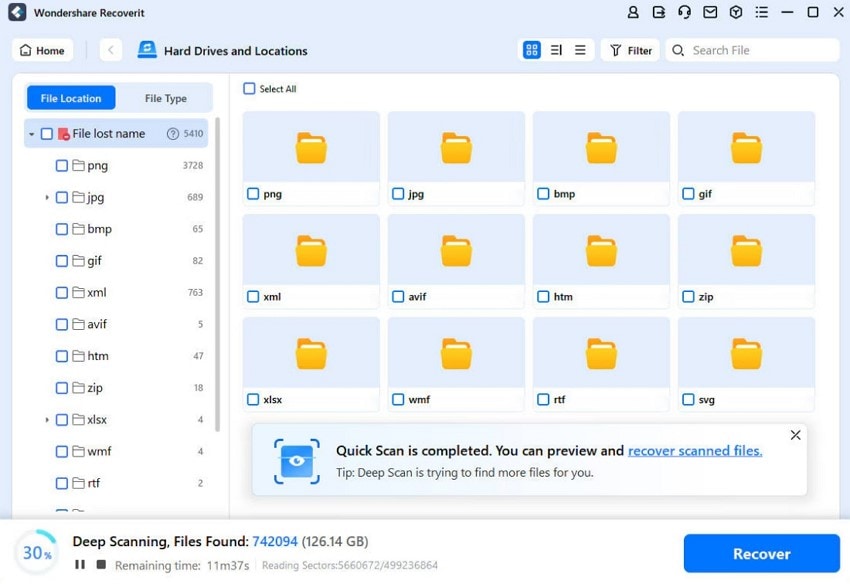
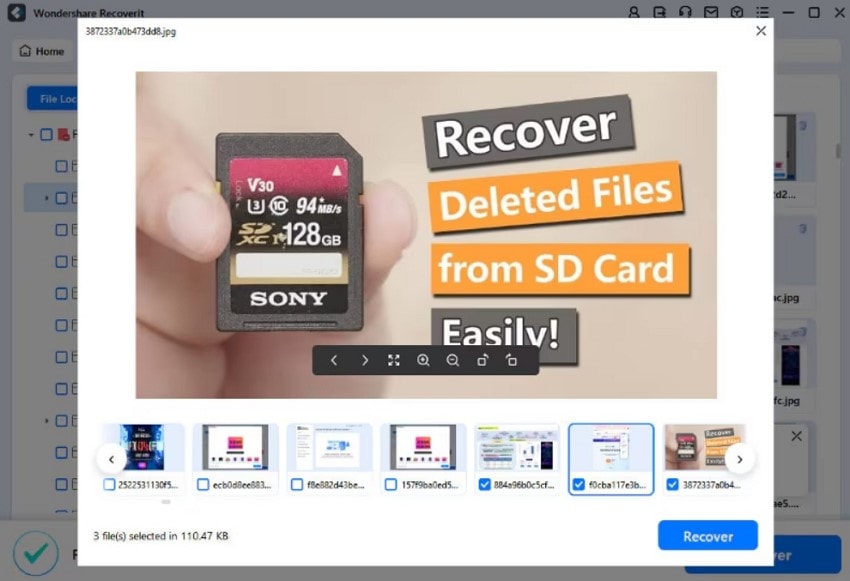
Quando il software sta eseguendo la scansione di tutti i file precedentemente persi o eliminati dal tuo sistema, filtra la ricerca per nome file, tipo e altro. Quando vengono individuati i file del gioco InZOI, selezionali e visualizzali in anteprima.
Passo 3. Visualizza e recupera i file
Una volta selezionati i file, esaminali nella schermata "Anteprima" e premi il pulsante "Recupera" per salvarli sul dispositivo.
Conclusione
In conclusione, questo articolo ha spiegato la causa principale del InZOIcrash del gioco e ha offerto le 7 migliori soluzioni con guide dettagliate. Poiché alcune procedure potrebbero causare la perdita di importanti file di gioco, gli utenti possono affidarsi al software di recupero file più affidabile, Wondershare Recoverit.
FAQ
-
1. Quali sono le soluzioni più semplici che dovrei provare per prime?
Uno dei modi più semplici da provare per risolvere il problema “InZOI si blocca all’avvio” è riavviare il PC. Inoltre, puoi provare ad aggiornare InZOI da Steam e avviare il gioco come Amministratore. -
2. Il mio PC è troppo debole per eseguire InZOI?
Se il tuo PC non soddisfa i requisiti minimi di sistema di InZOI, il gioco potrebbe bloccarsi prima di caricarsi completamente, indicando che il tuo PC è insufficiente. Dovresti sempre confrontare le specifiche hardware con i requisiti del gioco, e se non coincidono, i crash sono probabili. -
3. Disattivare le sovrapposizioni risolverà i crash all’avvio?
È possibile; disabilitarle potrebbe eliminare conflitti potenziali e aiutare a risolvere i crash all’avvio di InZOI. -
4. E se InZOI si blocca solo in modalità schermo intero?
Alcuni utenti riscontrano crash avviando InZOI in modalità schermo intero, specialmente con determinate configurazioni di monitor. Pertanto, si consiglia di passare alla modalità finestra o finestra senza bordi per aiutare il gioco a caricarsi correttamente.




