
discordiamantiene la sua importanza come importante piattaforma di comunicazione per i giocatori, i professionisti e le principali comunità. Quando gli utenti incontrano ilDiscord non si apreproblema, danneggia il flusso di conversazione, che ritarda le discussioni. Affrontare questi problemi garantisce un corretto accesso alla piattaforma mantenendo al contempo una comunicazione ininterrotta.
Per risolvere questo problema, gli utenti dovrebbero prima provare i passaggi di risoluzione dei problemi di base e quindi cercare soluzioni avanzate se il problema persiste. Per ridurre al minimo i tempi di inattività e avere un'esperienza utente agevole, la seguente guida contiene importanti ragioni per cuiDiscord non si apre. Alla fine, sarete in grado di servire tutti i problemi con le migliori correzioni possibili discusse.
Prova Recoverit per eseguire il recupero dei File di sistema
 Sicurezza verificata.3,591,664La gente lo ha scaricato.
| Cosa vedi | probabile colpevole | Correzione primaria |
| Infinito "avvio" o "download aggiornamento" | Blocco di rete/DNS | Flush DNS/Disattiva il Proxy |
| Il processo di Discord viene visualizzato nel Gestore attività ma nessuna finestra | Processo fantasma elettrone bloccato | Uccidere l'attività tramite Task Manager |
| Schermo grigio o "Errore JavaScript" | AppData danneggiato | Cancella la cartella %appdata% |
| L'App si blocca subito dopo l'apertura | DLL di sistema mancanti | Eseguire SFC/Scannow |
Parte 1. Perché Discord non si apre? Trovare ragioni importanti
Potrebbero esserci molte potenziali ragioni associate aPerché Discord non si apre. Pertanto, per la vostra comprensione, abbiamo elencato di seguito alcune cause principali:
- Dati della Cache danneggiati:La piattaforma, a volte, accumula dati nella cache che potrebbero essere danneggiati e impedisce all'applicazione di avviare correttamente. Affrontare questo problema è essenziale perché può portare a congelamento e comportamento non reattivo quando si tenta di aprire.
- Conflitti di elaborazione di Background:Più processi vengono eseguiti in background e, quando si bloccano, può impedire l'avvio corretto dell'app. Controllare e chiudere tutti i processi correlati a Discord dal Task Manager può risolvere questo problema.
- File di installazione obsoleti o danneggiati:Un'installazione obsoleta o parzialmente danneggiata potrebbe causare problemi di compatibilità, con conseguente blocco di Discord all'avvio. La reinstallazione di Discord garantisce l'ultima versione con tutti i componenti necessari intatti e una migliore stabilità.
- Modalità di compatibilità:Quando Discord viene eseguito in modalità di incompatibilità, specialmente su Windows 10 o 11, potrebbero verificarsi problemi di prestazioni. Inoltre, dopo un aggiornamento di Windows, alcune modifiche di sistema potrebbero causare la cessazione di funzionamento di Discord.
- Problemi di restrizione di rete:Varie configurazioni di rete e restrizioni sul posto di lavoro o sulla scuola possono bloccare la piattaforma dall'accesso a internet. La regolazione delle impostazioni o l'utilizzo di una VPN può aggirare questa restrizione di rete aiutandoti nel contempo a ripristinare l'accesso.
Più correlati: Discord bloccato nel caricamento? Facile guida passo-passo di correzione

Una ragione frequente e trascurata per cui Discord non riesce ad aprirsi è l'accelerazione Hardware. Se i driver della GPU sono stati recentemente aggiornati o si sono bloccati, Discord potrebbe tentare di utilizzare la GPU per renderizzare l'interfaccia e fallire silenziosamente. Se è riuscito ad aprire Discord una volta ma non si riapre, potrebbe essere necessario avviare Discord in modalità- -disable-gpu tramite il Prompt dei comandi per ripristinare le impostazioni dell'interfaccia.
Parte 2. [Prova ora] Correzioni plausibili a Discord che non si apre
Dopo aver esaminato le possibili cause perDiscord non si apre su PCTrovare l'approccio giusto per risolvere questi problemi è il passo successivo. Pertanto, di seguito sono riportate alcune correzioni che puoi provare per determinare quale funziona meglio:
1. Prova a riconnettere Wi-Fi/Internet al PC
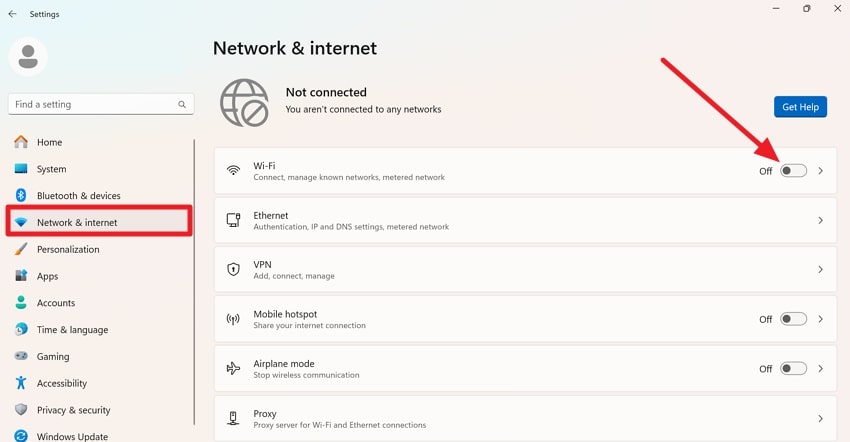
Una connessione internet stabile è fondamentale per Discord, poiché una connessione debole può causare interruzioni. Per riscontrare questo problema, spegnere la connessione Wi-Fi e attendere qualche secondo prima di riconnettersi. Questo ti aiuterà ad aggiornare le impostazioni di rete e potrebbe risolvere i problemi di connessione temporanei che portano a problemi di apertura. Segui le istruzioni fornite e risolvi i problemi di connettività in tempo reale:
Istruzioni:Accedi alle impostazioni del computer e premi l'opzione "Rete e Internet". Successivamente, accanto all'opzione Wi-Fi, spegni l'interruttore e accendilo dopo aver aspettato qualche secondo.
2. Riavviare il PC
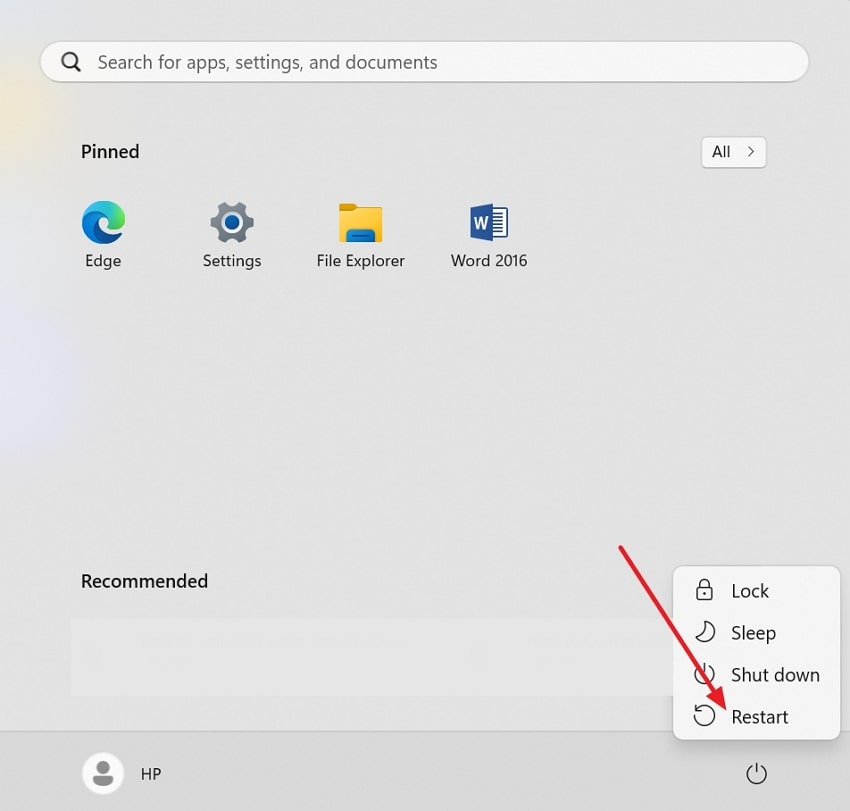
Prima di provare qualsiasi soluzione, il riavvio del PC può aiutare a eliminare i problemi temporanei del sistema e aggiornare i processi di sfondo. Quando un computer viene eseguito per un periodo prolungato, si accumulano diverse applicazioni, che potenzialmente interferiscono con Discord. Il riavvio del PC attraverso i passaggi indicati spegne tutti i processi in esecuzione e riavvia l'app senza interruzioni.
Istruzioni.Per iniziare, accedere all'icona "Power" sul desktop e premere il pulsante "Riavvia".
3. Chiudere Discord da Task Manager o CMD
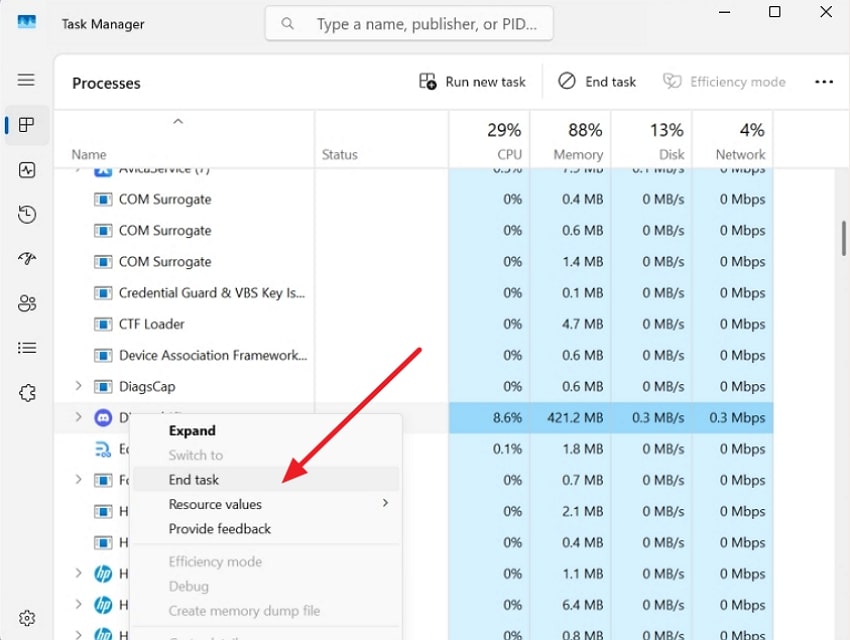
Discord non è stato lanciatoSe è in esecuzione in background, che porta a chiuderlo tramite Task Manager. Per chiudere manualmente Discord e assicurarsi che tutti i processi di sfondo siano interrotti, seguire le seguenti istruzioni:
Istruzioni.Premendo contemporaneamente i tasti "Ctrl", "Alt" e "Elimina", si apre il Task Manager. Sotto la scheda "Processi", cercare Discord e fare clic con il pulsante destro del mouse per selezionare l'opzione "Fine Task" per riavviarlo di nuovo.
4. Disinstalla e reinstalla Discord
Un altro modo efficace per risolvere questo problema è disinstallare e reinstallare Discord dal tuo PC. Il servizio potrebbe essere danneggiato a causa di aggiornamenti incompleti o altri problemi. Installarlo nuovamente lo aggiornerà con tutti i componenti necessari, quindi seguire i passaggi definiti di seguito:
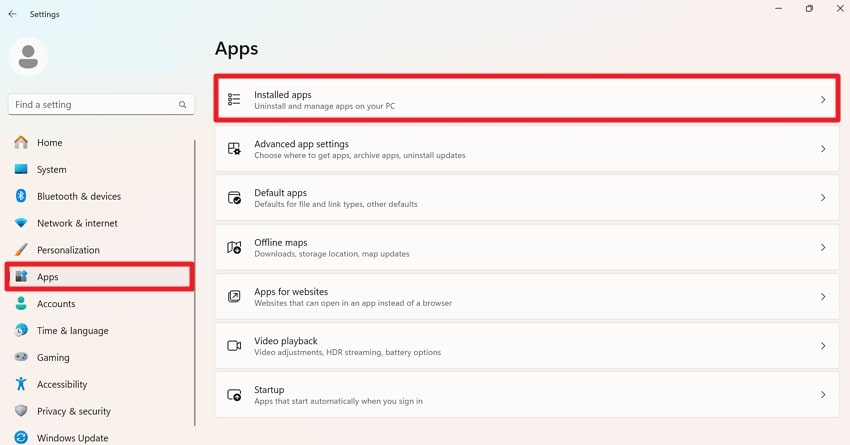
Fase 1.Quando si disinstalla, chiudere Discord terminando le sue attività tramite Task Manager, come spiegato sopra. Accedi alle impostazioni di sistema e vai alla sezione "Apps" da sinistra. Proseguire con l'opzione "Applicazioni installate" per aprire l'elenco delle applicazioni scaricate sul computer.
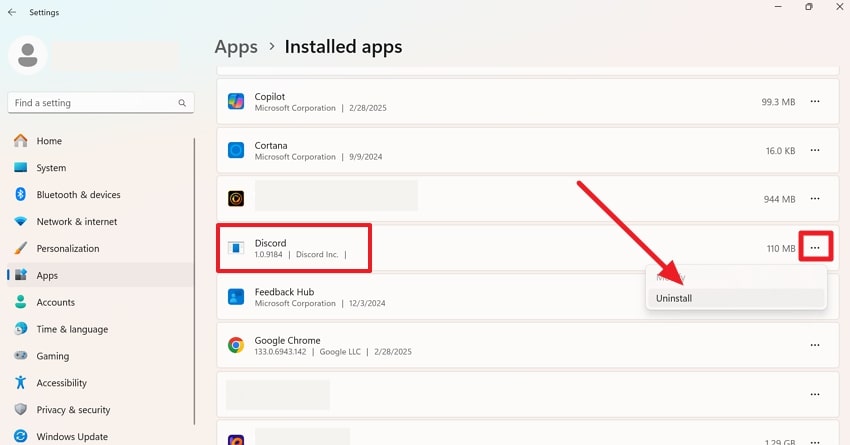
Fase 2.Successivamente, nella sezione Applicazioni installate, localizzare l'app "Discord" e premere l'opzione "Tre punti". Dal menu a discesa, fare clic sull'opzione "Disinstalla" e eliminare l'app dall'elenco.
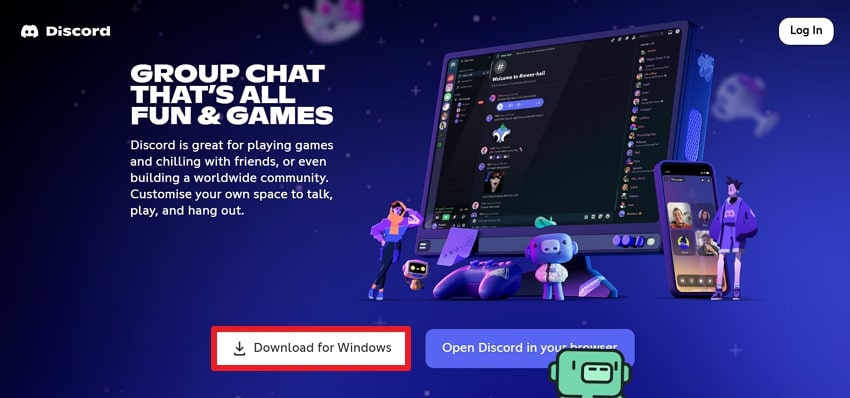
Fase 3.Per la reinstallazione, visitare il sito ufficiale di Discord e selezionare il pulsante "Scarica per Windows" per avviare il processo.
5. Eliminare i dati dell'App/le cartelle dei dati dell'App locale dal PC
Se il "Discord non si apre "Il problema persiste anche dopo la reinstallazione, la cancellazione delle cartelle dati dell'applicazione locale potrebbe essere il rimedio giusto. Queste cartelle contengono la cache di Discord, i file temporanei e i dati di configurazione, che possono essere danneggiati. L'eliminazione di questi file ricreerà nuovi file senza errori rilevanti, che possono essere eseguiti seguendo i seguenti passaggi:
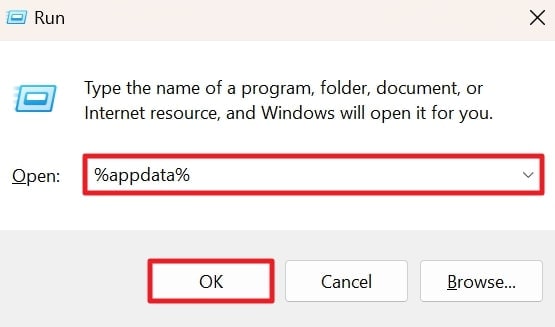
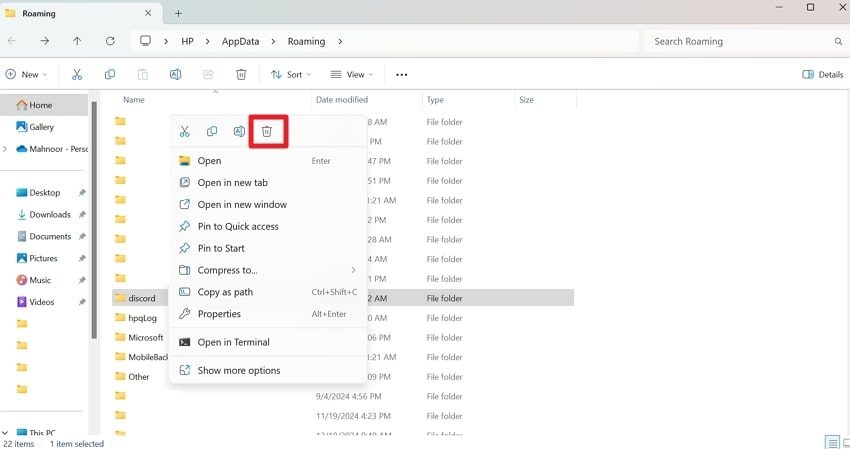
Fase 1.Per prima cosa, premere i tasti "Windows + R" insieme dalla tastiera per accedere a una finestra pop-up. Nella finestra di rivelazione, digitare%appdata%Nella sezione "Apri" casella di testo e premere il pulsante "OK".
Fase 2.Si aprirà una finestra per "Roaming", dove è necessario navigare alla cartella "Discord" e fare clic con il pulsante destro del mouse per accedere al menu. Successivamente, premere l'icona "Dust Bin" e rimuovere tutte le cartelle delle app o i file della cache, causando un'interruzione nell'apertura.
6. Ripristinare le impostazioni DNS sul PC
Il ripristino del DNS (Domain Name Setting) non è un'altra soluzione adeguata per risolvere i problemi di Discord sul computer. DNS è responsabile della traduzione dei nomi dei siti web in indirizzi IP, dando al computer la possibilità di connettersi a internet.Discord non si apriràA causa dei dati della cache DNS errati o obsoleti, che possono essere ripristinati come segue:
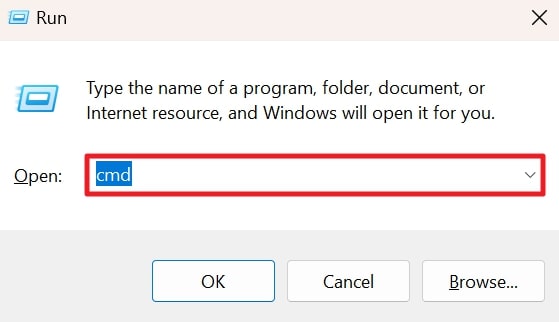
Fase 1.Per problemi relativi alla rete, premere i tasti "Windows + R" per aprire la finestra di dialogo Esegui. Ora, scrivere "cmd" nella casella fornita e premere "Ctrl + Shift + Enter" per aprire un prompt di comando.
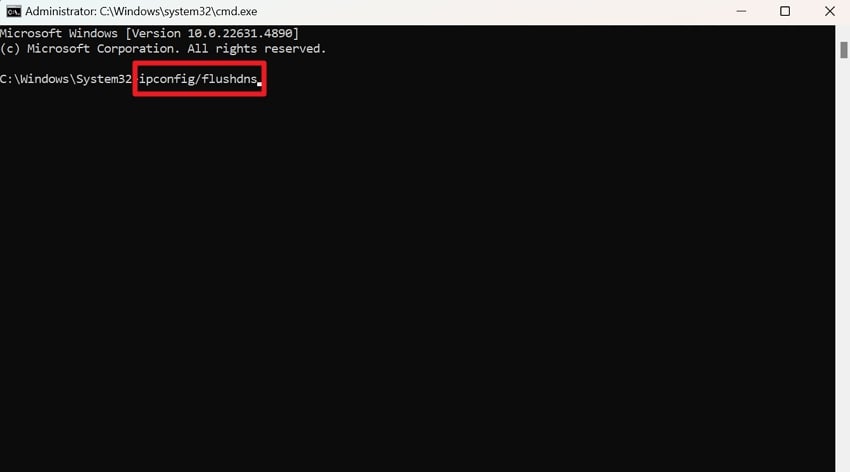
Fase 2.Nella finestra del prompt di comando, scriviipconfig/flushdnsE premere il tasto Invio per ripristinare le impostazioni DNS per Discord.
7. Scansione PC per file di sistema danneggiati (scansione SFC)
Windows si basa sui file di sistema per garantire un funzionamento regolare e, se uno di essi è danneggiato,Discord non verrà lanciato.L'esecuzione di un SFC (system file checker) consente agli utenti di rilevare e riparare i file di sistema danneggiati che interferiscono con l'installazione. Inoltre, questa scansione è un modo semplice per escludere problemi di sistema più profondi senza richiedere un ripristino completo della finestra. Scopri il tutorial qui sotto e scansionare il tuo PC per i file danneggiati:
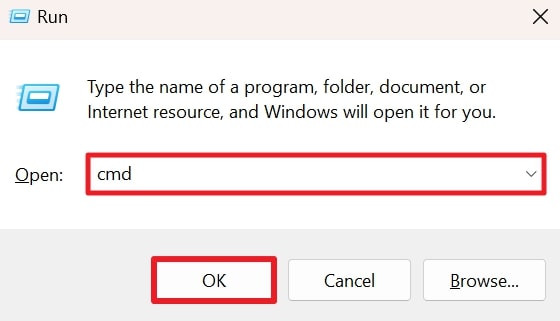
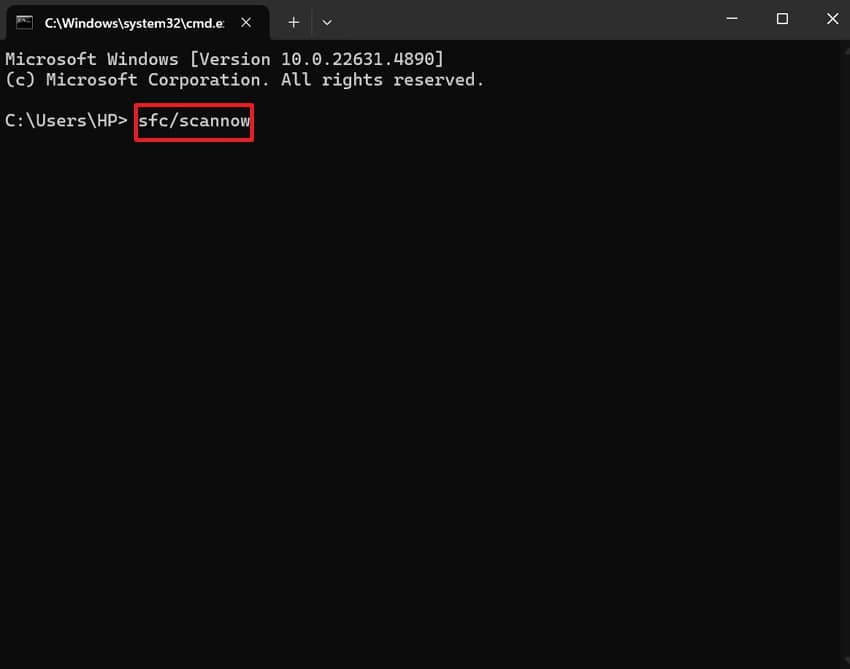
Fase 1.Eseguire la finestra di dialogo premendo il tasto "finestra + R" per digitare "cmd" nella casella e premere il pulsante "OK". in questo modo, entrerai in una finestra di comando per eseguire la scansione e riparare tutti i file danneggiati nel PC.
Fase 2.Nella riga di comando, digitare "sfc/scannow" e premere Invio per riparare eventuali file di sistema danneggiati nel sistema Windows.
8. Verificare le impostazioni del Proxy nel pannello di controllo
Il server proxy funge da intermediario tra il computer e internet e, se non è configurato,Discord non si apreAlcune reti, VPN o software di terze parti possono abilitare un proxy che interferisce con Discord. Pertanto, verificare e disabilitare le impostazioni proxy non necessarie garantisce che la connessione internet sia diretta e illimitata. Seguendo la guida passo-passo fornita, puoi utilizzare Discord senza alcun ostacolo:
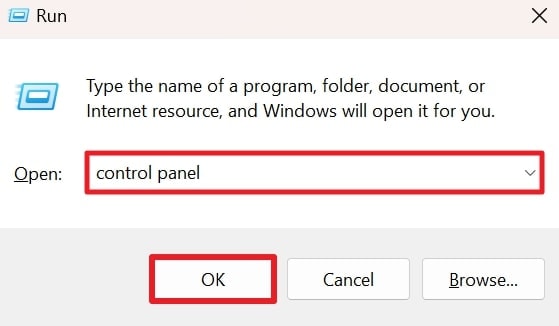
Fase 1.Abilita la finestra di dialogo premendo il tasto "Windows + R", digitare "Pannello di controllo" nella casella indicata e premere il pulsante "OK".
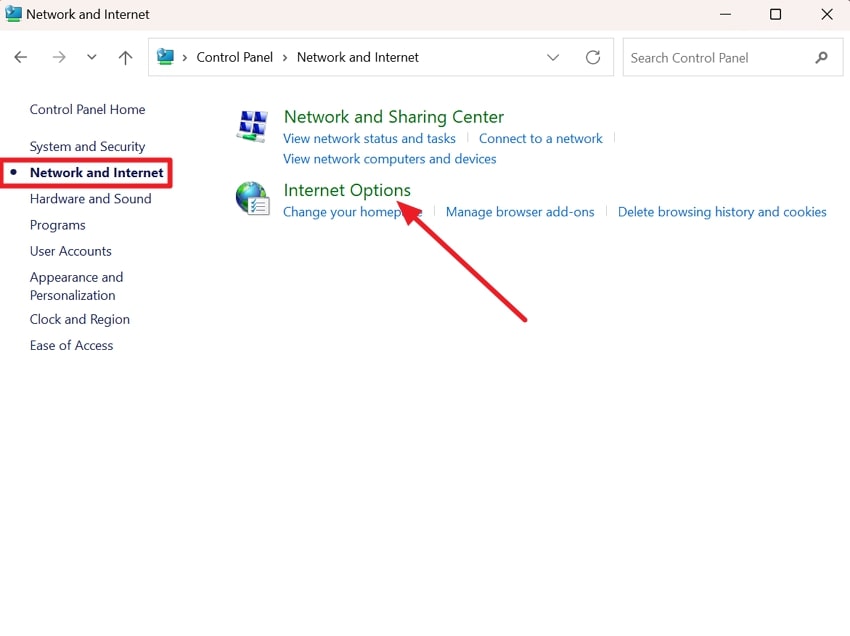
Fase 2.Dal pannello di controllo, accedere alla sezione "Rete e Internet" e premere "Opzioni Internet" tra le opzioni.
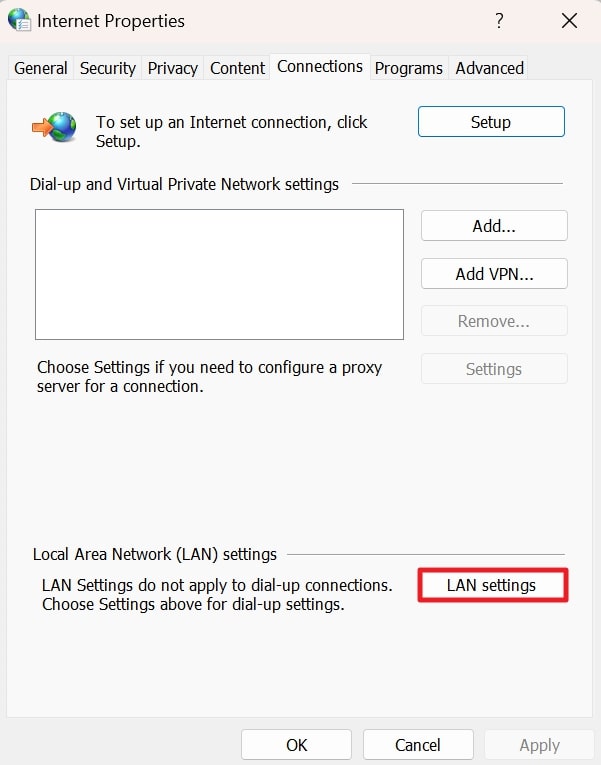
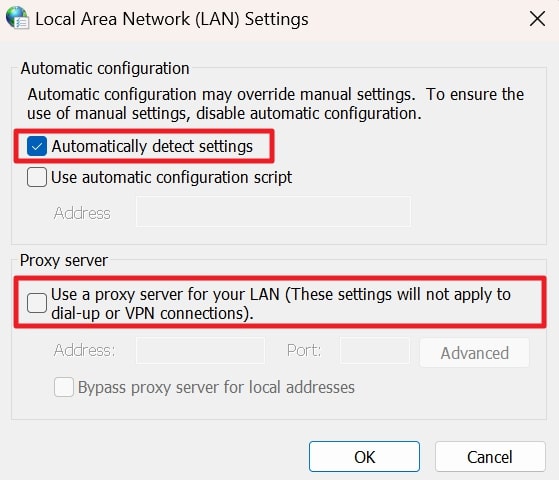
Fase 3.Nella finestra "Proprietà Internet", premere il pulsante "Impostazioni LAN" dopo aver acceduto all'opzione Connessioni.
Fase 4. Ora, seleziona "Rileva automaticamente le impostazioni" e deseleziona la casella per il server proxy della tua LAN mentre verifichi le impostazioni proxy.
Metodo professionale: Terminare Discord forzatamente tramite Prompt dei comandi
Se il pulsante "Termina attività" del Task Manager non funziona, puoi forzare la chiusura dell'app usando questo comando:
- Premi Windows + S e digita cmd. Esegui come Amministratore.
- Digita il seguente comando e premi Invio:
taskkill /F /IM discord.exe - Questo comando termina forzatamente ogni istanza di Discord, permettendo di eseguire un riavvio pulito senza dover riavviare il sistema.
Parte 3. File di sistema mancanti? Recupera file importanti per risolvere il problema di Discord che non si apre
Ripristino di 'LevelDB' e dei token di sessione di Discord
Quando Discord non si apre a causa di "file mancanti", spesso si tratta del LevelDB (il database locale) che è stato accidentalmente eliminato o corrotto. Wondershare Recoverit è appositamente ottimizzato per rilevare e ricostruire frammenti di database. Recuperando i tuoi file originali settings.json e le cartelle LocalStorage, puoi evitare di dover effettuare un nuovo login e ripristinare le tue impostazioni personalizzate e le configurazioni dei tasti senza dover riconfigurare l'app da zero.
Quando si affronta il Discord non si apre problema, potrebbe essere necessario recuperare alcuni file importanti per risolvere questa situazione. Per questi scenari, Wondershare Recoverit è il tuo compagno per il recupero dei file, che facilita il recupero di oltre 1000 tipi di file. È in grado di recuperare documenti persi da oltre 2000 dispositivi di archiviazione, comprese schede di memoria o hard disk. Il completo strumento di recupero può recuperare file persi anche su sistemi Linux e server NAS.
Questa piattaforma protegge i tuoi dati preziosi e il tuo tempo recuperando tutti i file da un computer danneggiato, indipendentemente dai problemi di avvio. Durante la fase di recupero, permette agli utenti di visualizzare in anteprima i file recuperati per verificare se c'è ancora qualcosa da fare. Infine, puoi salvare i documenti recuperati sul dispositivo con questo strumento.
Altre funzionalità chiave di Recoverit
- Recupero Foto: Il software di recupero immagini è specializzato nel recupero di foto eliminate permanentemente o perse da fotocamere, schede di memoria e SD card.
- Recupero Video: Questa piattaforma supporta il recupero efficace dei video in molte situazioni, come la formattazione della SD, danni al dispositivo e cancellazione accidentale.
- Elaborazione in batch: Con Recoverit, puoi recuperare vari file contemporaneamente grazie alle sue capacità di elaborazione in batch.
Tutorial per recuperare file da computer Windows con Recoverit
Chi sta affrontando Discord che non si apre su PC può seguire il tutorial qui sotto per recuperare documenti importanti che potrebbero risolvere questo problema:
Passo 1. Scegliere la posizione e avviare la scansione
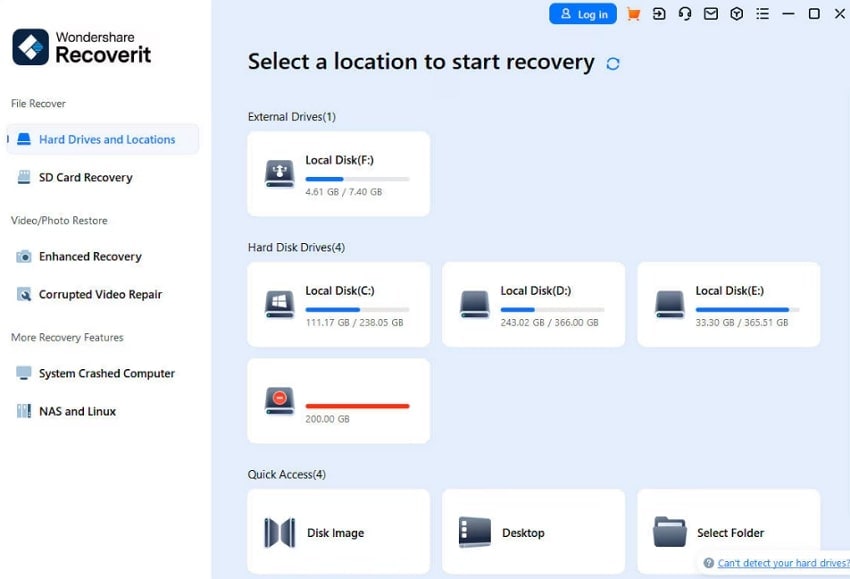
Avvia lo strumento sul dispositivo e vai alla scheda “Unità e posizione” per selezionare dove è stato perso il file. Scegli il disco rigido nella sezione “Unità disco rigido” oppure seleziona “Desktop” nella scheda “Accesso rapido” e clicca il pulsante “Avvia” per iniziare la scansione.
Passo 2. Scansiona la posizione selezionata
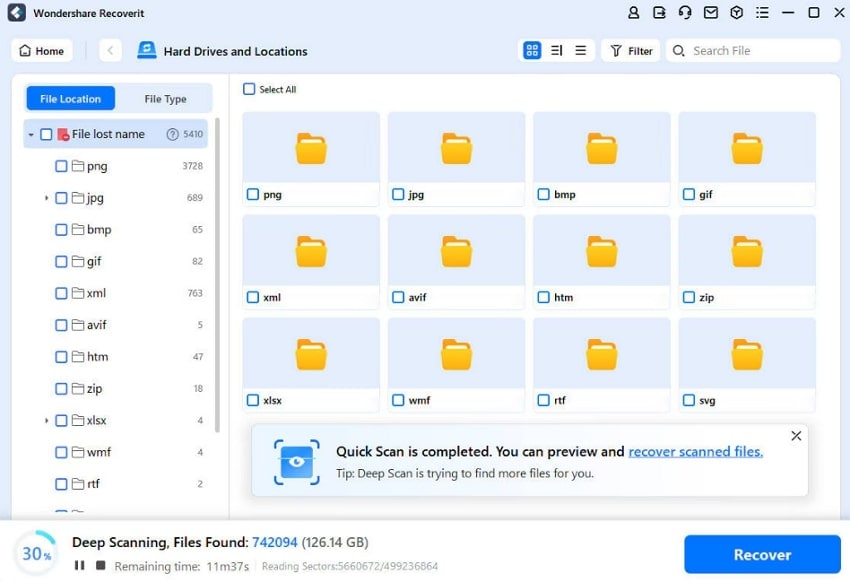
Il software eseguirà la scansione della posizione selezionata per il recupero dei file e nel frattempo puoi vedere i risultati della scansione in tempo reale nell’interfaccia. Ora, premi il pulsante “Recupera” per completare la scansione rapida.
Passo 3. Visualizza in anteprima i file e recuperali
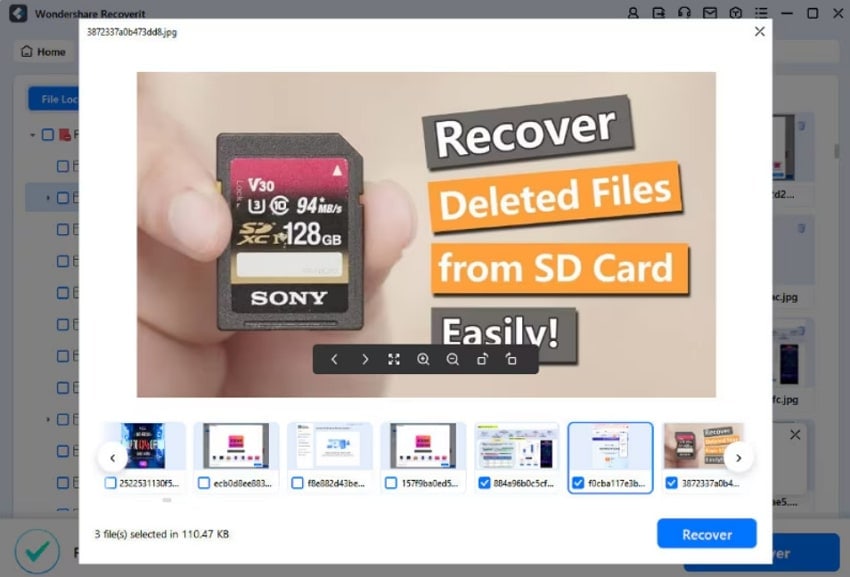
Puoi visualizzare in anteprima i file premendo il pulsante “Anteprima” o facendo doppio clic sui file per aprirli. Una volta concluso, premi semplicemente il pulsante “Recupera” per recuperare i file persi e scegli una destinazione dove salvarli.
Conclusione
In sintesi, potrebbero esserci molte ragioni associate a perché Discord non si apre. Con un’analisi dettagliata e soluzioni plausibili, puoi affrontare questi problemi come indicato in questa guida. Allo stesso tempo, i file persi durante questo processo possono essere recuperati con Recoverit, un vero tuttofare. Questo software eccelle nel recupero di tutti i tipi di file, mostrando i dettagli in anteprima prima di salvarli sul dispositivo.
FAQ
-
1. Il firewall o l’antivirus possono bloccare l’apertura di Discord?
Sì, alcuni programmi antivirus o firewall di terze parti possono bloccare l’app erroneamente, causando Discord non si apre. Quando usi un antivirus di terze parti, disattivalo temporaneamente e prova ad avviare l’app in seguito. -
2. Perché Discord si apre ma rimane bloccato su una schermata vuota?
Se Discord si avvia ma resta bloccato su una schermata nera o bianca, il problema potrebbe essere legato alla corruzione della cache o errori di rete. Puoi risolvere questo problema accedendo alle impostazioni di sistema ed eliminando i dati locali o i dati dell’app, come discusso sopra. -
3. Cosa fare se ho perso file importanti relativi a Discord mentre affrontavo questo problema?
Durante la risoluzione di questo problema, se perdi dei file importanti, si consiglia di utilizzare Recoverit per il processo di recupero istantaneo. Con questa piattaforma, gli utenti possono recuperare oltre 1000 formati di file da più di 2000 dispositivi di archiviazione senza comprometterne l’originalità.




