

Anche se i PC e i laptop Dell sono al vertice del mondo dei computer e di alcuni altri marchi, ciò non significa che questi dispositivi siano privi di problemi. Tutti i dispositivi informatici presentano problemi ed è impossibile creare un dispositivo elettronico infallibile che non subirà tutto l’usura nel tempo.
Uno dei problemi comuni dei laptop Dell è il guasto del disco rigido, glitch, errori e bug. Ci sono cause fisiche e software che possono portare al malfunzionamento dell’hardware, derivanti da diversi motivi. Oggi parleremo di questo e ti forniremo alcune soluzioni che puoi provare personalmente per risolvere il guasto del disco rigido Dell.
Indice dei contenuti
Sintomi di guasto del disco rigido Dell
Diversi sintomi indicano un disco rigido di laptop o computer Dell che sta fallendo o è già guasto. Tuttavia, ecco alcuni segni comuni da tenere d’occhio per assicurarti di aver diagnosticato correttamente il problema:
- Rumori provenienti dall’area del disco rigido (fischio, graffi, click, strilli);
- Messaggi di errore durante l’avvio, difficoltà di avvio, impossibilità di avvio.
- Problemi di schermo nero, blu o bianco.
- Cursore lampeggiante e cursore bloccato.
- Errori del disco rigido come “errore di ricerca - settore non trovato, errore di lettura dati, nessuna partizione di avvio trovata, nessun disco rigido rilevato,” ecc.
- Surriscaldamento e riavvio.
- Crash del sistema.
- Dati corrotti.
- Settori danneggiati e impossibilità di accedere ai file.
- Prestazioni lente.
- Programmi e app instabili.
Cause di guasto del disco rigido Dell
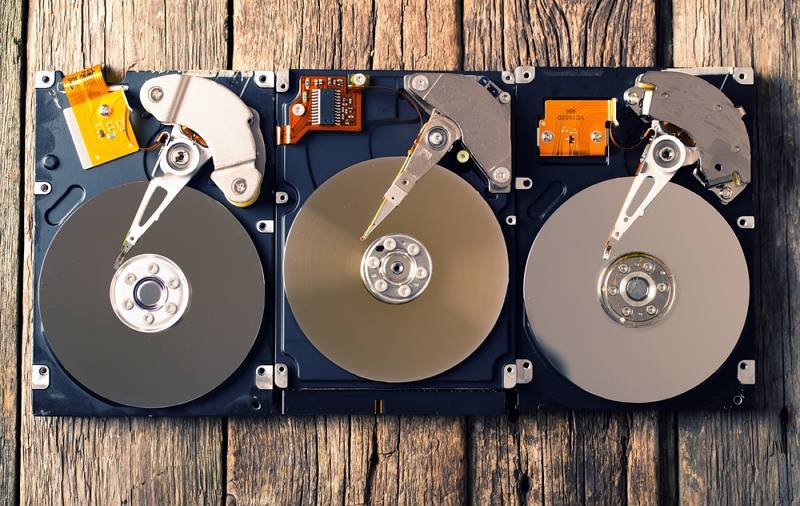
I laptop Dell dispongono di un software di diagnostica nativo chiamato Enhanced Pre-Boot System Assessment. Il software ePSA si avvia automaticamente all’accensione e controlla immediatamente il disco rigido Dell per eventuali problemi. ePSA mostrerà diversi codici se il tuo laptop non si avvia a causa di problemi al disco rigido.
Ecco alcuni codici di errore che potresti vedere in caso di guasto al disco rigido del tuo Dell e cosa significano:
- 2000:0145 (il disco non ha completato l’auto-test)
- 2000:0143 (SMART ha rilevato un problema al disco rigido)
- 2000:0144 (SMART ha rilevato un problema al disco rigido)
- 2000:0142 (auto-test fallito - disco da sostituire)
- 2000:0141 (il BIOS non ha rilevato alcun disco rigido)
Gli errori sono solitamente causati da:
| Cause | Soluzioni |
| Danni da acqua | Porta il disco rigido in un centro di riparazione; |
| Danni da calore | Sostituisci la ventola, esegui un test diagnostico hardware, porta il disco in riparazione; |
| Sbalzi di tensione | Ripara file di sistema corrotti, usa il ripristino di sistema; |
| Difetti del produttore/firmware | Aggiorna i driver, usa il ripristino di sistema, ripara file di sistema corrotti, disconnetti altri dispositivi esterni, usa il ripristino di sistema; |
| Guasto hardware | Esegui un test diagnostico hardware, porta il disco rigido in un centro di riparazione; |
| Guasto software | Disconnetti altri dispositivi esterni, ripara file di sistema corrotti, aggiorna i driver, usa il ripristino di sistema, esegui un hard reset; |
Come recuperare i dati da un disco rigido Dell in avaria o guasto
Prima di tentare una qualsiasi soluzione o portare il tuo laptop Dell in un centro di riparazione, dovresti recuperare i dati dal tuo disco. Che tu riesca o meno a riparare il disco rigido, il rischio di perdere i dati è piuttosto elevato.
Puoi effettuare il recupero dati in caso di guasto del disco rigido Dell con Wondershare Recoverit. È un software di recupero dati potente e facile da usare che può recuperare dati da oltre 2000 dispositivi di archiviazione, tra cui computer, hard disk esterni, schede di memoria e altro ancora. Puoi persino usarlo per recuperare dati da un computer Dell che non si avvia.
Quando il disco rigido del tuo laptop Dell è guasto e il laptop funziona ancora, puoi recuperare i dati utilizzando questo strumento seguendo questi passaggi:
- Scarica, installa e avvia Wondershare Recoverit sul tuo computer Dell.
- Clicca su Dischi rigidi e posizioni nell’interfaccia principale e seleziona il disco rigido Dell in avaria o guasto dalla lista.

- Il programma eseguirà automaticamente la scansione del disco e mostrerà i file rilevati.

- Visualizza in anteprima i file trovati, seleziona quelli che vuoi recuperare e premi Recupera quando pronto.

Se il disco di avvio del computer Dell è guasto e il computer non si avvia, consulta il video tutorial qui sotto per recuperare i tuoi dati usando questo software di recupero dati per guasto del disco rigido Dell.
Come riparare il guasto del disco rigido Dell
Dopo aver ripristinato e salvato i tuoi dati, puoi provare i seguenti metodi per riparare il guasto del disco rigido Dell e riottenere l’usabilità.
Metodo 1. Disconnetti altri dispositivi esterni
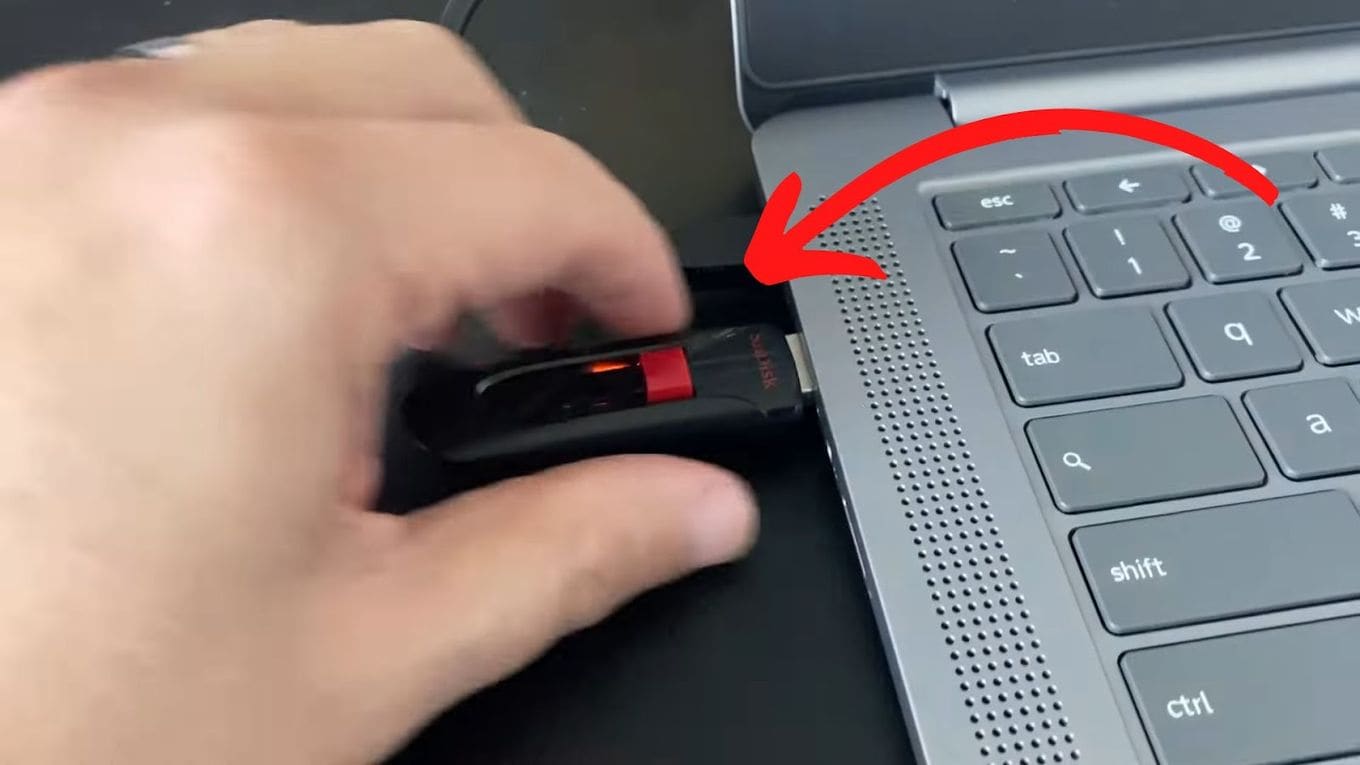
Gli utenti collegano vari dispositivi ai propri laptop o computer. In alcune situazioni, questi dispositivi esterni causano errori, schermate blu, o difficoltà di avvio. Possono creare conflitti tra dispositivi e generare errori che portano a problemi con il disco rigido.
In realtà, il disco rigido non ha nulla che non va, e il problema è una comunicazione scorretta tra i sistemi o sistemi configurati male. Scollega tutti i dispositivi esterni come docking station, hard disk esterni e chiavette USB, poi riavvia il computer.
Se non riscontri problemi, uno dei dispositivi esterni causa l’errore. Al contrario, se il problema persiste, dovresti provare un’altra soluzione.
Metodo 2. Esegui un test diagnostico hardware
Effettuare un test diagnostico hardware può aiutare a risolvere il guasto del disco rigido Dell identificando eventuali problemi hardware specifici che possono causare il problema. I test diagnostici hardware sono progettati per esaminare le varie componenti del computer, incluso il disco rigido, per rilevare possibili malfunzionamenti, errori o anomalie.
Quando esegui un test diagnostico hardware, questo controllerà il disco rigido per eventuali danni fisici, settori danneggiati o altri problemi che potrebbero causare il guasto. Una volta individuato il problema esatto, puoi adottare le misure appropriate per risolverlo, come la riparazione o sostituzione del componente interessato.
Dell offre un test diagnostico pre-avvio che puoi utilizzare senza avviare Windows:
- Accendi il dispositivo e premi più volte F2 finché non raggiungi il One Time Boot Menu.
- Seleziona l’opzione Diagnostica e segui le istruzioni per eseguire il test pre-avvio.

- Se il test viene completato con successo senza problemi, il disco rigido funziona correttamente.
- In caso contrario, annota il codice di convalida e di errore. Contatta il supporto tecnico più vicino e fornisci loro questi codici.
Metodo 3. Esegui un hard reset
Un hard reset o ripristino di fabbrica riporta il tuo computer alle impostazioni predefinite, il che può aiutare a risolvere i problemi hardware. Segui questi passaggi per effettuare un hard reset su un laptop/computer Dell:
- Spegni il dispositivo tenendo premuto il pulsante di accensione.

- Disconnetti l’adattatore di alimentazione e rimuovi la batteria (per i laptop).

- Disconnetti tutti i dispositivi esterni, inclusi schede, webcam, stampanti, chiavette USB, ecc.
- Tieni premuto il pulsante di accensione per circa 20 secondi per scaricare tutta la carica residua nel dispositivo.
- Ricollega l’alimentazione e reinserisci la batteria (se presente).

- Accendi il dispositivo.
Metodo 4. Aggiorna i driver
L'aggiornamento dei driver può potenzialmente risolvere il guasto del disco rigido Dell perché i driver sono componenti software che consentono al sistema operativo di comunicare con dispositivi hardware, come i dischi rigidi. Quando i driver sono obsoleti, corrotti o incompatibili, possono causare vari problemi, tra cui il guasto del disco rigido.
Tutti i computer Dell dotati di sistema operativo Windows dispongono anche Dell'app SupportAssist installata. Questa app rende l'aggiornamento dei driver super facile. Ecco come farlo:
- Clicca su Start e cerca SupportAssist.
- Clicca sull'app SupportAssist all'interno dei risultati della ricerca.

- Quando si avvia SupportAssist, fare clic suCorri adessosottoOttieni Driver & Download. L'app eseguirà automaticamente la scansione del sistema, controllerà i driver mancanti e li visualizzerà.

- Clicca su installareQuando è pronto e attendere che il sistema aggiorni tutti i driver.

Modo 5. Ripristinare il dispositivo Dell alle impostazioni di fabbrica
Se il dispositivo Dell dispone di SupportAssist OS Recovery installato e non è possibile avviarsi più volte, è possibile utilizzare questo strumento per ripristinare il disco rigido Dell alle impostazioni di fabbrica. Ecco come farlo:
- Accendere il dispositivo e premereF12più volte quando viene visualizzato il logo Dell.
- Selezionareassistente di supporto Recupero del sistema operativonelOne Time Boot Menu.

- SelezionareRipristina il sistemaNel menu di recupero del sistema operativo SupportAssist.

- SelezionareRipristinare le impostazioni di fabbricanelprossimifinestra e fare clic su Avanti.

- Salta l'opzione di backup poiché il disco rigido non funziona correttamente e completa il processo.
Modo 6. Utilizzare il ripristino del sistema
Il ripristino di sistema è una funzione tipica di Windows per riportare il computer alla versione precedente quando funzionava correttamente. Tuttavia, ricorda che è possibile utilizzare questa correzione solo se è possibile avviare il computer Dell.
Il ripristino di un dispositivo non influisce sui dati personali, ma perderai tutti gli aggiornamenti, i driver e le app installati dopo il punto di ripristino. Dovrai prima creare punti di ripristino a cui puoi tornare per ripristinare il dispositivo. Ecco come utilizzare system restore:
- Fare clic sul pulsante Avvio, cercare il pannello di controllo e fare clic sulapp Pannello di controllo.

- Cerca "Recupero" nel pannello di controllo e fai clic surecupero.

- Clicca su Aprire il ripristino del sistema, Successivamente, selezionare il punto di ripristino dell'aggiornamento, del driver o dell'app e fare clic sufinire.

Via 7. Riparare file di sistema danneggiati
Windows dispone di strumenti integrati per riparare file di sistema corrotti o mancanti che potrebbero causare il guasto del disco rigido Dell. Ecco come usarli:
- Clicca su start, digita cmd, clicca con il pulsante destro del mouseprompt di comando, e cliccaEsegui come amministratore.

- Quando si apre la finestra del prompt di comando, digitare
sfc/scannowe premereentrare.
- Attendere fino a quando il file checker cerca i file di sistema danneggiati e li ripara.
Via 8. Porta il tuo disco rigido in officina
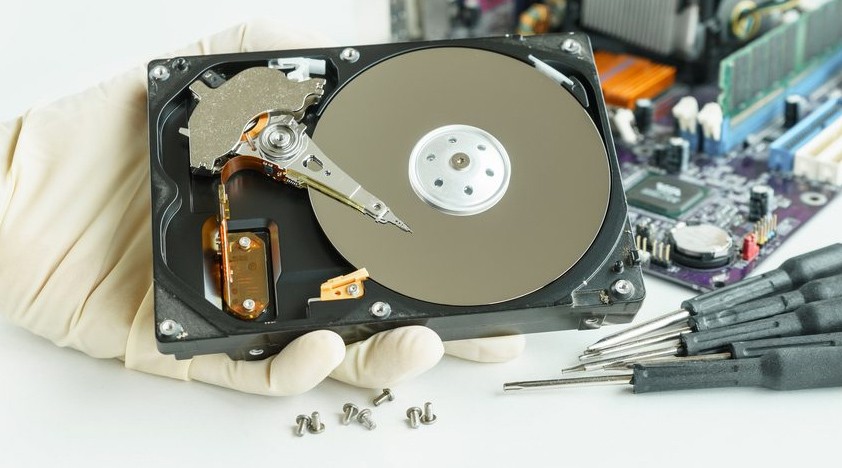
La soluzione più semplice e semplice è quella di portare il tuo laptop al tuo negozio di riparazione ufficiale più vicino. Dell offre servizi di riparazione esperti, tra cui riparazione, diagnostica e logistica. Sono specializzati nel loro hardware e possono affrontare una varietà di problemi.
Se non hai esperienza con la risoluzione di problemi di computer, che si tratti di software o hardware, è probabilmente meglio lasciarlo ai professionisti. Allo stesso tempo, se nessuna delle soluzioni di seguito funziona, è probabilmente meglio recarsi al più vicino officina di riparazione disco rigido Dell.
Sommario
Queste sono le otto correzioni che puoi provare a risolvere il tuo disco rigido Dell guasto. Se nessuno di loro funziona, ricordatevi di visitare l'officina di riparazione ufficiale più vicina, in quanto potrebbero aiutarti a diagnosticare il problema e risolverlo. Assicurarsi di smettere di utilizzare il disco rigido non appena si riconosce che c'è un problema e recuperare i dati prima di tentare di risolverlo.





