

Se questa domanda ti suona familiare, sei nel posto giusto! Sappiamo quanto possa essere fastidioso uno schermo nero sul laptop Acer, soprattutto quando vuoi solo usare il tuo nuovo computer. In questa guida ti mostreremo 11 semplici soluzioni per aiutarti a risolvere il problema senza dover smontare il laptop. Iniziamo subito e riportiamo rapidamente il tuo Acer al corretto funzionamento!
Nota: se il tuo PC Acer ha subito corruzione di file o perdita di dati, puoi provare un metodo affidabile di recupero Acer: Ripristino D2D
In questo articolo
-
- Metodo 1: Riavvia il tuo computer
- Metodo 2: Controlla le connessioni hardware
- Metodo 3: Imposta HDMI come dispositivo di riproduzione predefinito
- Metodo 4: Aggiorna i driver audio
- Metodo 5: Abilita i controllori audio
- Metodo 6: Aggiorna i driver della scheda grafica
- Metodo 7: Disinstalla i driver grafici e audio
- Bonus: recupera i dati cancellati/persi a causa dello schermo nero di Windows
Schermo nero sul laptop Acer: come risolvere?
Se visualizzi ancora lo schermo nero sul computer Acer anche quando il sistema è acceso, puoi provare le seguenti soluzioni dopo aver eseguito un backup dei dati. Poiché può dipendere sia da motivi hardware che software, è necessario seguire un approccio passo dopo passo per risolverlo.
Metodo 1: Reset energetico del laptop
Per cominciare, elencherò il modo più semplice per risolvere il schermo nero sul laptop Acer problema. Se c'è un piccolo problema con il firmware o l'avvio, puoi provare a fare un reset energetico del laptop. Per farlo, premi il pulsante di accensione sul laptop e tienilo premuto per almeno 15 secondi.

Così facendo, effettuerai in modo forzato un soft reset del tuo sistema Acer che si spegnerà. Successivamente, rilascia il pulsante di accensione, attendi qualche istante e premi nuovamente il tasto di accensione per riaccenderlo.
Metodo 2: Prova il laptop Acer con un monitor esterno
Se lo schermo è nero, prima devi verificare se il problema deriva dallo schermo stesso o da un problema di firmware. Per questo, ti consiglio di collegare il sistema a un monitor esterno. Puoi utilizzare il cavo di collegamento e connetterlo semplicemente a un monitor esterno. Se ottieni la visualizzazione corretta sul monitor esterno, significa che il problema riguarda lo schermo del laptop (e non il firmware).
In tal caso, puoi sostituire lo schermo del laptop o rivolgerti a un centro assistenza per ricevere supporto dedicato.
- Collega il monitor esterno al laptop.
- Verifica se lo schermo del computer viene visualizzato sul monitor esterno. In caso contrario, premi "F4" finché non appare l'immagine sullo schermo.
- Se l'immagine viene visualizzata sul monitor esterno, la causa potrebbe essere un conflitto del driver grafico con l'LCD del laptop. Per risolverlo, devi installare i driver grafici e chipset più recenti per il tuo computer.
Metodo 3: Controlla l'adattatore AC e la batteria del laptop Acer
Potrebbe sembrare sorprendente, ma lo schermo nero del laptop Acer o il laptop Acer che non si accende può essere causato anche dal sistema scarico. Se l’adattatore AC o la batteria del tuo Acer non funzionano, potresti non riuscire ad accendere il laptop. Per prima cosa, puoi controllare l'adattatore collegandolo a un altro dispositivo. Puoi anche rimuovere la batteria e farla controllare per accertarti che non ci siano gravi problemi hardware.
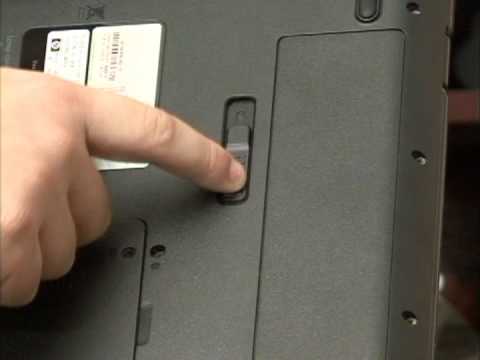
Una volta che la batteria è carica e l'adattatore AC è stato sistemato, puoi ricollegarli al sistema e accenderlo. Nel frattempo, puoi scoprire altre soluzioni per lo schermo nero in Windows 10.
Metodo 4: Rimuovere e reinserire i moduli di memoria per risolvere lo schermo nero
Se il modulo di memoria non è fissato correttamente, di solito il laptop non mostra immagini. Pertanto, reinstallare il modulo di memoria potrebbe risolvere il problema dello schermo nero. Puoi farlo rimuovendo l'adattatore AC dal laptop, rimuovendo e reinstallando la memoria RAM, quindi ricollegando l'adattatore AC al laptop.
- Spegni il laptop, quindi scollega il cavo di alimentazione. Tocca un oggetto metallico collegato a terra per scaricare l'elettricità statica prima di ogni operazione.
- Rimuovi il coperchio per accedere alla memoria. Poi rimuovi i moduli di memoria dal laptop.
- Successivamente reinserisci tutti i moduli di memoria.
- Esegui qualsiasi test necessario per verificare se il laptop si avvia e funziona correttamente in Windows.
Metodo 5: Reinstalla il driver della scheda grafica
A volte anche un problema legato ai driver può causare il schermo nero sul computer Acer problema. Ad esempio, se il driver è corrotto, obsoleto o non installato correttamente, il tuo laptop Acer può mostrare lo schermo nero dopo il logo. Per risolvere, puoi considerare di reinstallare o ripristinare il driver della scheda grafica.
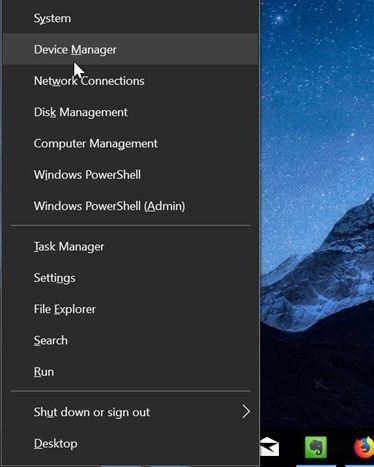
- Per prima cosa, vai al menu Start e avvia il Gestione dispositivi da qui. Puoi anche andare su Pannello di controllo > Gestione dispositivi per questa opzione.
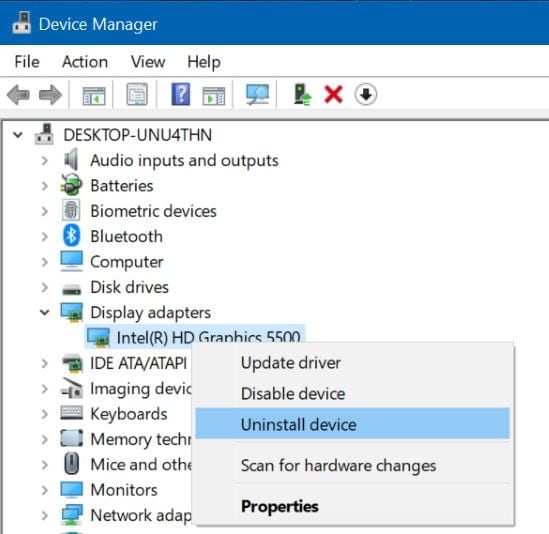
- Espandi la voce Scheda video e seleziona il driver grafico installato. Fai clic con il tasto destro e scegli di disinstallare il driver per avviare la procedura guidata. Segui la procedura guidata per rimuovere il driver installato.
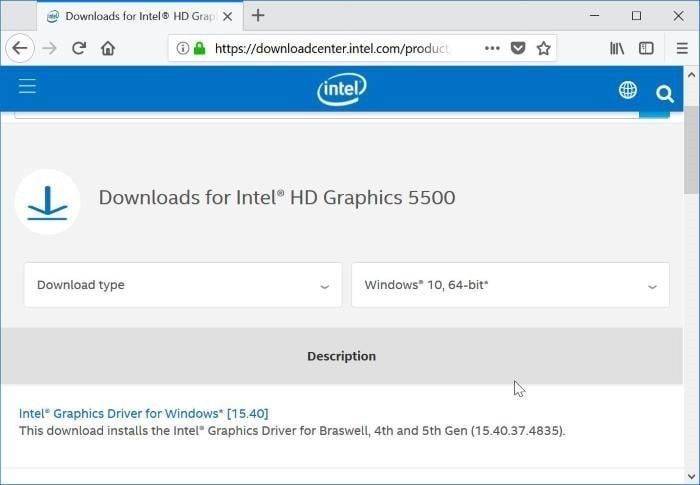
- Una volta disinstallato correttamente il driver, puoi andare sul sito ufficiale e scaricare il software driver corretto per il tuo sistema.
- Successivamente, puoi seguire una semplice procedura guidata per installare i driver grafici e accedervi tramite Gestione dispositivi.
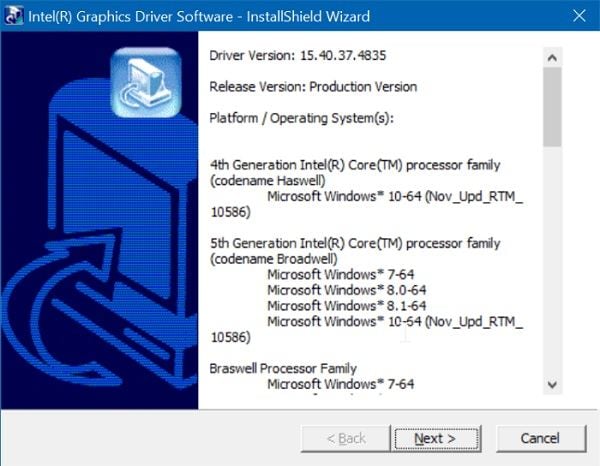
In alternativa, puoi anche ripristinare il driver o aggiornarlo oltre a reinstallarlo. Puoi trovare l'opzione per aggiornare, disattivare o abilitare il driver anche in Gestione dispositivi.
Metodo 6: Prova alcune combinazioni di tasti
Un’altra soluzione intelligente per risolvere lo schermo nero della morte su Acer Chromebook riguarda l’uso dei tasti funzione. Probabilmente saprai già che esistono determinate funzioni e combinazioni speciali di tastiera che possiamo usare per vari scopi.
- Premi il tasto F2 durante l'accensione per entrare nelle impostazioni del BIOS.
- Puoi premere il tasto F10 durante l’avvio per ottimizzarlo.
- La combinazione ALT + F10 all’avvio ti aiuta ad avviare la risoluzione dei problemi.
- Premi contemporaneamente i tasti Windows + Ctrl + Shift + B per riattivare il sistema se è in modalità sospensione o ibernazione.
Metodo 7. Avvia in Modalità Provvisoria
La Modalità Provvisoria è una funzione user-friendly di Windows che avvia il tuo laptop Acer con driver e servizi essenziali. Avviando in Modalità Provvisoria puoi identificare problemi software, come conflitti di driver o nuove app, facilitando la risoluzione del problema dello schermo nero.
- Spegni il laptop.
- Premi il pulsante di accensione per accenderlo e, immediatamente, tieni premuto il F8 tasto.
- Quando appare il menu Opzioni di avvio avanzate, seleziona "Modalità provvisoria" usando i tasti freccia e premi Invio.
- Se il laptop si avvia correttamente in Modalità Provvisoria, si tratta di un problema software. Disinstalla eventuali programmi o driver installati di recente e riavvia il laptop.
Metodo 8. Rimuovi virus e malware dal disco
È possibile che un attacco di virus o malware sul disco del sistema possa aver causato lo schermo nero sul laptop Acer. Ad esempio, potrebbe aver corrotto il disco o la partizione di Windows, causando il malfunzionamento del sistema. Per risolvere il problema sullo schermo nero di Acer Aspire, puoi utilizzare un software antivirus affidabile come Windows Defender o uno strumento di terze parti di marchi come Norton, AVG, Avira, Avast, Kaspersky, ecc.
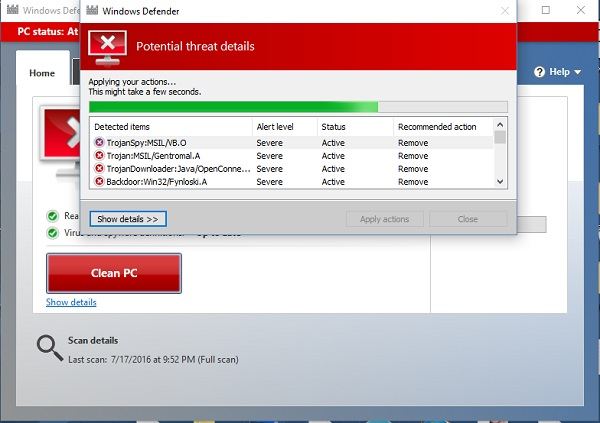
Puoi semplicemente scansionare il disco rigido del computer Acer, rilevare la presenza di malware ed eventualmente risolvere il problema. Se necessario, puoi anche formattare l'intero hard disk per rimuovere qualsiasi entità dannosa presente.
Metodo 9. Verifica la presenza di problemi hardware
Rimuovendo i dispositivi esterni puoi identificare se conflitti hardware o periferiche difettose sono la causa dello schermo nero sul laptop Acer. Alcuni dispositivi possono interrompere il normale funzionamento, causando uno schermo nero.
- Spegni il laptop e scollega tutti i dispositivi esterni, come pen drive USB, stampanti e altre periferiche.
- Accendi il laptop e verifica se lo schermo funziona. Se sì, ricollega i dispositivi uno per uno per identificare quello che causa il problema.
Metodo 10. Aggiorna il componente BIOS
Il BIOS, che sta per Basic Input and Output System, gestisce tutte le operazioni di avvio del sistema. Tuttavia, se c’è un problema con il programma del BIOS, può causare lo schermo nero della morte di Acer. In questo caso, puoi considerare di aggiornare le impostazioni del BIOS seguendo questi passaggi:
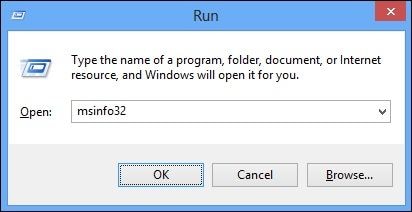
- Vai sul menu Start, avvia la finestra Esegui e inserisci il comando "msinfo32" per aprire la finestra delle Informazioni di sistema.
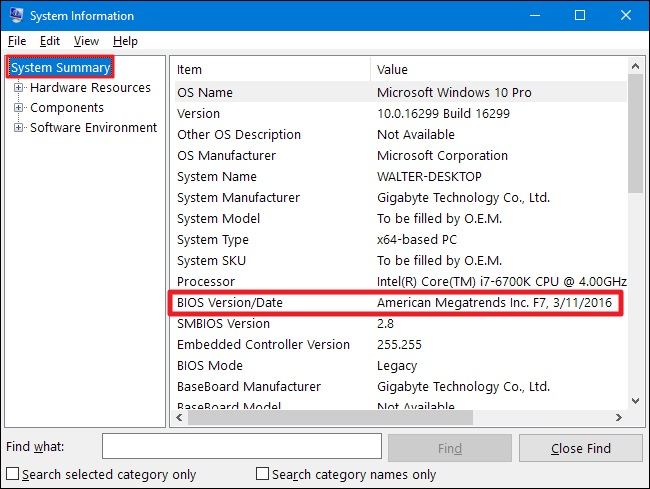
- Una volta aperta la finestra delle Informazioni di sistema, controlla e annota la versione del BIOS attualmente installata sul tuo computer.
- Ora puoi semplicemente andare sul sito Acer o del produttore della scheda madre e scaricare la versione aggiornata del BIOS sul computer. Dovrai estrarre il file scaricato sul tuo computer.
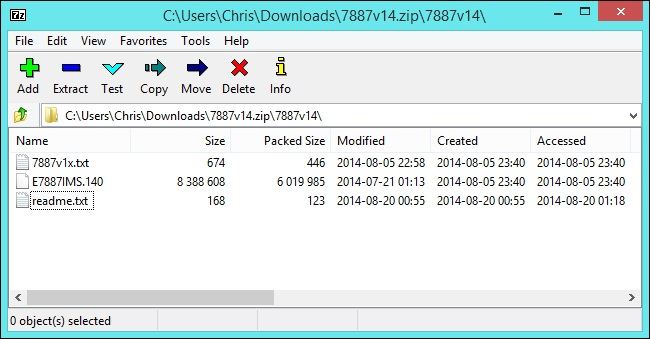
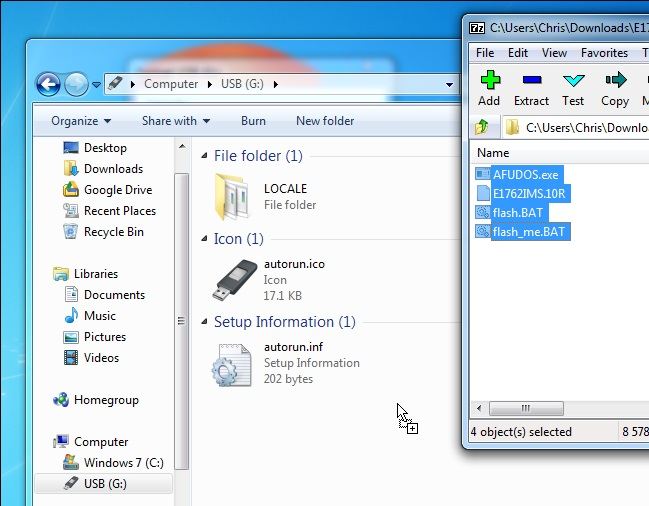
- Successivamente, collega una chiavetta USB vuota e trasferisci i dati estratti dal sistema su di essa. Assicurati di trasferire il file del BIOS sulla chiavetta USB.
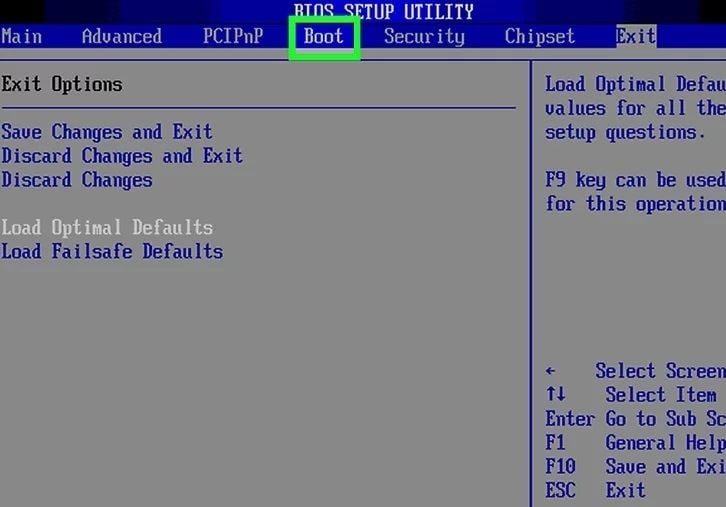
- Ora riavvia il sistema e premi il tasto BIOS (come F2, F12, DEL, ecc.) per accedere alle impostazioni BIOS. Vai su Boot > Impostazioni avanzate e aggiorna il BIOS dalla chiavetta USB.
Fatto! Una volta aggiornate le impostazioni del BIOS, il sistema si riavvierà automaticamente. Se lo schermo nero sul laptop Acer o il problema di schermo che non si accende era dovuto a un BIOS corrotto o obsoleto, il problema verrà risolto.
Metodo 11. Effettua un Ripristino del Sistema
Effettuare un Ripristino del Sistema aiuta a riportare il sistema a uno stato precedente funzionante, risolvendo il problema di schermo nero sul laptop Acer. Tuttavia, ciò potrebbe anche rimuovere applicazioni e aggiornamenti recenti. Fai attenzione, potresti perdere alcuni dati o impostazioni nel processo.
- Spegni il laptop.
- Premi il pulsante di accensione per accenderlo e, immediatamente, tieni premuto il F8 tasto.
- Quando appare il menu Opzioni di avvio avanzate, seleziona "Ripara il tuo computer" usando i tasti freccia e premi Invio.
- Scegli il layout della tastiera e clicca su "Avanti."
- Seleziona "Ripristino del sistema" e segui le istruzioni sullo schermo per ripristinare il tuo laptop a uno stato precedente in cui funzionava correttamente.
Consigli: Se hai perso alcuni file critici dopo aver risolto con successo il problema di "Luce blu accesa sul laptop Acer ma lo schermo è nero", Recoverit software di recupero dati può anche aiutarti a recuperare i dati persi in 3 semplici passaggi come mostrato di seguito.
Come recuperare i dati persi prima di correggere lo schermo nero del monitor Acer?
Poiché lo schermo nero della morte del laptop Acer può essere un problema critico, gli utenti possono finire per ripristinare il sistema per risolverlo. In quel processo, potresti perdere alcuni dei tuoi file di sistema o utente importanti. Pertanto, la prima cosa da fare quando lo schermo del tuo laptop Acer non si accende è ripristinare e fare una copia dei tuoi file dal computer bloccato. Puoi usare uno strumento affidabile ed efficiente come Wondershare Recoverit - Recupero Computer. Raccomandato dagli esperti, supporta l'estrazione dei dati in diversi scenari come computer che non si avvia, schermo nero della morte, schermo blu della morte, eliminazione accidentale, recupero del Cestino svuotato, attacco malware, e altro ancora.
Poiché l'applicazione supporta tutti i principali tipi di dati e computer, non devi preoccuparti di problemi di compatibilità. Tutto ciò che devi fare è installare Recoverit Data Recovery sul tuo computer Acer e seguire questi passaggi:
Passaggio 1: Scarica e installa Wondershare Recoverit Desktop Version
Se utilizzi un dispositivo mobile, puoi premere il pulsante "Download gratuito" qui sotto e lasciare il tuo indirizzo email, quindi ti saranno inviati i link per il download via email. Apri un altro computer funzionante e clicca sul link per scaricare e installare il software.
Passaggio 2: Seleziona il recupero dei dati dal computer bloccato
Prima di tutto, avvia Recoverit Data Recovery sul tuo computer e seleziona la modalità di recupero "Computer bloccato". Poi clicca sul pulsante "Avvia".

Passaggio 3: Crea un supporto avviabile
A questo punto, ti verrà richiesto di selezionare l'unità USB avviabile e cliccare su "Crea" per iniziare.

Passaggio 4: Crea un dispositivo avviabile
Dopo aver scelto di creare un'unità USB avviabile, apparirà un messaggio pop-up che richiede di formattare la chiavetta USB. Assicurati di aver eseguito il backup dei tuoi dati importanti prima di formattare l'unità USB. Quindi clicca su "Formatta" per procedere.
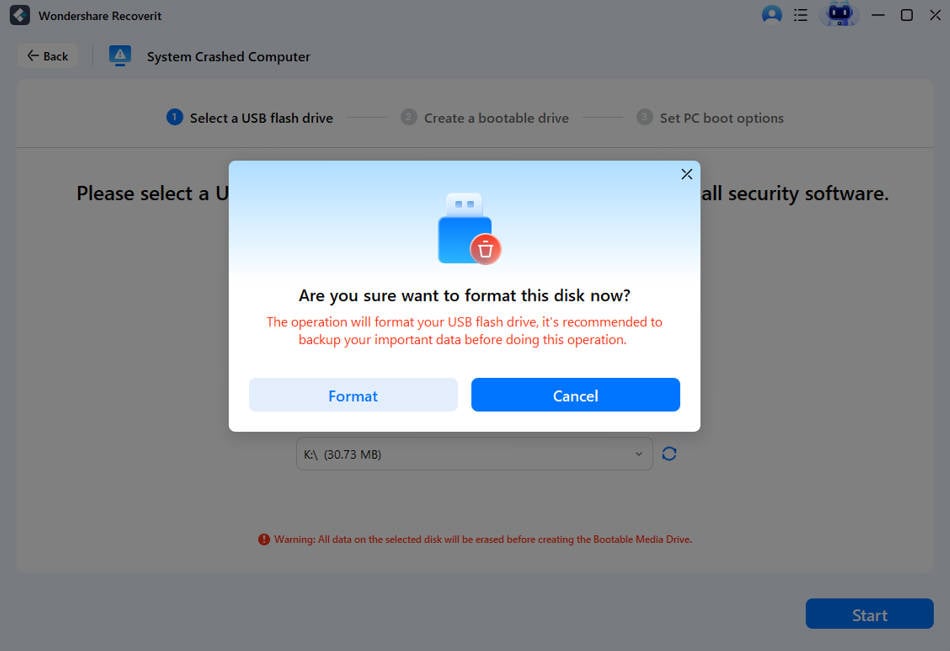
La creazione del dispositivo avviabile inizierà. Durante il processo, non rimuovere la chiavetta USB. Poiché la creazione può richiedere qualche minuto, attendi finché l'unità avviabile per avviare il tuo laptop Acer non è stata creata.

Passaggio 5: Impostazione dell'avvio del laptop Acer
Una volta creato il supporto avviabile, la finestra mostrerà due semplici istruzioni da seguire per completare il recupero dei dati dal PC Acer con problemi di avvio.
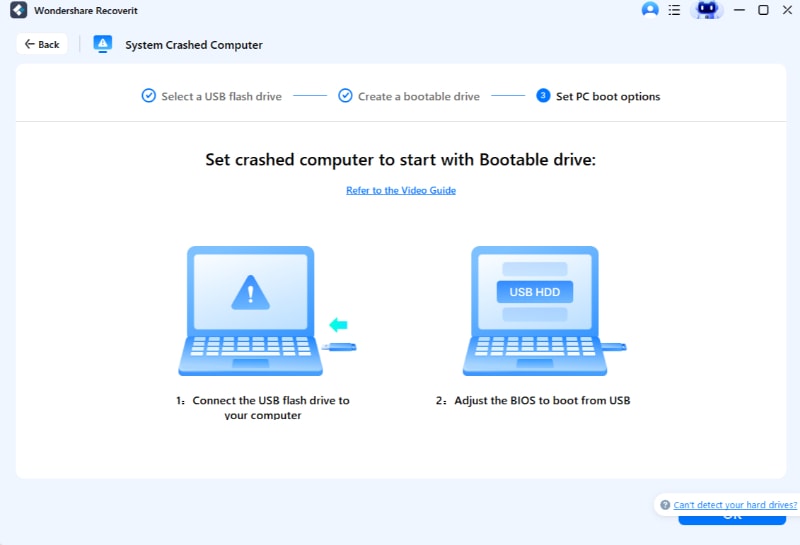
- Collega la chiavetta USB al tuo laptop Acer con schermo nero.
- Regola il BIOS per l'avvio da USB, consentendo al computer Acer di avviarsi tramite il tuo dispositivo avviabile. Riavvia il laptop Acer bloccato e premi il tasto di accesso al BIOS quando appare la prima schermata.
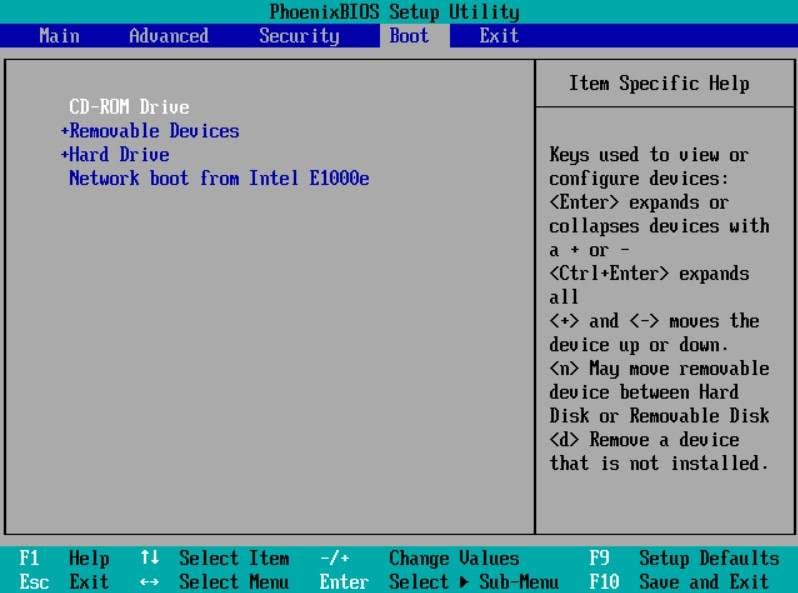
Passaggio 6: Recupera i dati dal laptop Acer con schermo nero
Dopo aver riavviato il PC Acer, noterai che il computer non visualizza nulla di avviabile e potrai recuperare e salvare qualsiasi dato da esso.

In sintesi
Sono sicuro che dopo aver letto questa guida, sarai in grado di risolvere il schermo nero sul laptop Acer problema facilmente. Poiché possono esserci diverse cause che portano al monitor nero del computer Acer, ho incluso varie soluzioni in questa guida. Potresti dover provare alcune di queste soluzioni per risolvere il problema dello schermo nero Acer. Inoltre, se hai perso file importanti durante il processo, usa semplicemente Recoverit Data Recovery e recupera facilmente i tuoi dati persi.
FAQ
-
Perché lo schermo del mio laptop Acer non si accende?
Lo schermo del tuo laptop Acer potrebbe non accendersi per diversi motivi, come problemi hardware, errori software o problemi di alimentazione. Una soluzione concisa sarebbe provare questi passaggi:
1. Esegui un hard reset tenendo premuto il pulsante di accensione per 30 secondi.
2. Controlla se il laptop riceve alimentazione osservando le luci di ricarica o di accensione.
3. Collega un monitor esterno per verificare se il problema riguarda lo schermo del laptop o il sistema stesso.
4. Aggiorna i driver grafici e il BIOS se il sistema è accessibile tramite il monitor esterno.
Se questi passaggi non risolvono il problema, considera di richiedere assistenza professionale o di contattare il supporto Acer. -
Perché il laptop Acer si accende ma mostra lo schermo nero?
Potrebbe essere dovuto a un problema hardware, come una scheda grafica difettosa o una connessione allentata tra lo schermo e la scheda madre. Potrebbe anche essere causato da un problema software, come un sistema operativo corrotto o driver incompatibili. Inoltre, potrebbe essere dovuto a impostazioni di alimentazione errate o a una retroilluminazione non funzionante. -
Cosa fare quando il mio laptop ha lo schermo nero ma è ancora acceso?
Per risolvere il problema dello schermo nero ma il laptop è ancora acceso, prova a riavviare il laptop e verifica che le impostazioni del display siano configurate correttamente. Se il problema persiste, potrebbe essere necessario richiedere assistenza professionale o contattare il produttore del laptop per ulteriori verifiche. -
Come forzare il riavvio del mio laptop?
Per forzare il riavvio del laptop, puoi tenere premuto il pulsante di accensione per circa 10 secondi fino a quando il dispositivo si spegne completamente. Quindi, rilascia il pulsante di accensione e premilo nuovamente per accendere il laptop.





