
La maggior parte dei file vengono corrotti o eliminati quando i dispositivi vengono infettati da virus o malware. Abbiamo individuato i 5 metodi più efficienti che puoi conoscereper recuperare file da un computer infettato da virusfacilmente. Ora puoi recuperare i tuoi file persi in modo sicuro usando metodi di recupero appropriati, senza danneggiare ulteriormente il tuo sistema. Questa guida definitiva ti accompagna nel processo completo per recuperare dati da un computer infettato da virus.
Prova Recoverit per effettuare il recupero dei file
 Sicurezza Verificata.3,591,664persone lo hanno scaricato.
In questo articolo

Parte 1. Come un computer viene infettato da malware?
Prima direcuperare file eliminati da un virus, scopriamo come i tuoi PC vengono infettati da malware:
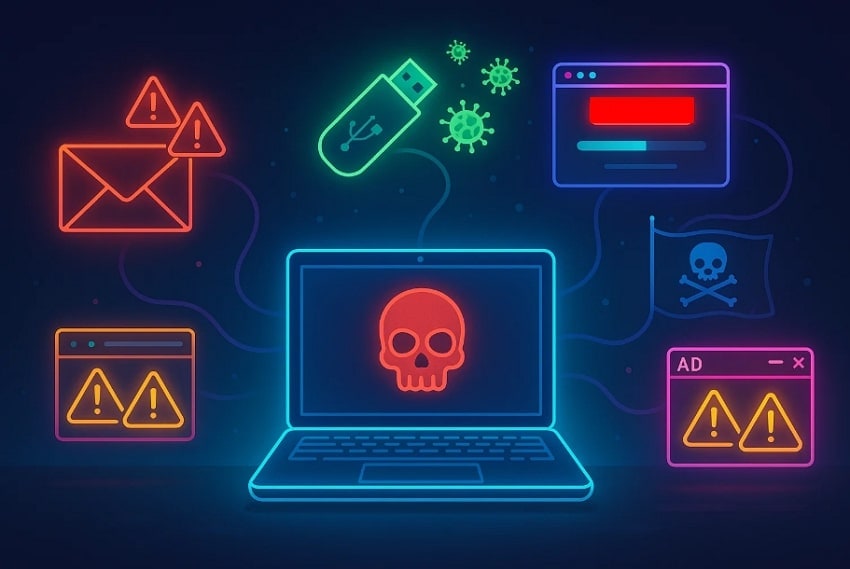
- Email sospetta:Il malware può infettare i tuoi dispositivi se apri link o allegati in email da mittenti sconosciuti o sospetti.
- USB infetta:Usare chiavette USB o altri dispositivi di archiviazione esterni infetti può introdurre direttamente malware.
- Software non aggiornato:Se il tuo software non è aggiornato, potrebbe non eseguire nuovi programmi antivirus, favorendo infezioni da malware.
- Software pirata:Scaricare software pirata o craccato spesso porta a infezioni da malware, poiché questi programmi contengono codice virus nascosto.
- Pubblicità malevola:Navigando o interagendo con pubblicità malevole, il malware può essere scaricato automaticamente nel tuo PC.
Parte 2. Cosa succede quando un virus attacca lo spazio di archiviazione?
Dopo aver conosciuto le cause degli attacchi dei virus, il prossimo passo è capire cosa accade quando colpisce lo spazio di archiviazione:
- Rallentamento del computer:I virus consumano risorse di sistema e spazio di archiviazione, rallentando il computer.
- Perdita o scomparsa:L'utente sperimenta la perdita o scomparsa dei propri file, che svaniscono improvvisamente o vengono spostati in posizioni sconosciute, causando perdita di accesso ai file.
- Corruzione dei file:I tuoi file essenziali possono essere automaticamente danneggiati se questi virus bloccano l'accesso ad essi.
- Errore schermata blu:Dopo l'infezione da malware, il tuo PC presenta un errore di schermata blu e non puoi accedere a nulla.
- Hard disk non accessibili:All'improvviso, i tuoi hard disk diventano non accessibili o si verificano problemi con l'avvio, poiché il virus li prende di mira.
Parte 3. Segnali che ti fanno capire di dover recuperare file da un computer infettato da virus
Durante l'esplorazione dicome recuperare file eliminati da virus, ecco alcuni segnali da considerare subito:
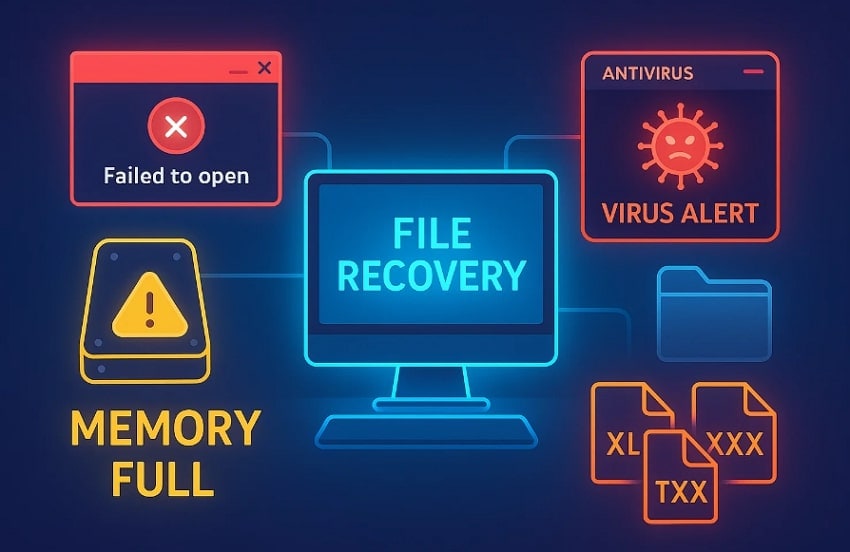
- I programmi non si aprono:Se un programma che usi regolarmente smette improvvisamente di funzionare o mostra un messaggio di errore, richiederà il ripristino dei file.
- File di archiviazione si comportano in modo anomalo:Se il tuo dispositivo di archiviazione mostra falsi messaggi di errore, come "memoria piena", anche se non hai aggiunto nuovi file.
- Avvisi di sistema:Ricevi avvisi dal software antivirus per risolvere problemi di corruzione dei file causati da attacchi di virus.
- Cartelle nascoste:Se le cartelle salvate scompaiono automaticamente, soprattutto su dispositivi di archiviazione esterni come USB o schede SD.
- Nomi dei file modificati:Hai notato che le estensioni dei file vengono modificate automaticamente senza che tu le abbia cambiate.
Parte 4. Come recuperare file da un computer infettato da virus
Ora, se hai riscontrato questi segnali e vuoirecuperare file eliminati da un virus, segui i metodi indicati. Per migliorare la comprensione, abbiamo diviso tutti i metodi in 3 scenari, dal più semplice al più complesso.
Scenario #1. Come recuperare file eliminati da un virus su un PC pulito
Nel caso in cui i file siano stati eliminati per errore, verifica innanzitutto il cestino per vedere se sono stati salvati lì in automatico. Probabilmente il file perso sarà disponibile; puoi semplicemente cliccarci sopra col destro e salvarlo sul dispositivo. Tuttavia, se i file mancanti non sono disponibili, usa le funzioni integrate di Windows come "Ripristina versioni precedenti" o Cronologia File.
Scenario #2. Come recuperare file eliminati da un virus su un computer leggermente infetto
Sei preoccupato riguardocome recuperare file da un computer infettato da virus? Questa sezione copre alcuni metodi efficienti integrati per recuperare file persi. Inoltre, ti forniremo anche software di terze parti. Esplora questa sezione:
1. Isola e rimuovi il virus
Per rimuovere un virus da un computer leggermente infetto, inizia scollegando il PC infetto da altre reti. In questo modo impedirai che il virus si diffonda, poi accedi allo strumento integrato di protezione da virus e minacce. Questo processo garantirà la rimozione del malware attivo prima di iniziare il recupero. Nel complesso, è il metodo più sicuro, quindi segui la guida:
- Vai sul menu Start, clicca sull'opzione "Protezione da virus e minacce" e premi il bottone "Apri" per entrare.
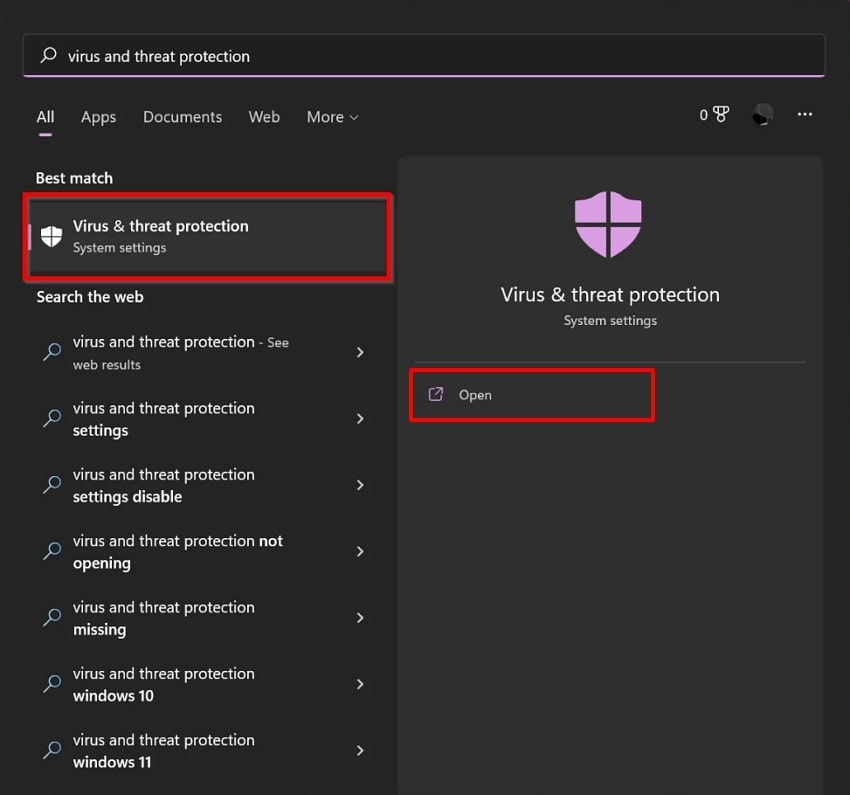
- Qui, scegli le opzioni di "Scansione" nella scheda "Minacce correnti".
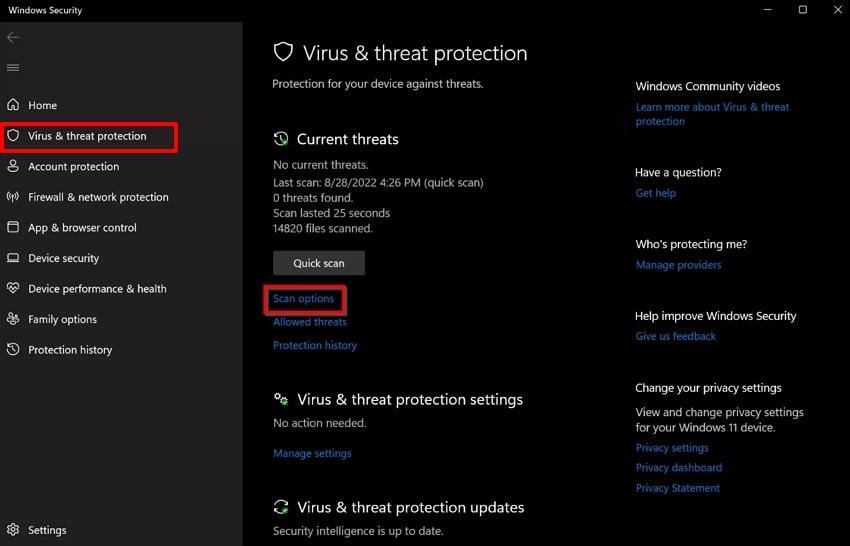
- Ora, abilita l'opzione "Scansione completa", poi clicca su "Scansiona ora" per avviare la scansione.
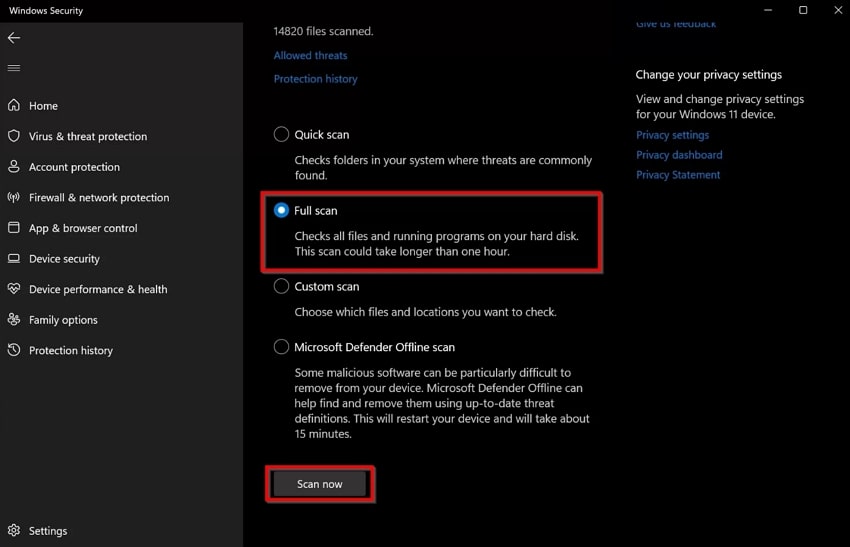
2. Ripristina i file nascosti dal virus tramite Prompt dei comandi (CMD)
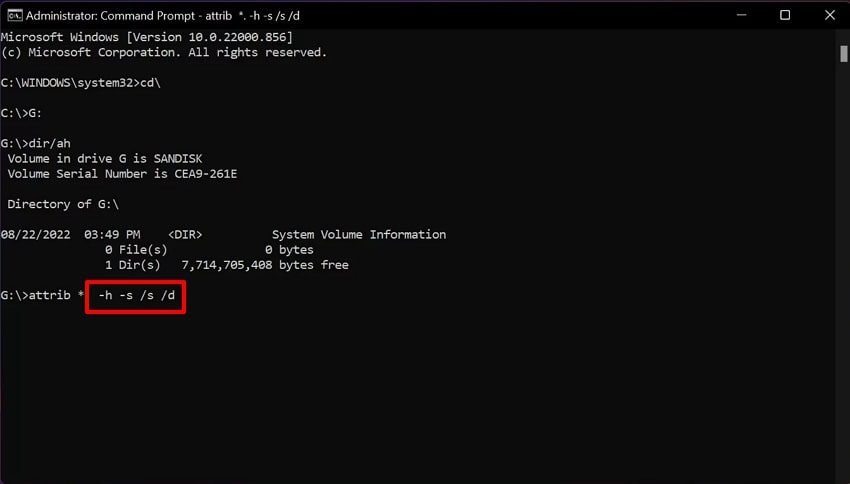
Gli utenti possono ancheripristinare il prompt dei comandi CMD per ripristinare i file nascostinel PC. Senza alcuna conoscenza tecnica, puoi semplicemente inserire un comando per individuare i file. CMD funziona su tutti i dispositivi di archiviazione, inclusi USB, HDD e SSD. Quindi, se vuoirecuperare file infettati da viruscon questo metodo rapido e leggero, leggi di seguito:
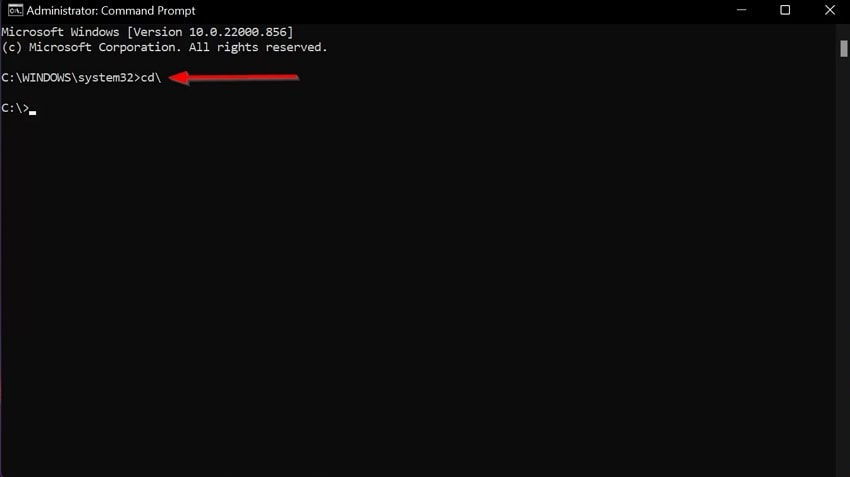
- Premi "Windows Key + S" sulla tastiera per aprire la linea di comando. Dopo aver aperto CMD, digita il comando "cd\" e premi "Invio".
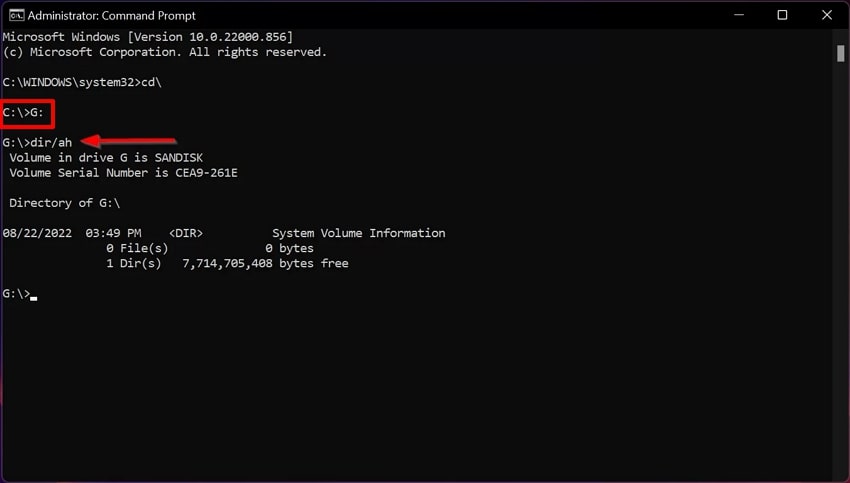
- Digita il comando "\>G" e premi Invio. Successivamente, inserisci "dir/ah" e premi Invio. Vedrai tutti i file e le directory nascosti che CMD trova sull'unità del tuo dispositivo.
- Infine, scrivi "attrib *. -h -s /s /d" e premi Invio. Dopo questo comando, vai nella cartella del dispositivo per trovare subito i file non nascosti. Durante la procedura, potrebbe sembrare che la linea di comando si blocchi, ma attendi la fine del processo senza farti prendere dal panico.
3. Recupera file infettati dai virus tramite backup
Puoi recuperare i file infettati dal virus accedendo alla cronologia di backup del dispositivo. Senza scaricare software di terze parti, ti permette di recuperare facilmente i file salvati prima della infezione. Inoltre, il ripristino da backup è solitamente veloce e riduce al minimo il rischio di perdita dati. Scopri le sue funzionalità leggendo la guida:
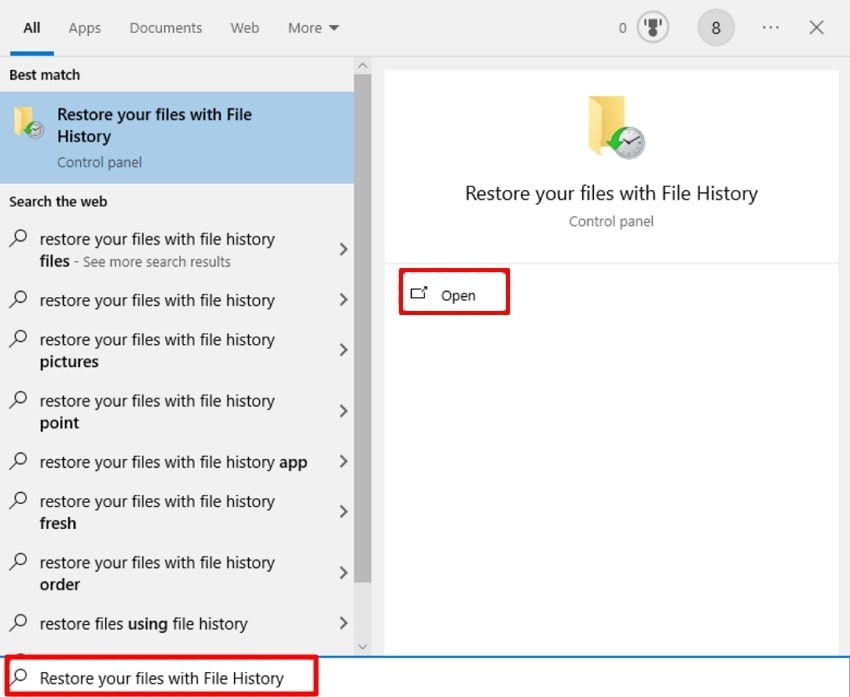
- Inizia premendo "Windows + S", digitando "Ripristina i tuoi file con Cronologia File" e clicca sul bottone "Apri".
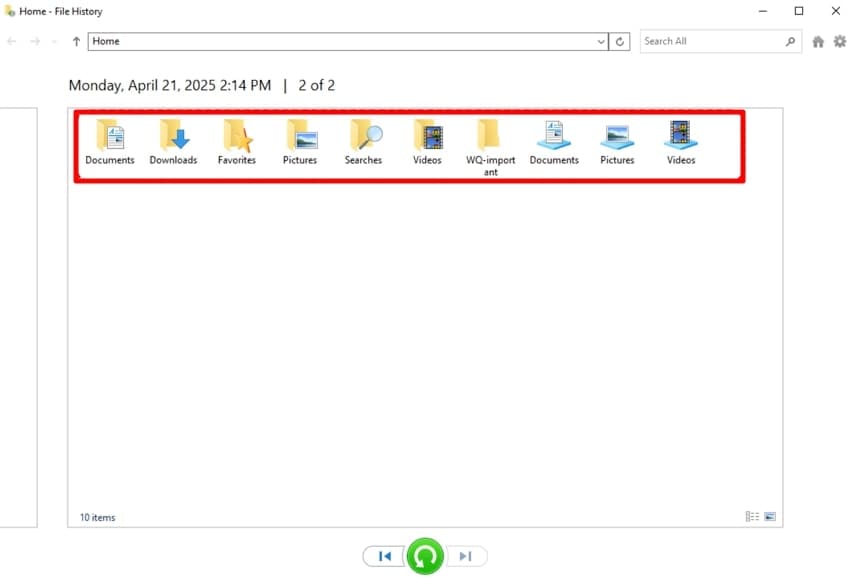
- Tutte le cartelle sono disponibili, quindi sfoglia per individuare il file eliminato che desideri.
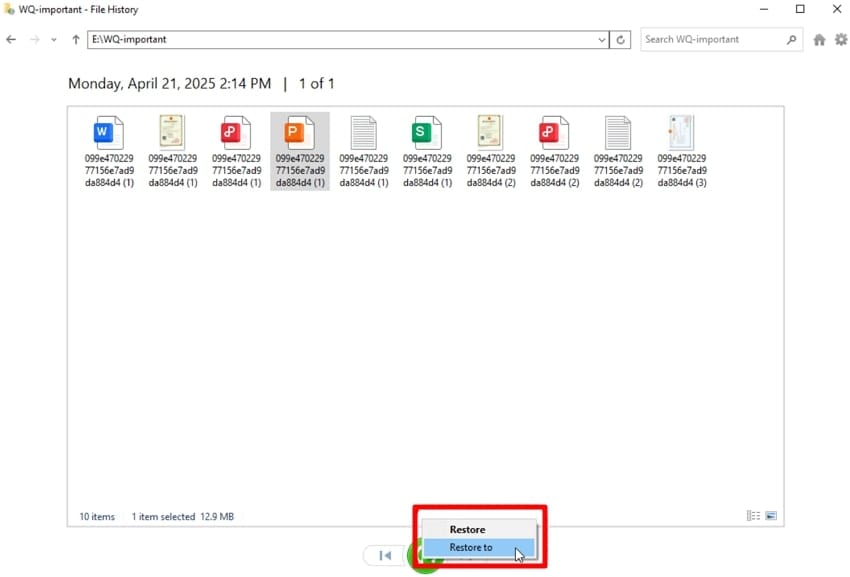
- Ora, seleziona la cartella del file desiderato e premi il bottone "Freccia Verde". Successivamente, scegli il bottone "Ripristina" o "Ripristina in" per riportarlo sul dispositivo.
4. Recupera file eliminati o corrotti utilizzando software di recupero
Immagina di essere un fotografo di matrimoni e di aver appena terminato uno shooting di una sposa. Esaminando le foto sul computer scopri che alcuni file sono completamente scomparsi. Anziché farti prendere dal panico per via della pressione del cliente, ti consigliamo di usareWondershare Recoverit. Questo strumento ti permette di recuperare i file in modo efficiente e immediato con una precisione del 99,5%.
Recoverit è in grado di recuperare dati persi in qualsiasi scenario, inclusa una interruzione di corrente o un attacco di virus. Inoltre, offre sia la scansione Rapida che Approfondita, consentendoti di scegliere in base alla situazione. Gli utenti possono anche visualizzare l'anteprima del risultato recuperato per assicurarsi della precisione prima dell'esportazione.
Caratteristiche principali
- Sistema di elaborazione batch:Questo strumento permette di recuperare tutti i file persi contemporaneamente, risparmiando lavoro manuale.
- Supporto file:Recoverit offre grande supporto a numerosi tipi di file, inclusi immagini, video, email, PPT e molto altro.
- Compatibilità dispositivi:Gli utenti possono facilmente recuperare dati persi da vari dispositivi esterni, inclusi SD card e chiavette USB, offrendo una compatibilità più ampia.
Guida dettagliata passo-passo per recuperare file usando Wondershare Recoverit
Dopo aver scoperto le sue caratteristiche, se vuoirecuperare file eliminati da un virus, leggi la seguente guida passo-passo:
- Seleziona hard disk e posizioni per accedere rapidamente
Dopo essere entrato nello strumento, clicca su "Hard Drive e Posizioni" dalla scheda a sinistra. Successivamente, scegli le posizioni desiderate nella scheda "Accesso Rapido".
- Scansiona i dati persi con Recoverit
Dopo aver scelto una posizione, verrà avviata automaticamente la procedura di scansione con "Scansione Rapida". Qui, se non riesci a trovare il file, puoi cercarlo tramite "Nome file" o "Dimensione file".
- Anteprima e ripristino dell'esito recuperato
Infine, i file sono stati recuperati. Tocca il pulsante "Anteprima" per visualizzare in anteprima l'esito. Dopo l'anteprima, clicca sul pulsante "Recupera" per salvare i file sul dispositivo.
Scenario #3. Come recuperare dati da un PC gravemente infettato
Nei peggiori scenari, il metodo discusso sopra potrebbe non funzionare a causa di gravi danni ai file. Questo sembra impossibile, ma esistono alcune opzioni che puoi considerare, come abbiamo illustrato qui sotto. Quindi, se ti stai chiedendo come recuperare i dati da un computer infettato da virus, questa sezione fa per te:
Crea un Disco di Recupero per Scansionare un Computer Infetto da Virus che non si Avvia
Questo metodo è vantaggioso perché funziona al di fuori del sistema operativo principale del computer. Esegue la scansione del disco rigido senza attivare alcun virus, che normalmente si avvia insieme a Windows. Inoltre, un disco di recupero è collegato ai fornitori di antivirus, garantendo la massima rilevazione dei virus. Essendo un metodo semplice, è facilmente accessibile a tutti, quindi esploriamolo con una guida dettagliata passo dopo passo:
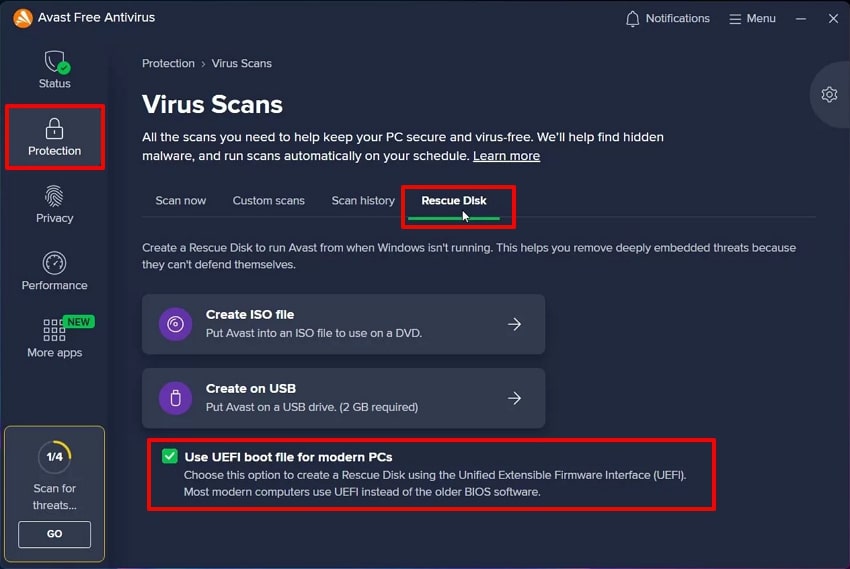
- Apri il software "Avast Antivirus" e fai clic sull'opzione "Protezione" dal pannello a sinistra. Successivamente, scegli la scheda "Disco di Recupero" e abilita l'opzione "Usa file di avvio UEFI per PC moderni" in basso.
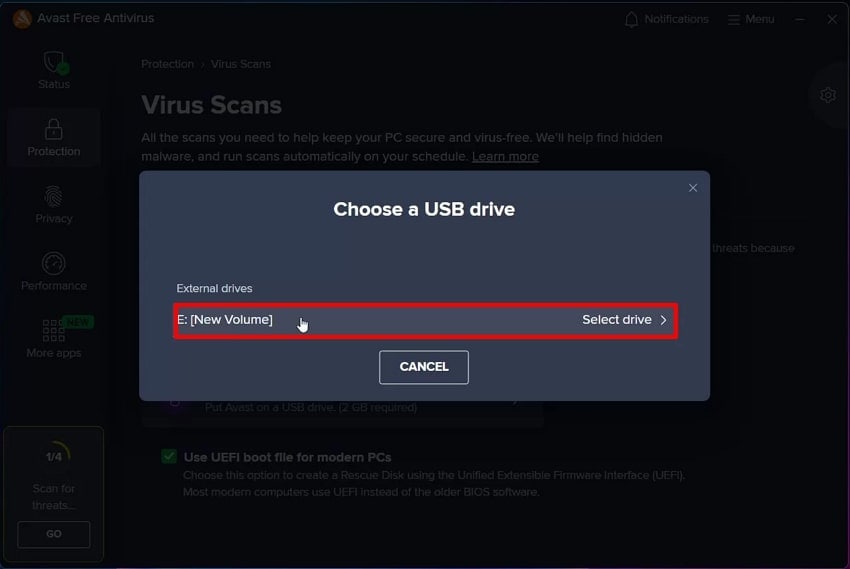
- Ora inserisci la tua chiavetta USB e tocca l'opzione "Crea su USB". Successivamente, premi l'opzione "Seleziona unità" per scegliere l'unità desiderata e il processo inizierà a creare il disco di recupero.
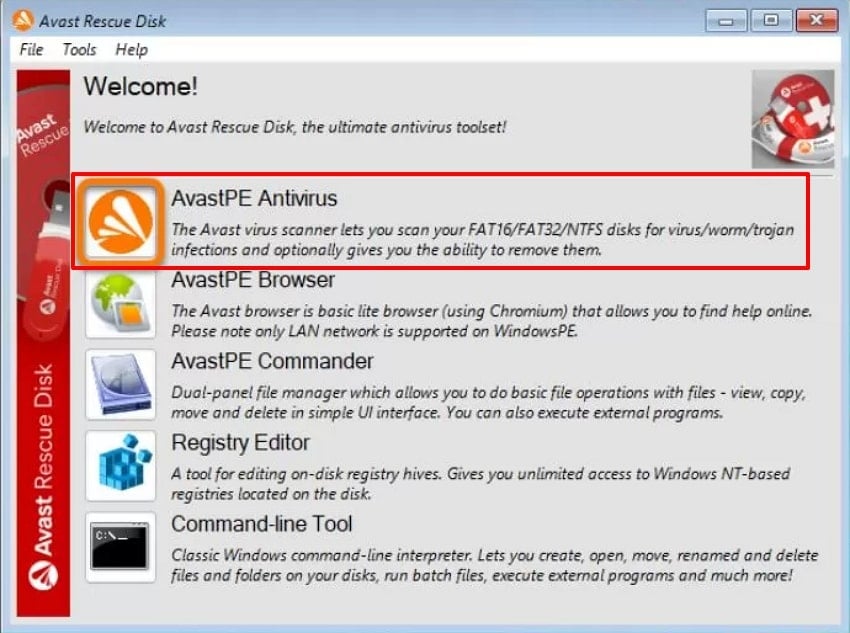
- Successivamente, inserisci questa chiavetta USB con il disco di recupero generato nel tuo computer danneggiato. Avvia il PC e premi subito "Esc" oppure "F12". Segui le istruzioni a schermo e scegli l'opzione AvastPE Antivirus nel menu Disco di Recupero.
- Dopodiché, seleziona la cartella desiderata all'interno del menu "Tutti i dischi rigidi" e premi il pulsante "Avanti" per eseguire la scansione antivirus.
Tuttavia, se anche questo metodo non funziona, puoi passare ai seguenti metodi per recuperare i file eliminati da un virus:
Scansiona il disco su un altro computer
A volte un virus può causare gravi danni al computer, con conseguente perdita di dati importanti. Questo metodo è vantaggioso perché riduce il rischio di diffusione di malware in altre parti del PC. Inoltre, aumenta le possibilità di recupero dei dati e riduce il rischio di reinfezioni durante il recupero. Considerate queste caratteristiche, consulta la seguente guida dettagliata passo dopo passo:
- Inizia spegnendo il computer, aprendo il case e scollegando con attenzione il disco.
- Ora collega il disco a un adattatore USB-SATA o ad un case per dischi esterni. Successivamente, collega l'adattatore al computer funzionante.
- Quando apri il computer funzionante, questo disco apparirà come "Dispositivo di archiviazione esterno". Tuttavia, assicurati di eseguire una scansione antivirus completa prima di utilizzare il disco corrotto per evitare la diffusione del virus.
Consulta uno specialista nel recupero dati
Nel caso in cui tutti i metodi sopra discussi e gli strumenti di terze parti non abbiano funzionato, puoi richiedere un aiuto professionale. Questi professionisti dispongono di strumenti specializzati per recuperare i dati persi anche in scenari complessi. Tuttavia, tieni sempre presente che questi servizi sono più costosi rispetto ai metodi fai-da-te e agli strumenti online.
Parte 5. Consigli per evitare la necessità di recuperare file da un computer infettato da virus
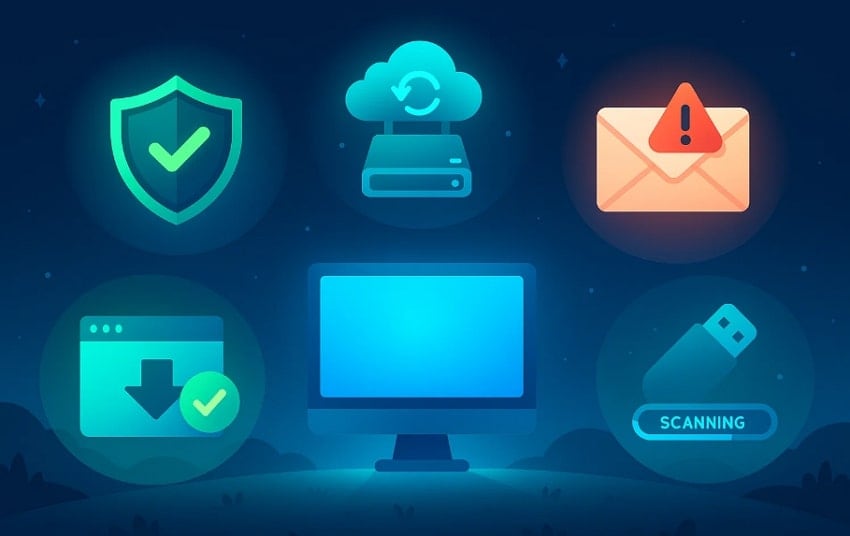
- Tieni aggiornato l'antivirus: Aggiorna regolarmente il software antivirus e anti-malware per proteggere il sistema dalle minacce più recenti.
- Esegui backup dei dati: Mantieni sempre backup frequenti per archiviare i dati, così da poter ripristinare una versione non infetta ed evitare perdite permanenti.
- Evita di scaricare software sconosciuti: Scarica i programmi solo da fonti affidabili e attendibili, poiché i software non verificati possono contenere codice dannoso che danneggia il sistema.
- Fai attenzione alle email: Non aprire mai allegati email o cliccare su link inviati da mittenti sconosciuti e sii sempre sospettoso dei messaggi inattesi.
- Scansiona i dispositivi esterni: Ogni volta che colleghi una chiavetta USB o un hard disk esterno, esegui subito una scansione per prevenire la diffusione di minacce nascoste sul dispositivo.
Conclusione
In sintesi, abbiamo fornito tutti i dettagli necessari per sapere come recuperare file da un computer infettato da virus. In questo articolo, abbiamo individuato diversi metodi per recuperare i tuoi dati in modo efficiente e immediato. Tuttavia, tra questi metodi, consigliamo l'utilizzo di Wondershare Recoverit, che garantisce il 99,5% di precisione dei dati.
FAQ
1. Qual è la prima cosa che devo fare se i miei file sono scomparsi dopo un attacco virus?
Non appena perdi i dati, controlla il Cestino, poiché a volte i file vengono solo spostati lì. Tuttavia, se non riesci ancora a trovare i dati, utilizza un software di recupero come Recoverit, che offre diverse modalità di scansione.2. Posso recuperare i file eliminati da un virus senza software di terze parti?
Assolutamente sì, gli utenti possono recuperare facilmente i propri dati persi utilizzando software di terze parti come Wondershare Recoverit. Questo strumento offre un sistema di elaborazione in batch per recuperare i dati persi garantendo una precisione del 99,5%.3. Come recuperare i file da un computer che non si avvia?
In questo caso, opta per un disco di recupero/antivirus avviabile su USB oppure collega il disco di un altro computer. Questo metodo consente di eseguire scansioni, rimuovere malware e copiare in sicurezza i dati immediatamente.4. I servizi professionali possono aiutare se il software di recupero non funziona?
Sì, se tutti i metodi fai-da-te e i software di terze parti non sono riusciti a recuperare file infettati da virus dal tuo computer. Puoi rivolgerti a professionisti per il recupero dei dati, ma ricorda che sarà costoso, quindi valuta bene la scelta.




