
Con un gioco come Baldur's Gate 3, desideri vivere una storia avventurosa con scelte intricate, narrazione coinvolgente e altro ancora. Tuttavia, il problema più frustrante che un giocatore può affrontare è la scomparsa improvvisa dei file di salvataggio. Questo problema può nascere per varie ragioni, come cancellazione accidentale, errori di sincronizzazione o file corrotti.
Pertanto, i giocatori devono trovare la posizione dei file di salvataggio di Baldur's Gate 3. In questo modo, possono tornare ai file salvati precedenti e compiere diverse scelte. Questo articolo fornirà tutte le migliori soluzioni per trovare la posizione dei file di gioco Steam su diverse piattaforme. Inoltre, potrai trovare uno strumento efficace per il recupero dei file che può ripristinare file cancellati accidentalmente.
Prova Recoverit per recuperare i dati di gioco
 Sicurezza verificata.3,591,664 persone lo hanno scaricato.
In questo articolo

Parte 1. Perché i file di salvataggio di Baldur's Gate 3 scompaiono?
Come discusso, i file di gioco non scompaiono casualmente, e possiamo esplorare alcune cause in questa sezione. Ci sono vari motivi per cui i tuoi Baldur's Gate 3 file di salvataggio possono sparire, e alcuni fattori comuni sono i seguenti:
- Conflitti di sincronizzazione cloud: Se cambi dispositivo o vai offline, i salvataggi locali e cloud possono desincronizzarsi, causando perdita di progressi o file mancanti.
- File di salvataggio corrotti: Durante crash, spegnimenti forzati o interruzioni nel salvataggio, i file possono corrompersi, portando alla perdita dei dati di gioco.
- Problemi di archiviazione: Un disco pieno o impostato su sola lettura in Windows può impedire nuovi salvataggi e può cambiare per errori di sistema.
- Problemi specifici della console: Su PS5, i tuoi dati di salvataggio possono essere influenzati da bug della modalità riposo, cancellazione manuale o memoria locale corrotta; quindi, il file di gioco può scomparire.
- Aggiornamenti e patch di gioco: Dopo patch importanti o hotfix, i vecchi salvataggi potrebbero diventare incompatibili e causare crash o file mancanti.
Recupera facilmente i tuoi file di gioco persi/cancellati!

Parte 2. Posizione dei file di salvataggio di Baldur's Gate 3 su Steam - Piattaforme diverse
Questa sezione ti offrirà le migliori soluzioni o metodi su come trovare la posizione dei file di gioco Steam con una guida passo-passo:
Posizione dei file di salvataggio Steam (Windows PC)
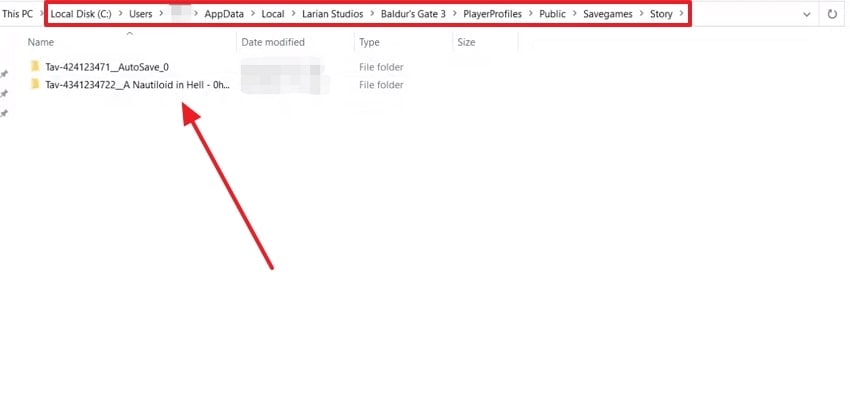
Il Baldur's Gate 3 viene archiviato localmente in una directory dedicata sotto il profilo utente su Windows. Questa cartella contiene tutti i progressi del giocatore, inclusi salvataggi manuali, rapidi e automatici. Perciò, conoscere questo percorso permette ai giocatori di fare il backup manuale dei propri salvataggi quando vogliono in caso vengano corrotti o persi. Ora, segui le istruzioni di seguito e scopri dove trovare la posizione dei file di salvataggio:
Istruzioni. Apri Esplora File sul tuo PC e segui questo percorso: C:\Users\[YourName]\AppData\Local\LarianStudios\Baldur'sGate3\PlayerProfiles\Public\Savegames\Story. Nella cartella "Story", puoi accedere a tutti i tuoi file di salvataggio e riprendere la partita da determinati checkpoint.
Posizione dei salvataggi Steam Cloud
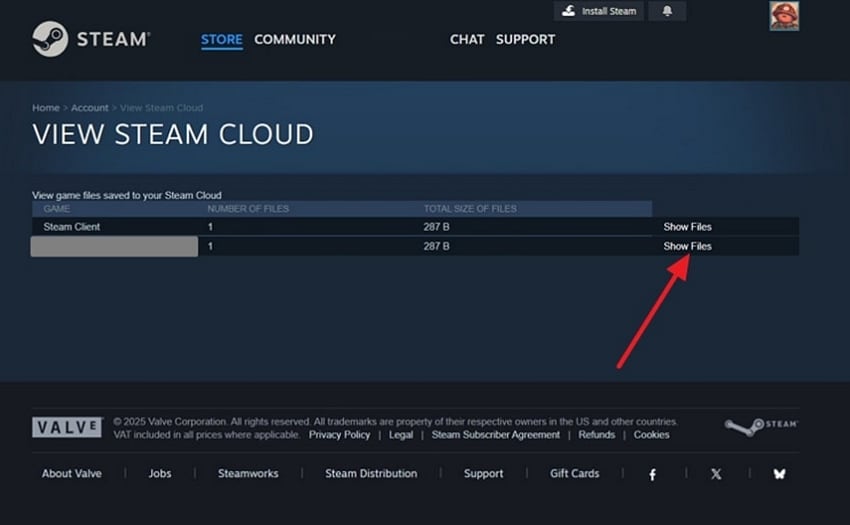
Su Steam, i giocatori possono accedere alle impostazioni di Steam Cloud per visualizzare i diversi file di salvataggio del gioco, dato che li memorizza in modo sicuro nel suo database. Con questo metodo, chi desidera cambiare dispositivo può recuperare rapidamente i progressi precedenti. La posizione del salvataggio su Steam Cloud consente di scaricare qualsiasi file di salvataggio perso o corrotto in qualsiasi momento; quindi, segui i passaggi sotto e scopri come funziona:
Passo 1. Vai sulla pagina Steam Cloud dal browser, accedi al tuo account e visualizza tutti i giochi Steam. Da lì, trova Baldur's Gate 3 e premi "Mostra file" accanto al gioco.
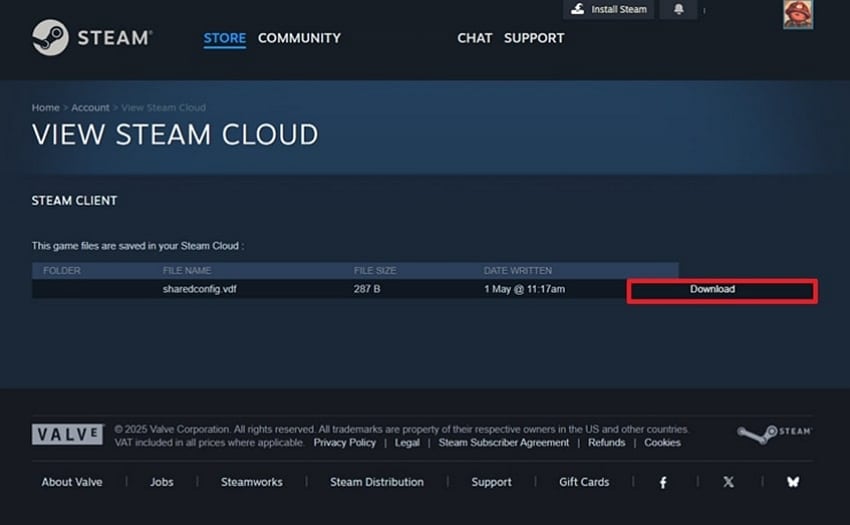
Passo 2. Nella nuova schermata, recupera tutti i salvataggi creati e clicca "Download" per scaricare il file desiderato sul PC.
Posizione dei file salvati su Steam Deck
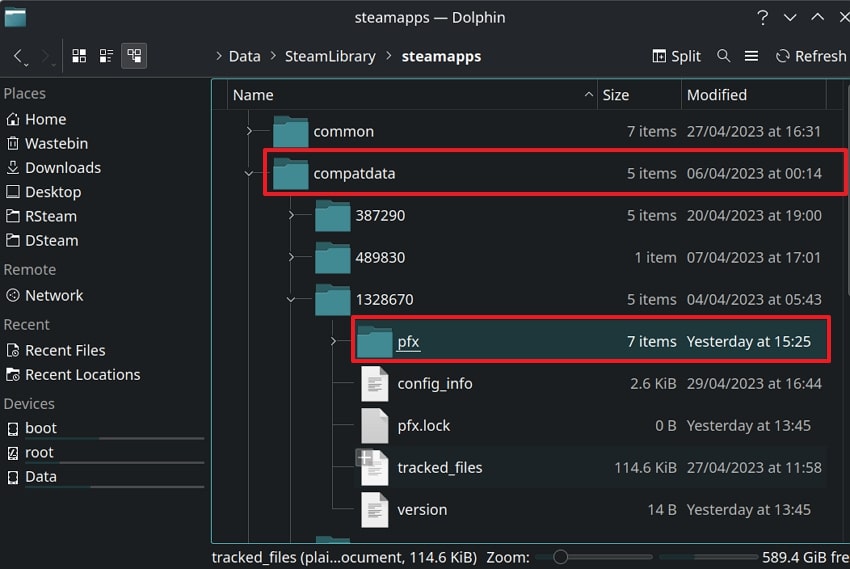
Se cerchi la posizione dei file di salvataggio su Steam Desk, tutti sono conservati nella cartella "Prefix", che contiene informazioni di configurazione del gioco. Per accedere a questi file, assicurati che le cartelle nascoste siano abilitate e recuperali tra le varie cartelle. Per chiarimenti, segui le istruzioni per sapere dove trovare la posizione dei file su Steam Desk:
Istruzioni. Entra in "Modalità Desktop" su Steam Desk e premi le "Tre linee verticali" per verificare l’opzione "Mostra file nascosti". Naviga nella seguente directory: .local > share > Steam > Steamapps fino a raggiungere la cartella "Compatdata". Se conosci il tuo Steam ID per il gioco, clicca sulla cartella specifica, altrimenti visita il sito SteamDB. Dopo aver trovato l'ID, apri la cartella "Prefix" e cerca i file di salvataggio del gioco.
Parte 3. Soluzione migliore per recuperare i file di salvataggio mancanti di Baldur's Gate 3: Recoverit
I metodi precedenti hanno mostrato come trovare la posizione dei file salvati da PC e Steam, ma cosa accade se i file vengono cancellati accidentalmente? A volte, se non riesci a trovare i file di salvataggio, probabilmente sono stati eliminati. Quindi, prova a recuperarli utilizzando Wondershare Recoverit, un software di recupero file con la capacità di rilevare oltre 1000+ tipi di file da diversi dispositivi e unità.
Con questa capacità di recupero avanzata, gli utenti possono recuperare i file in pochi secondi senza alterare il contenuto dei file salvati. Recoverit garantisce un tasso di recupero altamente efficace, anche per file cancellati permanentemente. Inoltre, se temi la perdita di dati, puoi contare su questo strumento per recuperare i tuoi file in modo sicuro. Questo strumento efficiente è disponibile su più dispositivi, come Windows, Mac e Linux.
Caratteristiche principali
- Tecnologia di scansione avanzata: Il suo algoritmo di scansione profonda analizza ogni angolo del dispositivo e trova il file salvato in pochi secondi.
- Ricerca filtrata impeccabile: Per rendere la scansione più efficiente, usa l’opzione filtro per restringere la ricerca per nome, tipo file o tag del file.
- Processo di anteprima: Con la modalità anteprima, puoi visualizzare ogni contenuto o fotogramma del file perso per assicurarti che nulla sia mancante.
- Ripristino dati: Recoverit può anche recuperare parti corrotte o mancanti di file video o foto di gioco grazie alla tecnologia di ripristino.
Guida completa su come recuperare file di gioco persi con Recoverit
Ora, segui questi passaggi per scoprire come questo software può ripristinare Baldur's Gate 3 file di gioco cancellati senza alcuno sforzo:
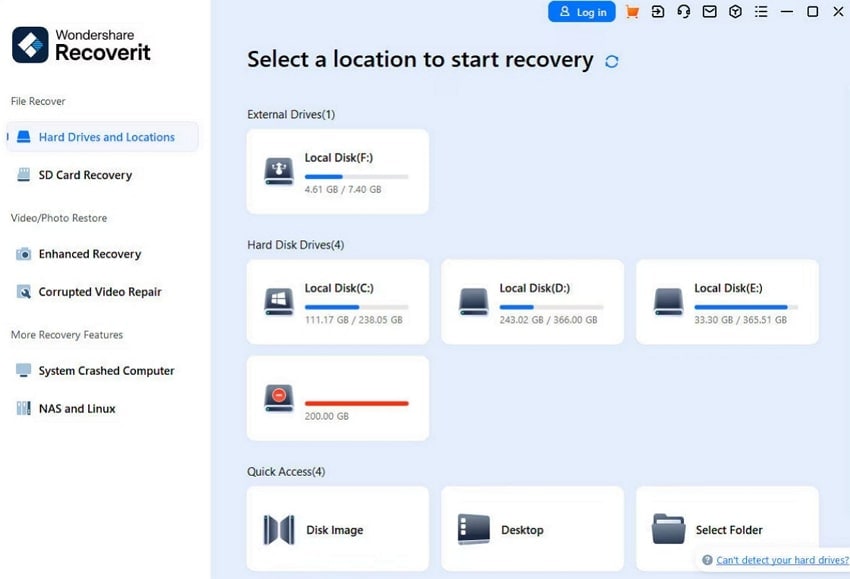
Passo 1. Seleziona una posizione per avviare il recupero file
Nella scheda "Dischi e posizioni" su Recoverit, clicca su una delle posizioni per avviare la scansione profonda.
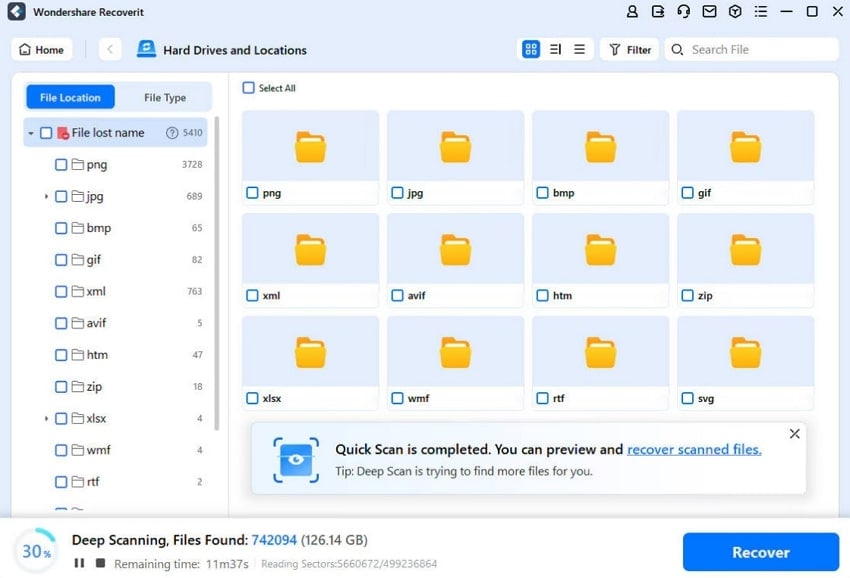
Passo 2. Scegli file di salvataggio durante o dopo la scansione
Quando il sistema viene scansionato, accedi ai file persi nella sezione "Nome file perso" nella scheda "Posizione file" per un recupero preciso.
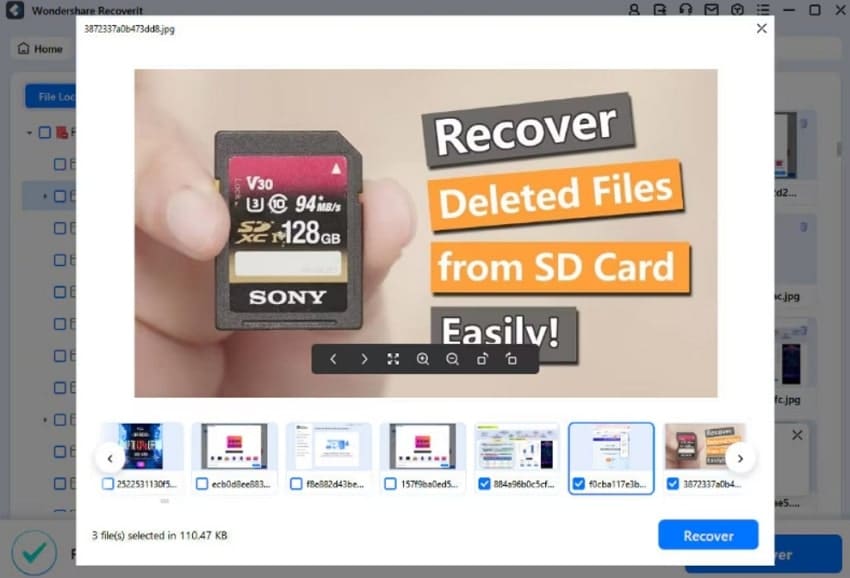
Passo 3. Visualizza e recupera i file persi
Dopo che i file si aprono nella finestra "Preview", esaminali e premi il tasto "Recupera".
Parte 4. 5 strategie per prevenire la perdita futura dei file di salvataggio
Dopo aver appreso varie modalità per trovare la posizione dei salvataggi di gioco Steam, vediamo alcune misure preventive:
- Backup manuale: È importante copiare regolarmente la cartella dei salvataggi in un’altra posizione, come un disco esterno o il cloud. Un backup dei file aiuterà a ripristinarli in caso di perdita accidentale.
- Slot di salvataggio multipli: Evita di fare affidamento su un solo file di salvataggio e alterna tra 3-5 salvataggi manuali per ridurre la perdita se uno viene corrotto. Si consiglia anche di non sovrascrivere lo stesso salvataggio ripetutamente per preservare i progressi precedenti.
- Evita di chiudere forzatamente il gioco: Al termine della sessione, esci dal gioco correttamente dal menu per prevenire la corruzione dei file di salvataggio. Se non esci correttamente, il sistema può danneggiare alcuni file importanti.
- Controlla la sincronizzazione cloud: Con la funzione cross-save di Larian, nelle impostazioni del gioco, puoi sincronizzare i progressi e salvarli sui server. Inoltre, devi assicurarti che la posizione del salvataggio su Steam Cloud sia attiva per una protezione di backup aggiuntiva.
- Spazio di archiviazione adeguato: In caso di poco spazio, il salvataggio potrebbe essere interrotto; cerca di mantenere almeno 10-20GB liberi. Con tanto spazio, qualsiasi dimensione di file di gioco sarà facilmente archiviata e si eviterà la perdita di salvataggi futuri.
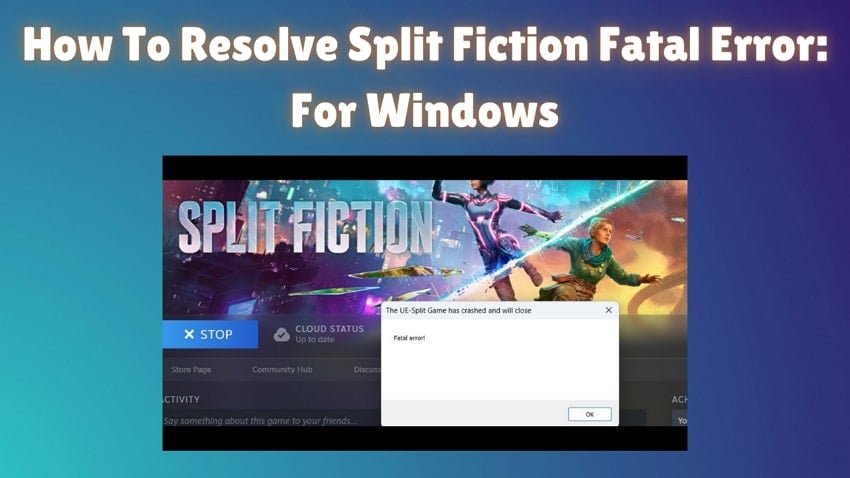
Segui questa guida dettagliata per risolvere immediatamente gli errori e vivere un'esperienza fluida con Split Fiction.
Conclusione
Alla fine, questo articolo ha spiegato le varie ragioni dietro la scomparsa dei Baldur's Gate 3 file di gioco. Gli utenti hanno scoperto i 3 migliori metodi su dove trovare questi file salvati con passaggi e hanno imparato diverse strategie per evitare perdite future. Inoltre, se il file viene accidentalmente eliminato, Wondershare Recoverit offre una tecnologia avanzata di recupero, che è lo strumento perfetto per il lavoro.
FAQ
-
1. I mod causano la corruzione dei file di salvataggio?
Sì, esiste la possibilità che varie modalità e texture di gioco possano interferire con il gioco, causando corruzione. Ecco perché si consiglia di disattivare le modalità, aggiornarle o verificare quale mod sta causando conflitti. -
2. Cosa succede se i miei salvataggi sono corrotti e non si caricano?
Se è così, prova a caricare un salvataggio di backup più vecchio dal tuo PC, che puoi trovare su Windows. Inoltre, dovresti eliminare il file corrotto e lasciare che il gioco ne generi uno nuovo. -
3. Larian Studios offre supporto ufficiale per i salvataggi persi?
Puoi contattare il sistema di supporto ufficiale all'indirizzo support@larian.com per risolvere il problema e verificare le soluzioni ufficiali.




