

Hai mai provato ad aprire il Microsoft Store sul tuo computer Windows 11/10, solo per scoprire che è scomparso? Non sei l'unico. Molti utenti hanno segnalato che il Microsoft Store è scomparso dal loro sistema, lasciandoli impossibilitati a scaricare o aggiornare le app.
Questo articolo ti guiderà attraverso le cause comuni di questo problema e fornirà soluzioni passo passo per risolvere il problema del Microsoft Store mancante.
Gli errori di Microsoft Store mancante possono essere frustranti. Il problema Microsoft Store mancante su Windows 11/10 può verificarsi per diversi motivi. Se il Microsoft Store non funziona su Windows 11/10, non preoccuparti. Esploreremo diversi metodi per risolvere questo problema.
In questo articolo parleremo del perché il Microsoft Store è scomparso su Windows 11/10 e come risolverlo. Segui attentamente i passaggi per ripristinare il tuo Microsoft Store. Se non riesci ad aprire il Microsoft Store o se il Microsoft app store non funziona, questa guida è per te.
Prova Wondershare Recoverit per il recupero dati
 Sicurezza verificata. Più di 7.302.189 persone lo hanno scaricato.
In questo articolo
-
- Metodo 1: Usa Wondershare Recoverit

- Metodo 2: Reimposta la cache di Windows Store
- Metodo 3: Esegui lo strumento di risoluzione dei problemi di Windows Store
- Metodo 4: Ripara manualmente il Microsoft Store
- Metodo 5: Registrare nuovamente il Microsoft Store
- Metodo 6: Esegui il comando DISM
- Metodo 7: Crea un nuovo account utente
- Metodo 8: Esegui il ripristino del sistema
- Metodo 9: Reimposta questo PC
- Metodo 1: Usa Wondershare Recoverit
Parte 1: Cause comuni dei problemi di Microsoft Store
Il problema del Microsoft Store mancante in Windows 10 può essere un grande inconveniente. Capire le cause è il primo passo per risolverlo. Diversi fattori possono portare alla scomparsa del Microsoft Store o al suo malfunzionamento.
Identificare queste cause può aiutarti a risolvere il problema e ripristinare lo store. Tra le cause comuni ci sono file di sistema corrotti, versioni di Windows obsolete e malware.
È essenziale conoscere queste cause per risolvere efficacemente il problema. Sia che si tratti di file corrotti, versioni obsolete o malware, comprendere il problema può aiutarti a correggere l'errore del Microsoft Store mancante.
- File di sistema corrotti: I file di sistema corrotti possono impedire il corretto funzionamento del Microsoft Store. Questo può accadere per diversi motivi, come arresti impropri o conflitti software.
- Versione di Windows obsoleta: L'esecuzione di una versione obsoleta di Windows 10 può causare problemi di compatibilità con il Microsoft Store. È importante mantenere aggiornato il sistema per evitare tali problemi.
- Impostazioni di sistema errate: Impostazioni di sistema non corrette possono interferire con il funzionamento del Microsoft Store. Queste impostazioni potrebbero dover essere regolate per ripristinare la funzionalità.
- Malware o virus: Malware e virus possono causare diversi problemi, incluso impedire il corretto funzionamento del Microsoft Store.
- Applicazioni di terze parti in conflitto: Alcune applicazioni di terze parti possono entrare in conflitto con il Microsoft Store, causando errori o la scomparsa dello store stesso.
- Profilo utente danneggiato: Un profilo utente danneggiato può causare problemi con il Microsoft Store.
- Cache di Windows Store danneggiata: La cache di Windows Store memorizza file temporanei che possono danneggiarsi nel tempo, causando problemi con lo store.
- Servizio di Windows Store disabilitato: Il Microsoft Store si basa su determinati servizi per funzionare. Se questi servizi sono disabilitati, lo store potrebbe non funzionare correttamente. Assicurati che questi servizi siano attivi.
Parte 2: 9 modi per risolvere il problema di Microsoft Store che non funziona su Windows 11/10
Quando il Microsoft Store è mancante o non funziona, prova questi metodi. Ogni metodo affronta cause diverse. Segui i passaggi per diagnosticare e risolvere il problema.
Nelle prossime sezioni troverai i modi per risolvere il problema del Microsoft Store mancante. Ogni metodo include una breve introduzione e i passaggi per guidarti. Segui attentamente le istruzioni per ripristinare il tuo Microsoft Store.
Metodo 1: Usa Wondershare Recoverit
Se il Microsoft Store è scomparso su Windows 11/10, Wondershare Recoverit può aiutare. Recupera i file mancanti e risolve problemi software. Questo strumento è progettato per riparare vari errori di sistema e recuperare dati persi, rendendolo una soluzione versatile per correggere il problema del Microsoft Store mancante.
Wondershare Recoverit è facile da usare ed efficace. Analizza il sistema per individuare i problemi e li risolve automaticamente. Segui i passaggi qui sotto per utilizzare Wondershare Recoverit e correggere il problema del Microsoft Store mancante.
Ecco come risolvere il problema del Microsoft Store scomparso su Windows 11/10:
- Scarica e installa Wondershare Recoverit. Avvia il programma sul tuo computer. Seleziona la posizione in cui erano originariamente archiviati i file mancanti di Microsoft Store. Clicca su Avvia bottone.

- Attendi il completamento della scansione. Questo potrebbe richiedere tempo.

- Al termine della scansione, visualizza in anteprima i file recuperati per assicurarti che siano quelli di cui hai bisogno. Seleziona i file. Clicca su Recupera bottone.


Sebbene Wondershare Recoverit possa aiutare a recuperare dati persi, è importante notare che potrebbe non risolvere direttamente il problema del Microsoft Store mancante. Per riparare lo store, considera l'uso degli altri metodi forniti.
Metodo 2: Reimposta la cache di Windows Store
Reimpostare la cache può risolvere il problema del Microsoft Store mancante. La cache memorizza file temporanei che possono corrompersi, causando problemi con il Microsoft Store. Pulire la cache può aiutare a ripristinare la funzionalità dello store.
Se il Microsoft Store non funziona, reimpostare la cache è una soluzione semplice ma efficace. Questo metodo non influisce sulle app installate o sulle impostazioni.
Passaggi:
- Premi Win + R. Si aprirà la finestra di dialogo Esegui. Digita wsreset.exe e premi Invio.

- Attendi l'esecuzione del comando.
Metodo 3: Esegui lo strumento di risoluzione dei problemi di Windows Store
Lo strumento di risoluzione dei problemi integrato può risolvere il problema del Microsoft Store che non funziona. Windows 10 include uno strumento di risoluzione specifico per le app di Windows Store, che può rilevare e risolvere automaticamente i problemi comuni.
Usare lo strumento di risoluzione dei problemi è un modo semplice per individuare e correggere eventuali problemi con il Microsoft Store. Analizza il sistema per trovare possibili errori e offre soluzioni. Segui questi passaggi per eseguire lo strumento di risoluzione dei problemi di Windows Store.
Passaggi:
- Vai su Impostazioni > Aggiornamento e sicurezza > Risoluzione dei problemi. Seleziona App di Windows Store e clicca su Esegui lo strumento di risoluzione dei problemi.
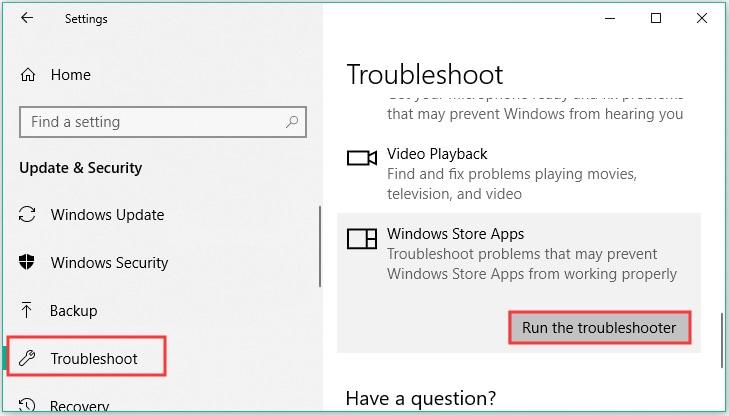
- Segui le istruzioni per completare il processo.
Metodo 4: Ripara manualmente il Microsoft Store
La riparazione manuale dello store può risolvere il problema. Questo metodo prevede l'uso di comandi di PowerShell per rimuovere e reinstallare il Microsoft Store. È un approccio più pratico ma può essere efficace per risolvere problemi più profondi.
Se non riesci ad aprire il Microsoft Store, potrebbe essere necessario ripararlo manualmente. Segui questi passaggi per riparare il Microsoft Store utilizzando PowerShell.
Passaggi:
- Apri PowerShell come amministratore. Inserisci il comando: Get-AppxPackage WindowsStore | Remove-AppxPackage.

- Riavvia il computer e reinstalla lo store dal sito web di Microsoft.
Metodo 5: Registrare nuovamente il Microsoft Store
La nuova registrazione può correggere l'errore "Microsoft Store mancante". Questo metodo consiste nell'usare PowerShell per registrare nuovamente l'app dello store per tutti gli utenti sul computer, risolvendo così i problemi causati da registrazioni corrotte.
La nuova registrazione di Microsoft Store è un processo semplice. Segui questi passaggi per registrare nuovamente lo store sul tuo sistema Windows 10.
Passaggi:
- Apri PowerShell come amministratore. Inserisci il comando: Get-AppxPackage -allusers Microsoft.WindowsStore | Foreach {Add-AppxPackage -DisableDevelopmentMode -Register "$($_.InstallLocation)\AppXManifest.xml"}.

- Riavvia il computer.
Metodo 6: Esegui il comando DISM
Il comando DISM può correggere la corruzione di sistema che causa il problema della scomparsa del Microsoft Store. DISM (Deployment Imaging Service and Management Tool) ripara le immagini di Windows e può risolvere problemi con i componenti di sistema.
Eseguire il comando DISM è un modo efficace per correggere gli errori di sistema. Segui questi passaggi per eseguire il comando DISM e riparare il sistema.
Ecco come risolvere il problema del Microsoft Store che non funziona:
- Apri il Prompt dei comandi come amministratore. Inserisci il comando:DISM /Online /Cleanup-Image /RestoreHealth.

- Attendi il completamento del processo e riavvia il computer.
Metodo 7: Crea un nuovo account utente
Un nuovo account utente può risolvere ilMicrosoft Store non funziona problema. I profili utente corrotti possono provocare problemi con il Microsoft Store; creare un nuovo account può aiutare ad aggirarli.
Creare un nuovo account utente è un modo semplice per risolvere problemi legati al profilo. Segui questi passaggi per creare un nuovo account utente su Windows 10.
Segui questi passaggi per risolvere ilproblema di funzionamento del Microsoft Store:
- Vai su Impostazioni > Account > Famiglia e altri utenti. SelezionaAggiungi un altro utente a questo PC.

- Segui le istruzioni per creare un nuovo account utente ed esci/entra con esso.
Metodo 8: Esegui il ripristino del sistema
Il ripristino del sistema può annullare le modifiche che hanno causato il malfunzionamento del Microsoft Store. Questa funzione consente di riportare il sistema a uno stato precedente, annullando eventuali modifiche recenti che potrebbero aver causato il problema.
Eseguire il ripristino del sistema è un metodo efficace per correggere errori causati da cambiamenti recenti. Segui questi passaggi per effettuare il ripristino su Windows 10.
Passaggi:
- Vai su Pannello di controllo > Ripristino.

- Seleziona "Apri Ripristino configurazione di sistema" e segui le istruzioni.
Metodo 9: Reimposta questo PC
Il ripristino può risolvere l'errore "Microsoft Store mancante". Questo metodo riporta il computer alle impostazioni di fabbrica, risolvendo eventuali problemi persistenti con il Microsoft Store.
Il reset del PC è una soluzione estrema ma molto efficace. Segui questi passaggi per resettare il tuo computer Windows 10.
Passaggi:
- Vai su Impostazioni > Aggiornamento e sicurezza > Ripristino.

- SelezionaRipristina questo PCe segui le istruzioni.
Parte 3: Consigli per proteggere il tuo computer facendo un backup del sistema
Proteggere i tuoi dati è importante. Backup regolari aiutano a salvaguardare i file da eventuali perdite. Ecco alcuni semplici consigli per eseguire backup efficacemente.
- Utilizza gli strumenti integrati:
Windows 10 dispone di strumenti per il backup. Usa "Cronologia file" per salvare i file personali. Usa "Backup immagine di sistema" per creare un'immagine completa. - Programma backup regolari:
Imposta una pianificazione per i backup. Così i tuoi dati saranno sempre aggiornati. Puoi farlo ogni giorno o ogni settimana. - Utilizza unità esterne:
Esegui il backup su unità esterne. Così i file saranno al sicuro da eventuali guasti hardware. Aggiorna regolarmente i backup. - Utilizza l'archiviazione cloud:
Archivia i tuoi dati nel cloud. Servizi come OneDrive, Google Drive e Dropbox sono buone opzioni. Così i file saranno sicuri e accessibili ovunque. - Verifica l'integrità dei backup:
Controlla regolarmente i backup. Assicurati che siano completi e non corrotti. Esegui ripristini di prova per assicurarti di poter recuperare i dati. - Tieni aggiornato il software di backup:
Aggiorna il software di backup. Così disporrai delle ultime funzionalità e patch di sicurezza. Verifica la presenza di aggiornamenti regolarmente. - Mantieni più copie dei backup:
Conserva più copie dei backup. Usa diversi metodi come unità esterne e cloud. Questo garantisce una protezione extra dei dati.
Seguendo questi semplici consigli, puoi proteggere il tuo computer e i tuoi dati. I backup regolari garantiscono un rapido recupero in caso di problemi. Mantieni i tuoi dati sempre al sicuro.
Conclusione
Il problema "Microsoft Store mancante" in Windows 10 può essere risolto. Segui i metodi sopra menzionati. Ogni metodo affronta una causa diversa. Sii paziente e preciso. Questo ti aiuterà a ripristinare il Microsoft Store.
Se non riesci ad aprire Microsoft Store o se non funziona, prova queste soluzioni. Possono aiutarti a ripristinare il Microsoft Store. Mantieni il sistema aggiornato per evitare problemi futuri. La manutenzione regolare è fondamentale.
Gli errori dello Store di Windows possono essere risolti con l'approccio giusto. Se il Microsoft Store è scomparso, non farti prendere dal panico. Segui la nostra guida per risolvere il problema. Il Microsoft Store è essenziale per accedere alle app. Assicurati che funzioni correttamente su Windows 10.
Domande frequenti
-
1. Come risolvere un errore del Windows Store?
Per correggere un errore del Windows Store, inizia resettando la cache dello Store. Se non funziona, esegui lo strumento di risoluzione dei problemi per rilevare e correggere automaticamente i problemi. Per questioni più persistenti, prova a registrare nuovamente lo Store o esegui il comando DISM per riparare i file di sistema. Creare un nuovo account utente o eseguire un ripristino del sistema può aiutare se il problema è legato ai profili utente o a cambiamenti recenti. -
2. Come recuperare errori di Windows 10?
Per ripristinare da errori di Windows 10 puoi usare il Ripristino del sistema per riportare il computer a uno stato precedente, annullando modifiche recenti che potrebbero aver causato errori. Un'altra opzione è il ripristino del PC, che reinstalla Windows mantenendo i file personali. Eseguire il comando DISM può anche riparare i file di sistema corrotti. Per una soluzione più completa, considera l'uso di uno strumento di riparazione come Wondershare Recoverit. -
3. Dove sono archiviati gli errori di Windows?
Gli errori di Windows sono archiviati nell'Event Viewer, uno strumento integrato che registra eventi di sistema ed errori. Puoi accedere all'Event Viewer andando su Pannello di controllo, selezionando Strumenti di amministrazione e poi Visualizzatore eventi. Nel Visualizzatore eventi puoi trovare informazioni dettagliate sugli errori nella sezione "Registri di Windows". Qui troverai log su Applicazione, Sicurezza e Sistema, utili per diagnosticare e risolvere i problemi.




