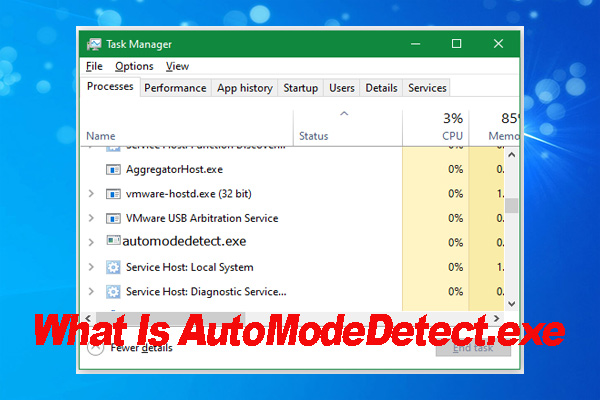

Molte persone spesso si irritano quando AutoModeDetect.exe è attivo nel loro sistema. Questo comporta una vasta gamma di problemi che possono interferire con altri programmi del tuo sistema. Di conseguenza, potresti non riuscire ad aprire alcune operazioni. Una volta che ciò inizia ad accadere, interferirà con le capacità del tuo sistema, impedendo il funzionamento di alcune funzioni. In alcuni casi, il sistema potrebbe bloccarsi.
Molti utenti hanno segnalato AutoModeDetect.exe nei loro sistemi, che gli ha impedito di accedere a molte funzioni. Poiché AutoModeDetect.exe è archiviato in una cartella nascosta, non riuscirai a capire quale componente sta manipolando il resto dei software nel tuo sistema. Di conseguenza, potresti non riuscire ad accedere nemmeno alle funzioni più essenziali senza sapere quale sia il problema. Questo blog ti fornirà informazioni complete su cosa è AutoModeDetect.exe e su come disabilitarlo su Windows.
Prova Recoverit per il recupero dati
 Sicurezza verificata. 3,591,664 persone lo hanno scaricato.
In questo articolo

Parte 1: Che cos'è AutoModeDetect.exe?
AutoModeDetect.exe si riferisce a uno dei processi nella componente ITS. Questo software ITS Component è stato sviluppato da Lenovo. I sistemi Windows potrebbero non aver bisogno spesso di AutoModeDetect.exe. Se viene attivato nel tuo sistema, può causare molti problemi, soprattutto rendendo difficile il funzionamento del sistema.
Il file Automodedetect exe è principalmente archiviato in una cartella indefinita. Non preoccuparti della sicurezza di questi file, poiché sono completamente legali e firmati da Microsoft. Se il file contiene una firma digitale con una finestra visibile per il programma, è un segnale che il file potrebbe essere pericoloso. Pertanto, dovrai provare a rimuoverlo.
Devi sapere che non tutti i file .exe contengono malware. Tuttavia, è comunque consigliabile verificare la presenza di potenziali minacce e malware nel file .exe che hai nel tuo sistema.
Parte 2: AutoModeDetect.exe è sicuro?
AutoModeDetect.exe è certificato da Microsoft, motivo per cui è considerato un file sicuro da usare. Allo stesso tempo, è consigliabile verificare la componente .exe e scansionare il file per eventuali malware o virus. Tuttavia, a volte AutoModeDetect exe può tendere a manipolare altri programmi nel sistema. Pertanto, il punteggio di sicurezza per questi file è molto basso. Se inizia a interferire con i diversi programmi nel tuo sistema, devi disabilitarlo immediatamente per garantire la sicurezza dei tuoi file.
Parte 3: Come identificare AutoModeDetect.exe sul tuo sistema?
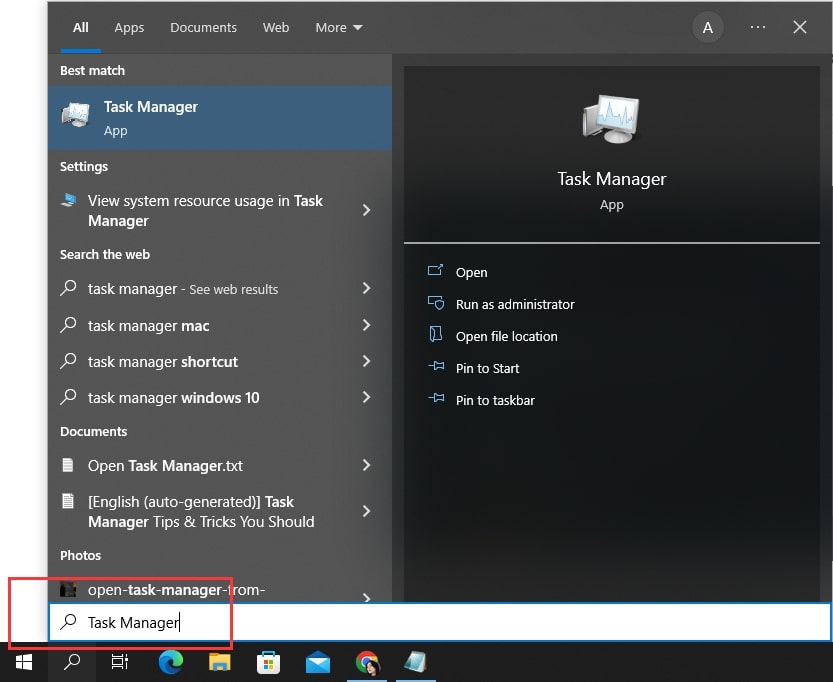
Il file AutoModeDetect.exe si trova solitamente in una cartella indefinita o nascosta. Puoi identificare se AutoModeDetect.exe è in esecuzione nel tuo sistema utilizzando Gestione Attività e la ricerca di Esplora File. Ecco una panoramica dettagliata su come identificare AutoModeDetect.exe nel tuo sistema:
- Pulsante di ricerca: Puoi usare la barra di ricerca di Windows sul tuo computer per localizzare il file Automodedetect exe. Se è in esecuzione o abilitato nel tuo sistema, sarai indirizzato alla cartella dove è presente il file.
- Gestione Attività: Il Task Manager è il modo principale per verificare AutoModeDetect.exe nel tuo sistema. Puoi aprire Task Manager dalla barra di ricerca. Poi, nella scheda Processi, vedrai il file AutoModeDetect.exe. Puoi identificare il suo funzionamento solo se AutoModeDetect exe è attivo nel tuo sistema.
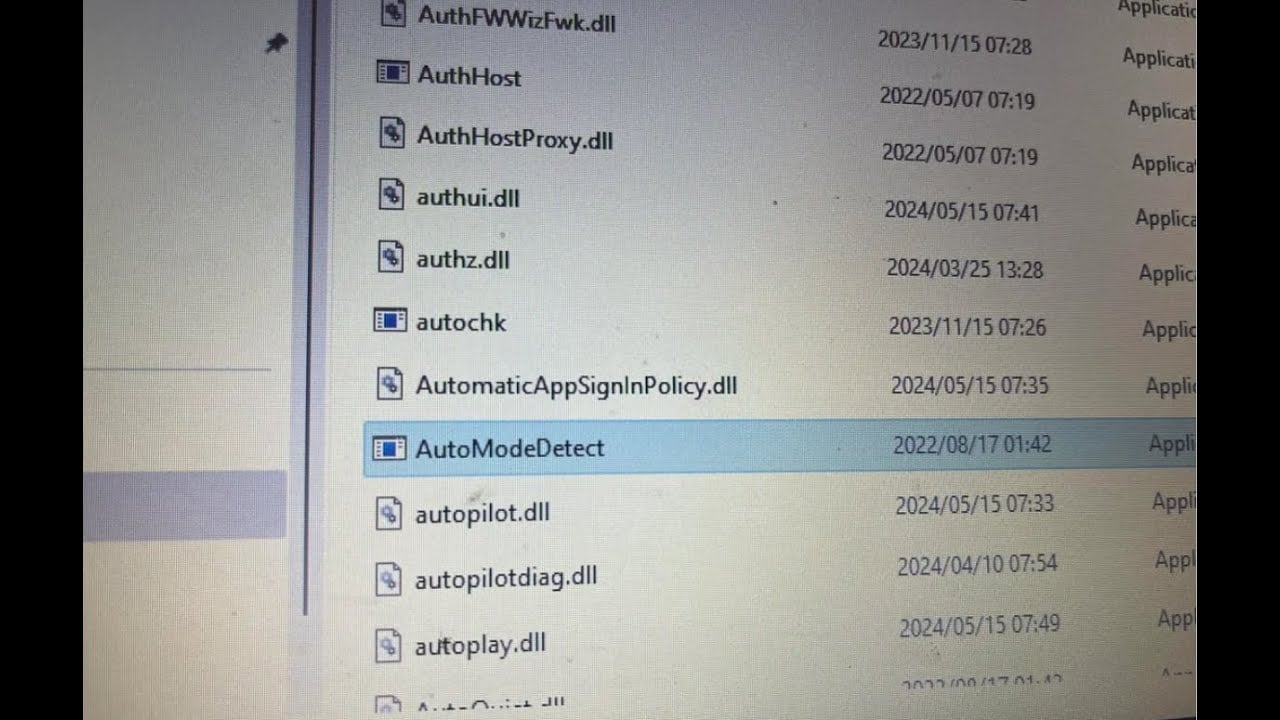
- Ricerca Esplora File: Se vuoi trovare manualmente AutoModeDetect.exe nel tuo sistema, dovrai usare la ricerca di Esplora File. Apri Esplora File e visita la cartella in cui pensi sia archiviato il file AutoModeDetect.exe. Di solito il file si trova nella cartella Programmi. Visitando la cartella Programmi, nella barra di ricerca, digita AutoModeDetect. Il file dovrebbe comparire.
Parte 4: Come disabilitare AutoModeDetect.exe su Windows 10/11?
Se AutoModeDetect.exe ha interferito con il tuo sistema, incontrerai una vasta gamma di problemi. Pertanto, devi disabilitarlo nel tuo sistema utilizzando diversi metodi. I principali metodi per disabilitare AutoModeDetect exe su Windows 10/11 sono i seguenti:
Metodo 1. Usa Task Manager
Dal momento che AutoModeDetect.exe interferisce con il processo della componente ITS, dovrai disabilitarlo tramite il Task Manager. Di seguito sono indicati i passaggi da seguire per disabilitare AutoModeDetect.exe sul tuo sistema Windows 10/11 tramite Task Manager:
Passo 1: Apri il Task Manager nel tuo sistema dalla barra di ricerca. Puoi anche premere insieme i tasti Ctrl + Shift + Esc per avviare Task Manager.
Passo 2: Vai alla scheda Processi, poi fai clic con il tasto destro sull'opzione ITS Component. Dall'elenco disponibile, scegli Termina attività.
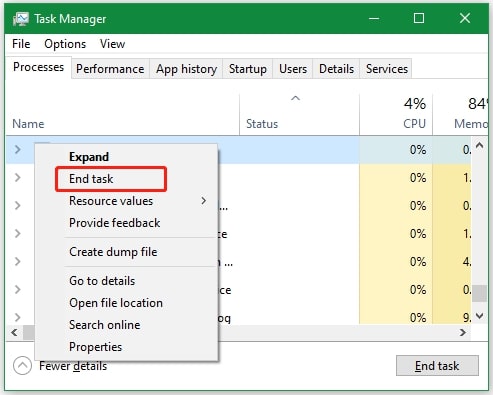
Questo dovrebbe disabilitare AutoModeDetect.exe. Riavvia il sistema e verifica nuovamente se tutto funziona correttamente.
Metodo 2. Disinstalla i programmi
Se la disabilitazione delle componenti ITS non funziona nel tuo sistema, devi disinstallare completamente il programma. La disinstallazione dovrebbe aiutarti ad assicurarti di poter usare di nuovo il tuo sistema. Puoi disinstallare le componenti ITS nel tuo sistema seguendo i passaggi indicati di seguito:
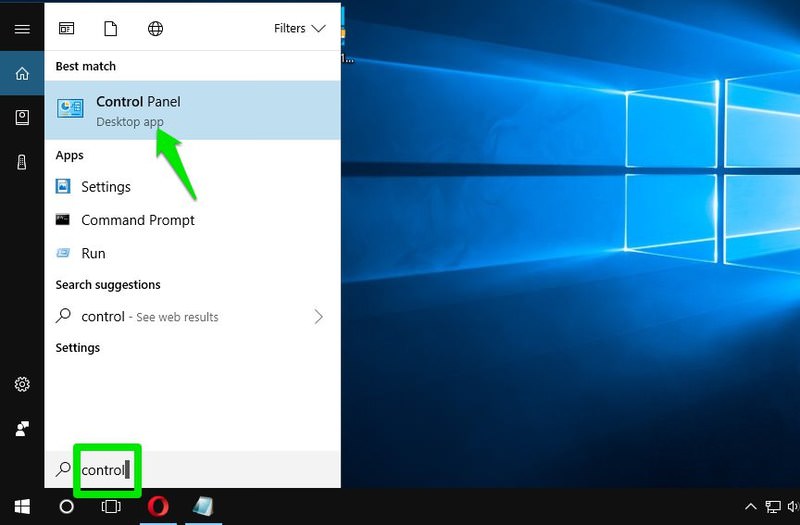
Passo 1: Avvia il Pannello di Controllo nel sistema dalla casella di ricerca.
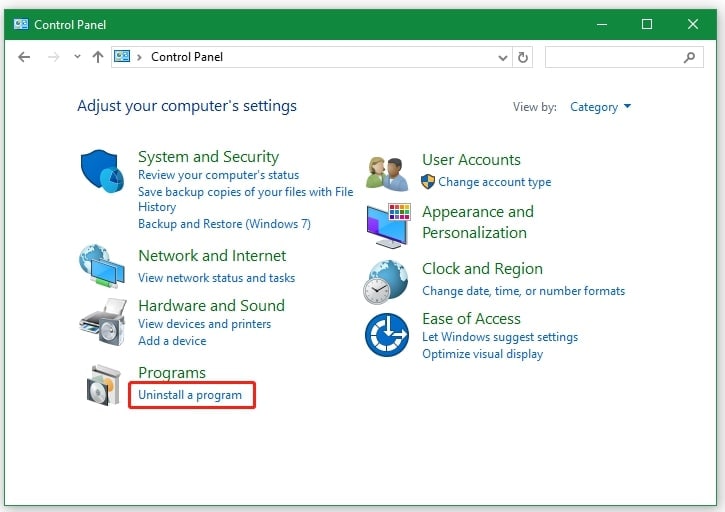
Passo 2: Vai sulla scheda Visualizza per e cambiala su Categoria. Naviga fino all'opzione Disinstalla un programma, che si trova sotto la sezione Programmi.
Passo 3: Trova il programma ITS Component dall'elenco fornito. Una volta trovato, fai clic con il tasto destro e scegli Disinstalla. Ti verrà chiesta la conferma del processo di disinstallazione. Premi Sì. Seguiranno delle istruzioni sullo schermo. Seguili attentamente per disinstallare il Programma ITS Components.
Parte 5: Sospetti che AutoModeDetect.exe sia dannoso? Come può aiutarti Wondershare Recoverit?
Ultimamente, hai sospettato la presenza di qualche file AutoModeDetect.exe dannoso nel tuo sistema? I segnali includono solitamente l'apertura dell'app e l'impossibilità di arrestare gli altri software. L'errore verrà visualizzato sullo schermo. Inizierà a impedire il corretto funzionamento dei principali sistemi del tuo dispositivo. Alla fine ciò può portare alla perdita di file. A volte, i file non si apriranno nemmeno nel tuo sistema.
Se ti senti minacciato da tutto questo, dovresti considerare di scegliere Wondershare Recoverit per recuperare i file persi. Wondershare Recoverit è un software affidabile che può funzionare efficacemente sia su Mac che su Windows. È disponibile per il download gratuito su Windows e Mac. Pertanto, è consigliabile scegliere Wondershare Recoverit per recuperare eventuali file persi a causa di AutoModeDetect.exe. Dovresti iniziare il processo di recupero dati solo dopo aver disabilitato il programma AutoModeDetect.exe nel tuo sistema, così dopo il recupero nessun altro file andrà perso.
Wondershare Recoverit si dimostra un software estremamente efficiente per il recupero dei dati grazie a AutoModeDetect exe, come segue:
- Il software supporta il recupero di file singoli e multipli.
- Wondershare Recoverit può aiutare a recuperare i dati in oltre 500 situazioni, come eliminazione accidentale, formattazione e danneggiamento del disco.
- Recoverit può recuperare i dati su diversi dispositivi di archiviazione, come HDD, SDD, chiavette USB e altro ancora.
- Recoverit può svolgere un ruolo essenziale nel recuperare oltre 1000 tipi di documenti, come file audio, foto, documenti e molto altro.
- Recoverit offre diversi tipi di scansione, come Scansione Rapida, Avanzata e Veloce, per recuperare tutti i dati.
Una volta installato Wondershare Recoverit nel tuo sistema, ecco i passaggi che puoi seguire per recuperare i file che sono stati persi a causa di AutoModeDetect exe:
Passo 1: Apri Wondershare Recoverit nel tuo sistema. Quindi, scegli Recupero File Eliminati dalla schermata disponibile.

Passo 2: Ora devi selezionare la posizione da cui sono stati eliminati tutti i file a causa di AutoModeDetect.exe. Una volta selezionata la posizione, fai clic sul pulsante Avvia per scansionare i file.
Passo 3: Il software inizierà a scansionare i file. Questa è una procedura di scansione veloce. Se non trovi i file desiderati, puoi optare per Recupero Completo. Attraverso la procedura di scansione approfondita, il disco rigido verrà analizzato a fondo. Questo richiederà alcuni minuti per trovare i file.
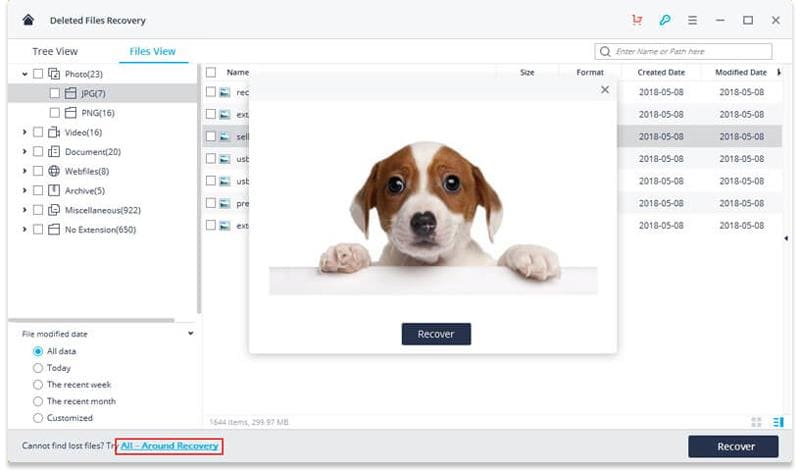
Passo 4: Una volta completata la procedura di scansione, tutti i file saranno disponibili nel sistema. Puoi fare clic sul pulsante anteprima per visualizzare tutti i file recuperati. Scegli i file che vuoi ripristinare e fai clic sul pulsante “Recupera”. I file dovrebbero essere ripristinati nel tuo sistema.

Si consiglia di creare un backup aggiuntivo per tutti questi file. Ciò ridurrà il rischio di ulteriore perdita di dati in futuro. Inoltre, quando salvi i file recuperati, devi salvarli in una nuova posizione e non in quelle vecchie.
Conclusione
Ora che sai cosa sia AutoModeDetect exe, adotta i passaggi per evitare che danneggi il tuo sistema. AutoModeDetect.exe in modo nascosto impedirà al sistema di funzionare normalmente. Dovresti disabilitare questa funzione il prima possibile. Questo per garantire che non ci siano ulteriori problemi nel tuo sistema. Tuttavia, il file AutoModeDetect.exe dannoso potrebbe cominciare a interferire con altri sistemi, portando a malware (raramente).
Di conseguenza, c'è un considerevole rischio di perdita di dati. Per questo motivo, dovresti prendere in considerazione l'utilizzo di un software affidabile come Wondershare Recoverit. Se hai perso qualsiasi file a causa di AutoModeDetect.exe dannoso, puoi usare Wondershare Recoverit per recuperare i tuoi dati.
FAQ
1. Come disattivare automodedetect?
Puoi disattivare automodedetect.exe nel tuo sistema Windows 10/11 dal Task Manager. Puoi aprire il Task Manager e poi disabilitare i componenti ITS dalla scheda Processi. Questo dovrebbe disabilitare automodedetect. Di conseguenza, non interferirà con gli altri software di sistema a meno che tu non lo attivi di nuovo.2. Come chiudere automode detect?
Se vuoi chiudere automodedetect.exe nel tuo sistema, devi farlo tramite il Task Manager. I componenti ITS sono attivati direttamente nel Task Manager. Puoi andare in questa sezione e poi chiuderlo.3. Come fermare l’auto mode detect sul portatile?
Se vuoi fermare AutoModeDetect.exe sul tuo portatile, devi disinstallare completamente il programma. Puoi disinstallare il programma dal Pannello di controllo. Assicurati di cercare il file e poi rimuoverlo.




