
Hai mai riscontrato l’errore Spazio su disco insufficiente su Steam su un PC Windows? Può essere davvero frustrante per tutti gli utenti Steam. Se sei un vero gamer che vuole installare o aggiornare un gioco, non avere abbastanza spazio può essere molto fastidioso.
Questo problema di solito si presenta a causa di errori di spazio su Windows. Può portare a frammentazione dell’archiviazione, file nascosti e altro ancora. La buona notizia è che ci sono diversi modi per risolvere questo errore, soprattutto quando bisogna aggiornare le impostazioni di archiviazione di Steam. Che tu sia un giocatore occasionale o un gamer dedicato, questo blog è il posto giusto. Alla fine potrai trovare una soluzione al problema spazio su disco insufficiente su Steam.
Prova Recoverit per recuperare i dati dei giochi su Steam
 Verificato in sicurezza.3,591,664persone lo hanno scaricato.
In questo articolo

Parte 1: Panoramica del problema "Spazio su disco insufficiente su Steam"
Steam è una delle principali piattaforme di distribuzione di videogiochi. Tuttavia, alcuni utenti riscontrano dei problemi a causa di bug. Uno degli errori più comuni è che Steam non ha spazio su disco. Potrai incontrare questo problema durante il download, l’installazione o l’avvio di un gioco.

Alcuni utenti si sono trovati a dover affrontare questo errore a causa di problemi nei loro dischi. Se il disco è difettoso, l’errore continuerà a comparire. Pertanto, è consigliabile trovare una soluzione adeguata per spazio su disco insufficiente e ripararlo il prima possibile per garantire un’esperienza di gioco senza interruzioni.
Recupera facilmente i tuoi file di gioco persi o eliminati!

Parte 2: 6 modi per risolvere "Spazio su disco insufficiente su Steam"
Se su spazio su disco insufficienteSteam
| è presente questo problema, può essere estremamente fastidioso. Non basterà agli utenti per giocare il proprio titolo preferito. Puoi contattare il servizio clienti per risolvere il problema. | Soluzione |
|---|---|
| ⌛Descrizione | Riavvia PC e Steam |
| Devi riavviare il PC e Steam per liberare spazio principale nel tuo computer.🔬 | Verifica l’integrità dei file di gioco |
| Controlla se i giochi o Steam sono corrotti e rimuovili per risolvere l’errore.💨 | Svuota la cache dei download |
| Rimuovi la cache extra esistente per aumentare lo spazio su Steam.🔧 | Controlla errori del disco rigido |
| Verifica la presenza di settori danneggiati nel disco rigido e cerca di rimuoverli.🧰 | Esegui Pulizia disco |
| Pulisci il disco da software inutili per aumentare lo spazio.🔗 | Estendi la partizione con un software gratuito |
Estendi lo spazio della partizione utilizzando un software di terze parti per aumentare lo spazio.Ecco alcuni metodi chiave per risolvere Spazio su disco insufficiente su Steam
Metodo 1. Riavvia PC e Steam
e giocare senza problemi ai tuoi giochi preferiti:
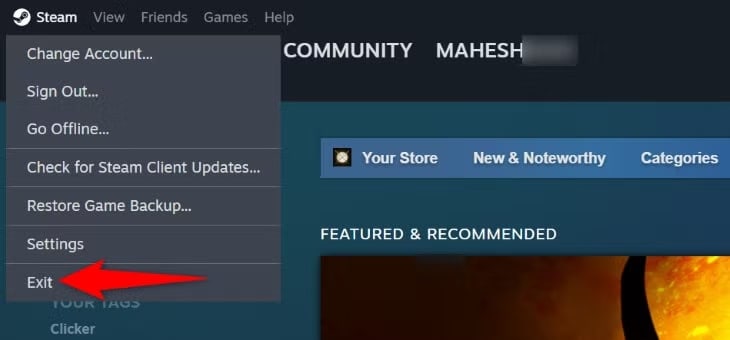
Riavviare il PC per avviare Steam può essere uno dei modi più semplici ed efficaci per risolvere il problema di spazio. Riavviare Steam e il PC può avere un impatto positivo sul funzionamento di Steam. Dovrai spegnere sia Steam che il tuo computer. Una volta riavviati, il problema dovrebbe essere risolto.
Metodo 2. Verifica l’integrità dei file di gioco
È possibile che software di terze parti influenzino Steam. Ad esempio, se queste app sono in download, in installazione o in esecuzione in background, Steam non può funzionare correttamente. D’altro canto, quando riavvi PC e Steam, questi software non essenziali non verranno caricati nel sistema. Questo è lo spazio extra di cui Steam ha bisogno. Di conseguenza, può risolvere velocemente il problema.
Verificare l’integrità dei file di gioco è considerata una delle soluzioni più facili. La maggior parte degli utenti Steam utilizza gigabyte diversi e talvolta considera i file corrotti. In questi casi, è consigliabile verificare l’integrità dei file di gioco. Se sono corrotti, puoi eliminare e riscaricare il gioco per risolvere il problema.
Ecco come verificare l’integrità dei file di gioco:Passo 1
: Chiudi tutti i giochi attualmente in esecuzione sul computer.Passo 2
: Quando tutti i giochi sono chiusi, accedi alla Libreria Giochi di Steam.Passo 3
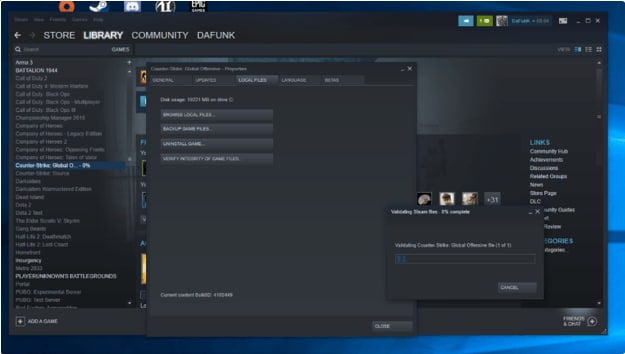
: Cerca nella lista dei giochi a sinistra quello che causa problemi. Clicca col tasto destro sul gioco e seleziona Proprietà.Passo 4
: Una volta entrato nelle opzioni, vai sulla scheda File Locali nella barra di navigazione.Passo 5
: Seleziona la sezione Verifica l’integrità dei file di gioco per avviare il processo.
Metodo 3. Svuota la cache dei download
Dopo aver verificato l’integrità del gioco, sarà necessario riavviare Steam. Poi controlla se l’errore di spazio si presenta ancora. In caso contrario, puoi iniziare a giocare.
Quando scarichi troppi giochi da Steam, si può generare molta cache. Tuttavia, ciò può portare a una vasta gamma di malfunzionamenti. Uno dei problemi più comuni è che il dispositivo rimane senza spazio. Svuotare spesso la cache di download aiuta a risolvere questo problema.È necessario seguire i passaggi riportati di seguito per capire come allocare più RAM ai giochi Steam
Ecco come verificare l’integrità dei file di gioco: e svuotare la cache di download del sistema:
: Chiudi tutti i giochi attualmente in esecuzione sul computer.: Apri Steam dal desktop. Poi seleziona Steam in alto nella barra di navigazione. Dal menu a discesa seleziona Impostazioni.
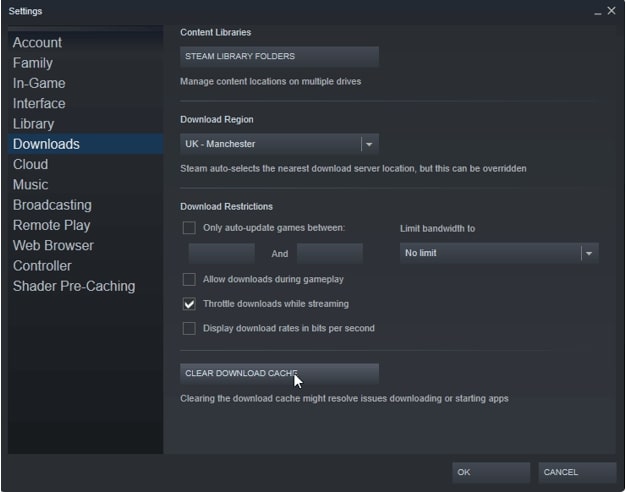
: Vai sulla scheda Download presente a sinistra. Clicca sull’opzione Svuota cache download e segui le istruzioni a schermo.
Metodo 4. Controlla errori del disco rigido
Steam si riavvierà automaticamente quando la cache sarà svuotata. All’avvio, dovrai riprendere il download o l’installazione del gioco. Una volta completato, verifica che tutto funzioni correttamente.Ecco alcuni metodi chiave per risolvere Potresti riscontrare
errori se c’è un problema con il disco rigido. Cerca di risolvere il problema il più possibile. Per farlo, controlla innanzitutto la presenza di settori danneggiati sul disco. Questi settori rovinati sono un segno di problemi al disco rigido.Segui i passaggi riportati qui sotto per capire come liberare spazio su Steam
Ecco come verificare l’integrità dei file di gioco: e controllare gli errori del disco rigido:
: Chiudi tutti i giochi attualmente in esecuzione sul computer.: Apri “Questo PC” sul tuo computer facendo doppio clic sull’icona del desktop.
: Quando tutti i giochi sono chiusi, accedi alla Libreria Giochi di Steam.: Fai clic destro sull'unità su cui vuoi installare o scaricare il gioco. Poi clicca su Proprietà.
: Cerca nella lista dei giochi a sinistra quello che causa problemi. Clicca col tasto destro sul gioco e seleziona Proprietà.: Apri la finestra Proprietà e scegli Strumenti.
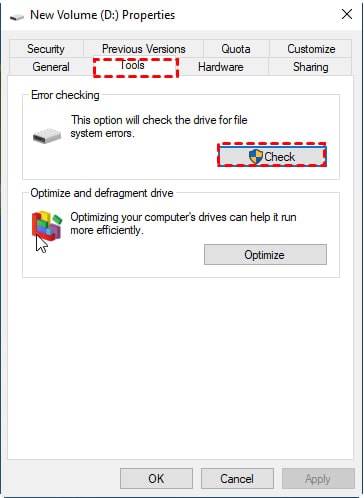
: Una volta entrato nelle opzioni, vai sulla scheda File Locali nella barra di navigazione.: Nella sezione Controllo errori, clicca su Verifica.
: Seleziona l’opzione Scansione e tenta il ripristino dei settori danneggiati.Passo 6
: Clicca su Avvia per iniziare il processo.
Come trovare un servizio di riparazione disco rigido vicino a me?

Metodo 5. Esegui Pulizia disco
Scopri come ottenere un servizio di riparazione disco rigido nella tua zona e quali sono i più affidabili.Se l’ errore di spazio su Steam
appare sullo schermo, è consigliabile eseguire una Pulizia disco. Elimina dati superflui e file inutili dal disco rigido per liberare spazio. Per farlo, puoi utilizzare il programma integrato di Windows Pulizia disco.Ecco alcuni metodi chiave per risolvere Segui i passaggi indicati di seguito per eseguire la Pulizia disco e rimuovere i software inutili dal tuo sistema per risolvere l’
Ecco come verificare l’integrità dei file di gioco: errore:
: Chiudi tutti i giochi attualmente in esecuzione sul computer.: Nella barra di ricerca del computer digita Pulizia disco. Una volta selezionata la funzione principale, premi Invio per aprire il software.
: Quando tutti i giochi sono chiusi, accedi alla Libreria Giochi di Steam.: Nella finestra di Pulizia disco, cerca i dischi e seleziona quello che vuoi pulire. Poi clicca su OK.
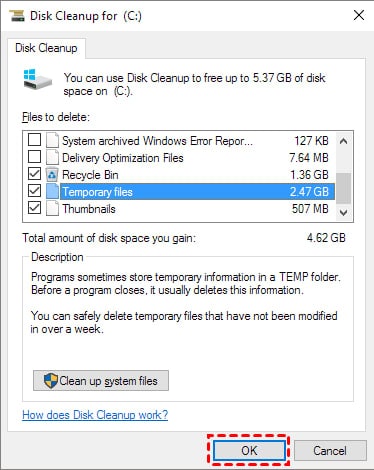
: Seleziona la casella degli elementi che desideri eliminare. Conferma l’operazione cliccando su OK.
Metodo 6. Estendi la partizione con un software gratuito
Attendi alcuni secondi affinché Pulizia disco avvii l’azione e rimuova i file inutili dal tuo sistema.
Devi prima verificare il freeware, le sue caratteristiche e il prezzo. Inoltre, è consigliabile controllare cosa offre il software. Puoi confrontare il freeware con altri software per fare la scelta giusta. Questo dovrebbe offrire la possibilità di riservare spazio su Steam.
Parte 3: Suggerimento Bonus: File di gioco eliminati o corrotti? Usa Wondershare Recoverit
Se alcuni file di gioco sono stati eliminati dal tuo sistema a causa di corruzione, devi usare Wondershare Recoverit. Questo è uno dei migliori software di terze parti che può facilmente recuperare file persi o eliminati. Pertanto, può aiutarti a superare il problema di Steam Deck: spazio su disco insufficiente.
Wondershare Recoverit offre una vasta gamma di funzionalità che aiutano a recuperare i file. Alcune delle funzionalità più importanti sono le seguenti:
- Indipendentemente dalla perdita di dati causata da corruzione o eliminazione accidentale, puoi recuperare facilmente i file.
- Recoverit offre un tasso di successo del 99,5% nel recupero di tutti i dati.
- Wondershare Recoverit può aiutare a recuperare file da hard disk, pen drive, SSD e altro.
Wondershare Recoverit è compatibile con Mac OS e Windows OS. Dovrai scaricare il software dal sito ufficiale per avviare il processo di recupero dati. Una volta che il software è stato scaricato e installato con successo nel tuo sistema, puoi seguire i passaggi seguenti per recuperare i file:
Ecco come verificare l’integrità dei file di gioco:: Avvia Wondershare Recoverit sul tuo computer. Vai alla posizione dove i file di gioco sono stati persi.
: Chiudi tutti i giochi attualmente in esecuzione sul computer.: Vai all'opzione Hard Disk e Posizioni nella scheda Recupero File. Seleziona il disco dal quale i file di gioco sono stati persi. Clicca sul pulsante Avvia per iniziare la scansione.

: Quando tutti i giochi sono chiusi, accedi alla Libreria Giochi di Steam.: Inizialmente, Wondershare Recoverit eseguirà una scansione rapida per individuare i file. Questo potrebbe richiedere alcuni minuti. Tuttavia, se la scansione rapida non recupera i file, puoi optare per la Scansione completa. Questo metodo utilizza algoritmi avanzati per individuare i file, il che può richiedere più tempo per fornire risultati precisi. Il tempo richiesto per la scansione avanzata dipende completamente dalla dimensione del file.

: Cerca nella lista dei giochi a sinistra quello che causa problemi. Clicca col tasto destro sul gioco e seleziona Proprietà.: Il progresso della scansione viene mostrato sullo schermo. Come utente, puoi mettere in pausa o interrompere la scansione quando desideri. Se noti che la scansione ha trovato il file, puoi interromperla.
: Una volta entrato nelle opzioni, vai sulla scheda File Locali nella barra di navigazione.: Una volta che i file sono recuperati, puoi visualizzare l'anteprima di tutti i file. Se stai cercando un file di gioco specifico, applica filtri pertinenti e cerca usando il titolo specifico. Applicare filtri restringe la ricerca, garantendo che tu possa trovare il file giusto in tempo.
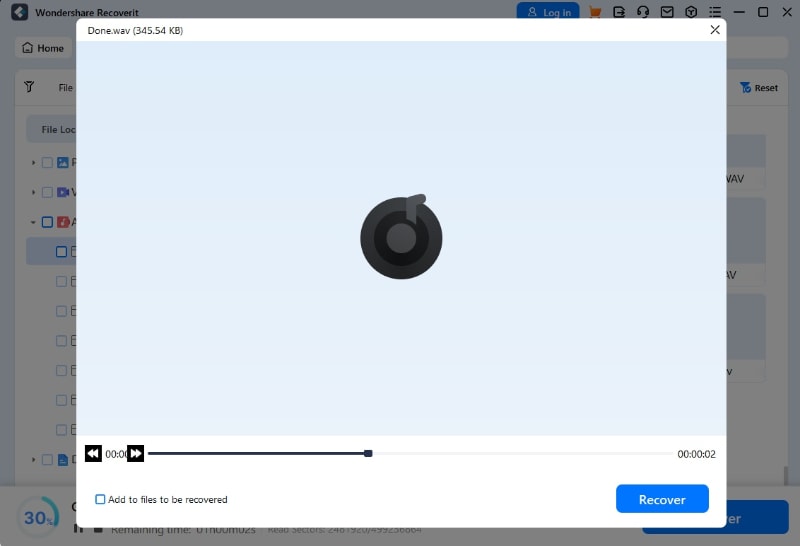
: Seleziona l’opzione Scansione e tenta il ripristino dei settori danneggiati.: Ora dovrai visualizzare l'anteprima dei file. Dopo aver individuato i file e vuoi recuperarli, clicca sul pulsante Recupera. Scegli la nuova posizione dove vuoi che questi file recuperati vengano salvati. Poi, premi il pulsante Salva per recuperare completamente i file nella nuova posizione.

Conclusione
L' spazio su disco insufficiente su Steam errore può essere facilmente risolto seguendo i metodi sopra menzionati. Dovresti modificare leggermente le impostazioni di installazione per risolvere i problemi. Liberare spazio e ottimizzare il sistema può anche avere un ruolo importante nella risoluzione del problema in futuro. Di conseguenza, potrai goderti i tuoi giochi preferiti senza alcun problema.
FAQ
-
1. Perché il mio PC dice sempre che non c'è abbastanza spazio su disco?
Alcuni dei motivi più comuni per cui il tuo PC continua a dire che spazio su disco insufficiente includono i seguenti:- File nascosti o virtuali
- Spazio di archiviazione basso
- Settori danneggiati
- Presenza di file corrotti
-
2. Come posso estrarre Steam: spazio insufficiente?
Devi eliminare i file nella cartella cache per estrarre Steam. C'è spazio insufficiente. Si consiglia di rimuovere i dati temporanei non necessari sul computer che occupano troppo spazio nel tuo sistema. -
3. Come posso rendere i giochi Steam a schermo intero?
Devi premere il tasto ALT+ENTER sulla tastiera per impostare i giochi Steam a schermo intero. Permette al gioco di essere visualizzato a schermo intero in modo da poterlo usare per le tue esigenze specifiche.




