

Tutte le unità su Ubuntu sono suddivise in più partizioni. Le partizioni multiple ti permettono di archiviare dati separatamente sulla stessa unità. In generale, mantenere il sistema operativo su una partizione e i file personali su un’altra è una buona idea.
Una volta creata una partizione, avrà una dimensione specifica, che rappresenta il limite massimo disponibile. Molti utenti capiscono in seguito che hanno bisogno di più spazio oppure che le loro necessità cambiano e devono ridurre alcune partizioni. Fortunatamente, ci sono modi per ridimensionare an le partizioni Ubuntu per aumentarne o diminuirne la dimensione.
In questo post, ti diremo tutto ciò che devi sapere su come modificare la dimensione della partizione Ubuntu e ti forniremo i passaggi esatti da seguire durante il processo. Iniziamo subito.
In questo articolo
Preparativi per il ridimensionamento delle partizioni Ubuntu
Prima di ridimensionare una partizione disco su Ubuntu, devi conoscere alcune informazioni importanti. Quando ridimensioni una partizione Ubuntu, dovresti considerare alcuni fattori per assicurarti che il processo vada a buon fine. Ecco cosa devi sapere:
- Evita di ridimensionare una partizione Ubuntu mentre è montata. Questo include tutte le partizioni presenti su Ubuntu, sia quelle con file di sistema che quelle con file personali. In altre parole, per ridimensionare una partizione su Ubuntu, devi avviare il sistema tramite USB.
Ubuntu Live può avviare il tuo sistema da DVD o USB. Quando arrivi a questa fase, scegli “Prova Ubuntu senza installare” per ridimensionare rapidamente le partizioni senza installare un nuovo sistema operativo. - Il ridimensionamento di una partizione può causare diversi problemi. Anche se fai tutto correttamente e il tuo sistema è in ottime condizioni, non puoi mai sapere quando potrebbe succedere qualcosa. Proprio per questo dovresti eseguire un backup dei dati sull’unità che vuoi ridimensionare. Inoltre, considera l’uso di un software di recupero dati per recuperare eventuali file persi dalla partizione ridimensionata.
- È anche importante sapere che non puoi espandere una partizione Ubuntu senza avere spazio sufficiente sull’unità. Puoi verificarlo tramite l’interfaccia grafica di GParted.
Avviare da USB o disco per ridimensionare la partizione di Ubuntu
Ti occorrerà una chiavetta USB avviabile con Ubuntu o una installazione da CD per ridimensionare la partizione. Inserisci il CD o la chiavetta USB nel computer e riavvia. Se non ne hai uno, puoi scaricare la ISO di Ubuntu dal sito ufficiale e masterizzarla su disco.
In alternativa, dopo aver scaricato il file ISO, puoi utilizzare l’app Startup Disk Creator di Ubuntu per creare una chiavetta USB avviabile. Una volta inserito il supporto USB avviabile, riavvia il PC e premi F1, F2 o Canc durante la schermata di caricamento per entrare nel BIOS.
Cambia l’ordine di avvio verso la chiavetta USB e riavvia. Vedrai la seguente schermata:

Seleziona la tua lingua e clicca su Prova Ubuntu per avviare il sistema dall’unità.
Dopo averlo fatto, potrai ridimensionare la tua partizione Ubuntu.
Come ridimensionare le partizioni Ubuntu utilizzando GParted
Uno dei modi migliori per ridimensionare la partizione è usare lo strumento GParted. Questo strumento permette di ridimensionare le partizioni tramite una semplice interfaccia grafica. Prima di poterlo utilizzare, devi installarlo. Fortunatamente, GParted si trova nei repository di default.
Installare GParted su Ubuntu
- Apri il terminale premendo CTRL + ALT + T.

- Inizia ad aggiornare la lista dei pacchetti digitando il comando "
sudo apt update."
- Attendi il completamento dell’aggiornamento e lancia il comando "
sudo apt install gparted" per installare GParted su Ubuntu.
- Una volta installato GParted, digita "
gparted" per accedere allo strumento.
Prima di passare ai passaggi per ridimensionare le partizioni Ubuntu con GParted, parliamo dello strumento e di cosa vedrai:

- L’area contrassegnata con il numero 1 rappresenta graficamente l’unità. Qui puoi vedere le partizioni, la loro posizione sull’unità e lo spazio occupato.
- L’area contrassegnata con il numero 2 include i dettagli di tutte le partizioni sull’unità, compreso lo spazio inutilizzato, lo spazio utilizzato, la dimensione, la formattazione e i nomi. Una partizione non può essere modificata se accanto ad essa compare l’icona di una chiave. Puoi anche vedere quanto spazio non allocato hai sull’unità.
- L’area contrassegnata con il numero 3 ti permette di cambiare unità sul tuo computer.
Ridimensionare le partizioni Ubuntu in GParted
- Individua la partizione che vuoi ridimensionare su Ubuntu. Nel nostro esempio c’è solo una partizione che occupa circa metà dello spazio del disco.

- Fai clic destro sulla partizione e seleziona Ridimensiona/Sposta.

- La prima opzione per ridimensionare la partizione è fare clic sulla freccia e trascinare a sinistra o a destra per regolare la dimensione corretta (figura 1).
- La seconda opzione è inserire la dimensione esatta della partizione in MiB oppure assegnare la quantità di spazio libero che questa partizione dovrebbe avere. (figura 2)
- Indipendentemente dal metodo scelto, il passaggio successivo è fare clic Ridimensiona/Sposta nell’angolo in basso a destra. (figura 3)

- Ora puoi vedere nell’area sottostante dello strumento le modifiche in sospeso che devono essere confermate. (figura 1) Se le modifiche che vuoi apportare ti soddisfano, fai clic sull’icona a forma di spunta verde. (figura 2)

- Fai clic su Applica per confermare le modifiche.

- Attendi la fine del processo. Quando vedi il messaggio "Tutte le operazioni completate con successo", fai clic su Chiudi.

- Controlla che la partizione sia stata ridimensionata correttamente ed esci da GParted.

Come modificare le partizioni Ubuntu utilizzando il Terminale
Un'altra opzione per ridimensionare una partizione Ubuntu è utilizzare il terminale. È il metodo preferito se utilizzi un server Ubuntu o un altro sistema operativo basato su terminale. Inoltre, questo è un metodo eccellente per modificare la partizione da remoto.
Come nel metodo GParted, la partizione Ubuntu che vuoi ridimensionare o espandere non può essere montata. Dovresti anche utilizzare Ubuntu Live invece di eseguire i comandi tramite il sistema installato quando ridimensioni partizioni con questo metodo.
- Accedi al terminale premendo CTRL + ALT + T.
- Digita "
sudo lsblk -d | grep disk"
- Controlla i nomi delle unità e memorizza quello su cui vuoi modificare le partizioni.

- Digita "
sudo parted" per accedere allo strumento di ridimensionamento delle partizioni.
- Digita "
select /dev/DEVICE" e sostituisciDEVICEcon il nome dell’unità.
- Se l’unità viene selezionata correttamente, vedrai questo messaggio.

- Usa il comando "
print" per visualizzare le informazioni sull’unità, incluse le partizioni.
- Otterrai un risultato come questo.

- Digita "
resizepart" per ridimensionare la partizione.
- Digita il numero della partizione e premi Invio.

- Il passaggio successivo è digitare dove finirà l’unità. Ricorda che due partizioni non possono sovrapporsi e devi lasciare un piccolo spazio tra loro.

- Digita "print" per verificare le modifiche apportate. Nel nostro caso abbiamo aumentato la dimensione della partizione a 30GB.

Suggerimento Bonus: come recuperare i dati della partizione persi dopo il ridimensionamento
Se hai dimenticato di eseguire il backup dei tuoi file o non hai avuto modo di farlo, potresti perdere i file sulla partizione ridimensionata. Anche se segui correttamente tutti i passaggi, è possibile perdere dati. Ad esempio, se modifichi il file system o il tipo di partizione durante il processo, o passi da una partizione primaria a una logica, c’è un’alta probabilità di perdere dati.
Ecco perché dovresti usare uno strumento di recupero dati affidabile come Wondershare Recoverit per recuperare file o partizioni eliminate con successo. Per questo metodo, avrai bisogno di un altro computer con Windows o Linux.
Scarica e installa l’app sul tuo computer funzionante e segui questi passaggi:
- Avvia l’app, seleziona NAS e Linux dall’opzione nel menu a sinistra e clicca su Recupero Linux.

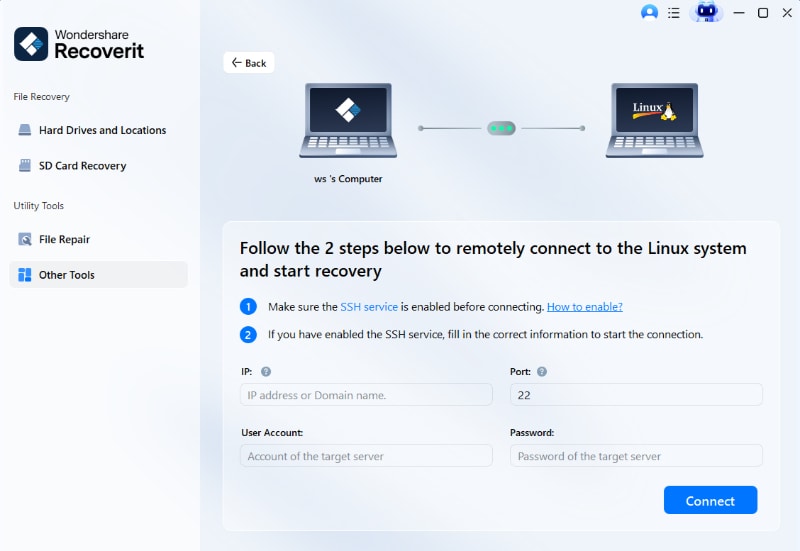
- Vedrai questa schermata. Inserisci tutte le informazioni richieste e clicca su Connetti.
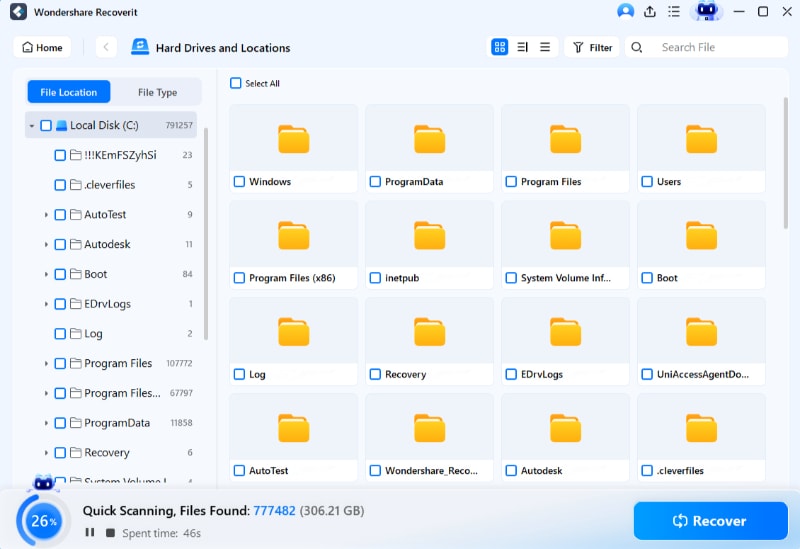
- L’app inizierà automaticamente a scansionare il tuo dispositivo. Puoi vedere i progressi in tempo reale e fermare la scansione se hai trovato i file mancanti.
- Una volta terminata la scansione, seleziona i file per visualizzarli in anteprima. Se sono quelli che vuoi recuperare, clicca su Recupera.

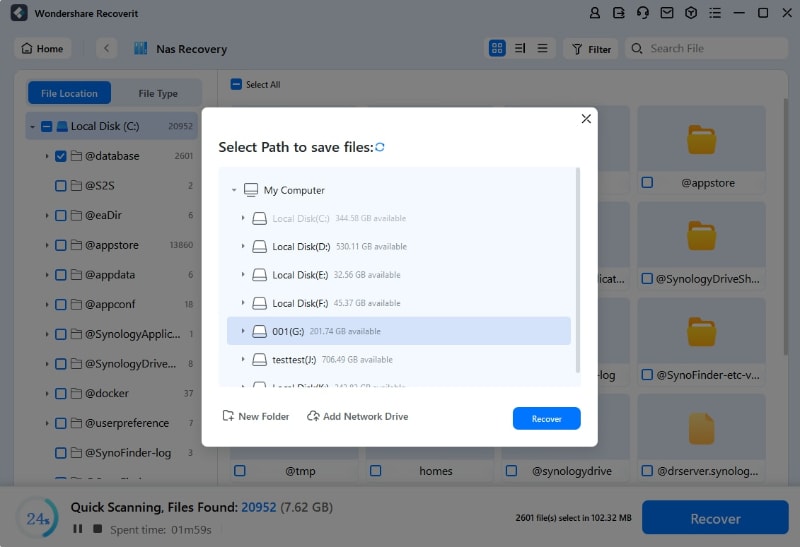
- Seleziona la destinazione di salvataggio sul tuo computer e clicca su Recupera.
Conclusione
Speriamo che questa guida ti aiuti a usare con successo la riga di comando di Ubuntu per ridimensionare le partizioni. Che tu voglia ridurre o estendere la tua partizione, i passaggi rimangono gli stessi; l’unica differenza sono le modifiche alle dimensioni che effettui.
Segui attentamente i passaggi; ti garantiamo che potrai modificare con successo la dimensione della partizione Ubuntu. Ricordati di eseguire il backup dei tuoi file e tenere uno strumento di recupero come Recoverit a portata di mano in caso qualcosa vada storto, per assicurarti che nessun file venga perso.
FAQ
-
Posso ridurre una partizione Ubuntu?
Sì, è possibile ridurre ed estendere una partizione Ubuntu usando GParted e il terminale. I passaggi sono gli stessi. Devi solo ridurre la dimensione durante l’allocazione dello spazio. -
Perché cambiare la dimensione di una partizione Ubuntu?
Puoi cambiare la dimensione di una partizione Ubuntu per recuperare spazio inutilizzato, migliorare le prestazioni, creare nuove partizioni, riallocare lo spazio su disco, liberare spazio su altre partizioni o regolare la dimensione dei dischi virtuali. -
Come posso cambiare la dimensione della partizione home in Ubuntu?
Per cambiare la dimensione della tua partizione Ubuntu, puoi utilizzare due metodi fondamentali: il Terminale di Ubuntu o Gparted. -
Come posso ridimensionare Ubuntu 20.04 in GParted?
Per ridimensionare Ubuntu 20.04 con GParted, segui questi passaggi:
1. Installa e avvia GParted.
2. Seleziona il disco che vuoi ridimensionare.
3. Smonta la partizione desiderata.
4. Ridimensiona la partizione.
5. Applica le modifiche e attendi che il processo sia completato.
6. Riavvia il sistema.





