
I laptop Lenovo sono riconosciuti come il più grande fornitore di personal computer al mondo per le vendite unitarie. Tuttavia, a volte riscontra problemi di prestazioni e attacchi di malware, che portano gli utenti a ripristinare il dispositivo. Quando gli utenti intendono rivendere il dispositivo, preferiscono ripristinarlo di fabbrica per un nuovo inizio. A tal fine, esiste unRecupero Lenovo OneKeyProgramma che ripristina il sistema alla sua posizione di fabbrica predefinita.
Oltre a questa opzione, Lenovo consente agli utenti di reimpostare manualmente il laptop o reinstallare il sistema operativo. Se non sei a conoscenza di entrambi gli aspetti di ripristino sul tuo laptop, questa guida è per te. Fornisce approfondimenti dettagliati sulChiave di ripristino Lenovoe guide per ripristinare il laptop con o senza utilizzarlo.
Prova Recoverit per eseguire il recupero dei dati
 Sicurezza verificata.3,591,664La gente lo ha scaricato.
In questo articolo

Parte 1. Cos'è Lenovo OneKey Recovery e come funziona?
in poche parole, OneKey Recovery è uno strumento preinstallato nei computer Lenovo, come IdeaPad 110 e ThinkPad. È progettato per ripristinare il sistema alle impostazioni di fabbrica quando il sistema viene danneggiato, e non è rimasta altra opzione. Inoltre, può aggiornare il backup del sistema all'ultimo, assicurando che i tuoi dati importanti siano preservati.
Come funziona?
- I laptop Lenovo contengono partizioni di recupero nascoste, immagini di fabbrica e strumenti di recupero OneKey.
- Per accedere all'ambiente OneKey, gli utenti devono spegnere i loro laptop e premere il pulsante NOVO. Se i loro sistemi sono funzionanti, possono premere il menu Start e cercare OneKey Recovery.
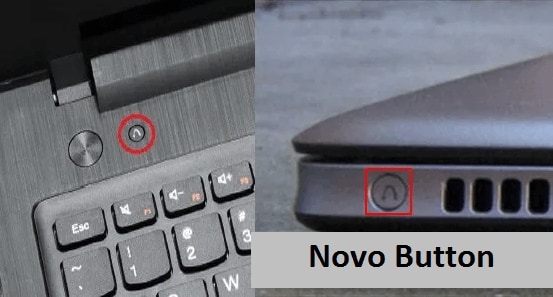
- Successivamente, gli utenti dovranno scegliere se creare un backup o avviare il ripristino del sistema. Possono selezionare un reset predefinito di fabbrica o un backup utente, che ripristina il sistema a un backup precedentemente creato.
- Questa funzione funziona solo sui laptop Lenovo con Windows 7 e versioni successive. Inoltre, la partizione di recupero deve essere intatta perché se cancellata o danneggiata,Ripristino sistema LenovoNon funzionerà.

Parte 2. Utilizzo di Lenovo OneKey per ripristinare il Laptop Lenovo [Soluzione diretta]
Se il tuo portatile Lenovo non è avviabile e hai bisogno di una tabella vuota, dovresti utilizzare il pulsante Lenovo OneKey (NOVO). In caso contrario, si consiglia di creare prima un backup accedendo a OneKey dalle impostazioni. Per la vostra facilità, di seguito sono riportati i passaggi per procedere con il ripristino di fabbrica Lenovo tramite la funzione OneKey.
Creare un Backup di sistema avviabile
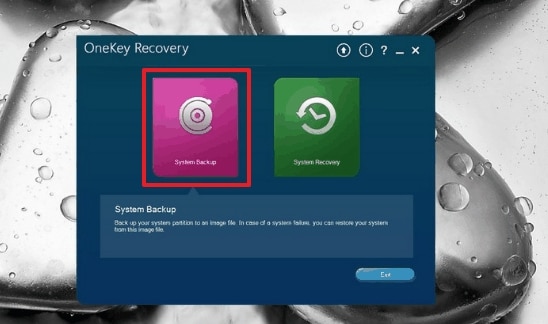
Fase 1.Accedi al menu "Start" su Lenovo per scegliere l'opzione "Tutti i programmi". Successivamente, toccare "Lenovo" e "Lenovo OneKey Recovery" per ottenere un menu pop-up. Utilizzandolo, premere l'opzione "Backup di sistema" e accedere alla schermata successiva.
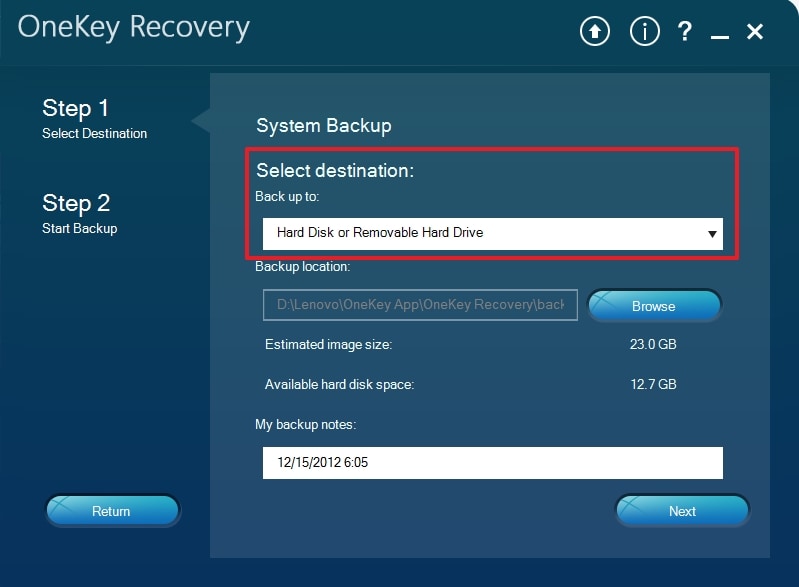
Fase 2.Successivamente, scegliere una destinazione di backup espandendo il menu sotto "Seleziona destinazione" e fare clic su "Avanti" per continuare.
Ripristinare il Laptop Lenovo con il pulsante Novo (pulsante di recupero OneKey)
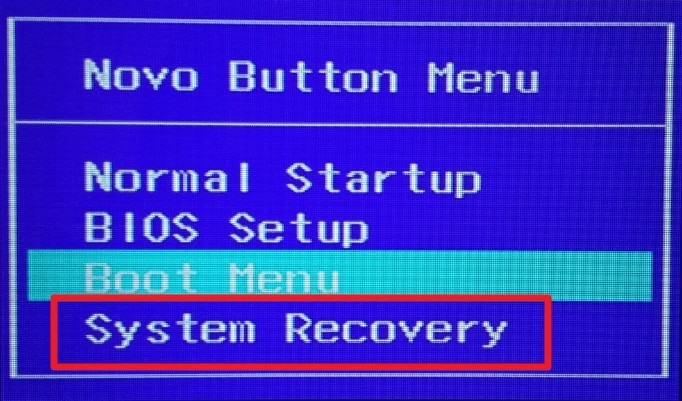
Passaggio 1. Spegnere il PC, tenere premuto il pulsante "Novo" per ottenere la funzione Lenovo OneKey e fare clic sull'opzione "System Recovery" che appare successivamente.
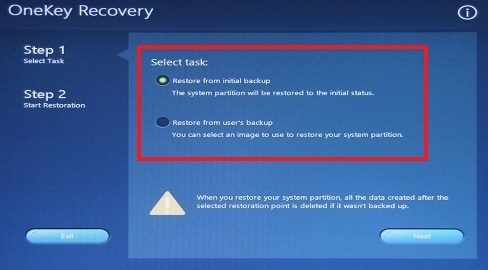
Fase 2.Scegli "Ripristina dal Backup iniziale" o "Ripristina dal Backup dell'utente" in base alla tua situazione e continua con il pulsante "Avanti".
Ripristinare il computer portatile Lenovo con le impostazioni di recupero di OneKey
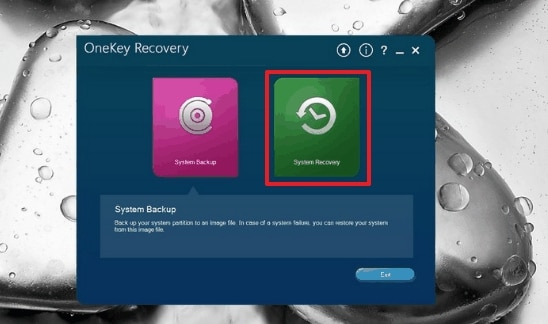
Istruzioni.Accedi All'opzione "Tutti i programmi" utilizzando il menu "Start" e scegli "Lenovo" per navigare verso Lenovo OneKey Recovery. Fare clic sull'opzione "System Recovery" e confermare il processo toccando "Sì" nel menu successivo.
Parte 3. Come ripristinare il computer portatile Lenovo senza utilizzare OneKey Recovery?
Quando si intende rivendere il dispositivo, è possibile utilizzare "Ripristina questo PC" tramite le impostazioni per ripristinare il dispositivo. Al contrario, quando il sistema non risponde e non c'è OneKey Recovery, prova il software Wondershare Recoverit. Per conoscere entrambi e i loro diversi casi di utilizzo, di seguito è riportata una discussione approfondita e una guida su di essi:
1. Dalle impostazioni del PC
Nel caso In cui si ricordi la password di sistema e il sistema funziona come dovrebbe, è possibile procedere alla reimpostazione del sistema tramite le impostazioni del PC. Puoi imparareCome ripristinare di fabbrica LenovoSenza OneKey recovery attraverso i semplici passaggi successivi.
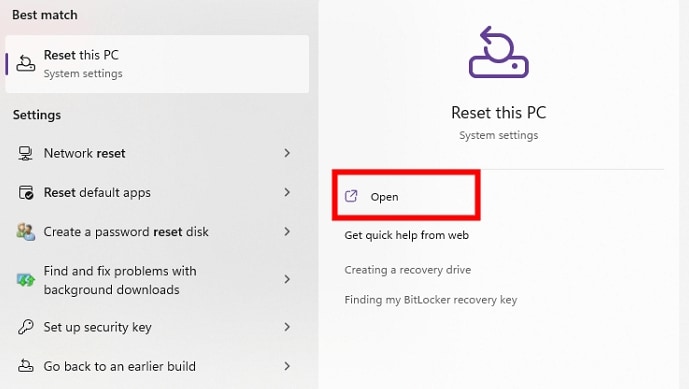
Fase 1.Premere il tasto Start utilizzando la tastiera e accedere alla sua barra di ricerca per digitare "Reset This PC" e fare clic su "Open" dal lato destro.
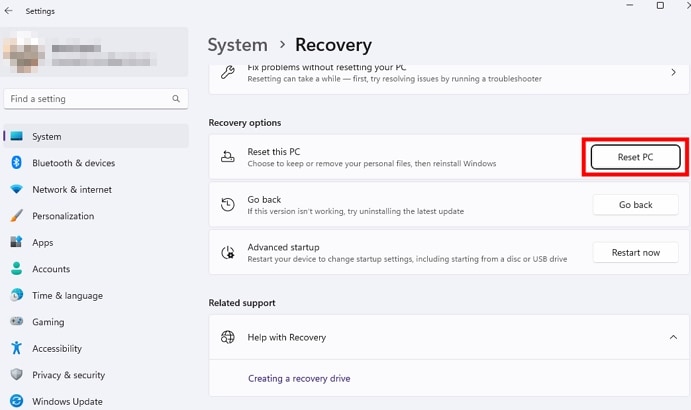
Fase 2.Utilizzando la schermata successiva, premere il pulsante "Ripristina PC", che rientra nella sezione "Opzioni di recupero".
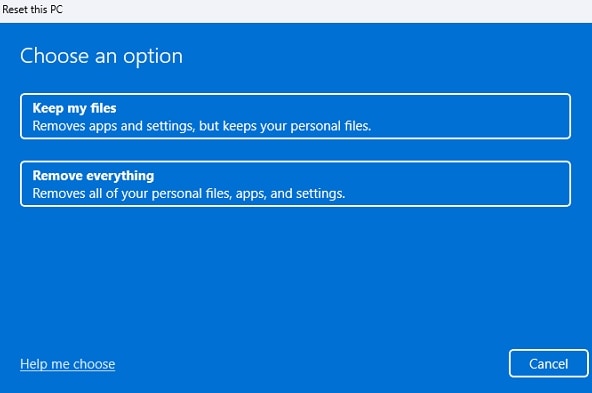
Fase 3.Dalla finestra successiva, scegliere tra "Conserva i miei file" o l'altro secondo necessità. Successivamente, Windows verrà installato con i tuoi file personali o tutto rimosso.
2. Utilizzando Wondershare Recoverit
Se non puoiRipristinare il computer portatile LenovoPoiché diventa bruscamente non risponde e non ha nemmeno un pulsante Novo per il recupero di OneKey, dovresti usareWondershare Recoverit. Questo software può recuperare i file critici dai sistemi Windows bloccati e recuperare tutti i dati senza problemi di avvio. Oltre ad eseguire il recupero del crash del sistema, può recuperare i dati dai computer crash.
Salva oltre 1000 formati di file persi o cancellati con oltre 2000 supporto per dispositivi di archiviazione. Durante il processo di recupero, l'integrità e la qualità dei tuoi dati sono garantite con le sue capacità di sicurezza. Inoltre, lo strumento funziona senza intoppi per il recupero, il che lo rende accessibile agli utenti non tecnici. Per accedere a un sistema bloccato, consente di creare un'unità USB o un disco avviabile per accedere e recuperare i dati.
Caratteristiche chiave
- Risolvere vari scenari:Non importa se il tuo computer affronta una schermata blu di problema di morte, errore non avviabile o blocco, questo strumento può aiutarti ad avviarlo e riavviarlo.
- Nessuna promessa di perdita di dati:Dopo il processo di recupero, assicura che i tuoi video, documenti e foto vengano visualizzati in anteprima per non mostrare perdita di dati.
- Recupero in tre fasi:Per salvare il tuo Lenovo crash, gli utenti hanno solo bisogno di un PC funzionale e un'unità USB vuota per creare un USB avviabile in 3 semplici passaggi.
Come recuperare le finestre bloccate di Lenovo tramite Recoverit?
Recoverit è un modo ideale per recuperare i dati persi da un PC bloccato e rendereRipristino di fabbrica LenovoAccessibile. Segui i passaggi successivi e inizia il processo, ma prima, raccogli un PC funzionante e un'unità USB vuota:
Fase 1. Inizia con la scheda System Crash Computer
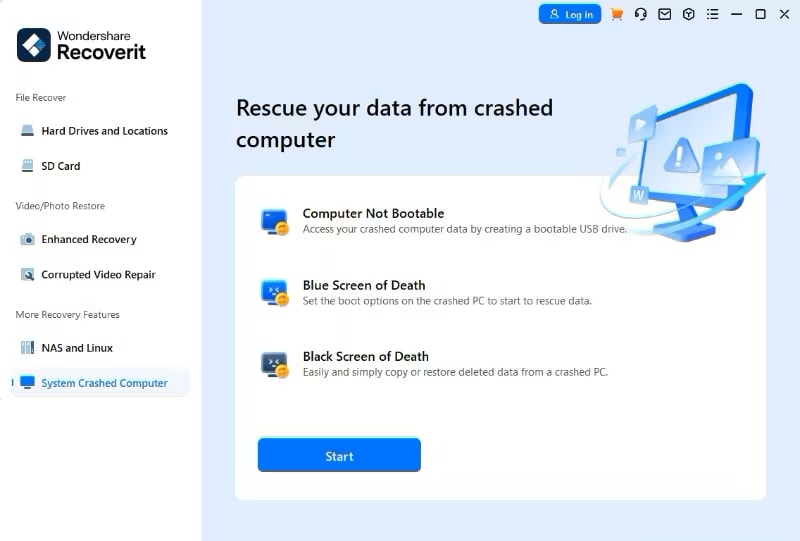
Avvia Recoverit, tocca la scheda "Computer arresto del sistema" nel pannello di sinistra e fai clic sul pulsante "Avvio".
Fase 2. Collegare l'USB e formattarlo
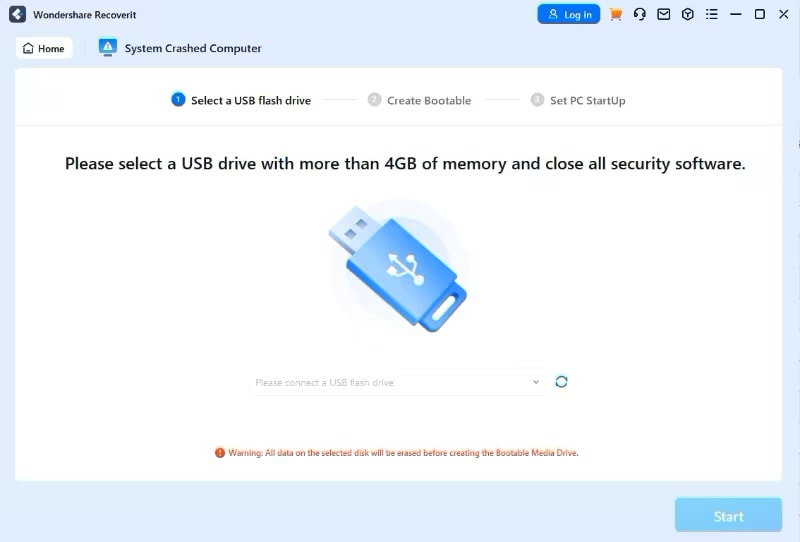
Collegare l'unità USB vuota al PC di funzionamento, selezionare l'unità per creare supporti avviabili e premere "Crea" per iniziare. Successivamente, confermare la formattazione dell'unità USB toccando il pulsante "Conferma".
Fase 3. Crea un'unità USB avviabile e personalizza il BIOS
Crea un'unità USB avviabile e, dopo averne creata una, collegala al computer bloccato. Riavviare il PC bloccato e utilizzare il tasto di ingresso BIOS quando viene visualizzata la prima schermata. Successivamente, è possibile personalizzare le impostazioni del BIOS e impostare l'unità USB collegata come sorgente di avvio primaria.
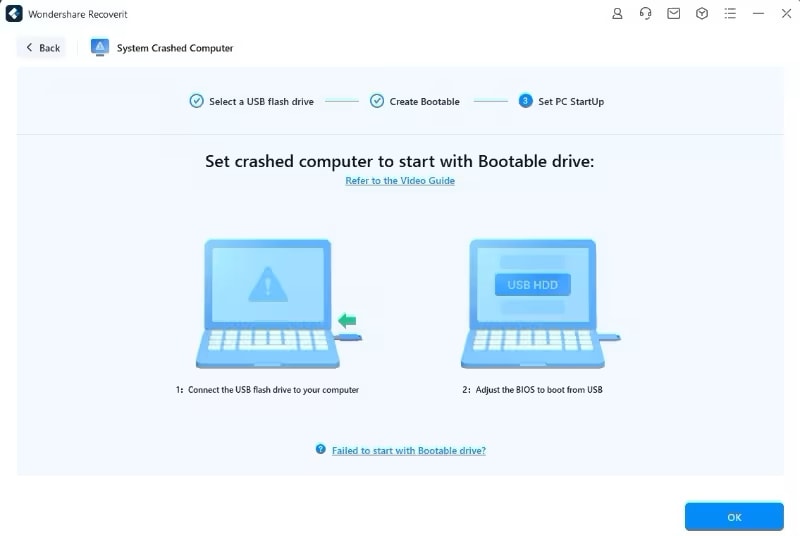
Fase 4. Eseguire il recupero dei dati o ripristinare il PC secondo necessità (opzionale)
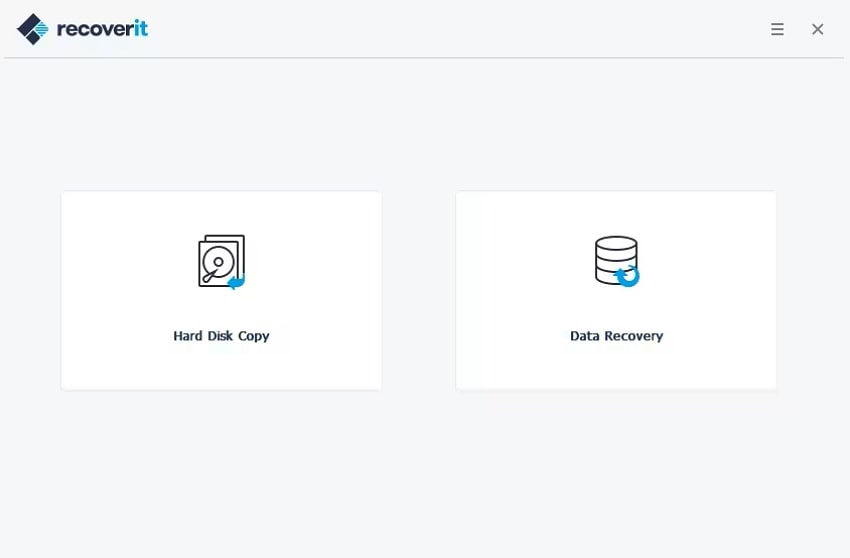
Man mano che il computer arrestato diventa avviabile, è possibile ripristinarlo di fabbrica se necessario. In caso contrario, è possibile recuperare i dati tramite "Recupero dati" o "Copia disco rigido" per recuperare i dati e configurare il sistema.
conclusione
Alla fine, va detto che avete imparatoRecupero Lenovo OneKeyin dettaglio. Questa guida evidenzia anche come è possibile utilizzare questa funzionalità per ripristinare il computer congelato o non avviabile. Inoltre, ha rivelato 2 modi per ripristinare di fabbrica Lenovo senza il pulsante di recupero OneKey. Da loro, Wondershare Recoverit sembra più efficiente, e va oltre il recupero di Windows crash, consentendo di recuperare tutti i tipi di dati.
Domande frequenti
1. Posso reimpostare il mio laptop Lenovo quando dimentico la password?
Sì, è possibile reimpostare il laptop quando non si ricorda la password. È possibile utilizzare il pulsante OneKey Recovery (Novo) o provare Windows Installation Media per ripristinare il dispositivo.2. Il ripristino del mio laptop rimuoverà il software preinstallato o semplicemente cancellerà i dati?
Un ripristino alle impostazioni di fabbrica elimina tutti i file personali e i programmi installati, ma mantiene quelli preinstallati. Dopo di ciò, non potrai recuperare alcun programma o dato, quindi crea un backup prima del ripristino. Tuttavia, se elimini accidentalmente un file importante, utilizza Wondershare Recoverit per recuperarlo rapidamente.3. Qual è la differenza tra il ripristino di fabbrica e OneKey Recovery?
Il ripristino di fabbrica riporta il tuo laptop allo stato originale tramite le opzioni di recupero integrate di Windows. Invece, OneKey Recovery reinstalla il sistema operativo Lenovo. A questo scopo, utilizza una partizione di recupero dedicata e conserva i driver e il software preinstallati di Lenovo.




