
Davvero, Steam è una piattaforma di gioco eccellente e il fatto che si avvii ogni volta che si accende il PC può essere fastidioso per gli utenti che vogliono risparmiare le risorse di sistema. Molti utenti cercano di evitare questa opzione per ridurre i tempi di avvio e interrompere i processi in background. Per rispondere alla domanda su come impedire l’apertura automatica di Steam all'avvio, basta disabilitarla dal client Steam o dalle impostazioni di sistema del computer.
Prova Recoverit per il Recupero Dati
 Verificato come Sicuro.3,591,664persone l'hanno scaricato.
In questo articolo
-
- 1. Impedire l'apertura automatica di Steam con Gestione Attività
- 2. Disabilitare Steam all’Avvio dalle Impostazioni di Steam
- 3. Bloccare Steam all’Avvio tramite le Impostazioni di Windows
- 4. Impedire l'avvio automatico di Steam utilizzando l’Utilità di Pianificazione
- 5. Fermare Steam all’Avvio tramite l’Editor del Registro di Sistema

Recupera Facilmente i Tuoi File di Gioco Persi o Eliminati!

Come Impedire l’Avvio Automatico di Steam all’Avvio del PC?
Far partire Steam automaticamente all’avvio può rallentare il PC o occupare risorse inutilmente. Per accelerare l’avvio e decidere quali app si avviano, ci sono modi veloci per fermare l'avvio automatico di Steam.
| Metodo | Definizione | Impatto |
|---|---|---|
| Gestione Attività (App di Avvio) | Disabilita direttamente l'avvio di Steam attraverso la Gestione Attività di Windows. | Impedisce a Steam di essere avviato durante il processo iniziale di avvio di Windows. |
| Impostazioni di Steam (Interfaccia) | Modifica le impostazioni interne di Steam per vietare l’avvio automatico. | Evita che Steam si avvii automaticamente con la configurazione del programma all’accesso di Windows. |
| Impostazioni di Windows (App di Avvio) | Utilizza l’app Impostazioni di Windows per gestire le applicazioni di avvio, compreso Steam. | Controlla in modo ampio quali programmi partono all’avvio, influenzando anche l'avvio automatico di Steam. |
| Utilità di Pianificazione | Modifica o elimina le attività pianificate relative all’avvio di Steam. | Impedisce a Steam di avviarsi in base agli eventi pianificati, offrendo un controllo più approfondito. |
| Editor del Registro di Sistema | Modifica direttamente le voci del Registro di Windows relative alle app di avvio, inclusa Steam. | Cambia il comportamento fondamentale di avvio del sistema; è necessario fare attenzione, ma offre controllo diretto. |
1. Impedire l'apertura automatica di Steam con Gestione Attività
Avviare automaticamente Steam può rallentare le prestazioni del computer e consumare risorse di sistema. Scopri questi semplici passaggi per sapere come evitare che Steam resti in esecuzione in backgrounde migliorare le prestazioni del PC all’avvio.
Passo 1: Apri Gestione Attività
Premi Ctrl + Shift + Esc sulla tastiera per aprire Gestione Attività. Puoi anche cliccare col tasto destro sulla barra delle applicazioni e selezionare Gestione Attività dal menù.
Passo 2: Vai alla scheda Avvio
In Gestione Attività clicca sulla scheda Avvio. Verrà mostrato l’elenco dei programmi che si avviano automaticamente con il PC.
Passo 3: Disabilita Steam
Trova Steam nell’elenco, selezionalo e premi il pulsante Disabilita in basso a destra. Così Steam non si avvierà più automaticamente all’accensione del PC.
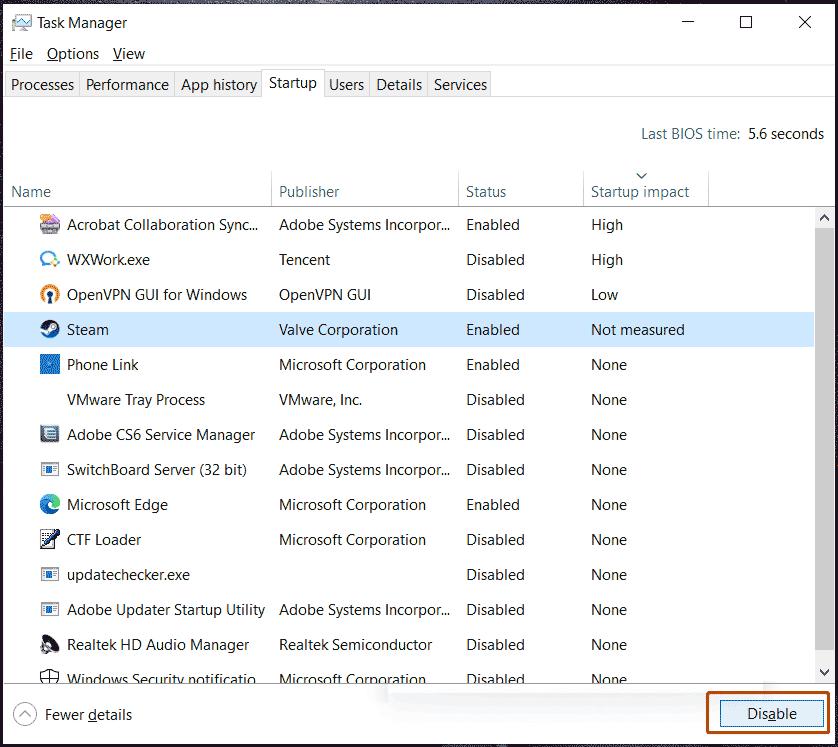
Ora Steam si avvierà solo quando lo aprirai manualmente.
2. Disabilitare Steam all’Avvio dalle Impostazioni di Steam
La funzione di avvio automatico di Steam può causare ritardi durante l’avvio e consumare risorse di sistema. Ma puoi evitare questo problema per disabilitare l’avvio di Steamutilizzando le sue impostazioni integrate. Così Steam si avvierà solo su richiesta dell’utente, lasciandoti un maggiore controllo sulle prestazioni del sistema. Ecco i semplici passaggi per impedire a Steam di avviarsi automaticamentee rendere l’avvio del PC più veloce.
Passo 1: Apri Steam
Avvia il client Steam su Windows 11 o Windows 10. Accertati di aver effettuato l’accesso per accedere alle impostazioni.
Passo 2: Vai alle Impostazioni di Steam
Clicca su Steam in alto a sinistra nella finestra e seleziona Impostazioni dal menù a tendina. Questo aprirà la finestra delle impostazioni di Steam.
Passo 3: Vai alle Impostazioni dell’Interfaccia
Nella parte sinistra della finestra delle impostazioni, clicca su Interfaccia per trovare le opzioni sull’aspetto e sul comportamento di Steam.
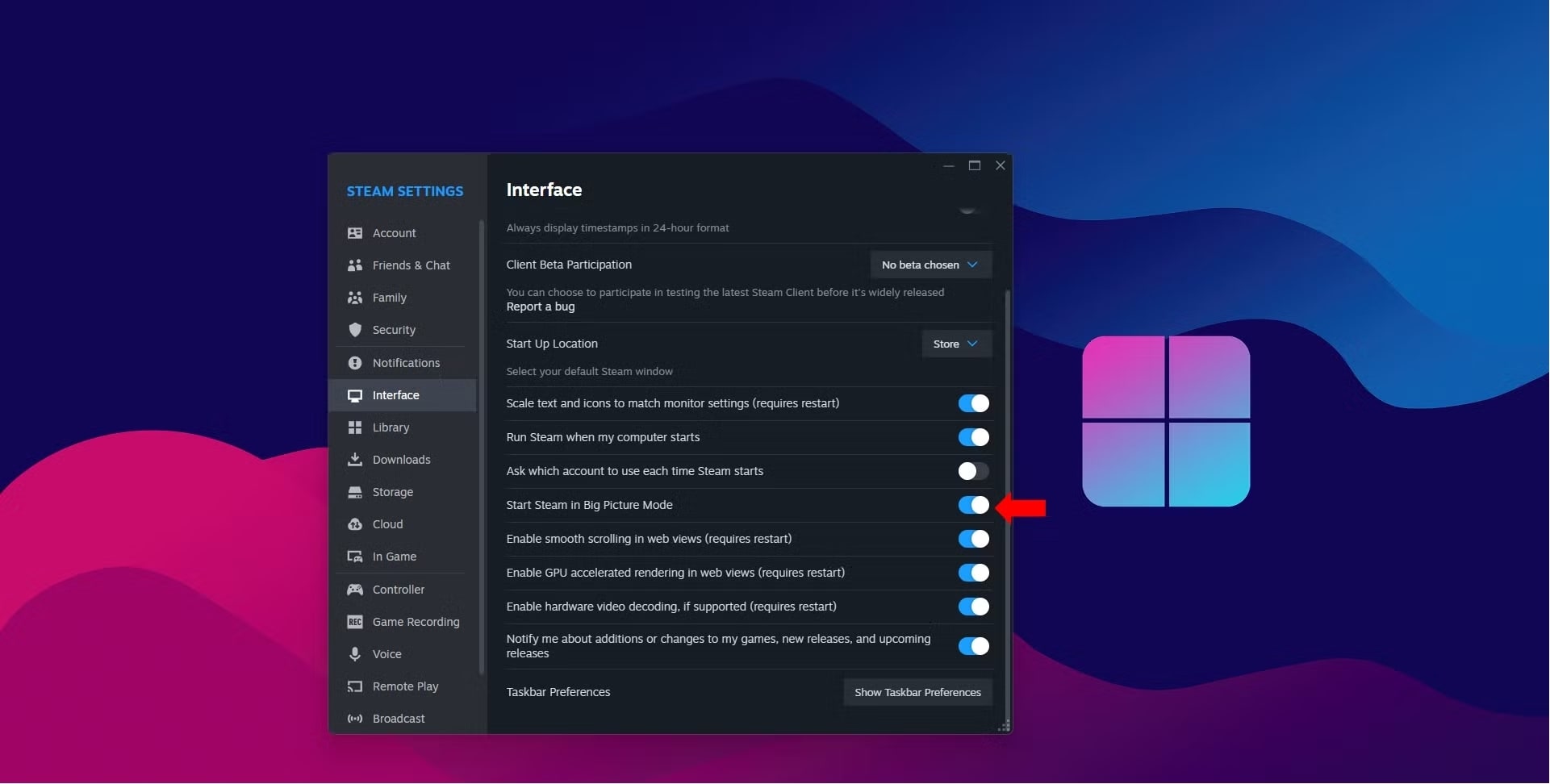
Passo 4: Disabilita Avvio Automatico
Trova l’opzione "Avvia Steam all’accensione del computer" e disattivala. In questo modo Steam non si aprirà automaticamente all’avvio del PC.
Terminata la procedura, chiudi la finestra delle impostazioni; Steam si aprirà solo quando lo lanci manualmente.
3. Bloccare Steam all’Avvio tramite le Impostazioni di Windows
Disabilitare l’avvio automatico di Steam è un’operazione che tutti dovrebbero fare per mantenere sotto controllo velocità e utilizzo delle risorse. Vuoi riprendere il controllo dell’avvio del computer da Steam? Leggi come disattivare l’avvio automatico di Steamnelle Impostazioni di Windows. È un metodo semplice per disattivare le app di avvio senza dover aprire Steam.
Passo 1: Apri le Impostazioni di Windows
Premi Win + I sulla tastiera per aprire il menù Impostazioni. Qui puoi gestire le preferenze di sistema, compresi i programmi di avvio.
Passo 2: Vai su App di Avvio
Nella finestra delle Impostazioni, clicca su App e poi seleziona Avvio dal menù a sinistra. Verrà visualizzato l’elenco di tutti i programmi che si avviano con il computer.
Passo 3: Disabilita l’avvio automatico di Steam
Trova Steam nell’elenco delle app di avvio. Clicca sull’interruttore accanto per metterlo su Off. Così Steam non si avvierà più automaticamente ogni volta che accendi il PC.
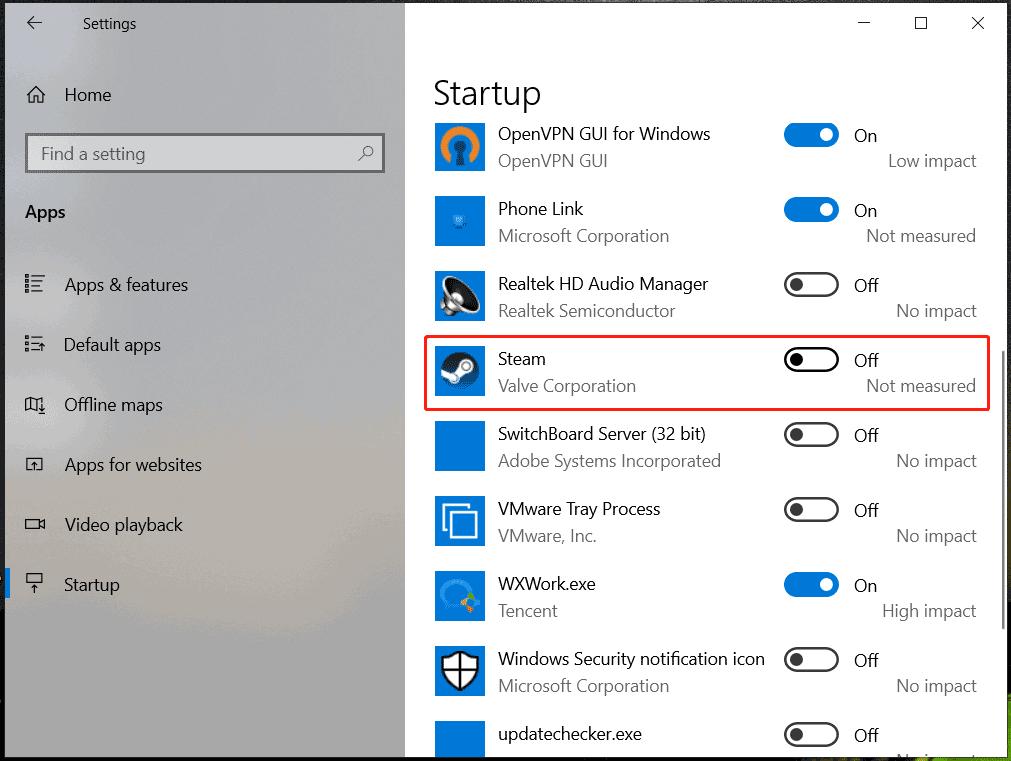
Ora Steam si aprirà solo quando lo avvierai manualmente, contribuendo a migliorare la velocità di avvio del computer.
4. Impedire l'avvio automatico di Steam utilizzando l’Utilità di Pianificazione
La presenza di Steam fra le app di avvio tende a rallentare il sistema e occupare risorse inutili. Usando l’Utilità di Pianificazione puoi avere più controllo sui processi di avvio, soprattutto per impedire l'avvio automatico di Steam su Maco Windows. Questo impedisce a Steam di partire automaticamente quando non ti serve. In questo articolo scopri come fermare l’avvio automatico di Steam per ottimizzare le prestazioni del sistema.
Passo 1: Apri la finestra Esegui
Premi Win + R sulla tastiera per aprire la finestra Esegui. Questo strumento permette di accedere rapidamente alle utility di sistema.
Passo 2: Avvia l’Utilità di Pianificazione
Nella finestra Esegui, digita taskschd.msc e clicca OK. Si aprirà l’Utilità di Pianificazione, dove puoi gestire le attività programmate sul computer.
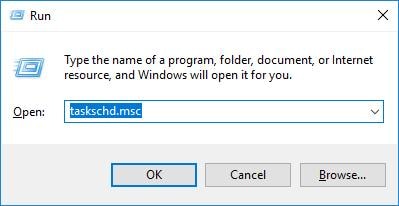
Passo 3: Disabilita l’attività di avvio di Steam
Nel pannello a sinistra, espandi Libreria Utilità di Pianificazione per vedere l’elenco delle attività. Trova Steam, selezionalo e clicca Disabilita per impedirne l’avvio automatico.
Potrai comunque aprirlo manualmente quando ti serve.
5. Fermare Steam all’Avvio tramite l’Editor del Registro di Sistema
L’avvio automatico di Steam rallenta molto il computer e consuma risorse inutilmente. Il metodo avanzato per bloccarlo consiste nell’utilizzare l’Editor del Registro di Windows. Cambiando le voci di registro puoi fermare completamente l’avvio automatico di Steam. Conoscere come impedire l’apertura automatica di Steam all'avvioquesto metodo ti dà maggiore controllo sul sistema. Segui attentamente questi passaggi per disabilitare l’avvio automatico di Steam tramite l’Editor del Registro.
Passo 1: Apri l’Editor del Registro
Clicca sulla barra di ricerca di Windows, digita regedit e premi Invio. Così si aprirà l’Editor del Registro di sistema, dove puoi gestire le impostazioni di sistema.
Passo 2: Vai alla chiave di registro degli avvii automatici
Nell’Editor del Registro, vai al seguente percorso:
Computer\HKEY_CURRENT_USER\SOFTWARE\Microsoft\Windows\CurrentVersion\Run
Questa cartella contiene i programmi che vengono avviati automaticamente con il computer.
Passo 3: Elimina la voce di Steam
Trova la voce di Steam nell’elenco, cliccaci sopra col tasto destro e scegli Elimina. Conferma per rimuovere Steam dall’avvio automatico.
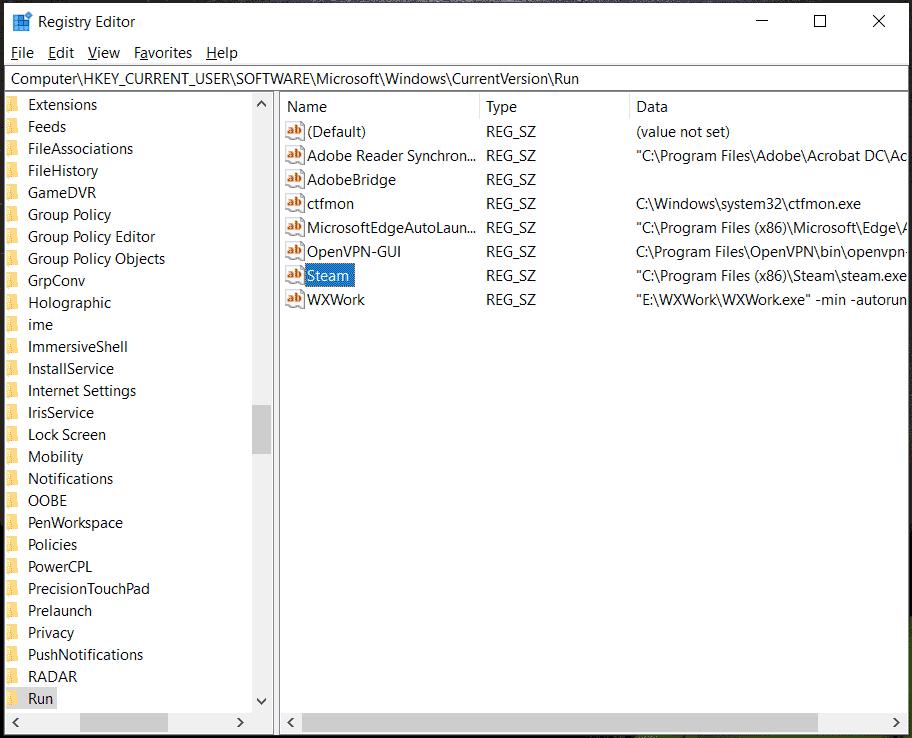
Ora Steam non verrà più avviato automaticamente all’accensione del PC. Fai attenzione quando modifichi il registro per evitare cambiamenti indesiderati.
Recupera Dati Importanti di Steam sul Computer: Recupero Immediato
È frustrante perdere dati preziosi di Steam come file di gioco, screenshot e impostazioni salvate, sia per cancellazioni accidentali, che per crash di sistema o errori casuali. I giocatori sono ansiosi di recuperare i dati persi, e Wondershare Recoverit è uno strumento prezioso che recupera rapidamente ed efficacemente file mancanti o eliminati. Tutti i tipi di formati di file sono disponibili per il recupero; includono anche dati di giochi, immagini, video e documenti.
Oltre a gestire le impostazioni di avvio del tuo sistema in modo che non fermare l'avvio automatico di Steam applicazioni, vorrai avere anche una soluzione di recupero a disposizione. Wondershare Recoverit offre un'interfaccia molto sicura e semplice che facilita il recupero dei file correlati a Steam sia da dispositivi di archiviazione interni che esterni.
Passo 1: Seleziona la posizione
Apri Wondershare Recoverit e scegli la posizione dove sono stati eliminati i dati di Steam. Potrebbe essere il disco C:, un disco rigido esterno o un altro dispositivo di archiviazione. Clicca sul pulsante Avvia per iniziare la scansione dei file persi.

Passo 2: Scansiona e visualizza i file
Recoverit eseguirà la scansione della posizione selezionata alla ricerca dei file Steam eliminati, compresi dati di gioco, screenshot e impostazioni salvate. Il processo di scansione potrebbe richiedere alcuni minuti. Durante l'esecuzione puoi visualizzare in anteprima i file recuperabili per verificare se i tuoi dati persi sono stati trovati.

Passo 3: Recupera i dati persi
Una volta completata la scansione, seleziona i file che desideri ripristinare. Clicca sul pulsante Recupera, quindi scegli una posizione sicura (non il disco originale) per salvare i dati recuperati. Ora i tuoi file Steam importanti sono stati ripristinati e puoi accedervi di nuovo.

Conclusione
Controllare Steam è fondamentale per garantire una migliore performance e velocità di avvio del sistema. Questo può essere ottenuto tramite Gestione attività, impostazioni di Steam, impostazioni di Windows, Utilità di pianificazione o Editor del registro. Pertanto, è abbastanza semplice disattivare Steam dall'esecuzione in background e dallo spreco di risorse inutili. Inoltre, in caso di perdita di dati di gioco importanti, applicazioni come Wondershare Recoverit possono aiutare a recuperare comodamente i file eliminati. Seguendo i passaggi sopra indicati, avrai il pieno controllo del comportamento di Steam per un'esperienza PC migliore.
FAQ
-
1. Come posso impedire che Steam si apra su Windows?
Per impedire a Steam di avviarsi automaticamente, vai su Steam > Impostazioni > Interfaccia e deseleziona "Avvia Steam quando il computer si avvia". Puoi anche disattivarlo nella scheda Avvio del Task Manager. -
2. Come posso impedire l'accesso automatico a Steam?
Vai alla scheda Account nelle impostazioni di Steam e deseleziona "Non salvare le credenziali dell'account su questo computer". Questo disattiva il login automatico e richiede di inserire la password ogni volta che avvii Steam. -
3. Come posso configurare Steam per aprirsi all'avvio?
Avvia Steam, seleziona Impostazioni, poi la scheda Interfaccia e seleziona la casella accanto a "Avvia Steam quando il computer si avvia" per abilitare le impostazioni di avvio automatico. Puoi abilitarlo anche tramite Task Manager selezionando Steam in Avvio e scegliendo Abilita.




