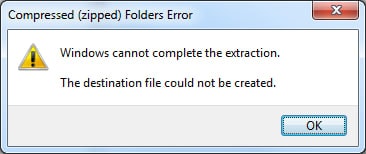

Hai mai provato ad aprire un file ZIP e hai ricevuto l’errore 'Windows non riesce a completare l’estrazione?' Questo è probabilmente uno degli errori più comuni, ma può essere comunque fastidioso. Quando Windows non riesce a completare l’estrazione, potresti non riuscire a svolgere nemmeno le operazioni più basilari. Questo diventa ancora più frustrante quando hai dei dati importanti salvati all’interno del file ZIP.
Devi esaminare i metodi per come risolvere il problema "impossibile creare il file di destinazione". Se c’è un errore, devi ripararlo immediatamente per non avere ulteriori problemi con i tuoi file ZIP. Questo articolo ti guiderà attraverso i metodi per risolvere i problemi di estrazione e recuperare qualsiasi dato importante che potresti avere nel file o nella cartella.
Prova Recoverit per Recuperare i Dati
 Verificato sulla sicurezza.3,591,664 persone l’hanno scaricato.
In questo articolo
- Metodo 1: Sposta il file ZIP in un'altra posizione
- Metodo 2: Riavvia il computer
- Metodo 3: Scarica una nuova copia
- Metodo 4: Verifica se riesci ad aprire un altro file ZIP
- Metodo 5: Esegui SFC e CHKDSK
- Metodo 6: Avvio Pulito
- Metodo 7: Accorcia il nome dell’immagine se è troppo lungo
- Metodo 8: Controllo dei permessi
- Metodo 9: Ripara il file ZIP corrotto

Parte 1: Perché Windows non riesce a completare l’estrazione?
Riceverai la notifica "Windows non riesce a completare la procedura guidata per estrarre le cartelle compresse" sul tuo schermo. Questo può accadere per molte ragioni, come le seguenti:
- Le cause principali possono portare a questo errore. Pertanto, dovrai effettuare una diagnosi del problema per poterlo risolvere.
- Se la dimensione del file supera quella massima consentita da Windows, non potrai estrarre i file.
- La corruzione del file ZIP è anche uno dei problemi comuni che di solito si verifica a causa di interruzioni durante la creazione del file o di un download incompleto.
- Permessi di file errati impediranno anche l’apertura del file ZIP.
- Se c’è un software di sicurezza integrato in Windows, questo impedirà di accedere al contenuto dei file. Quindi, l’estrazione dei file può diventare un grosso problema.
Parte 2: Perché è necessario estrarre i file?
Quando alcuni file vengono inviati in formato ZIP, dovrai estrarli. Di solito, se i file occupano molto spazio, dovresti comprimerli in un file ZIP. Raggruppa tutti i file in un unico ZIP o cartella, così occuperanno meno spazio. Estrarre i file è uno dei modi principali per spedirli o conservarli. Lo strumento Esplora File integrato di Windows può essere molto utile per aiutarti ad estrarre i file.
Parte 3: Consigli per risolvere il problema “Windows non riesce a completare l’estrazione”
Se stai riscontrando un problema in cui Windows non riesce a completare l’estrazione, è consigliabile utilizzare i metodi appropriati per risolverlo. Questo è un errore comune di Windows che può presentarsi in diverse versioni del sistema, come 10/8/7.
Alcuni dei modi principali con cui puoi risolvere Windows non riesce a completare l’estrazione sono i seguenti:
Metodo 1: Sposta il file ZIP in un'altra posizione
Se il file ZIP non funziona in una posizione specifica, dovresti spostarlo altrove. A volte il file ZIP potrebbe trovarsi in una posizione protetta che ne impedisce l’apertura in una determinata schermata.
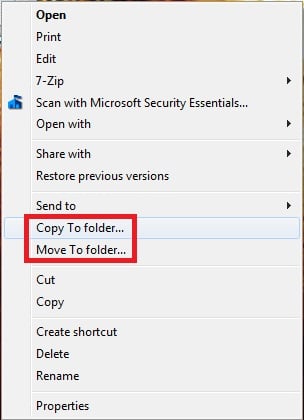
Un modo comune per risolvere il problema è spostare il file ZIP in un’altra posizione. Puoi ad esempio trasferirlo in un’altra cartella del profilo per iniziare il processo. Una volta spostato, prova ad estrarre il file ZIP e vedi se adesso funziona correttamente.
Metodo 2: Riavvia il computer
Riavviare il computer può essere una delle soluzioni più semplici per risolvere l’errore di Windows che impedisce l’estrazione dei file. Riavviare svolge anche un ruolo importante nella risoluzione di altri problemi software del sistema. Dopo il riavvio potrai estrarre i file e verificare se il problema persiste.
Di seguito i passaggi che devi seguire per riavviare il computer:
Fase 1: Clicca sul pulsante Start del computer.
Fase 2: In basso sullo schermo, clicca sull'icona di alimentazione.
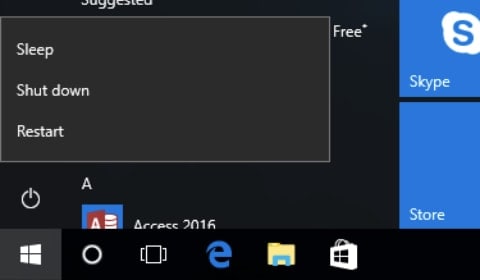
Fase 3: Tra le opzioni disponibili, clicca sul pulsante Riavvia.
Fase 4: Prova nuovamente a verificare se il file ZIP si apre ora sul sistema.
Metodo 3: Scarica una nuova copia
A volte potresti scoprire che alcuni file sono corrotti. Tuttavia, in questo caso puoi scaricare la copia ZIP in una nuova posizione e provare a caricarla di nuovo.
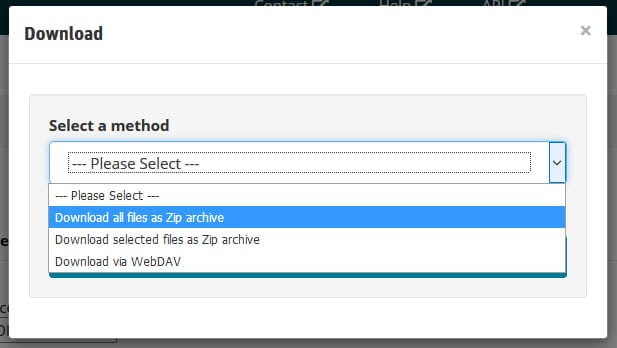
Una volta scaricata la nuova copia del file ZIP, puoi decomprimerla o estrarla nuovamente. Così potrai capire se il problema persiste. Inoltre, scaricare una nuova copia potrebbe risolvere il problema. Se il file ZIP ora funziona, potrai continuare ad usarlo o decidere di provare un altro metodo.
Metodo 4: Verifica se riesci ad aprire un altro file ZIP
A volte uno specifico file ZIP potrebbe non aprirsi sul tuo dispositivo a causa di corruzione, incompatibilità software o altri problemi. Se Windows non riesce a completare l’estrazione nel file recente, puoi aprirlo tramite un’altra posizione in Esplora Risorse di Windows.
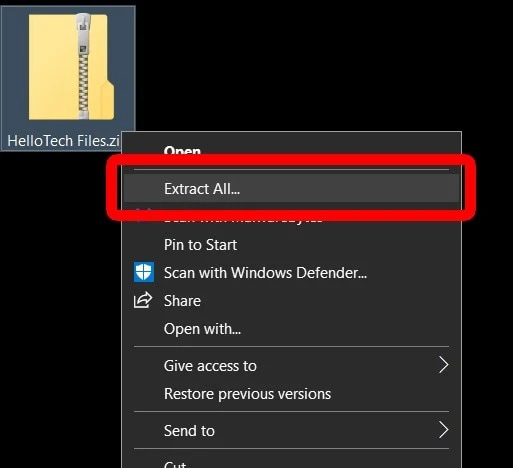
Hai la possibilità di controllare posizioni diverse e trovare dove i file vengono estratti. Tuttavia, se ancora non si apre, significa che c’è un problema nel file ZIP. In tal caso, considera l’utilizzo di Wondershare Repairit per risolvere il messaggio impossibile creare il file di destinazione.
Metodo 5: Esegui SFC e CHKDSK
Se c’è un errore di corruzione nei file di sistema, Windows non riesce a completare l’estrazione. Pertanto, dovrai utilizzare lo strumento integrato Windows System File Checker (SFC) e CHKDSK per risolvere questo errore.
SFC e CHKDSK possono essere molto utili per scansionare i file a caccia di errori. Possono anche sostituire i file corrotti. Ora segui i passaggi qui sotto per eseguire SFC e CHKDSK e risolvere Windows non riesce a completare l’estrazione:
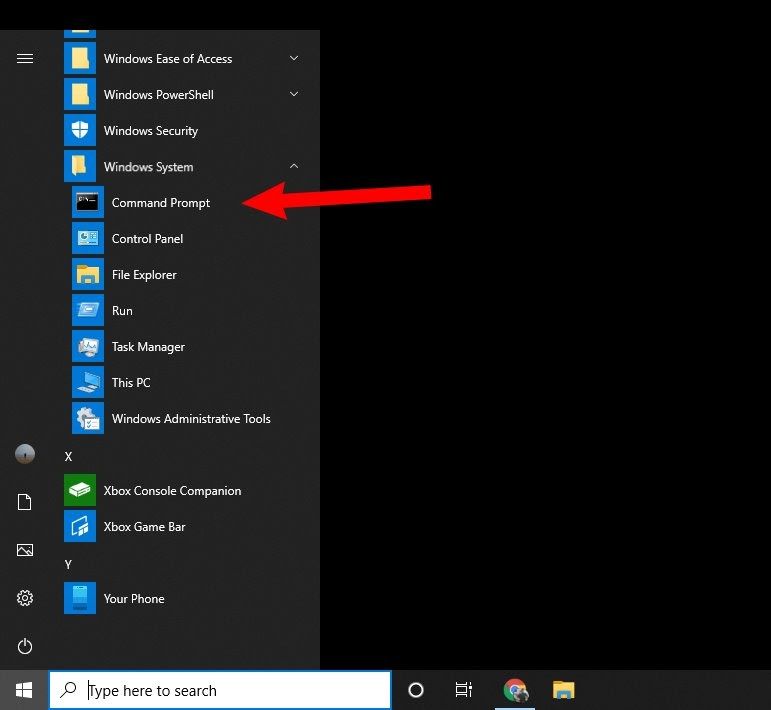
Fase 1: Avvia il Prompt dei comandi di Windows dal pulsante Start.
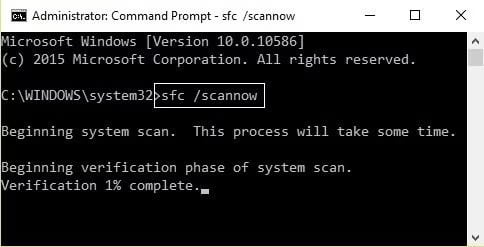
Fase 2: Nella schermata principale, digita sfc/scannow. Se questo comando non funziona, digita sfc /scannow /offbootdir=c:\ /offwindir=c : \windows.
Fase 3: Riavvia il PC.
Fase 4: Dopo il riavvio del sistema, fai clic su Prompt dei comandi (Admin) e avvialo.
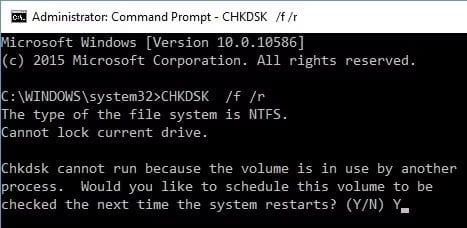
Fase 5: Una volta aperta la finestra del cmd, digita CHKDSK /f /r e poi premi Invio sulla tastiera.
Fase 6: Ora dovrai riprogrammare la scansione per il riavvio del sistema. Digita ‘Y’ e poi premi Invio.
Metodo 6: Avvio Pulito
I conflitti tra software possono essere una delle principali cause per cui non riesci a completare l’estrazione dei file ZIP con Windows. In questo caso, è necessario procedere con un avvio completamente pulito del sistema. L’avvio pulito può essere determinante per capire dove sta il problema.
Dovrai seguire una procedura dettagliata per effettuare un avvio pulito ed evitare danni. Questo include:
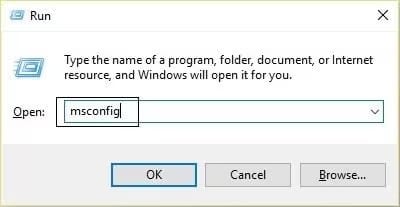
Fase 1: Premi il tasto Windows + R per aprire la finestra Esegui. Nella finestra, digita msconfig e premi Invio.
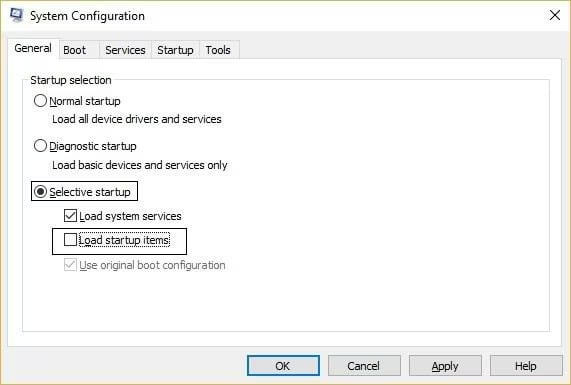
Fase 2: Si aprirà la finestra di Configurazione di sistema. Tra le opzioni disponibili, deseleziona "Carica elementi di avvio" sotto “Avvio selettivo”. Trovi questa opzione nella scheda Generale del file di configurazione.
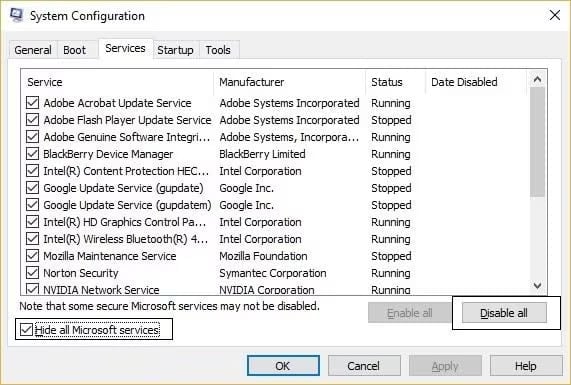
Fase 3: Ora vai sulla scheda Servizi. Spunta la sezione "Nascondi tutti i servizi Microsoft". Poi clicca sull’opzione “Disabilita tutto”.
Fase 4: Ora devi riavviare il computer. Dopo il riavvio, puoi verificare se Windows non riesce a completare l’estrazione.
Metodo 7: Accorcia il nome dell’immagine se è troppo lungo
A volte potresti incontrare Windows non riesce a completare l’estrazione a causa del nome del file. Se il nome dell’immagine è troppo lungo, è meglio accorciarlo. Pertanto, accorcia il nome e prova di nuovo a estrarre il file ZIP. Se il problema viene dal nome troppo lungo, rinominare il file ZIP sarà importante per risolvere il problema.
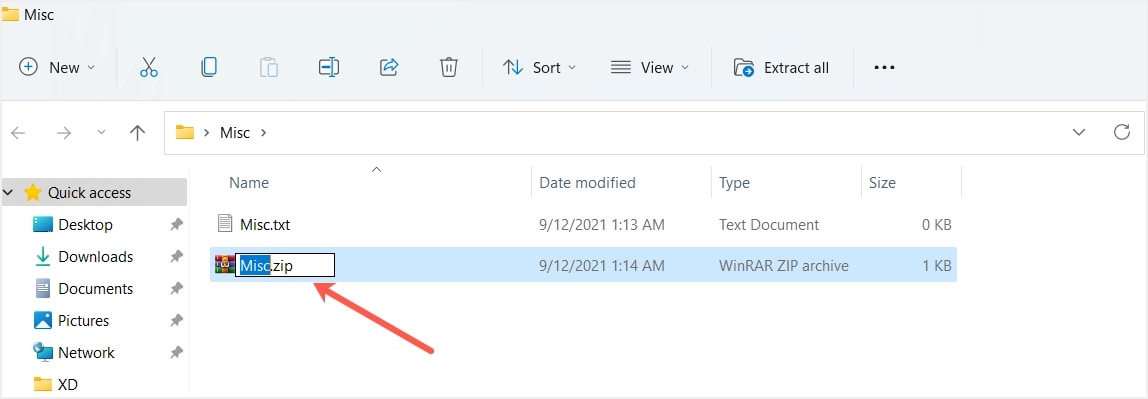
Metodo 8: Controllo dei permessi
Dovrai anche controllare i permessi per capire come risolvere il problema "impossibile creare il file di destinazione". A tal fine, devi ottenere i permessi di scrittura sulla cartella di destinazione. Puoi verificare i permessi dal menu Proprietà cliccando con il tasto destro sul file ZIP e selezionando Proprietà. Vai sulla scheda Sicurezza e verifica le autorizzazioni. Se non hai i permessi, puoi semplicemente attivarli.
Metodo 9: Ripara il file ZIP corrotto
Riparare file ZIP corrotti può essere uno dei modi più efficaci per risolvere impossibile completare la procedura guidata per estrarre le cartelle compresse. Per questo devi usare lo strumento Wondershare Repairit. Wondershare Repairit è fondamentale per riparare molti tipi di file importanti, come Word, PowerPoint, Excel e ZIP.
Wondershare Repairit è facilissimo da usare e può aiutarti anche a riparare file protetti da password. Pertanto, indipendentemente dalla causa della corruzione del ZIP, come settori danneggiati, download incompleti o compressione errata, Repairit può risolvere il problema in pochissimo tempo.
Wondershare Repairit può correggere un'ampia gamma di file ZIP corrotti, purché sia installato nel tuo sistema. È compatibile sia con Windows che con Mac, quindi puoi iniziare facilmente la procedura di riparazione del file ZIP per risolvere Windows non riesce a completare l’estrazione.
Ecco i passaggi da seguire per usare Wondershare Repairit per riparare il file ZIP:
Fase 1: Apri Wondershare Repairit sul sistema. Vai su File Repair sotto la sezione Altri tipi di file. Ora seleziona il file ZIP corrotto dalla posizione desiderata.


Fase 2: Una volta rilevati i file corrotti, Repairit inizierà la scansione. Clicca su Ripara per avviare il processo.

Fase 3: Il software impiegherà alcuni secondi per riparare il file. Quando il file sarà stato riparato, vedrai i risultati sullo schermo. Controlla attentamente l’anteprima dei file per verificare tutti i dettagli.

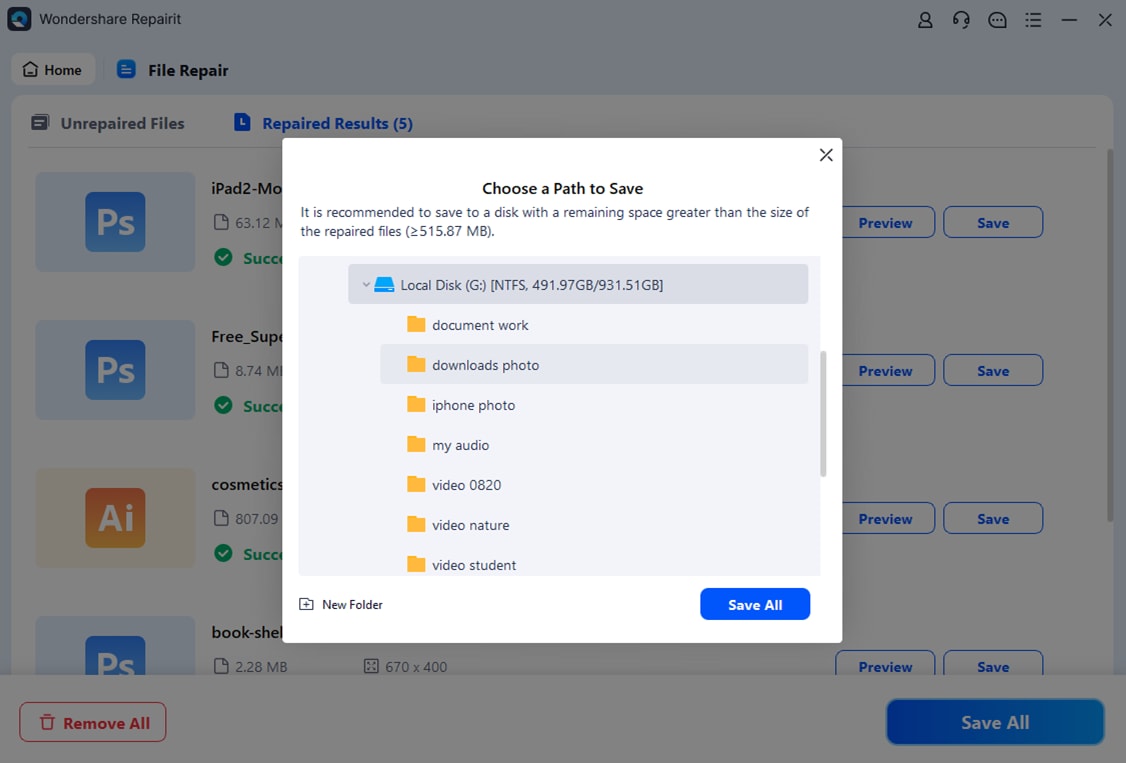
Fase 4: Seleziona tutti i file che desideri recuperare. Poi clicca su Salva. Scegli dove vuoi salvare i file, assicurandoti che si tratti di una nuova posizione.
Parte 4: Come recuperare un archivio ZIP perso in Windows – Utilizzare Wondershare Recoverit?
Se hai perso degli archivi ZIP su Windows, perché non provi a usare Wondershare Recoverit? Wondershare Recoverit può aiutarti a recuperare questi file ZIP persi. Anche se non hai molta esperienza, potrai usare Wondershare Recoverit con grande facilità.
Wondershare Recoverit possiede un’interfaccia molto intuitiva, che è fondamentale per il recupero degli archivi ZIP persi se Windows non riesce a completare l’estrazione. Questa soluzione di recupero di terze parti è disponibile per Mac e Windows, offrendo soluzioni avanzate e dedicate per aiutarti nel recupero dati.
Con l'aiuto di Recoverit, puoi recuperare dati persi da diversi scenari. La tecnologia di scansione avanzata è una delle migliori funzionalità dell'app e svolge un ruolo importante nel recuperare tutti i dati persi. Ora, devi scaricare il software nel tuo sistema e installarlo prima di avviare il processo di recupero dati.
Poiché Wondershare Recoverit è così facile da usare, puoi seguire i passaggi di seguito per iniziare il processo di recupero dati:
Fase 1: Apri Wondershare Recoverit sul tuo PC e scegli la posizione da scansionare per il file ZIP sotto l'opzione Unità Disco e Posizioni.

Fase 2:Non appena hai selezionato la posizione da scansionare, Wondershare Recoverit inizierà la scansione. L'avanzamento della scansione può essere visualizzato sulla schermata principale.

Fase 3:Una volta completata la scansione, puoi applicare filtri per trovare gli esatti file ZIP che stai cercando.

Fase 4:Puoi anche digitare il nome dell'immagine nella casella di ricerca per cercare i file.
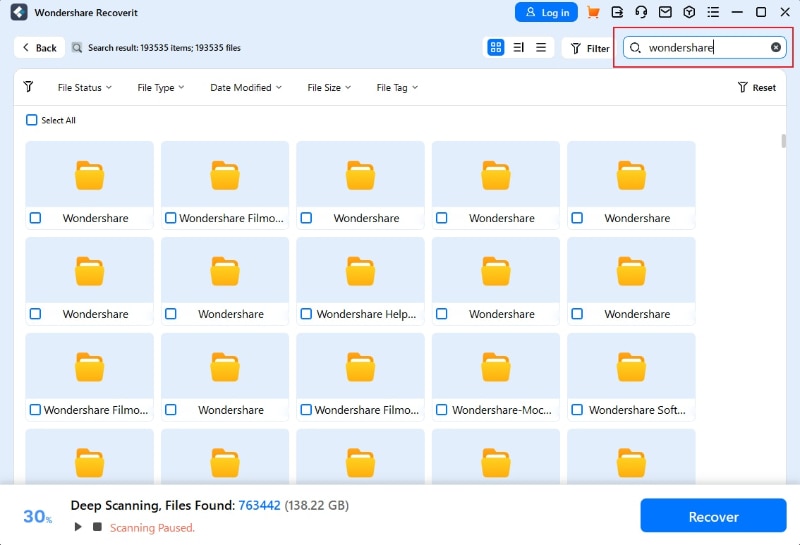
Fase 5:Quando il software ha finito di scansionare i file, visualizza in anteprima tutti i file recuperati. Seleziona quelli che vuoi salvare e clicca sul pulsante Recupera del software.

Fase 6:Scegli la nuova posizione dove vuoi salvare questi file recuperati e infine salva i file.

Conclusione
Affrontare Windows non riesce a completare l’estrazione dei file ZIP non è un problema raro. Tuttavia, è importante trovare una soluzione il prima possibile, in modo da non perdere i dati. Se il file ZIP non si apre, dovrai scegliere di ripararlo o usarlo su un nuovo sistema. Se il ZIP non funziona in nessuna altra posizione, significa semplicemente che il file ZIP è danneggiato. Pertanto, dovrai cercare un metodo migliore per risolvere il problema. Nel caso tu perda dati durante questo processo, potrai sempre affidarti a Wondershare Recoverit per recuperare i dati archiviati o persi dai file ZIP.
FAQ
1. Come risolvere Windows non può completare l'estrazione?
Puoi adottare diversi metodi per completare l'estrazione in Windows. Alcuni dei metodi principali per risolvere il problema ZIP sono cambiare la posizione del file ZIP, scaricare una nuova copia, riavviare il computer o eseguire una scansione SFC e CHKDSK.2. Come risolvere l'operazione di estrazione non completata?
Se riscontri il problema dell'operazione di estrazione non completata, devi controllare il percorso del file per eventuali errori invalidi. Inoltre, devi verificare di avere i permessi appropriati per accedere alla cartella di destinazione. Se non funziona in una determinata posizione, puoi provarlo in un'altra.3. Cosa significa estrazione fallita?
Estrarre fallito significa che il processo di estrazione dei dati o dei file non è stato completato o non ha avuto successo. L'estrazione può fallire per diversi motivi, come memoria insufficiente, problemi nel file di destinazione e problemi che si possono incontrare nel disegnare gli oggetti.




