
Se sei mai stato in una situazione simile, non sei l'unico. Molti utenti di Windows, in particolare quelli con Windows 11 o 10, hanno affrontato il fastidioso codice di errore 0xc00d36cb. Questo errore di solito si verifica quando si tenta di guardare i video, rendendo le persone confuse e cercando soluzioni per correggere l'errore video 0xc00d36cb. Ma non preoccuparti!
In questa guida dettagliata, esamineremo le cause di questo errore e, soprattutto,Come risolvere il 0xc00d36cbImpossibile giocare Errore.
Prova Wondershare Recoverit per risolvere i video danneggiati
 Sicurezza verificata.Oltre 7.302.189 persone lo hanno scaricato.
| metodo | Il migliore per... |
| Gioca con VLC Media Player | Aggirare rapidamente i problemi di incompatibilità dei codec o dei formati di file. Un grande primo passo. |
| Eseguire la riproduzione Video Troubleshooter | Risolvere automaticamente problemi di impostazione comuni e sconosciuti di Windows o configurazioni errate. |
| Ripristinare la Cache di Windows Microsoft Store | Errori che si verificano specificamente quando si utilizzano le app del Microsoft Store (ad esempio, app Movies & TV). |
Utilizzare uno strumento di riparazione Video (ad es. Recoverit) |
Quando il file video stesso è danneggiato o danneggiato. Questa è la soluzione più efficace per i problemi a livello di file. |
| Modifica il permesso del File | Un'ultima risorsa quando tutte le altre correzioni basate sul software non hanno funzionato. Attenzione: può portare alla perdita di dati se non eseguito il backup. |
| Crea un nuovo profilo utente | Risoluzione dei problemi avanzata per quando si sospetta che i file di sistema di Windows principali siano danneggiati, influenzando la stabilità generale. |
Parte 1: Panoramica del codice di errore 0xc00d36cb Windows 11/10
Il codice di errore 0xc00d36cb è un problema comune che influisce sulla riproduzione video sui sistemi Windows 11 e Windows 10. Quando si verifica questo errore, gli utenti non sono in grado di riprodurre determinati file video, spesso incontrando uno schermo nero o un messaggio di errore invece del contenuto desiderato.
Questo problema può essere particolarmente frustrante in quanto impedisce agli utenti di godere dei loro file multimediali, che si tratti di video personali, contenuti scaricati o media in streaming. Comprendere questo errore è il primo passo per imparare come correggere efficacemente il codice di errore 0xc00d36cb.
Parte 2: Cosa causa l'errore 0xc00d36cb?
Per correggere efficacemente il codice di errore 0xc00d36cb, è fondamentale comprenderne le potenziali cause. Ecco i motivi principali per cui potresti riscontrare questo errore:
- File video danneggiati:Il file video stesso può essere danneggiato o incompleto.
- Codec obsoleti o difettosi: I codec necessari per la riproduzione del video potrebbero essere mancanti o obsoleti.
- Problemi con la cache di Windows Store:I problemi con la cache di Windows Store possono portare a errori di riproduzione.
- Autorizzazioni file insufficienti: L'utente potrebbe non avere le autorizzazioni necessarie per accedere al file video.
- Problemi con il profilo utente:Un profilo utente danneggiato può causare vari errori di sistema, tra cui problemi di riproduzione video.
- Lettore video incompatibile:Il lettore video predefinito potrebbe non supportare il formato del file o il codec del video.
- Corruzione del file di sistema:I file di sistema danneggiati o mancanti possono causare vari errori, tra cui 0xc00d36cb.
- Finestre obsolete:Un sistema operativo obsoleto potrebbe non avere i componenti necessari per riprodurre determinati formati video.
Parte 3: Come risolvere il codice di errore 0xc00d36cb?
Ora che abbiamo capito cosa potrebbe causare l'errore 0xc00d36cb, approfondiamo le soluzioni. Esploreremo sei metodi diversi per correggere il codice di errore 0xc00d36cb.
Fix 1: Utilizzare Recoverit per correggere i video danneggiati
I file video danneggiati sono una causa comune dell'errore 0xc00d36cb. Utilizzando uno strumento specializzato comeRecuperarePuò aiutare a riparare file video danneggiati, risolvendo potenzialmente il problema di riproduzione.
Recoverit è progettato per scansionare e riparare i file video danneggiati, ripristinandoli a uno stato riproducibile. Questo può risolvere direttamente la causa principale dell'errore se il problema è il danneggiamento del file.
Passaggi per correggere 0xc00d36cb errore video utilizzando Recoverit:
- installareRecuperaredal sito ufficiale. Avviare il programma e selezionare "Riparazione Video danneggiato"Opzione. Clicca su"Aggiungi Video"e scegliere il file che sta causando l'errore 0xc00d36cb.

- clicca "riparazione".

- Una volta finito, visualizza in anteprima il video riparato per assicurarti che venga riprodotto correttamente. Salva il video riparato sul tuo PC.
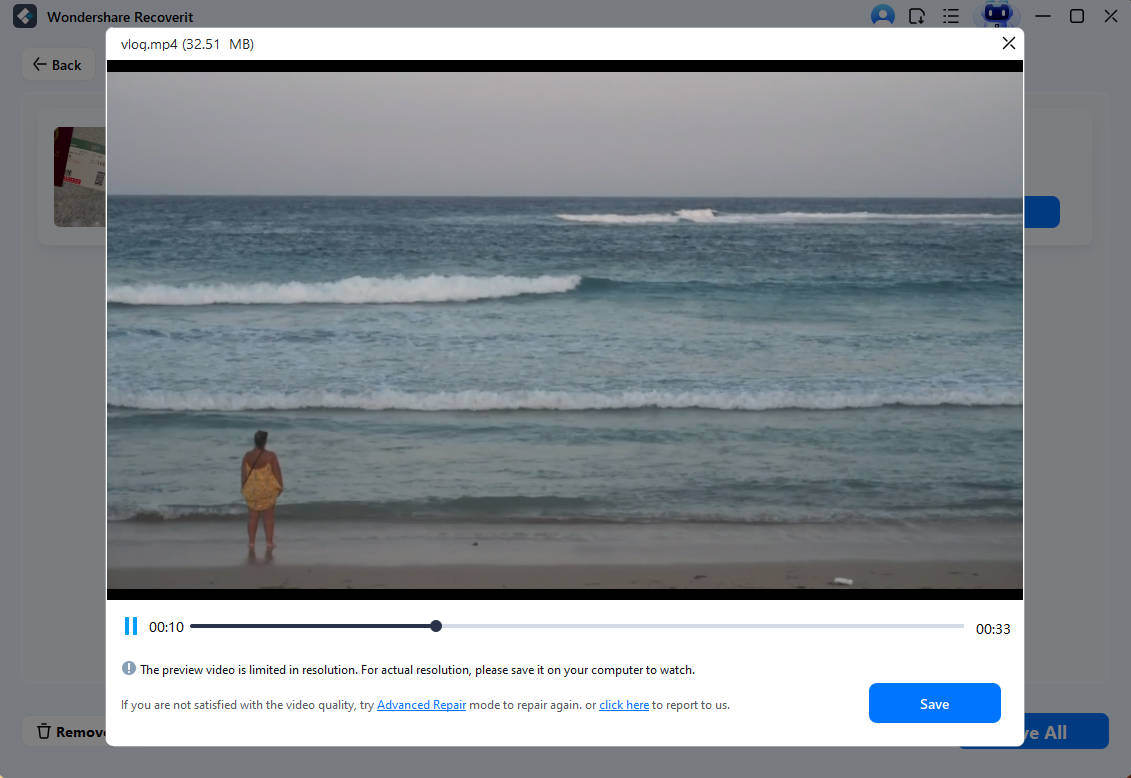
Utilizzando Recoverit, si sta prendendo di mira direttamente una delle cause principali del codice di errore 0xc00d36cb. Questo metodo può essere particolarmente efficace quando siete sicuri che il problema risieda nel file video stesso piuttosto che problemi a livello di sistema.
Fix 2: eseguire il risoluzione dei problemi di riproduzione Video
Windows dispone di programmi di risoluzione dei problemi integrati progettati per identificare e risolvere i problemi comuni. Il Troubleshooter della riproduzione Video può rilevare e risolvere automaticamente i problemi che potrebbero causare l'errore 0xc00d36cb.
Questo risoluzione dei problemi controlla i problemi comuni relativi alla riproduzione video, inclusi problemi di codec, associazioni di file e impostazioni di sistema che potrebbero interferire con la riproduzione video corretta.
Passaggi per correggere il codice di errore 0xc00d36cb utilizzando il risoluzione dei problemi di riproduzione Video:
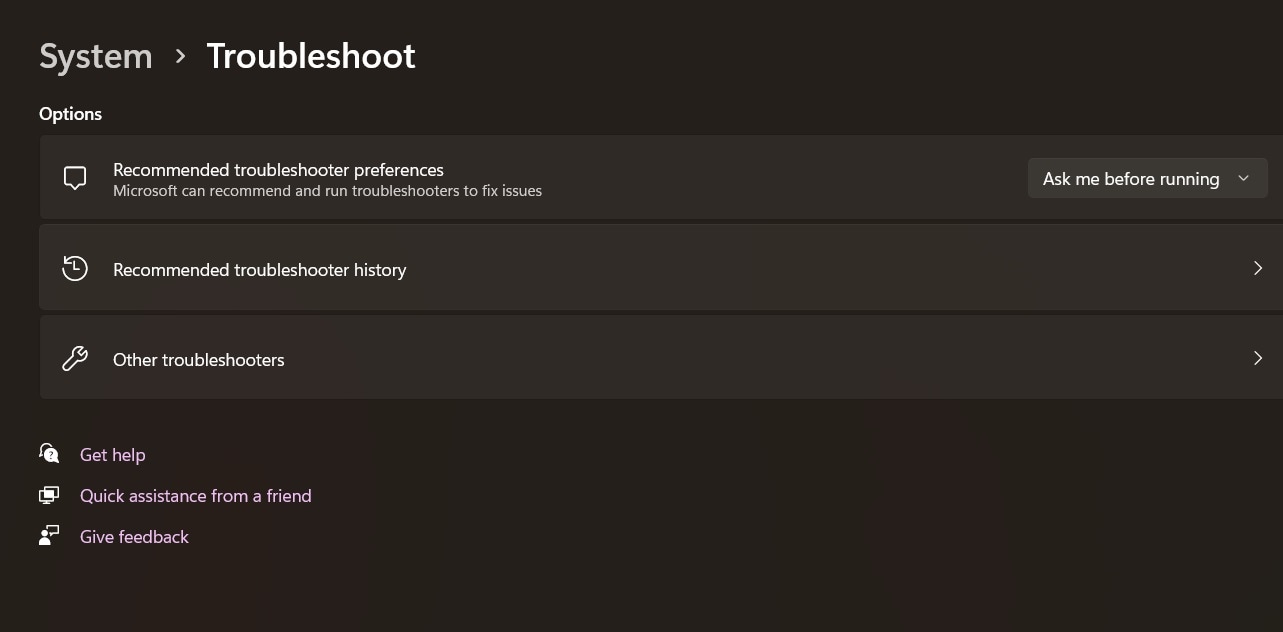
- Premere il tasto Windows + I per aprire le impostazioni. Clicca su "sistema", quindi scorrere verso il basso e fare clic su"risoluzione dei problemi". Seleziona"Altri Troubleshooter".
- trova "Riproduzione Video"Nell'elenco e clicca"correre"Accanto a esso. Seguire le istruzioni sullo schermo e consentire al troubleshooter di rilevare e risolvere eventuali problemi. Una volta completato, riavviare il computer e provare a riprodurre il video.
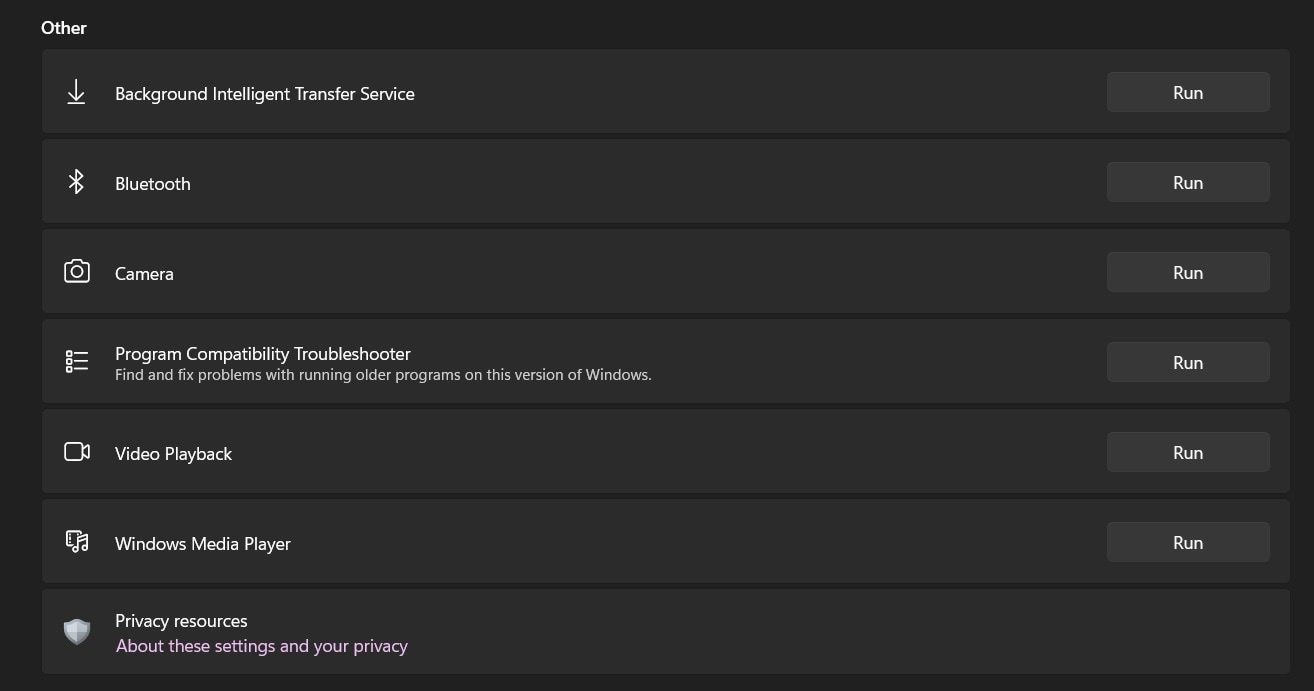
L'esecuzione del Troubleshooter di riproduzione Video è un modo semplice e veloce per potenzialmente risolvere il codice di errore 0xc00d36cb. È un ottimo primo passo per risolvere i problemi di riproduzione video sui sistemi Windows 11/10.
Fix 3: Ripristinare la Cache di Windows Store
La cache di Windows Store a volte può essere danneggiata, portando a vari problemi, tra cui problemi di riproduzione video. Il ripristino di questa cache può spesso risolvere l'errore 0xc00d36cb, soprattutto se è correlato alle app scaricate dal Microsoft Store.
La cancellazione della cache di Windows Store rimuove i dati potenzialmente danneggiati e costringe il sistema a ricostruire la cache, che può risolvere i conflitti che causano l'errore.
Passaggi per correggere il codice di errore 0xc00d36cb ripristinando la cache di Windows Store:
- Premere il tasto Windows + R per aprire la finestra di dialogo Esegui. Tipo "wsreset.exe"e premere Enter.
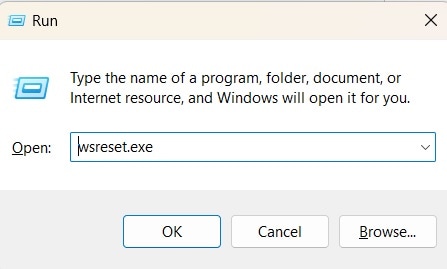
- Verrà visualizzata una finestra vuota del Prompt di comando. Attendere che si chiuda automaticamente. Il Microsoft Store si aprirà una volta completato il processo. Riavviare il computer.
Riprova di nuovo il video per vedere se l'errore 0xc00d36cb è risolto.
Il ripristino della cache di Windows Store è particolarmente utile se si riscontra l'errore 0xc00d36cb con app o video relativi al Microsoft Store. È un modo semplice ma efficace per risolvere i problemi e potenzialmente correggere l'errore video 0xc00d36cb.
Fix 4: Modifica delle autorizzazioni del File
A volte, l'errore 0xc00d36cb si verifica perché il tuo account utente non dispone delle autorizzazioni necessarie per accedere al file video. La modifica delle autorizzazioni del file può risolvere questo problema.
Assicurandosi che il tuo account abbia il pieno controllo sul file, rimuovi tutte le restrizioni basate sulle autorizzazioni che potrebbero impedire la riproduzione corretta del video.
Passaggi per correggere il codice di errore 0xc00d36cb modificando le autorizzazioni del file:
- Fare clic con il pulsante destro del mouse sul file video che causa l'errore. Seleziona "proprietà"dal menu contestuale. Vai al"Sicurezza" scheda. Clicca su "Modifica" sotto "Nomi di gruppo o utente".
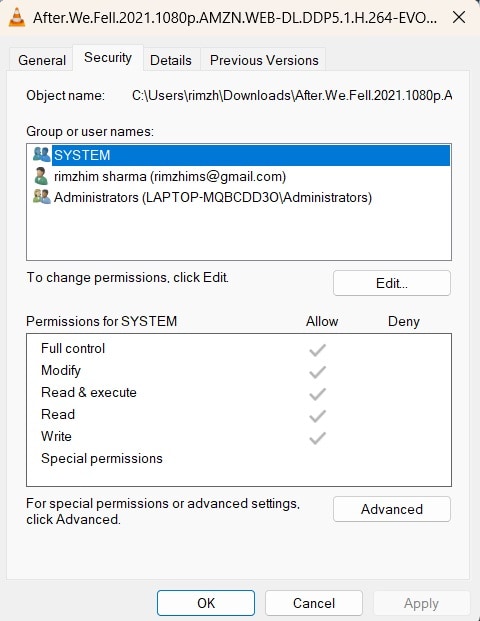
- Seleziona il tuo account utente dall'elenco. Seleziona la casella per "Controllo completo" sotto "Consenti". Clicca su "Applica" e poi su "OK" per salvare le modifiche. Prova a riprodurre di nuovo il video.
Modificare le autorizzazioni dei file può essere un modo efficace per correggere il codice di errore 0xc00d36cb, soprattutto se è causato da impostazioni di accesso restrittive sul file video. Questo metodo garantisce che il tuo account abbia pieno accesso al file, potenzialmente risolvendo qualsiasi problema di riproduzione legato alle autorizzazioni.
Soluzione 5: Crea un nuovo profilo utente
A volte, un profilo utente corrotto può causare diversi problemi di sistema, inclusi problemi di riproduzione video. Creare un nuovo profilo utente può aiutare a isolare se l'errore 0xc00d36cb sia legato al tuo profilo attuale.
Un nuovo profilo utente offre una situazione pulita, libera da eventuali corruzioni o conflitti che potrebbero esistere nel tuo profilo attuale. Se il video viene riprodotto correttamente nel nuovo profilo, indica che il problema è specifico del profilo.
Passaggi per correggere il codice di errore 0xc00d36cb creando un nuovo profilo utente:
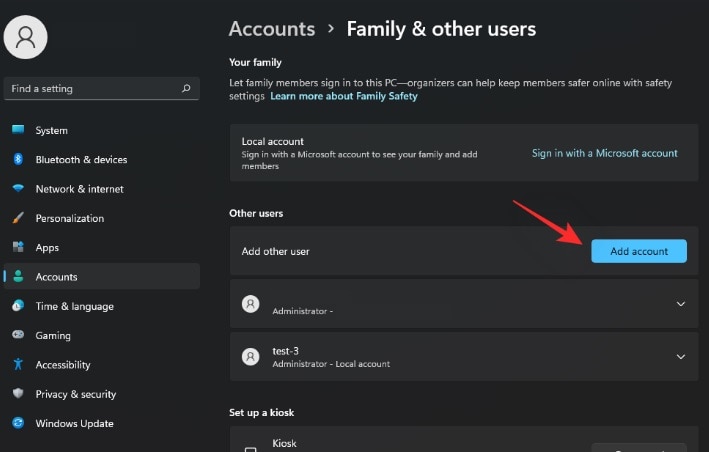
- Premi il tasto Windows + I per aprire le Impostazioni. Clicca su "Account", poi su "Famiglia" Sotto "Altri utenti", clicca su "Aggiungi account".
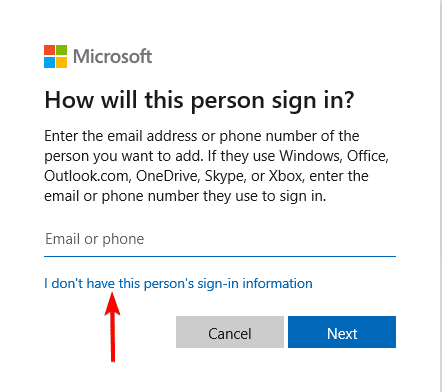
- Scegli "Non ho le informazioni di accesso di questa persona". Seleziona "Aggiungi un utente senza un account Microsoft". Inserisci un nome utente e una password per il nuovo account.
- Disconnettiti dal tuo account corrente ed effettua l'accesso con quello nuovo. Prova a riprodurre il video che mostrava l’errore 0xc00d36cb.
Creare un nuovo profilo utente può essere un modo efficace per eseguire il troubleshooting e, potenzialmente, correggere il codice di errore 0xc00d36cb. Se il video viene riprodotto correttamente nel nuovo profilo, puoi continuare a utilizzare questo profilo oppure trasferirvi i tuoi file. Questo metodo aiuta a isolare problemi specifici del profilo che potrebbero causare l'errore video 0xc00d36cb.
Soluzione 6: Usa un lettore video alternativo: VLC
A volte, il lettore video predefinito di Windows potrebbe non supportare alcuni codec o formati di file, portando all’errore 0xc00d36cb. Utilizzare un lettore multimediale versatile come VLC può spesso aggirare questi problemi di compatibilità.
VLC è conosciuto per il suo ampio supporto ai codec e la capacità di riprodurre quasi ogni formato video. Usando VLC, di fatto eviti le limitazioni del lettore multimediale predefinito di Windows.
Passaggi per correggere il codice di errore 0xc00d36cb usando VLC:
- Scarica VLC media player dal sito ufficiale. Installa VLC sul tuo computer. Fai clic destro sul file video che causa l’errore 0xc00d36cb.
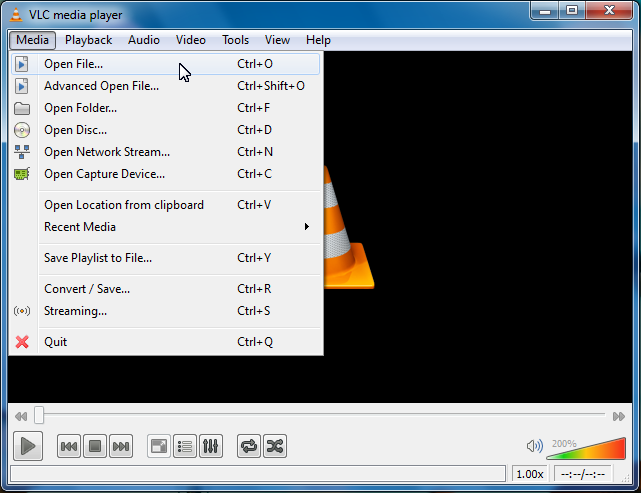
- Seleziona "Apri con" e scegli VLC media player.
Parte 4: Consigli per evitare in futuro il codice di errore 0xc00d36cb su Windows 11/10
Sebbene sia importante sapere come correggere il codice di errore 0xc00d36cb, è ancora meglio prevenirlo. Ecco alcuni consigli per aiutarti a evitare questo errore in futuro:
- Mantieni il tuo sistema: Esegui regolarmente operazioni di manutenzione come la pulizia disco e la deframmentazione per mantenere il computer efficiente.
- Usa un antivirus affidabile: Tieni aggiornato il tuo software antivirus per prevenire malware che potrebbero corrompere file o impostazioni di sistema.
- Fai il backup dei tuoi file: Esegui regolarmente il backup dei video importanti per prevenire la perdita in caso di corruzione dei file.
- Installa i pacchetti codec: Considera di installare pacchetti codec completi per garantire che il tuo sistema supporti una vasta gamma di formati video.
- Mantieni aggiornati i tuoi lettori video: Che tu usi il lettore Windows predefinito o un’alternativa come VLC, tienilo sempre aggiornato all’ultima versione.
- Controlla la compatibilità dei file prima di scaricare: Prima di scaricare video, controlla se il loro formato è compatibile con il tuo sistema o lettore preferito.
- Evita di interrompere i download: Durante il download dei file video, lascia che il processo si completi per evitare la corruzione dei file.
- Usa proattivamente strumenti di riparazione dei file: Scansiona regolarmente i tuoi file video con strumenti di riparazione per rilevare e risolvere eventuali problemi prima che causino errori di riproduzione.
Seguendo questi consigli, puoi ridurre significativamente le probabilità di incontrare il codice di errore 0xc00d36cb sul tuo sistema Windows 11/10. Ricorda, prevenire è sempre meglio che curare quando si tratta di errori informatici.
Conclusione
Affrontare il codice di errore 0xc00d36cb può essere frustrante, specialmente quando ti impedisce di goderti i tuoi video preferiti. Tuttavia, come abbiamo visto, ci sono diversi metodi efficaci per risolvere questo errore.
Dall’uso di strumenti specializzati come Recoverit per riparare file corrotti, a soluzioni semplici come eseguire lo strumento di risoluzione dei problemi integrato di Windows o passare a un lettore video più versatile come VLC, ora hai a disposizione un kit completo per affrontare questo problema.
Seguendo i passaggi descritti in questa guida, dovresti riuscire a risolvere l’errore 0xc00d36cb e tornare a goderti i tuoi video senza interruzioni.
Prova Wondershare Recoverit per eseguire il recupero dati
Sicurezza verificata.Oltre 7.302.189 persone lo hanno scaricato.
FAQ
-
Quali formati video sono interessati dall’errore 0xc00d36cb?
L’errore 0xc00d36cb interessa principalmente video MP4 ma può verificarsi con qualsiasi formato (come MOV o AVI). Il problema è solitamente legato a file corrotti, codec mancanti o impostazioni di sistema, non solo al formato video stesso. -
L’aggiornamento dei driver grafici può correggere l’errore 0xc00d36cb?
Sì. Aggiornare i driver grafici è una soluzione consigliata, poiché driver obsoleti spesso causano errori di riproduzione video. Aggiornali tramite Gestione dispositivi o direttamente dal sito NVIDIA/AMD/Intel. -
Il ripristino di Windows risolve in modo permanente l’errore 0xc00d36cb?
A Il ripristino di Windows può correggere l’errore se causato da file di sistema danneggiati, ma non è una soluzione permanente per tutti i casi. Se il problema riguarda un video specifico corrotto, un ripristino di sistema potrebbe non aiutare. -
Qual è il modo più rapido per correggere l’errore 0xc00d36cb?
Le soluzioni più rapide sono:
1. Usa VLC Media Player (contiene codec integrati)
2. Aggiorna Windows e i tuoi driver grafici
3. Esegui lo Strumento di risoluzione problemi di Windows Media Player -
Come posso riparare un file video con errore 0xc00d36cb?
Se un file specifico presenta questo errore, probabilmente è corrotto. Usa software di riparazione video come Stellar Repair for Video o Wondershare Repairit per recuperare il file. Per problemi minori, la conversione del video con un convertitore video gratuito può funzionare anch’essa.




