
Quando utilizzi il tuo sistema, vorrai sempre che i tuoi dati siano accessibili. Tuttavia, a volte, i dati potrebbero non essere più accessibili. Ora, questo può essere davvero fastidioso, vero?
Le partizioni sono una componente estremamente importante del tuo sistema, poiché tutte le informazioni devono essere memorizzate nel posto giusto. Ogni volta che si verifica una perdita di partizione nel tuo computer, dovrai fare attenzione ai dispositivi di archiviazione presenti nel sistema.
Se hai cancellato o perso accidentalmente delle partizioni, devi sapere che è possibile recuperarle. L'unica chiave è utilizzare il Prompt dei comandi. Vediamo di capire come recuperare una partizione eliminata usando CMD e tutti i metodi alternativi.
Prova Wondershare Recoverit per eseguire il recupero della partizione
 Verificato dalla sicurezza. Oltre 7.302.189 persone l'hanno scaricato.
In questo articolo

Parte 1: Cause della cancellazione della partizione
Se vuoi recuperare la partizione cancellata, devi capire la causa che l'ha determinata. Quindi, a seconda della causa, puoi avviare il processo di recupero.
Alcune delle principali cause della cancellazione delle partizioni includono le seguenti:
1. Cancellazione accidentale
Quando stai pulendo il disco rigido e rimuovendo alcune partizioni, c'è la possibilità che tu possa finire per eliminare accidentalmente un'altra partizione. Di conseguenza, potresti perdere alcuni dati.
2. Settori danneggiati
I settori danneggiati sul tuo disco possono impedirne il riconoscimento da parte del sistema. Di conseguenza, anche la partizione non sarà identificata dal sistema operativo.
3. Uso improprio della gestione disco
Il sistema operativo registra tutte le informazioni essenziali durante la creazione dell'unità, come nome, dimensione del file, volume e altro. Se uno o più settori sono danneggiati, il sistema operativo non sarà in grado di leggere il file. Inoltre, non verranno visualizzate informazioni sulle partizioni esistenti.
Quindi, anche se le cartelle esistono sull'hard disk, gli utenti non saranno in grado di visualizzarle. Di conseguenza, la cattiva gestione degli strumenti di gestione disco farà sembrare che i dati siano stati completamente cancellati. Anche le rimozioni accidentali possono provocare un effetto domino, causando la perdita delle partizioni, anche se i dati sono già persi.
4. Interruzioni di corrente
Quando stai lavorando su alcuni file, è importante eseguire backup immediati o tempestivi. Possono verificarsi improvvise interruzioni di corrente che influiscono sul funzionamento dell'unità. Di conseguenza, il file esistente andrà completamente perso.
5. Corruzione dei dati
Malware o virus possono infettare il sistema, causando una corruzione parziale dei dati. Inoltre, i dati possono essere corrotti anche a causa di memoria compromessa o del funzionamento scorretto di un dispositivo. Il virus presente nel documento infetto può anche portare alla corruzione dei file.
6. Modifiche accidentali al file system
Se hai effettuato accidentalmente delle modifiche al file, questo verrà contrassegnato come illeggibile. Quando si effettua una formattazione completa dell'hard disk, i dati saranno completamente rimossi. Se hai scelto un recupero di partizione, sarà più facile ottenere i dettagli. Inoltre, quando formatti i dati, il recupero sarà molto difficile.
7. Errori nella tabella delle partizioni
L'HDD è responsabile della memorizzazione di molte informazioni, che verranno divise in diverse partizioni. La tabella delle partizioni consente al sistema operativo di riconoscere correttamente le distinzioni e le tabelle delle partizioni. Tuttavia, se la tabella viene danneggiata, anche i dati risulteranno persi o corrotti. Se non risolvi i problemi nelle tabelle, non potrai apportare alcuna modifica al sistema.
8. File non supportato
Il sistema operativo potrebbe non supportare alcuni file. Ad esempio, un file di Windows potrebbe non essere in grado di identificare un file salvato nel formato di un sistema Linux. Se non inizializzi correttamente i file con la giusta configurazione, questo porterà a una perdita permanente.
Parte 2: Cose da considerare durante il recupero delle partizioni cancellate utilizzando CMD
L'uso del CMD può svolgere un ruolo importante nel recupero delle partizioni eliminate. In caso di cancellazione delle partizioni, saranno eliminati solo alcune informazioni, come il tipo di partizione, la dimensione del file e le informazioni del file. Se hai intenzione di recuperare una partizione eliminata usando il CMD in futuro, devi prestare attenzione ad alcuni aspetti, come i seguenti:
- Devi cessare immediatamente l'utilizzo del dispositivo.
- Non inserire o scrivere nuovi dati nella partizione. Questo aumenta il rischio che i dati esistenti vengano sovrascritti.
- Non provare a ricostruire la tabella delle partizioni, poiché potrebbe peggiorare la situazione.
- Non riformattare mai il disco, poiché ciò comporterebbe la perdita definitiva dei dati.
Parte 3: Come recuperare le partizioni cancellate utilizzando CMD?
Il tuo sistema riconosce la partizione tramite il settore di avvio e le tabelle. Se manca una lettera dell'unità per la partizione, Windows non saprà come riconoscerla. Di conseguenza, la partizione sarà persa definitivamente in Esplora risorse di Windows. Una volta che la partizione viene persa, tutti i dati in essa memorizzati andranno persi anch'essi.
Se la partizione è mancante o sembra essere stata eliminata, ciò potrebbe essere dovuto alla mancanza di un'etichetta di volume, un nome della partizione o una lettera dell'unità. In questo caso, puoi provare a utilizzare l'operazione Command Like per recuperare le partizioni eliminate.
Segui i passaggi indicati di seguito per capire come recuperare una partizione usando CMD:
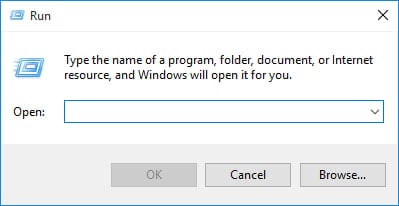
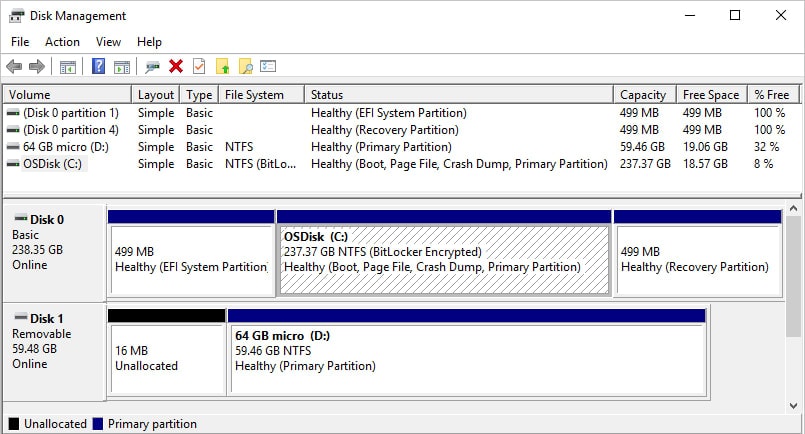
Passo 1: Premi il tasto Windows + R sul tuo sistema, che aprirà la finestra di dialogo Esegui. Nella casella digita diskmgmt.msc e premi Invio. Questo aprirà la funzione Gestione Disco nel tuo sistema.
Passo 2: Una volta aperta la finestra di Gestione Disco, puoi navigare per trovare una partizione a cui non è assegnato un nome o una lettera dell'unità. Prendi nota di quell'unità e della sua dimensione. Di solito è indicata come spazio non allocato.
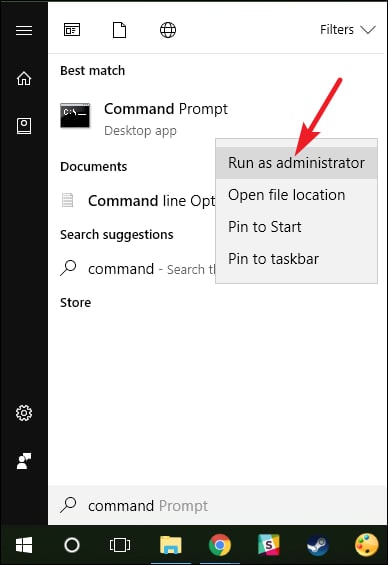
Passo 3: Nella barra di ricerca di Windows, scrivi cmd e verrà visualizzata l'opzione Prompt dei comandi. Clicca sopra con il tasto destro e scegli 'Esegui come amministratore' per aprire la finestra del Prompt dei comandi.
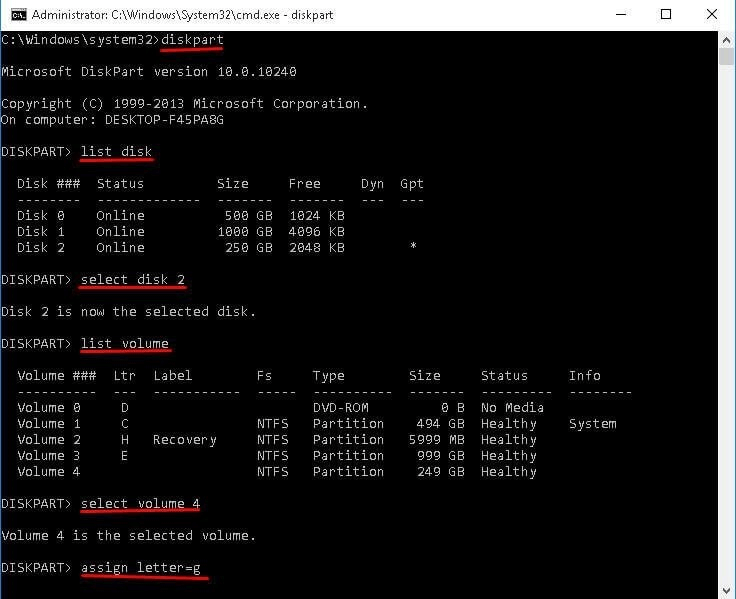
Passo 4: Nella finestra digita diskpart e premi Invio.
Passo 5: Scrivi list disk e premi Invio. Tutti i dischi e le partizioni inizieranno ad apparire nello schermo.
Passo 6: Nella finestra Prompt dei comandi, digita select disk x e premi Invio sulla tastiera. (x qui rappresenta il numero delle unità, che comprende anche le partizioni perse o eliminate)
Passo 7: Scrivi list volume e premi Invio.
Passo 8: Scrivi select volume y e premi Invio. (y sta per il numero delle partizioni eliminate o perse).
Passo 9: Digita assign letter z nella finestra del Prompt dei comandi e premi Invio per l'ultima volta. (z rappresenta la lettera da assegnare alla partizione; puoi scegliere qualsiasi altra lettera a seconda delle tue esigenze).
Parte 4: Alternative al recupero partizione dati tramite CMD
Il CMD può aiutare notevolmente nel recupero dei dati delle partizioni. Tuttavia, alcune situazioni possono essere estremamente complesse, rendendo quasi impossibile il recupero dei dati. Pertanto, se i prompt da riga di comando non funzionano per il recupero dati, puoi usare le alternative.
Alcuni dei principali metodi alternativi per il recupero dei dati delle partizioni sono i seguenti:
Metodo 1: Wondershare Recoverit
Una delle migliori alternative al recupero dati partizione tramite CMD è utilizzare un software di recupero dati.Wondershare Recoverit è una delle scelte più affidabili come software di recupero partizioni. Recoverit è disponibile gratuitamente per dispositivi Mac e Windows.
Wondershare Recoverit offre un'interfaccia molto intuitiva, che assicura anche agli utenti principianti di utilizzare lo strumento senza difficoltà. Oltre a recuperare partizioni, Wondershare Recoverit può essere efficiente per molte altre funzioni, rendendolo uno strumento valido per portare a termine le attività. Può aiutare nel recupero immediato dei dati, che è fondamentale per riavere i dati persi.
Per utilizzarlo, devi scaricare e installare Wondershare Recoverit sul tuo sistema. Segui i passaggi indicati di seguito per utilizzare Wondershare Recoverit per ripristinare una partizione eliminata:
Passo 1: Avvia Wondershare Recoverit sul tuo sistema dopo l'installazione. Sotto le Opzioni Dischi rigidi e Posizioni, troverai diverse opzioni; scegli la partizione da cui vuoi recuperare i dati.

Passo 2: Il software inizierà a scansionare la partizione o l'unità per eventuali dati persi. Puoi monitorare l'avanzamento della scansione direttamente dal tuo sistema. A seconda delle esigenze, puoi mettere in pausa o riprendere la scansione.

Passo 3: Al termine della scansione, avrai la possibilità di visualizzare in anteprima i dati recuperati. Clicca su Anteprima e procedi al recupero se le informazioni risultano corrette.

Metodo 2: TestDisk (per Mac)
TestDisk è uno dei migliori strumenti per gli utenti Mac per recuperare dati di partizioni eliminate o perse. Questo strumento gratuito può aiutare facilmente nel ripristino delle partizioni sul tuo sistema Mac. Indipendentemente dalla causa della perdita, TestDisk può agire come uno strumento efficiente per il recupero delle partizioni in quanto software open source.
Una volta installato TestDisk nel sistema, sappi che eseguirà la scansione di tutti i dati e poi recupererà gratuitamente la partizione eliminata. Pertanto, spesso si dimostra una misura molto conveniente per ottenere i migliori risultati. È necessario avere alcune conoscenze tecniche di base per utilizzare TestDisk sul Mac.
Devi seguire i passaggi indicati di seguito per utilizzare TestDisk sul tuo Mac recuperare una partizione eliminata:
Passo 1: Scarica e installa TestDisk sul sistema da una fonte affidabile.
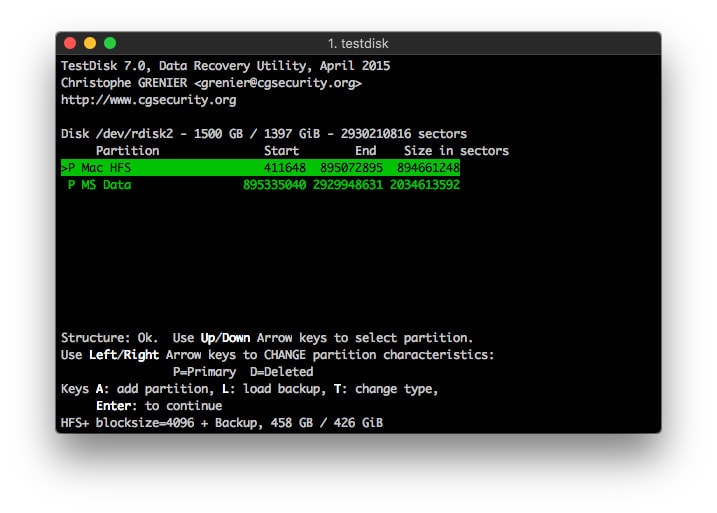
Passo 2: Avvia TestDisk e segui le istruzioni a schermo per il ripristino delle partizioni.
Metodo 3: Strumento Gestione Disco
La Gestione Disco è uno strumento integrato di Windows che si è rivelato efficace per il recupero delle partizioni cancellate. Poiché aiuta nella gestione delle partizioni del disco, lo strumento può aiutare a recuperare o ripristinare le partizioni senza alcun software. Puoi utilizzare questo strumento per il recupero delle partizioni, indipendentemente dalla causa della perdita.
Con l'aiuto della Gestione Disco, puoi identificare facilmente le partizioni e gestirle. Se una particolare partizione viene indicata come spazio non allocato, puoi utilizzare Gestione Disco per risolvere il problema, risultando quindi un metodo rapido ed efficiente.
Puoi seguire i passaggi forniti qui sotto per come recuperare i dati persi tramite diskpart clean usando CMD e Gestione Disco:
Passo 1: Premi sul tuo sistema il tasto Windows + R per aprire la finestra di dialogo Esegui.
Passo 2: Nella finestra di dialogo Esegui digita diskmgmt.msc e premi il tasto Invio per aprire la finestra della Gestione Disco.
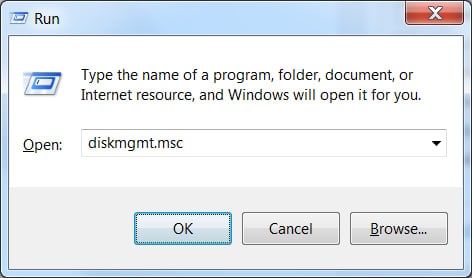
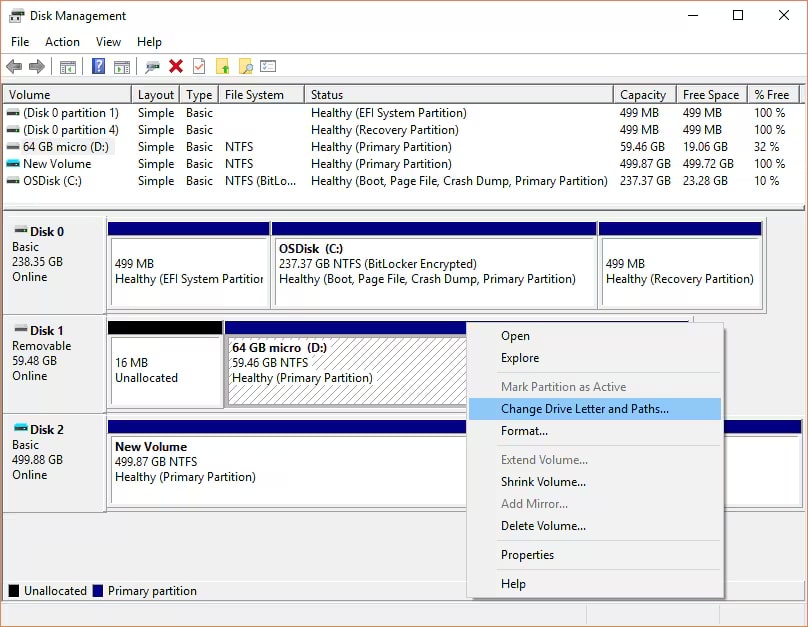
Passo 3: Sfoglia la finestra Gestione Disco per trovare la partizione persa o mancante.
Passo 4: Una volta individuata la partizione, fai clic destro su di essa e scegli Cambia lettere e percorsi dell'unità. Nella finestra, assegna una lettera all'unità.
Metodo 4: Servizio di Recupero Dati
Se nessuno dei metodi sopra ha funzionato per il recupero dei dati, l'opzione finale è scegliere un centro di recupero dati. Un servizio professionale di recupero dati può svolgere un ruolo fondamentale nel recuperare i dati da partizioni perse o eliminate.
I servizi di recupero dati possono aiutare a recuperare file da partizioni eliminate in diversi scenari, come file corrotti, partizioni perse, unità riformattate e altro. Dovrai inviare fisicamente il tuo disco al centro di recupero dati per poter usufruire dei vantaggi di un recupero semplice e veloce.
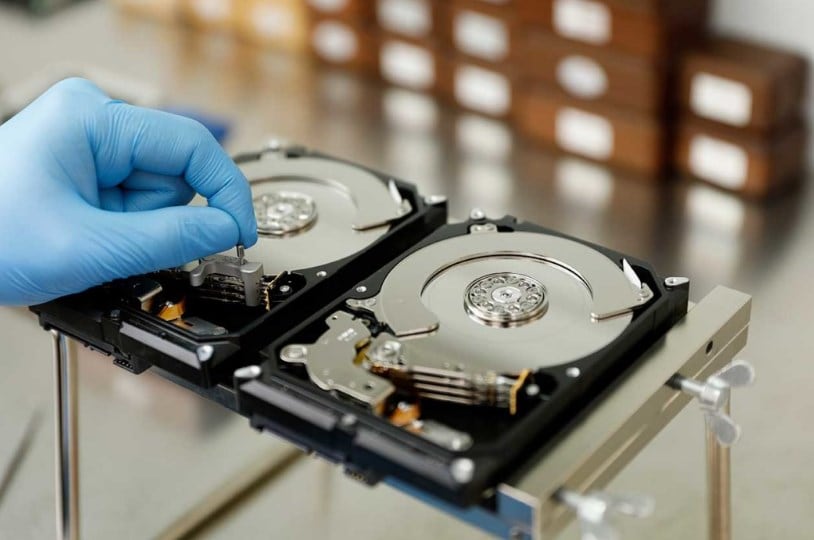
Puoi cercare un centro di recupero dati vicino a te. Tuttavia, se non è disponibile, dovrai spedire il tuo disco a loro. Il servizio di recupero ti restituirà poi i dati su un nuovo disco entro il periodo specificato. Di solito, i centri di recupero impiegano tra 5-7 giorni lavorativi per il recupero dei dati, ma il tempo può aumentare in base alla quantità dei dati.
Parte 5: Consigli per evitare la cancellazione delle partizioni
Le partizioni del disco sono di fondamentale importanza per il corretto funzionamento del sistema. Tuttavia, se non presti attenzione alle partizioni, potresti incorrere in una perdita o danno permanente. Alcuni consigli fondamentali da seguire per evitare la cancellazione o perdita di una partizione in futuro sono i seguenti:
- È necessario scegliere un software affidabile per il recupero dei dati. Se stai acquistando uno strumento per recuperare la partizione, assicurati che valga il prezzo.
- Se una partizione è stata persa o danneggiata, è consigliabile non utilizzarla immediatamente. Usare il sistema subito può aumentare il rischio di perdere dati o di sovrascriverli.
- Avere sempre una USB avviabile pronto all'uso, poiché può aiutare a recuperare i dati facilmente.
- Assicurati di monitorare la salute del disco. In caso di problemi, segnalali immediatamente e cerca di risolverli.
- Utilizza strumenti e software aggiornati per il recupero delle partizioni. Aggiornare regolarmente porta molti miglioramenti e correzioni.
Conclusione
Ci sono diverse cause di cancellazione di una partizione. Tuttavia, è consigliabile scegliere il metodo giusto per il ripristino della partizione se hai dati importanti. CMD si è spesso dimostrato una delle migliori risorse per recuperare partizione eliminata gratis. Tuttavia, a volte, CMD potrebbe non risolvere il problema efficacemente. Pertanto, puoi utilizzare metodi alternativi. Utilizzando questi metodi alternativi, è importante seguire correttamente i passaggi per recuperare i dati efficacemente senza sovrascriverli o perdere ulteriori informazioni.
FAQ
1. È possibile recuperare una partizione eliminata utilizzando il prompt dei comandi (cmd)?
Sì, è possibile recuperare una partizione eliminata utilizzando il prompt dei comandi (cmd) nei sistemi Windows. I comandi possono aiutare a recuperare partizioni perse o eliminate accidentalmente, molto simile a Diskpart.2. Posso recuperare una partizione eliminata senza usare software di terze parti?
Sì, puoi recuperare partizioni eliminate senza utilizzare software di terze parti. Per questo, dovrai utilizzare gli strumenti da riga di comando integrati nel tuo sistema Windows. Su Mac, puoi utilizzare la funzione Test disk.3. Ci sono rischi nell'utilizzare Diskpart per recuperare una partizione eliminata?
Se usi Diskpart per recuperare una partizione eliminata, c'è la possibilità che non funzioni correttamente. Può causare la perdita o il danno accidentale dei dati se non viene usato correttamente. Pertanto, è consigliabile fare un backup di tutti i dati prima di utilizzare Diskpart per il recupero delle partizioni.




