
I crash di sistema possono interrompere il flusso di lavoro degli utenti mentre lavorano al computer. In questa situazione, un Disco di Riparazione del Sistema Windows 7 è essenziale per risolvere i problemi di avvio. Questo disco offre strumenti di recupero fondamentali per aiutare gli utenti a ripristinare i loro sistemi senza reinstallare Windows.
Questo articolo esaminerà le tecniche più efficaci per creare un disco di salvataggio e ti guiderà attraverso la procedura completa passo dopo passo. Inoltre, discuteremo come recuperare un disco di riparazione del sistema perso utilizzando uno strumento potente progettato per aiutarti a recuperare con facilità file di ripristino persi o eliminati.
Prova Wondershare Recoverit per Eseguire il Recupero Dati
 Verificato per la Sicurezza. Oltre 7.302.189 persone lo hanno scaricato.
In questo articolo

Parte 1. Qual è lo scopo e il vantaggio di creare un Disco di Riparazione del Sistema Windows 7?
Devi prima comprendere lo scopo di un Disco di riavvio Windows 7 prima di approfondire i metodi disponibili per crearlo. La sezione seguente spiega perché avere questo disco è essenziale e come può aiutare gli utenti in situazioni critiche:
- Risolvi Problemi di Avvio: Il Disco di Riparazione aiuta a risolvere i problemi di avvio causati da file di sistema corrotti, aggiornamenti falliti o infezioni da malware. Utilizzando i suoi strumenti di recupero integrati, gli utenti possono correggere errori legati all'avvio e recuperare l'accesso ai loro sistemi in modo efficiente.
- Strumenti di Recupero Diversi: Questo disco offre accesso a opzioni di recupero cruciali come Ripristino all'Avvio, Riparazione del Sistema e altre opzioni aggiuntive. Questi strumenti permettono agli utenti di diagnosticare problemi del sistema, ripristinare impostazioni precedenti e correggere file corrotti senza una conoscenza tecnica approfondita.
- Riparazione del Sistema Senza Reinstallazione: Con un disco, gli utenti possono riparare il sistema senza dover reinstallare Windows. Questo garantisce una perdita minima di dati ed elimina il fastidio di reinstallare applicazioni, rendendo il recupero del sistema più rapido e facile.
- Recupera da Crash di Sistema: I dischi di salvataggio agiscono come una soluzione di emergenza affidabile quando il sistema non si avvia a causa di crash o problemi hardware. Permette agli utenti di diagnosticare problemi, ripristinare backup di sistema e recuperare dati essenziali per evitare la perdita totale del sistema.
Parte 2. Come Creare un Disco di Riparazione del Sistema Windows 7
Ora che hai capito il ruolo dei dischi di riparazione nella risoluzione dei problemi di sistema, esploriamo due metodi per imparare come creare un disco di riparazione del sistema Windows 7:
1. Utilizzando il metodo "Backup e Ripristino"
Uno dei modi più semplici per creare un disco di riparazione del sistema è utilizzare l'utilità integrata Backup e Ripristino. Questo strumento elimina la necessità di software di terze parti e rende il processo semplice. Crea un disco avviabile con strumenti di recupero essenziali per aiutarti a risolvere problemi di avvio e ripristinare il sistema in situazioni di emergenza. Segui questi passaggi per creare il tuo disco di riparazione del sistema Windows 7 utilizzando il metodo Backup e Ripristino:
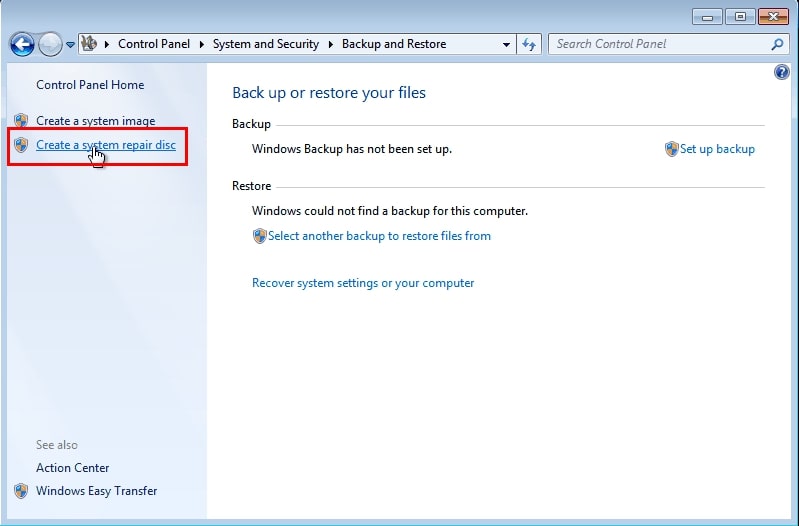
Passo 1. Per iniziare, inserisci il CD/DVD nel lettore del computer e assicurati che venga rilevato. Successivamente, apri il “Pannello di Controllo" e vai all'opzione “Backup del tuo Computer”. Quindi, clicca sull'opzione “Crea un disco di riparazione del sistema” dal pannello a sinistra.
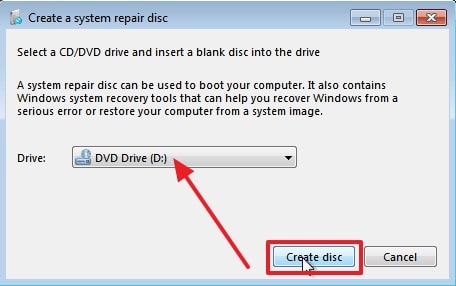
Passo 2. Ora, seleziona CD/DVD nella sezione “Unità”, clicca sul pulsante “Crea Disco” e attendi il completamento del processo.
2. Provando l'ISO per creare una USB di Ripristino Windows 7
Un altro modo per creare un disco di salvataggio Windows 7 consiste nell'utilizzare un file ISO per creare una chiavetta USB avviabile. Questo metodo è ideale quando gli utenti non dispongono di un lettore CD/DVD o preferiscono una soluzione di ripristino più portatile. Convertendo una chiavetta USB in supporto avviabile con uno strumento affidabile, puoi accedere a tutti i principali strumenti di recupero.
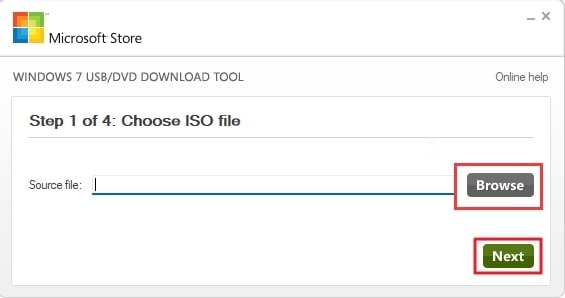
Passo 1. Inizia scaricando Windows 7 ISO a 32 o 64 bit da Windowstan.com. Poi, scarica il Windows 7 USB Download Tool e aprilo. Quindi, clicca su “Sfoglia” per selezionare il file ISO che hai scaricato precedentemente e premi “Avanti.”
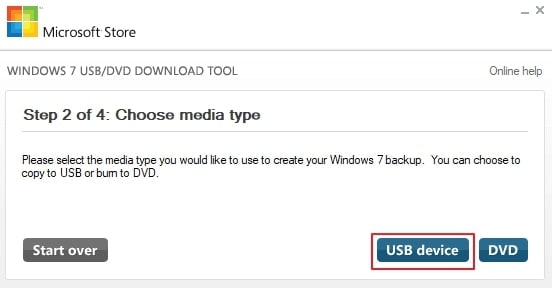
Passo 2. Successivamente, inserisci una chiavetta USB con capacità minima di 4 GB nel tuo computer. Nel Windows 7 USB Download Tool, clicca su “Dispositivo USB” per selezionare la chiavetta inserita come destinazione per il supporto avviabile.
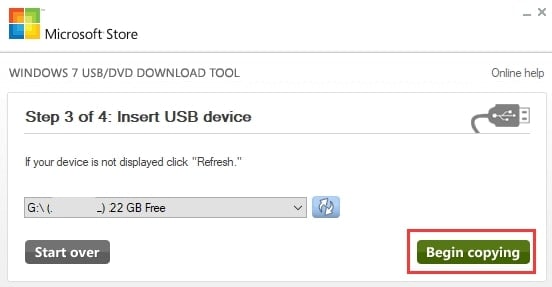
Passo 3. Una volta selezionata l'unità, premi il pulsante “Inizia la copia” per avviare il trasferimento del contenuto ISO sulla USB. Attendi che il processo di copia finisca e, al termine, espelli in modo sicuro la chiavetta USB.
Parte 3. Recupera il Disco di Riparazione del Sistema Perso alla Perfezione con il Miglior Strumento
Perdere il disco di riparazione o cancellare accidentalmente i suoi file può essere un imprevisto stressante, soprattutto quando ne hai più bisogno. Come soluzione avanzata a questo problema, Wondershare Recoverit può recuperare file persi o eliminati. Questo software offre uno strumento di recupero dati che consente agli utenti di recuperare dati da oltre 2.000 dispositivi di archiviazione, inclusi dischi e dispositivi esterni. Inoltre, ha una percentuale di successo nel recupero del 99,5%, che lo distingue dai concorrenti.
Oltre a ciò, il processo di recupero dati richiede circa 5 minuti, rendendolo ideale per un recupero rapido. Questo strumento professionale per il disco di riparazione Windows 7 garantisce che il processo sia completamente sicuro e protetto tramite crittografia completa. Recoverit offre inoltre un'interfaccia intuitiva, facile da utilizzare anche per chi ha poca esperienza tecnica.
Caratteristiche Principali
- Ricerca Rapida dei File: Sono disponibili numerose opzioni di filtro in questo software, che consentono agli utenti di trovare rapidamente i file desiderati filtrando per tipo, stato e altro.
- Riparazione di Foto e File Corrotti: L'algoritmo avanzato di scansione di Recoverit può identificare e riparare automaticamente immagini e documenti corrotti.
- Riparazione Video: Gli utenti possono riparare video corrotti o danneggiati da dispositivi comunemente usati e anche dagli smartphone tramite Recoverit.
- Recupero Dati BitLocker: Con l'aiuto di Recoverit, gli utenti possono recuperare dati eliminati da dispositivi criptati con BitLocker.
Guida per Recuperare il Disco di Riparazione del Sistema Perso con Recoverit
Dopo aver esplorato le potenti funzionalità di recupero dati di Recoverit, è il momento di vedere come usarlo per recuperare dischi di riavvio Windows 7 persi o eliminatiDischi di riavvio Windows 7. La guida seguente ti aiuterà a navigare nel processo di recupero dati in modo efficace:
Passo 1. Collega il Dispositivo Esterno
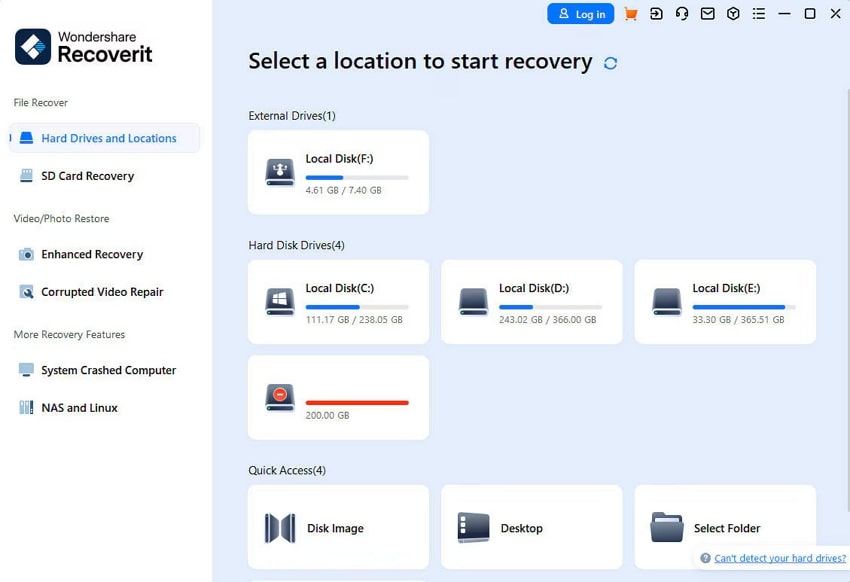
Prima di lanciare Recoverit sul tuo PC, collega il dispositivo esterno al computer. Dopo averlo fatto, vai nella sezione “Unità e Posizioni” e seleziona il dispositivo come posizione di destinazione. Quindi, premi il pulsante “Start” per passare alla finestra successiva.
Passo 2. Scansiona il Dispositivo Esterno
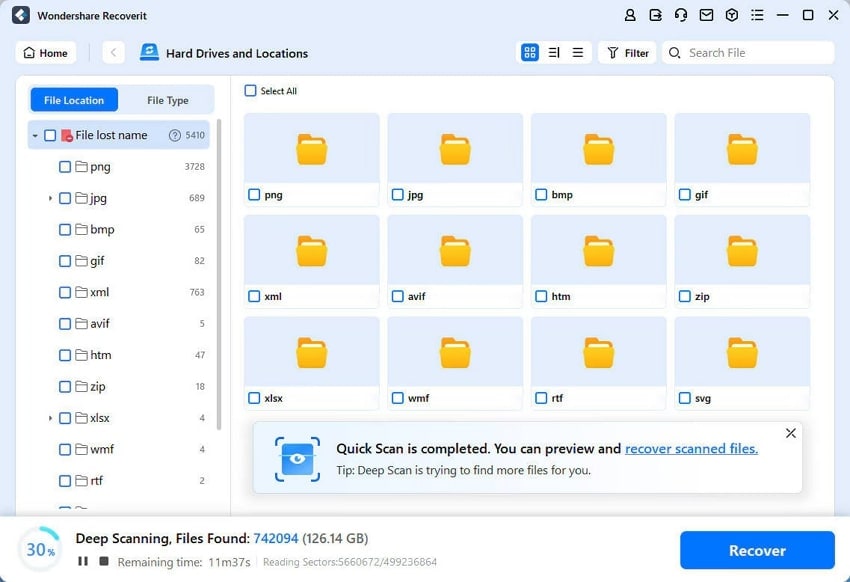
Il software inizierà la scansione di tutti i file presenti nel dispositivo, permettendoti di individuare e selezionare i file desiderati.
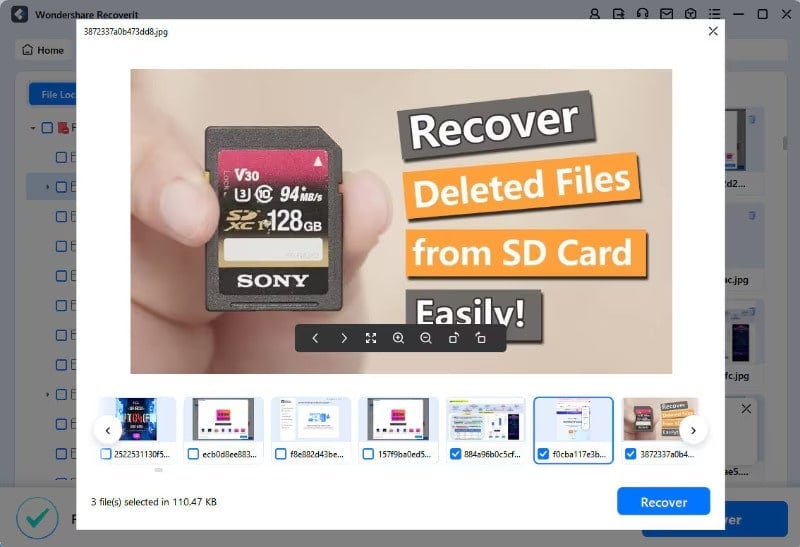
Passo 3. Visualizza in Anteprima e Recupera i File
Quando la scansione è completa, potrai visualizzare in anteprima i file recuperati. Per ripristinarli sul tuo dispositivo, premi “Recupera” e salvali in un'altra posizione sicura.
Conclusione
In conclusione, affrontare crash di sistema ed errori inattesi può essere frustrante per gli utenti durante il lavoro sul PC. Per risolvere questi problemi, creare un disco di salvataggio Windows 7 è un passo proattivo che garantisce di avere a disposizione strumenti affidabili per riparare il sistema. Questo articolo ha esplorato due metodi per la sua creazione, incluso la funzionalità integrata Backup e Ripristino e la creazione di una chiavetta USB di ripristino avviabile da un file ISO.
Inoltre, se dovessi trovarti nella situazione di aver cancellato accidentalmente file da un disco di riparazione, Wondershare Recoverit può aiutarti a recuperarli rapidamente. Questo potente software di recupero dati assicura che i tuoi file di ripristino essenziali e altri dati rimangano sempre accessibili.
Domande frequenti
1. Come posso riparare Windows 7 senza un disco di riparazione?
Per farlo, vai nella barra di ricerca di Windows e digita “Cambia Opzioni di Avvio Avanzate”. Poi clicca sul pulsante “Riavvia ora” per far riavviare il computer. Quando il PC si riavvia, scegli l'opzione “Risoluzione dei problemi” e premi “Opzioni avanzate”. Seleziona l'opzione “Ripristino all'Avvio” per correggere automaticamente i problemi di avvio.2. Come recupero i file da un sistema Windows che è crashato?
Per questo scopo puoi utilizzare software avanzati come Wondershare Recoverit. Usando questo software, gli utenti possono recuperare facilmente file critici da un computer crashato su tutte le versioni di Windows, sia vecchie che nuove.3. Una chiavetta USB di ripristino è efficace quanto un disco di salvataggio CD/DVD?
Sì, una chiavetta USB di ripristino creata da un file ISO di Windows 7 è altrettanto efficace di un disco di salvataggio CD/DVD. L'unica differenza è che la USB offre maggiore portabilità ed è più comoda per i sistemi che non dispongono di un'unità ottica.




