
La patch di sicurezza di Windows 11 (versione 24H2) - aggiornamento KB5063878 ha causato grandi problemi per molti utenti.L’ultimo aggiornamento di sicurezza di Windows (KB5063878) sta danneggiando i drive SSDin tutto il mondo. Microsoft ha rilasciato questo aggiornamento per correggere vulnerabilità di sicurezza. Ma ha creato invece problemi più gravi.
I problemi degli SSD collegati aWindows 11 KB5063878stanno influenzando un gran numero di utenti. Gli utenti segnalano il malfunzionamento dei loro drive dopo l’installazione di questo aggiornamento. Alcuni perdono tutti i dati. Altri vedono i loro computer rallentare drammaticamente. L’aggiornamento colpisce sia SSD vecchi che nuovi.
Problemi di sicurezza di Windows come questo non sono nuovi. Ma KB5063878 è diverso. Danneggia fisicamente il drive stesso. Questo rende il recupero dei dati molto difficile. Gli utenti devono agire velocemente per proteggere i loro drive. Questa guida ti mostrerà come risolvere questi problemi e salvare i tuoi dati.
Indice dei contenuti
- Windows 11 KB5063878 causa problemi agli SSD? Ecco perché
-
- Soluzione 1: Evitare scritture sequenziali di grandi dimensioni
- Soluzione 2: Disinstallare KB5063878 tramite le Impostazioni
- Soluzione 3: Sospendere temporaneamente gli aggiornamenti di Windows
- Soluzione 4: Mantenere l’utilizzo dell’SSD sotto il 60%
- Soluzione 5: Monitorare la salute del drive e i dati SMART
- Soluzione 6: Attendete la patch ufficiale di Microsoft
- Consigli professionali per evitare guasti della memoria su Windows
Che cos’è l’aggiornamento Windows 11 KB5063878?
KB5063878 è un aggiornamento di sicurezza recente per Windows 11 (versione 24H2), rilasciato da Microsoft alla fine del 2024. Creato per risolvere vulnerabilità di sistema, l’aggiornamento ha anche introdotto vari miglioramenti nelle prestazioni e risolto alcuni bug noti.
Questa patch di sicurezza Windows 11 (versione 24H2) - aggiornamento KB5063878 si è presentata con problemi nascosti. Ha cambiato il modo in cui Windows gestisce i trasferimenti di file.
L’aggiornamento influisce sul modo in cui i dati vengono trasferiti da e verso i drive SSD. Questi cambiamenti fanno sì che i drive si guastino più velocemente del normale. Molti utenti lo hanno installato senza conoscere i rischi.
Windows 11 KB5063878 causa problemi agli SSD? Ecco perché
I problemi causati da KB5063878 negli SSD sono seri e diffusi. L’aggiornamento modifica i file di sistema fondamentali che controllano le operazioni di archiviazione.
- Operazioni di scrittura eccessive: L’aggiornamento causa troppe operazioni di scrittura sugli SSD
- Gestione della memoria insufficiente: Windows 11 KB5063878 causa problemi agli SSD a causa di una cattiva gestione della memoria
- Comandi difettosi del drive: L’aggiornamento invia comandi errati ai controller degli SSD
- Problemi di surriscaldamento: I drive diventano troppo caldi a causa dell’attività costante provocata dall’aggiornamento
- Errori nel comando TRIM: L’aggiornamento interrompe i comandi TRIM che mantengono sani gli SSD
- Corruzione del file system: KB5063878 danneggia la struttura del file system sui drive
- UsuraLivellamentoProblemi: L’aggiornamento impedisce il corretto livellamento dell’usura sulle celle degli SSD
- Problemi di cache: La cache di sistema si corrompe dopo l’installazione di questo aggiornamento di sicurezza di Windows.
Come correggere la patch di sicurezza Windows 11 (versione 24H2) - Aggiornamento KB5063878?
La risoluzione dei problemi causati da Windows 11 KB5063878 agli SSD richiede diversi approcci. Se vuoi salvare il tuo drive, non aspettare: alcune soluzioni funzionano meglio di altre a seconda della configurazione.
La chiave è ridurre lo stress sul tuo SSD immediatamente. Interrompi prima tutti i trasferimenti di file di grandi dimensioni. Poi applica le soluzioni qui sotto una per una. Ogni soluzione prende di mira aspetti diversi dei problemi di sicurezza di Windows causati da KB5063878.
Soluzione 1: Evitare scritture sequenziali di grandi dimensioni
I trasferimenti di file di grandi dimensioni peggiorano di molto i problemi causati da KB5063878 sugli SSD. L’aggiornamento ha problemi con i movimenti di grandi quantità di dati. Evitando trasferimenti singoli superiori a 50GB, riduci in modo significativo lo stress sul drive.
Questa soluzione aiuta il tuo drive in diversi modi:
- Riduce la generazione di calore: Trasferimenti piccoli mantengono il tuo SSD più fresco e sano
- Previene l’amplificazione di scrittura: Evitare scritture grandi impedisce all’aggiornamento di danneggiare le celle del drive
- Salva la durata del drive: Operazioni più piccole prolungano la vita del tuo SSD in modo significativo
Passo 1: Interrompi immediatamente tutti i trasferimenti di file di grandi dimensioni tramite Task Manager.
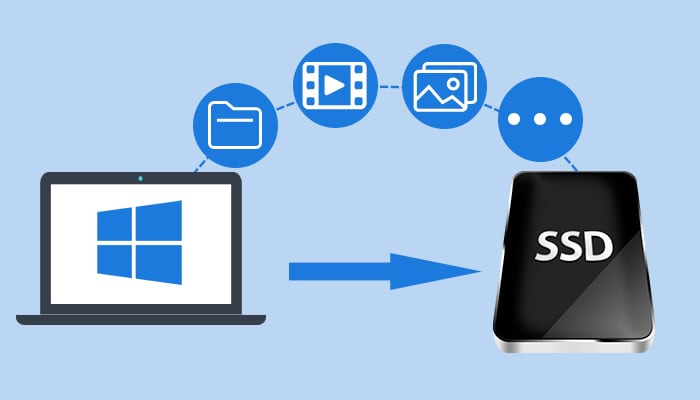
Passo 2: Dividi i file grandi in blocchi più piccoli di 10GB o meno per i futuri trasferimenti.
Soluzione 2: Disinstallare KB5063878 tramite le Impostazioni
Rimuovere l’ultimo aggiornamento di sicurezza di Windows (KB5063878) risolve la causa principale. Questo metodo elimina completamente l’aggiornamento problematico. Il sistema tornerà al precedente stato stabile.
La disinstallazione aiuta perché:
- Rimuove codice difettoso: Elimina il codice buggy che causa problemi di sicurezza su Windows
- Ripristina il funzionamento normale: Riporta la gestione dell’SSD a livelli normali e sicuri
- Previene ulteriori danni: Ferma immediatamente il danneggiamento continuo del tuo drive
Passo 1: Vai su Impostazioni > Windows Update > Cronologia aggiornamenti > Disinstalla aggiornamenti.
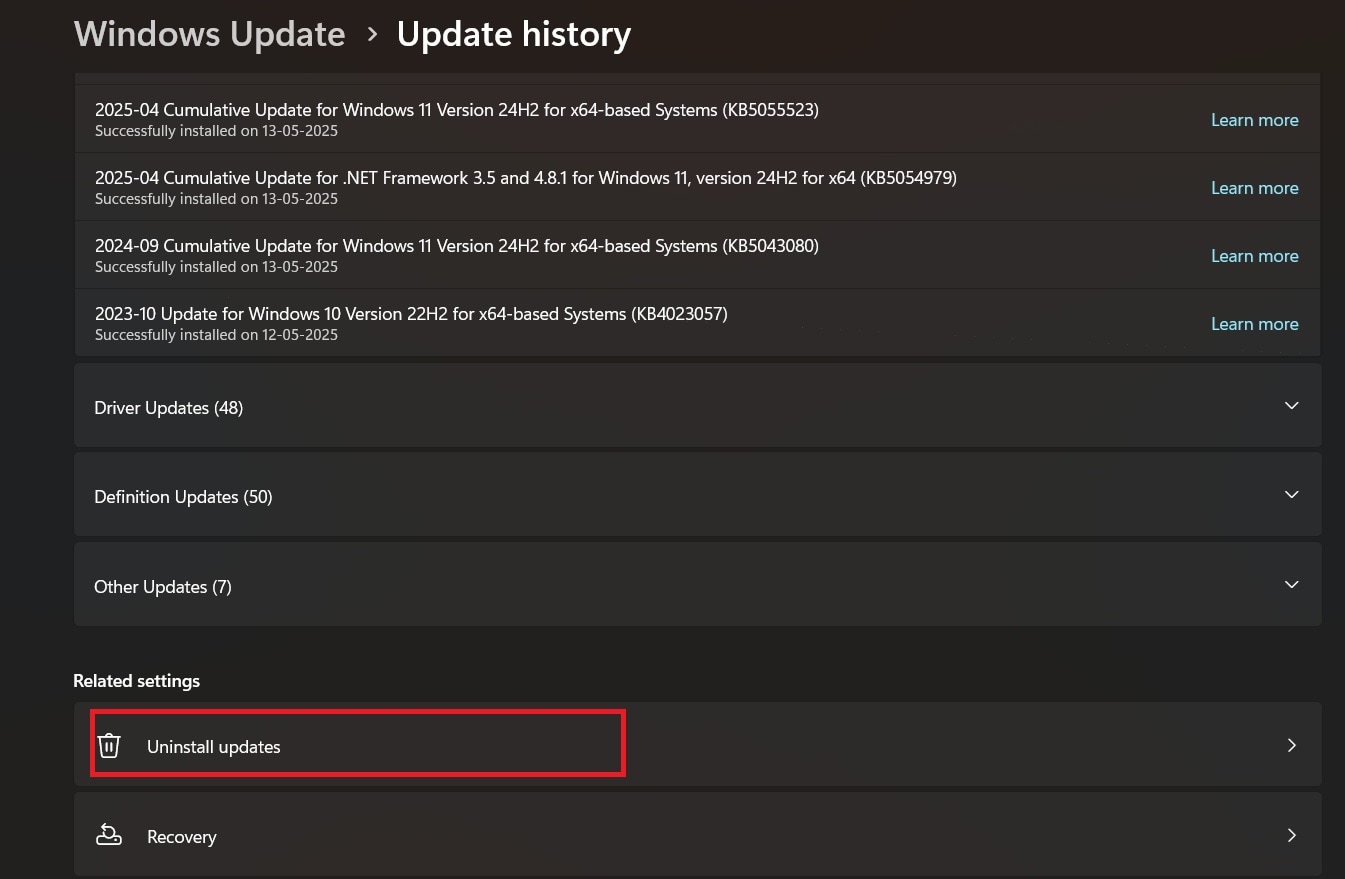
Passo 2: Trova KB5063878 nell’elenco e clicca Disinstalla per rimuoverlo completamente.
Soluzione 3: Sospendere temporaneamente gli aggiornamenti di Windows
La sospensione degli aggiornamenti impedisce a Windows di reinstallare il problematico KB5063878. Ti dà tempo di aspettare una soluzione adeguata. Microsoft spesso rilascia versioni corrette nel giro di alcune settimane.
Questo approccio aiuta perché:
- Previene la reinstallazione: Impedisce a Windows di installare di nuovo l’aggiornamento difettoso
- Guadagna tempo: Ti consente di applicare altre soluzioni in sicurezza
- Evita nuovi problemi: Impedisce l’installazione di altri possibili aggiornamenti buggy
Passo 1: Apri Impostazioni > Windows Update e clicca sulla Sospendi Aggiornamenti opzione.
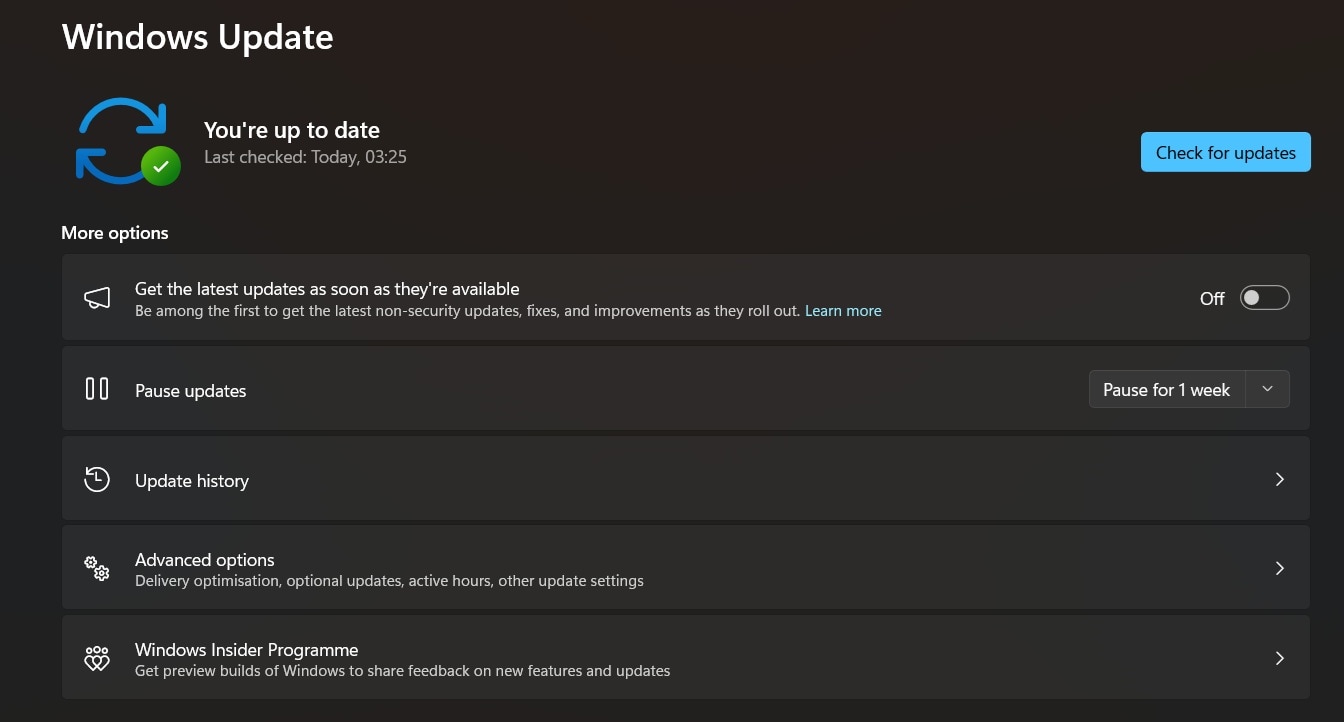
Passo 2: Seleziona sospendi per 5 settimane per dare a Microsoft il tempo di rilasciare una correzione.
Soluzione 4: Mantenere l’utilizzo dell’SSD sotto il 60%
Un elevato utilizzo del drive peggiora i problemi causati da KB5063878 sugli SSD. Quando i drive sono quasi pieni, lavorano di più. Questo aumenta chiaramente usura e generazione di calore.
Mantenere basso l’utilizzo aiuta:
- Migliora le prestazioni: Offre al drive più spazio per le operazioni di livellamento dell’usura
- Riduce il calore: Meno unità piene rimangono più fresche durante le normali operazioni
- Prolunga la durata: Più spazio libero significa maggiore durata complessiva del drive
Passo 1: Elimina file inutili e sposta grandi file multimediali su dispositivi di archiviazione esterni.
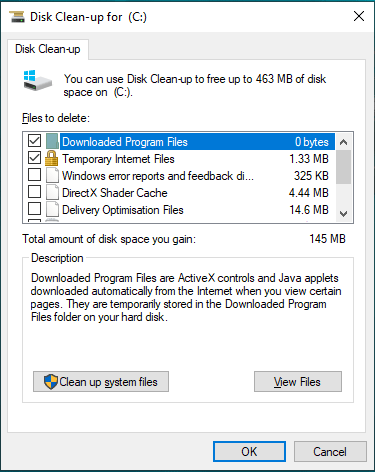
Passo 2: Usa lo strumento Pulizia Disco per rimuovere file temporanei e cache di sistema.
Soluzione 5: Monitorare la salute del drive e i dati SMART
Monitorare la salute del tuo drive aiuta a individuare i problemi in anticipo. I dati SMART mostrano i livelli di usura e gli errori del drive. Questo ti permette di agire prima che avvenga il guasto totale.
Il monitoraggio offre questi vantaggi:
- Allerta precoce: Individua problemi prima che diventino guasti critici del drive
- Protezione dei dati: Ti dà il tempo di eseguire backup dei file importanti in sicurezza
- Monitoraggio delle Prestazioni: Mostra come i problemi di sicurezza di Windows influenzano il tuo disco specifico
Passo 1: Download CrystalDiskInfo o uno strumento di monitoraggio SMART simile gratuitamente.
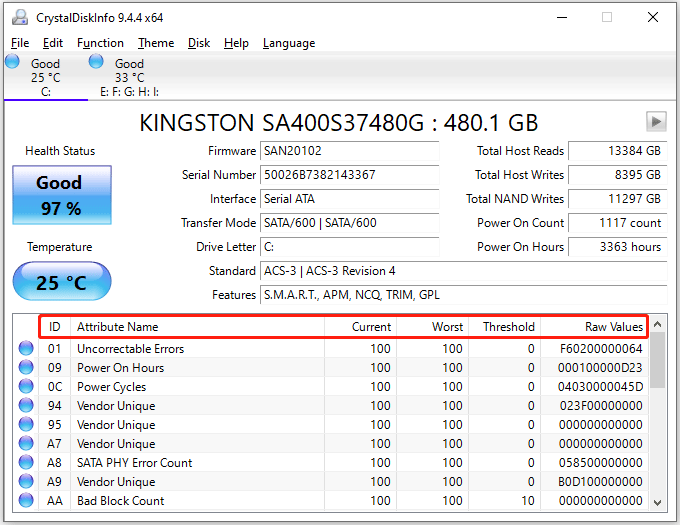
Passo 2: Controlla la salute del disco ogni giorno e fai il backup dei dati se la salute scende sotto l'80%.
Soluzione 6: Attendete la patch ufficiale di Microsoft
Microsoft sta lavorando a una soluzione per Windows 11 KB5063878 che causa problemi agli SSD. Solitamente rilasciano patch entro 2-4 settimane. Questa è la soluzione più sicura a lungo termine.
Aspettare la soluzione ufficiale offre:
- Sicurezza Garantita: La patch di Microsoft risolverà adeguatamente i problemi sottostanti
- Nessun Rischio: Evita potenziali problemi derivanti da soluzioni di terze parti o workaround
- Risoluzione Completa: Affronta tutti gli aspetti dei problemi dell'ultimo aggiornamento di sicurezza Windows (KB5063878)
Passo 1: Controlla Aggiornamenti di Windows settimanalmente per nuove patch relative ai problemi KB5063878.
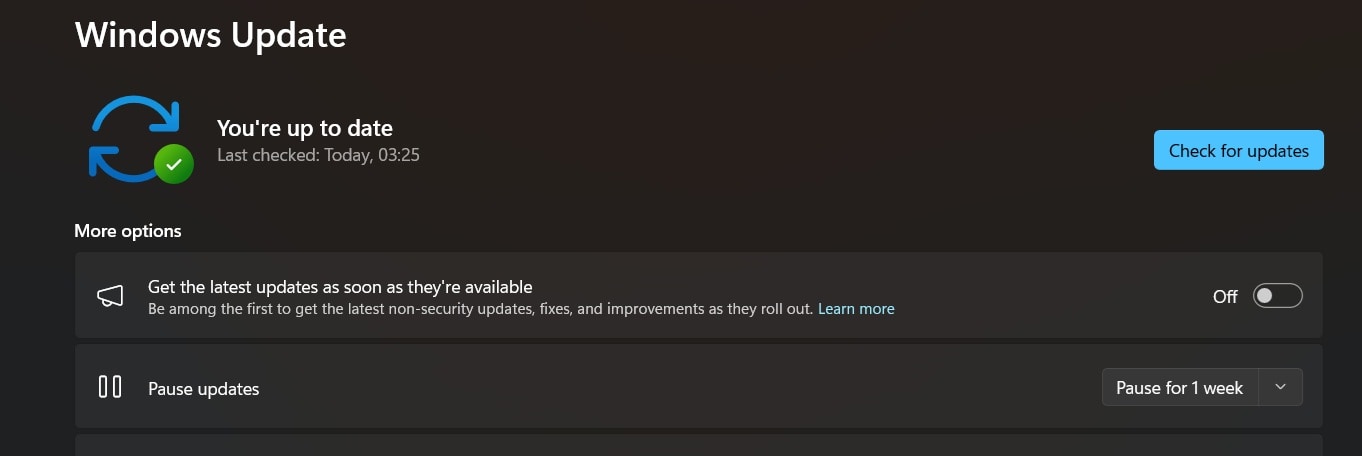
Passo 2: Installa immediatamente la soluzione ufficiale quando Microsoft la rilascia.
Come recuperare i dati persi da SSD a causa di bug come KB5063878 usando lo strumento Recoverit
"Il mio SSD si è rotto dopo aver installato KB5063878. Ho perso 5 anni di foto di famiglia e file di lavoro. Il disco non appare più nemmeno in Windows. Esiste un modo per recuperare i miei dati?" - Sarah M., utente Windows 11
Recoverit è uno strumento professionale di recupero dati progettato appositamente per queste situazioni. Quando Windows 11 KB5063878 causa problemi all'SSD che distruggono il disco, Recoverit spesso può salvare i tuoi file. Il software funziona anche quando i dischi non si avviano o non vengono rilevati da Windows.
Questo strumento è specializzato nel recupero dati da SSD danneggiati. Può gestire dischi colpiti da problemi di sicurezza Windows come KB5063878. Il software utilizza metodi di scansione avanzati per trovare file persi. Anche quando il disco sembra completamente morto, Recoverit trova spesso dati recuperabili.
Recoverit funziona scansionando il disco a livello di settore. Ciò significa che può trovare file anche quando il file system è danneggiato. Lo strumento ricostruisce le strutture dei file e recupera ciò che i problemi KB5063878 stanno causando sugli SSD non completamente distrutti. Il successo è maggiore se si agisce rapidamente dopo il guasto del disco.
Funzioni principali:
- Recupera oltre 1000 tipi di file da SSD danneggiati
- Funziona con dischi che non si avviano o che non appaiono in Windows
- Gestisce i danni causati dall'ultimo aggiornamento di sicurezza di Windows (KB5063878)
- Anteprima dei file prima del recupero per assicurarsi che siano integri
- Supporta tutti i principali marchi di SSD e tipi di connessione
Passo 1: Scarica e installa Recoverit su un altro computer o disco esterno. Collega il tuo SSD guasto con un adattatore USB o un box esterno.

Passo 2: Avvia Recoverit e seleziona il tuo SSD danneggiato dalla lista dei dischi.

Passo 3: Avvia la scansione approfondita e attendi i risultati, poi recupera i file in una posizione sicura.

Video Tutorial: Come risolvere SSD che non mostra i file in Windows?

Consigli professionali per evitare guasti della memoria su Windows
Prevenire i guasti del disco è sempre meglio che provare a correggerli dopo. Questi consigli aiutano a proteggere il tuo SSD da futuri problemi di sicurezza Windows e aggiornamenti come KB5063878.
- Backup regolari: Crea backup giornalieri dei file importanti su dischi esterni o cloud
- Monitora la salute del disco: Controlla dati SMART ogni settimana usando strumenti come CrystalDiskInfo
- Evita aggiornamenti beta: Non installare aggiornamenti Windows di anteprima o beta su sistemi importanti
- Mantieni i dischi freschi: Assicurati una buona ventilazione nel case e controlla regolarmente le temperature dell'SSD
- Mantieni spazio libero: Mantieni almeno il 40% del tuo SSD libero per prestazioni ottimali
- Usa hardware di qualità: Investi in marchi affidabili di SSD con una buona garanzia
- Metti in pausa gli aggiornamenti automatici: Rivedi gli aggiornamenti prima dell'installazione per evitare quelli problematici come KB5063878
- Crea punti di ripristino del sistema: Crea punti di ripristino prima di installare aggiornamenti o patch importanti
Conclusione
Windows 11 KB5063878 che causa problemi agli SSD ha colpito migliaia di utenti in tutto il mondo. Questo ultimo aggiornamento di sicurezza Windows (KB5063878) doveva migliorare la sicurezza, ma invece ha creato gravi problemi hardware. L'aggiornamento danneggia gli SSD tramite eccessive operazioni di scrittura e gestione della memoria inefficiente.
La buona notizia è che la maggior parte dei problemi di sicurezza Windows come questo possono essere risolti. È necessario agire rapidamente per proteggere il disco. Disinstallare l'aggiornamento è di solito il primo passo migliore. Se il disco è già danneggiato, strumenti di recupero dati come Recoverit possono spesso salvare i tuoi file. La chiave è non farsi prendere dal panico e seguire i passaggi attentamente.
Microsoft sta lavorando a una soluzione adeguata per i problemi che KB5063878 causa sugli SSD. Fino ad allora, gli utenti dovrebbero evitare trasferimenti singoli superiori a 50GB e monitorare attentamente i loro dischi. Backup regolari restano la migliore protezione contro qualsiasi problema relativo agli aggiornamenti di sicurezza Windows 11 (versione 24H2) KB5063878. Rimani vigile, e i tuoi dati rimarranno al sicuro.
Domande frequenti
-
D: Come faccio a sapere se KB5063878 ha danneggiato il mio SSD?
Segni includono tempi di avvio lenti, errori di corruzione file e temperature elevate del disco. Il tuo SSD può emettere suoni di click o scomparire completamente da Windows. Controlla i dati SMART con CrystalDiskInfo per vedere lo stato di salute del disco. Se la salute scende sotto l'80% dopo l'aggiornamento, KB5063878 probabilmente ha causato danni. Errori di schermata blu e crash di sistema indicano anche problemi SSD causati da questo aggiornamento di sicurezza Windows. -
D: Posso recuperare dati da un SSD distrutto da KB5063878?
Sì, il recupero dati è spesso possibile anche da dischi gravemente danneggiati. Strumenti come Recoverit possono scansionare i dischi a livello di settore per trovare file persi. Il successo dipende da quanto velocemente si agisce dopo il guasto. Non scrivere nuovi dati sul disco e usa subito il software di recupero. I servizi professionali di recupero dati possono anche aiutare con dischi danneggiati fisicamente dal problema Windows 11 KB5063878. -
D: È sicuro reinstallare KB5063878 dopo che Microsoft lo ha corretto?
Installa soltanto versioni aggiornate che affrontano specificamente i problemi SSD. Microsoft rilascerà una versione revisionata di KB5063878 che risolve i problemi dell'ultimo aggiornamento di sicurezza Windows (KB5063878). Attend il conferma ufficiale che la patch è sicura prima di reinstallare. Controlla attentamente le note di rilascio degli aggiornamenti Windows per verificare la presenza di correzioni SSD. Quando sei in dubbio, attendi alcune settimane dopo il rilascio per vedere se altri utenti segnalano problemi.





