
Perdere o eliminare accidentalmente file importanti può essere terribile. Vero? Beh, sì! Le tue foto, documenti di lavoro o video possono sparire in pochi secondi. Un crash del disco rigido, una cancellazione accidentale o un attacco di virus possono cancellare anni di ricordi. Ed è qui che entra in gioco il 10 miglior software di recupero dati per Windows nel 2025 viene in soccorso.
Questa guida copre i migliori software di recupero dati per Windows disponibili al momento. Ti aiuteremo a scegliere lo strumento giusto per le tue esigenze.
Indice:
Parte 1: Cos'è il software di recupero dati e perché ne hai bisogno?
Ecco perché hai bisogno della migliore app di recupero dati per Windows:
- Cancellazione accidentale: Tutti cancelliamo file per errore. Il software di recupero ti salva dalla perdita permanente.
- Guasto disco rigido: I dischi si bloccano senza preavviso. Buoni strumenti di recupero possono estrarre dati da dischi danneggiati.
- Attacchi virus: Malware può cancellare o criptare i tuoi file. I programmi di recupero aiutano a ripristinare ciò che è stato perso.
- Crash di sistema: I crash di Windows possono corrompere file. Il software di recupero li recupera dopo la reinstallazione.
- Errori di formattazione: Formattare accidentalmente un disco cancella tutto. Gli strumenti di recupero lo riportano indietro.
- Perdita di partizione: A volte intere partizioni scompaiono. Il software avanzato di recupero le trova di nuovo.
- Interruzioni di corrente: Interruzioni improvvise possono corrompere i file. I programmi di recupero risolvono rapidamente questi problemi.
Parte 2: I 10 migliori software di recupero dati per Windows nel 2025
Trovare il miglior programma gratuito di recupero file per Windows richiede ricerca. Ogni strumento ha punti di forza unici. Alcuni eccellono nel recupero di foto, altri gestiscono problemi complessi dei dischi. Abbiamo testato questi programmi su veri sistemi Windows.
Ecco cosa abbiamo scoperto.
#1 Recoverit
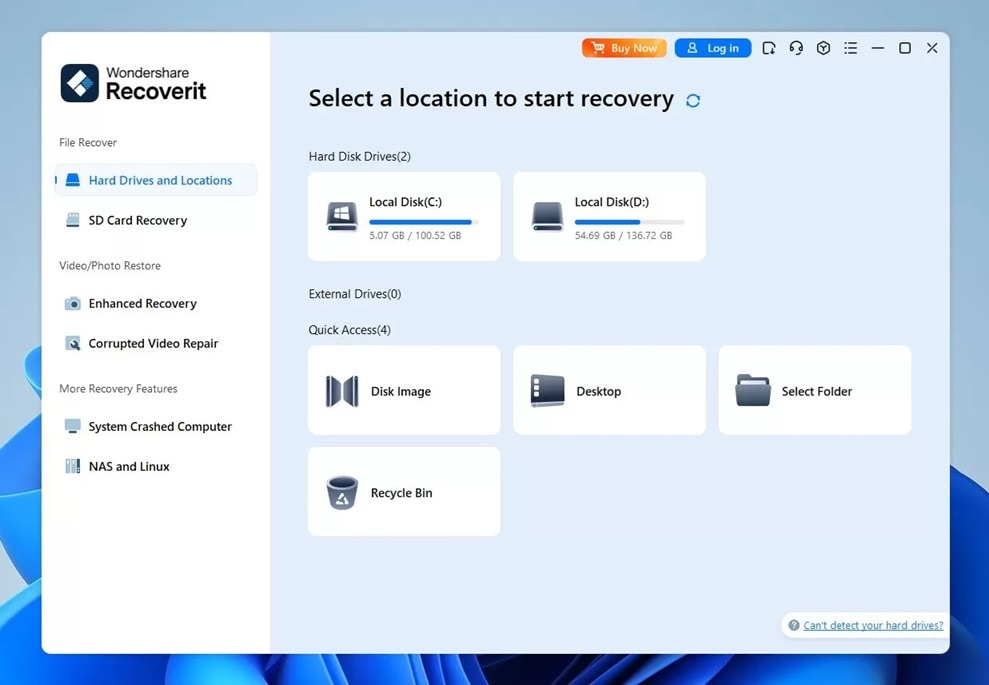
Recoverit è uno strumento potente di recupero di Wondershare. Gestisce quasi ogni situazione di perdita dati. Lo abbiamo provato dopo aver formattato accidentalmente un disco esterno. L'interfaccia era pulita e facile da navigare.
Caratteristiche principali:
- Supporta oltre 1000+ tipi di file
- Scansione profonda per recupero completo
- Anteprima dei file prima del recupero
- Funziona con computer bloccati
- Include funzionalità di riparazione video
#2 EaseUS Data Recovery Wizard
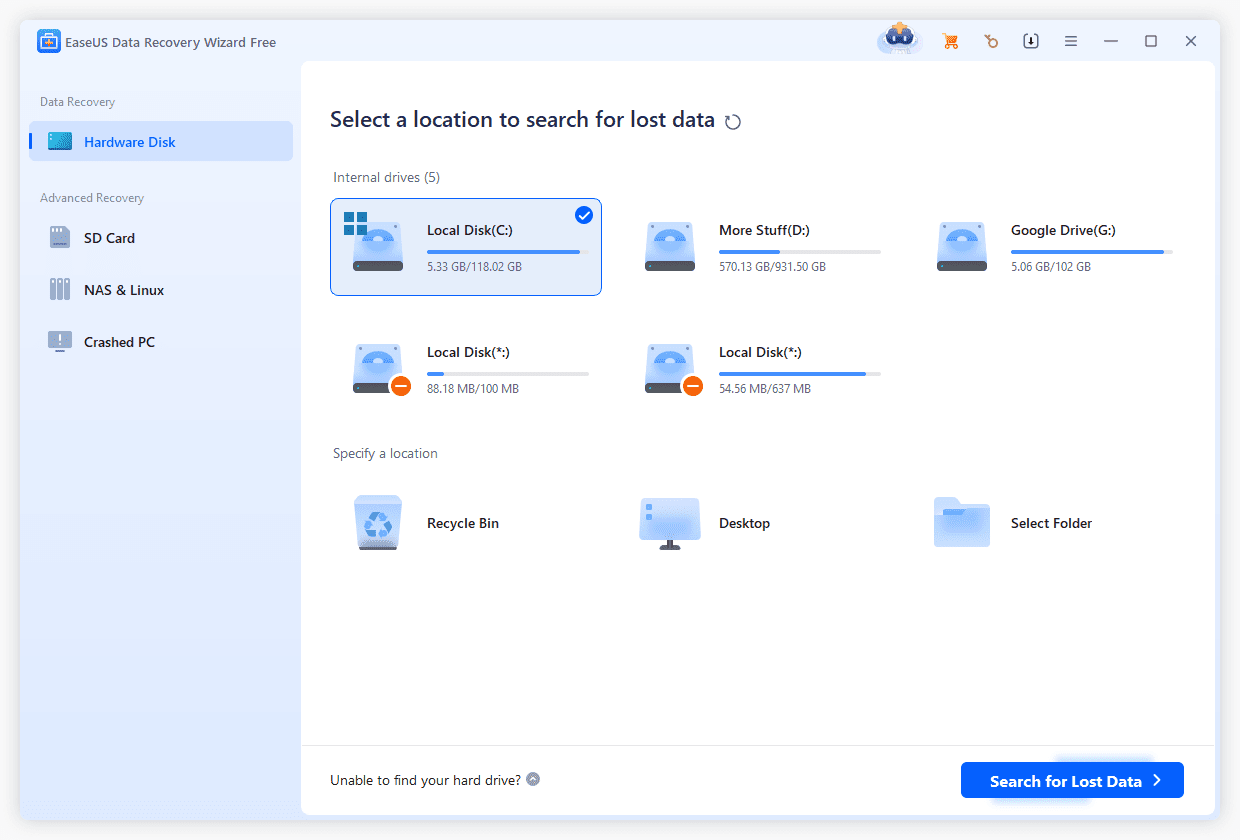
EaseUS esiste da anni. Questo miglior software di recupero per Windows ha guadagnato la sua reputazione. L'ho usato quando il mio SSD improvvisamente non mostrava più i file. Il software ha rilevato subito il disco. La scansione rapida ha trovato le cancellazioni recenti in pochi secondi.
Caratteristiche principali:
- Modalità di scansione rapida e profonda
- Supporto al recupero delle partizioni
- Recupero dei dischi RAW
- Recupero archiviazione cloud
- Creazione di media avviabili
#3 Stellar Data Recovery
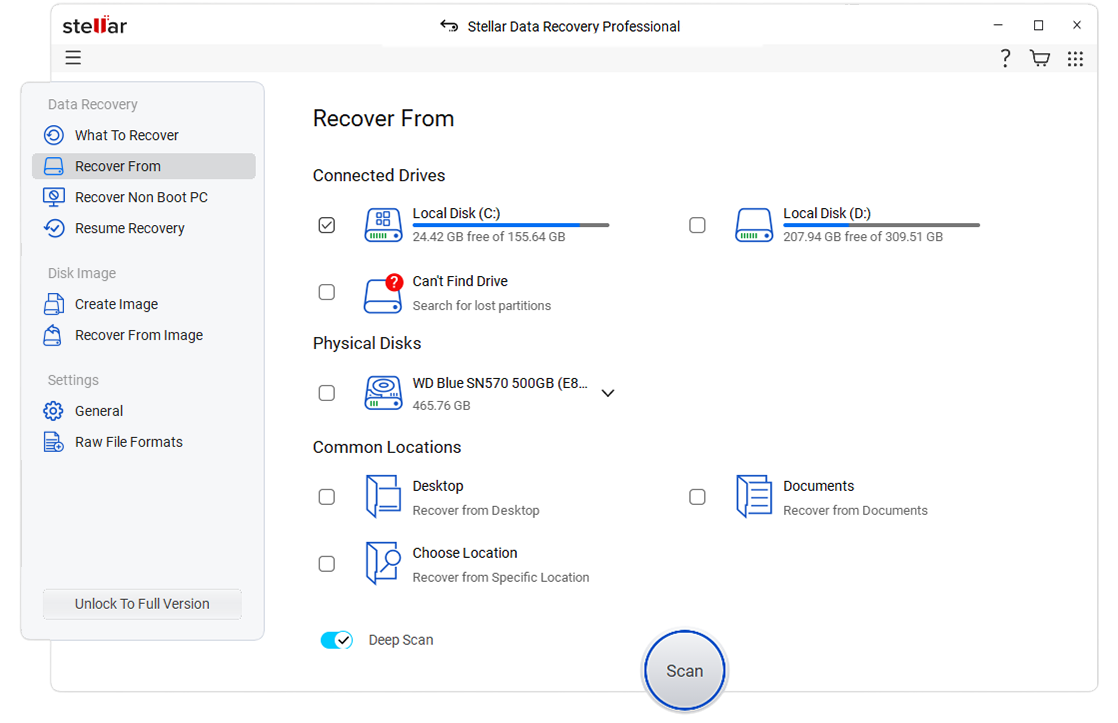
Stellar è pensato per i professionisti ma funziona per tutti. Lo abbiamo provato dopo aver perso foto da una scheda di memoria danneggiata. Il software offriva diverse modalità di recupero. Abbiamo scelto l'opzione di recupero foto. La scansione si è concentrata specificamente sui file immagine.
Caratteristiche principali:
- Moduli specializzati per foto, video ed email
- Recupero supporti ottici
- Supporto recupero RAID
- Crea immagini disco
- Monitora la salute del disco
#4 Disk Drill
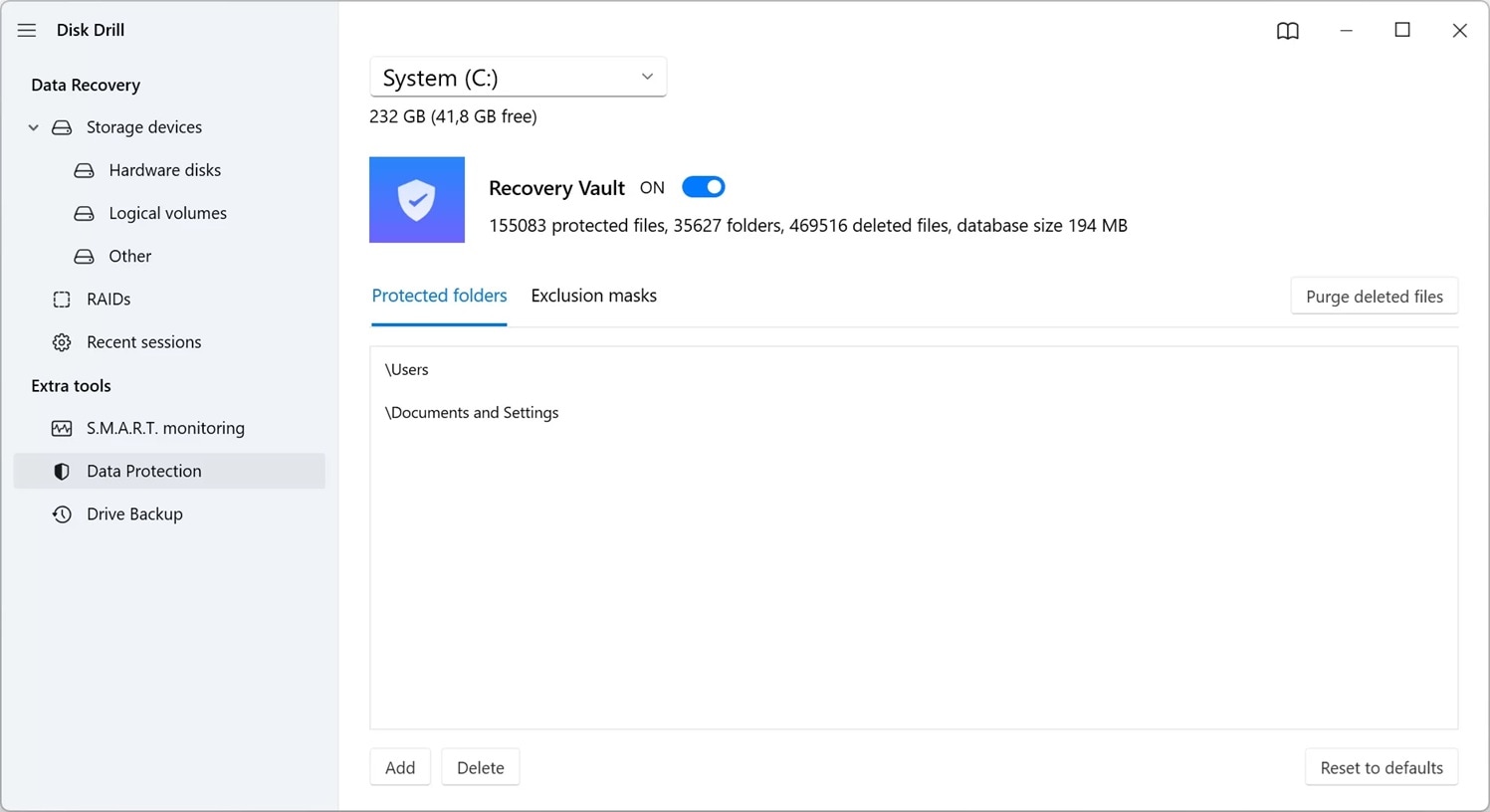
Disk Drill combina recupero e funzioni di protezione. Lo abbiamo installato dopo averne sentito parlare bene. La funzione Recovery Vault ci ha colpito. Crea un ulteriore livello di sicurezza per i file cancellati. L'abbiamo attivata e cancellato accidentalmente una cartella il giorno dopo.
Caratteristiche principali:
- Recovery Vault per cancellazioni protette
- Oltre 400 formati di file supportati
- Monitoraggio S.M.A.R.T.
- Trova duplicati di file
- Strumenti di backup dati
#5 Recuva
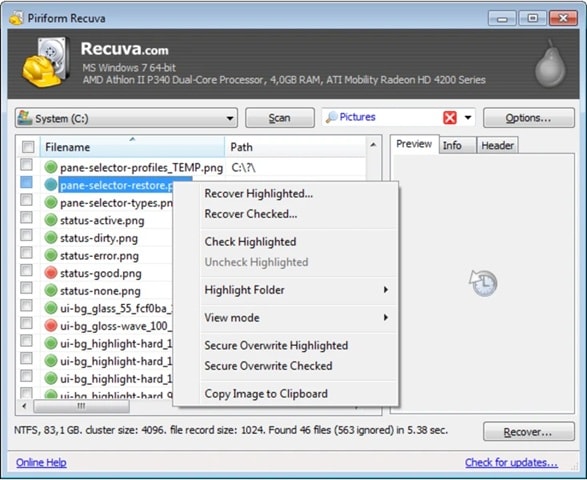
Recuva è di Piriform, creatori di CCleaner. Questo miglior programma gratuito di recupero file per Windows è davvero gratuito. L'interfaccia è semplice ma funzionale. Nessuna funzione avanzata, solo recupero diretto.
Caratteristiche principali:
- Completamente gratuito per uso personale
- Modalità wizard e avanzata
- Cancellazione sicura dei file
- Versione portatile disponibile
- Opzione di scansione approfondita
#6 R-Studio
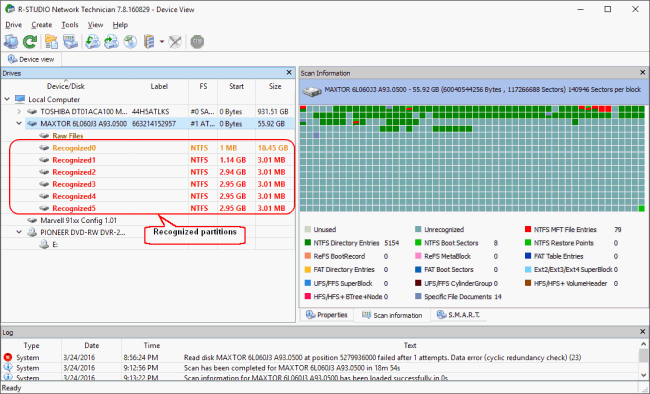
R-Studio è destinato a situazioni di recupero serie. Il miglior software di recupero dati per Windows gestisce casi complessi. Lo abbiamo usato quando la tabella delle partizioni era corrotta. Altri software non riuscivano nemmeno a vedere il disco. R-Studio ha rilevato immediatamente la struttura delle partizioni.
Caratteristiche principali:
- Ricostruzione RAID avanzata
- Supporto per recupero di rete
- Editor esadecimale integrato
- Crea copie byte a byte
- Ampio supporto per file system
#7 MiniTool Power Data Recovery
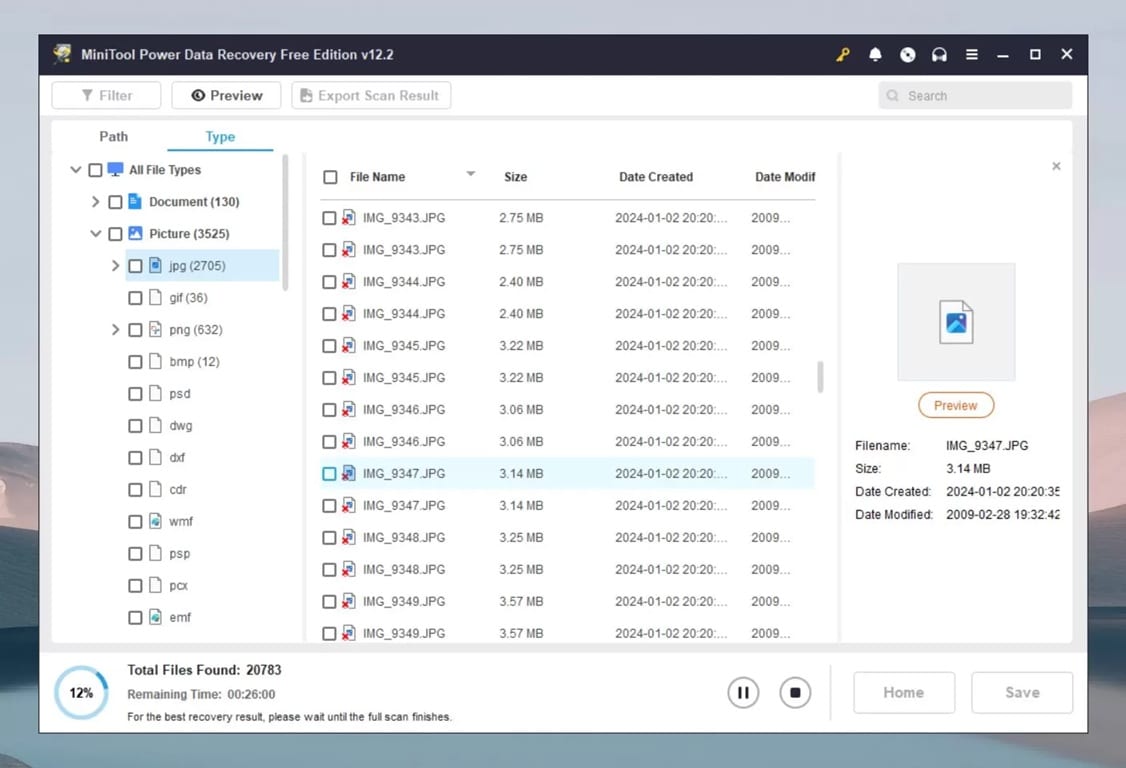
MiniTool offre un approccio pulito e diretto. Lo abbiamo testato dopo che il mio hard disk esterno ha sviluppato settori danneggiati. Il software ha presentato immediatamente diverse opzioni di recupero. Abbiamo selezionato l'opzione per disco danneggiato.
Caratteristiche principali:
- Cinque moduli di recupero
- Supporto per diversi dispositivi
- Anteprima prima del recupero
- Recupero CD/DVD
- Recupero della partizione persa
#8 Ontrack EasyRecovery
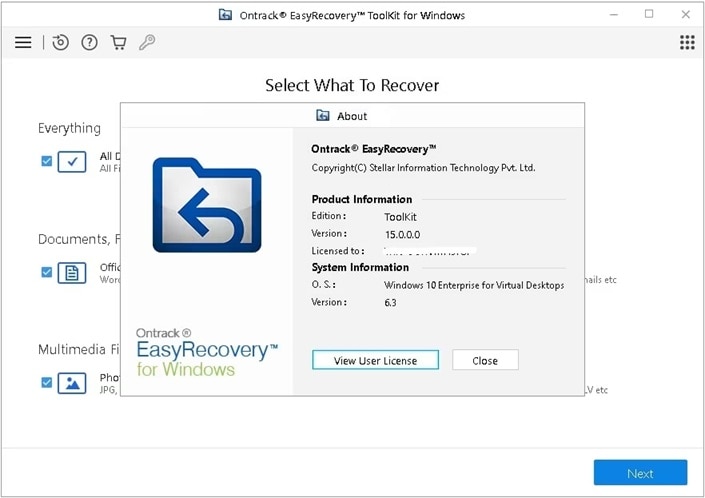
Ontrack proviene da una società di servizi di recupero dati. Il software riflette questo background professionale. Lo abbiamo usato per il laptop guasto di un cliente. L'opzione di recupero avviabile si è rivelata molto preziosa. Abbiamo creato una chiavetta USB e avviato il laptop morto.
Caratteristiche principali:
- Supporto media di recupero avviabile
- Recupero email per Outlook
- Supporto disco virtuale
- Recupero RAID incluso
- Scansione di livello professionale
Vantaggi:
- Il supporto media di recupero avviabile accede ai computer morti. Funziona quando Windows non si avvia.
- Il recupero email per Outlook funziona perfettamente. Recupera anni di messaggi.
- La conservazione della struttura delle cartelle mantiene l'organizzazione intatta. Evita dump di file disordinati.
- L'affidabilità professionale si mostra nelle prestazioni stabili. Nessun crash o errore inaspettato.
- Documentazione tecnica approfondita disponibile. Aiuta a comprendere funzioni avanzate.
#9 PhotoRec
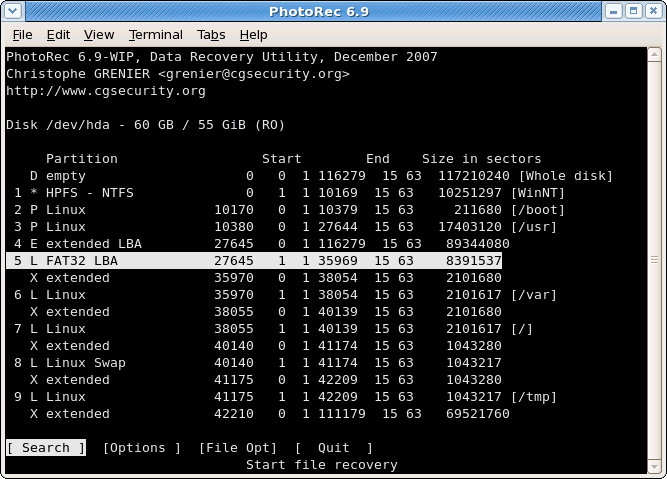
PhotoRec è open-source e completamente gratuito. Si accompagna a TestDisk per il recupero delle partizioni. L'interfaccia è basata sulla linea di comando. Nessuna grafica appariscente. Lo abbiamo usato quando la scheda SD di un amico risultava RAW.
Caratteristiche principali:
- Completamente open-source
- Supporta oltre 480 estensioni di file
- Funziona su molti sistemi operativi
- Ignora completamente il file system
- Aggiornamenti regolari dalla community
#10 Wise Data Recovery
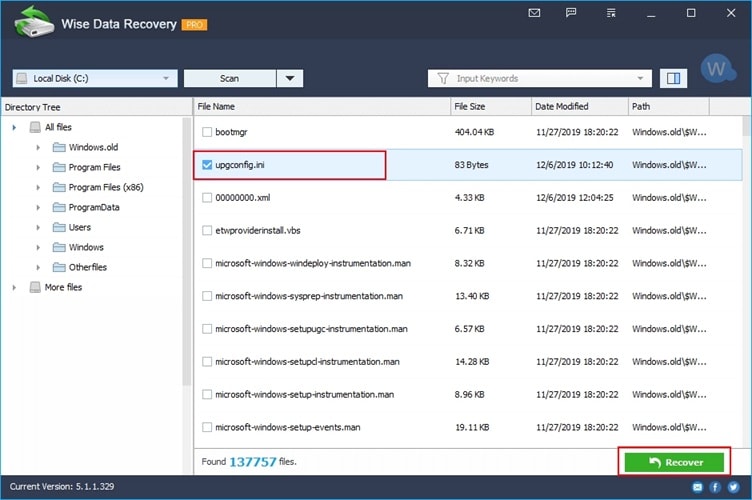
Wise Data Recovery mantiene tutto semplice. Questo strumento leggero è focalizzato sul recupero base. Lo abbiamo installato per un recupero rapido da una chiavetta USB. La dimensione del file è di circa 3MB. Installazione rapidissima.
Caratteristiche principali:
- Estremamente leggero
- Versione portatile disponibile
- Indicatore della probabilità di recupero
- Velocità di scansione elevata
- Completamente gratuito
Parte 3: Come recuperare dati persi o cancellati con Recoverit: Guida passo-passo
Recoverit spicca tra i 10 migliori software di recupero dati per Windows nel 2025. Lo abbiamo scelto per questa guida perché bilancia potenza e semplicità. Il software gestisce tutto: dalle semplici cancellazioni alle complesse rotture dei dischi.
Perché scegliere Recoverit invece degli altri? La risposta sta nella sua versatilità e nel tasso di successo. Durante i test, ha recuperato più file rispetto alla maggior parte dei concorrenti. La funzione di anteprima fa risparmiare tempo mostrando ciò che è recuperabile.
Passo 1: Scarica e seleziona la posizione

Scarica Recoverit su PC. Apri il programma. Seleziona l'unità o la cartella dove hai perso i tuoi file. Clicca su "Avvia" per iniziare la scansione.
Passo 2: Scansione e anteprima

Lascia che la scansione proceda. I file appaiono in tempo reale, organizzati per tipo. Clicca su qualsiasi file per visualizzarne l'anteprima.
Passo 3: Recupera i tuoi file

Seleziona i file che desideri recuperare. Clicca su "Recupera" e scegli dove salvarli. Non salvare mai sullo stesso disco da cui stai recuperando. Attendi la fine del processo.
Parte 4: Consigli professionali per scegliere il giusto strumento di recupero dati
Criteri per selezionare il miglior software di recupero dati per Windows:
- Tasso di successo del recupero: Consulta recensioni degli utenti e test indipendenti. Il tasso di successo è fondamentale. Il software che recupera il 90% dei file è migliore di uno che ne recupera il 50%.
- Supporto per tipi di file: Verifica che il software gestisca i tuoi file specifici. I video editor necessitano strumenti che recuperano file multimediali grandi. I fotografi richiedono un ottimo recupero delle immagini.
- Facilità d’uso: Considera il tuo livello di competenza tecnica. Alcuni programmi richiedono conoscenze avanzate. Altri ti guidano con semplici wizard. Scegli quello che corrisponde alla tua esperienza.
- Velocità di scansione: Il tempo è importante quando hai bisogno dei file rapidamente. Alcuni strumenti sono più rapidi ma trovano meno. Altri sono scrupolosi ma lenti. Bilancia velocità e profondità.
- Capacità di anteprima: Questa funzione evita di sprecare tempo in recuperi inutili. Visualizza i file prima di recuperarli. Verifica che siano integri e corretti. Risparmia anche spazio di archiviazione.
- Prezzo e valore: Gli strumenti gratuiti sono adatti al recupero semplice. Le situazioni complesse necessitano software a pagamento. Confronta caratteristiche e costi. Cerca garanzie di rimborso.
Conclusione
La perdita dei dati non significa perdita permanente. Il 10 migliori software di recupero file per Windows qui presentati offrono soluzioni reali.
Scegli il software di recupero in base alle tue esigenze specifiche e al tuo livello di competenza tecnica. Il miglior strumento di recupero dati per Windows è quello che riesce a ripristinare i tuoi file adattandosi alle tue capacità e al tuo budget. Valuta l’idea di provare prima le versioni gratuite prima di investire in un programma a pagamento. Soprattutto, assicurati di impostare backup regolari per prevenire emergenze future di perdita dei dati.
Domande frequenti
-
D1: Posso recuperare i file dopo aver svuotato il Cestino?
Sì, puoi recuperare i file dopo aver svuotato il Cestino. Quando elimini normalmente un file o svuoti il Cestino, Windows segna lo spazio come disponibile ma non cancella immediatamente i dati. Il software di recupero analizza questi spazi e ripristina i file. Il successo dipende dal tempo trascorso e se nuovi dati hanno sovrascritto lo spazio. -
D2: Il software di recupero dati gratuito è valido quanto le versioni a pagamento?
Il software gratuito di recupero dati funziona bene nei casi semplici. Programmi come Recuva gestiscono efficacemente le cancellazioni di base. Tuttavia, le versioni gratuite di solito limitano la quantità di dati recuperabili o mancano di funzioni avanzate. Il software a pagamento permette scansioni più profonde, migliori tassi di successo e gestisce situazioni complesse come partizioni corrotte o sistemi bloccati. -
D3: Quanto tempo richiede solitamente il recupero dei dati?
Il tempo di recupero varia significativamente in base alla dimensione dell’unità e al livello di danneggiamento. Una scansione rapida di una piccola chiavetta USB richiede pochi minuti. Una scansione approfondita di un grande disco rigido può richiedere diverse ore. Il mio disco da 1TB ha impiegato circa tre ore per una scansione completa. I danni fisici rallentano ulteriormente il processo.





