
iCloud è il servizio di archiviazione cloud di Apple. Conserva online copie dei tuoi dati importanti. Queste copie si chiamano backup. Includono foto, messaggi, dati delle app, impostazioni del dispositivo e altro ancora. I backup ti aiutano a ripristinare il dispositivo se viene perso, danneggiato o resettato.
Col tempo, i vecchi backup iniziano ad accumularsi. Ogni dispositivo collegato al tuo ID Apple crea il proprio file di backup. Se aggiorni il tuo iPhone o smetti di usare un dispositivo precedente, il vecchio backup potrebbe ancora rimanere nel tuo account. Questo può riempire rapidamente lo spazio di archiviazione. Ecco perché molti utenti cercano come eliminare i vecchi backup su iCloud. Pulire i vecchi file ti aiuta a rimanere organizzato ed evita problemi di archiviazione.
Prova Recoverit per recuperare dati persi
 Sicurezza verificata. Oltre 7.302.189 persone lo hanno scaricato.
Indice dei contenuti:
Parte 1: Cos'è il backup di iCloud?
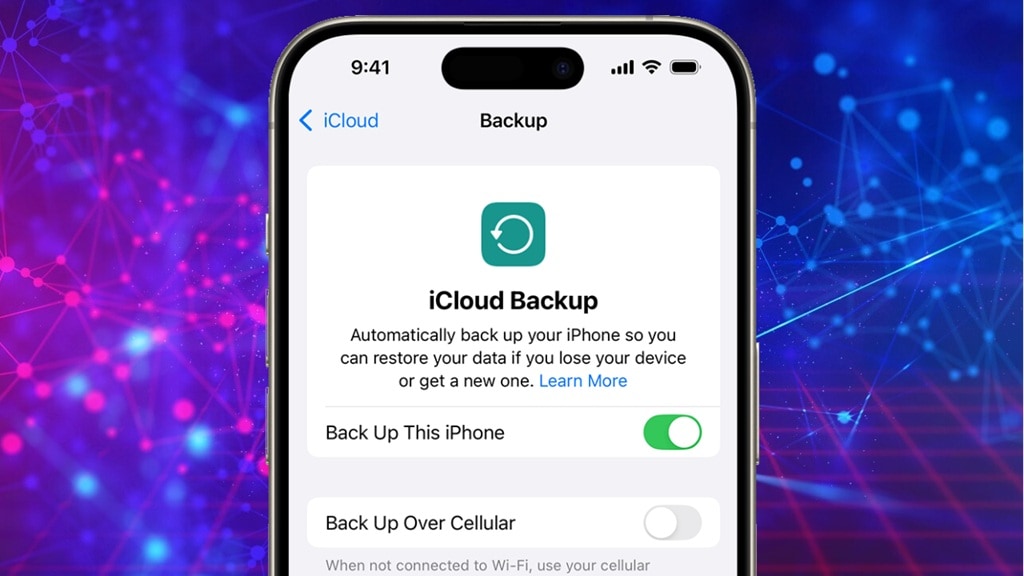
Il backup di iCloud è una funzione integrata nei dispositivi Apple. Crea una copia sicura dei tuoi dati e la memorizza online. Include foto, contatti, messaggi, registro chiamate, informazioni sulle app, impostazioni del dispositivo e altro ancora. Il backup viene eseguito automaticamente quando il dispositivo è collegato al WiFi, in carica e bloccato.
Ogni volta che viene eseguito un backup, il file esistente viene aggiornato con le modifiche recenti. Se acquisti un nuovo dispositivo, puoi ripristinare tutto da quel backup. Risparmia tempo ed evita la perdita di dati. Tuttavia, se cambi spesso dispositivo, i vecchi backup possono rimanere memorizzati nel tuo account. Questi file inutilizzati continuano ad occupare spazio. Questo spinge molti utenti a cercare come eliminare i vecchi backup su iCloud per liberare spazio e mantenere solo i dati necessari.
Parte 2: Perché eliminare i vecchi backup su iCloud?
Eliminare backup obsoleti è un modo semplice per gestire lo spazio di archiviazione. Quando sai come eliminare i backup da iCloud, hai più controllo sul tuo spazio cloud e sulle prestazioni del dispositivo.
Ecco i motivi più comuni per eliminare i vecchi backup:
- Lo spazio di archiviazione è limitato: Apple offre solo 5 GB di spazio iCloud gratuito. I vecchi backup possono occupare rapidamente buona parte di questo spazio limitato.
- Non usi più il vecchio dispositivo: Quando aggiorni il telefono, il backup del dispositivo precedente potrebbe ancora essere memorizzato.
- Errori di backup: Lo spazio pieno può impedire il completamento dei nuovi backup.
- Dati duplicati: Alcuni dati possono già essere sincronizzati tramite servizi iCloud come Foto o Contatti.
- Processo di backup più veloce: Meno dati archiviati significa aggiornamenti di backup più rapidi.
- Migliore organizzazione: Rimuovere i file inutilizzati mantiene l'account ordinato e facile da gestire.
- Evitare confusione: Troppi file di backup possono rendere difficile scegliere quello corretto durante il ripristino.
- Questioni di sicurezza: I vecchi backup potrebbero contenere dati personali obsoleti che non vuoi più conservare.
Gestire lo spazio in modo intelligente evita inutili aggiornamenti dell’abbonamento e mantiene efficiente il tuo account.
Parte 3: Come eliminare i vecchi backup su iCloud (Guida passo dopo passo)
Prima di iniziare, assicurati che il file di backup non ti serva più. Una volta eliminato, non puoi più ripristinare i dati da quel backup specifico. Se hai dubbi, crea prima un nuovo backup. Così i tuoi dati più recenti saranno al sicuro.
La procedura è semplice. Apple ti permette di eliminare i file di backup da iPhone, iPad, Mac o PC Windows. Qui sotto trovi i tre principali metodi, spiegati chiaramente.
Metodo 1: Eliminare da iPhone o iPad
Usare iPhone o iPad è il modo più facile per gestire i backup. Non serve altro software né un computer. Tutte le impostazioni sono disponibili direttamente sul tuo dispositivo.
Se vuoi sapere come eliminare i vecchi backup iCloud su iPhone, questa è l'opzione più diretta. Ti mostra tutti i backup dispositivo collegati al tuo ID Apple. Puoi verificarne la dimensione e la data dell'ultimo backup prima di rimuoverli.
Se vuoi sapere come eliminare i vecchi backup iCloud su iPhone, segui questi passaggi:
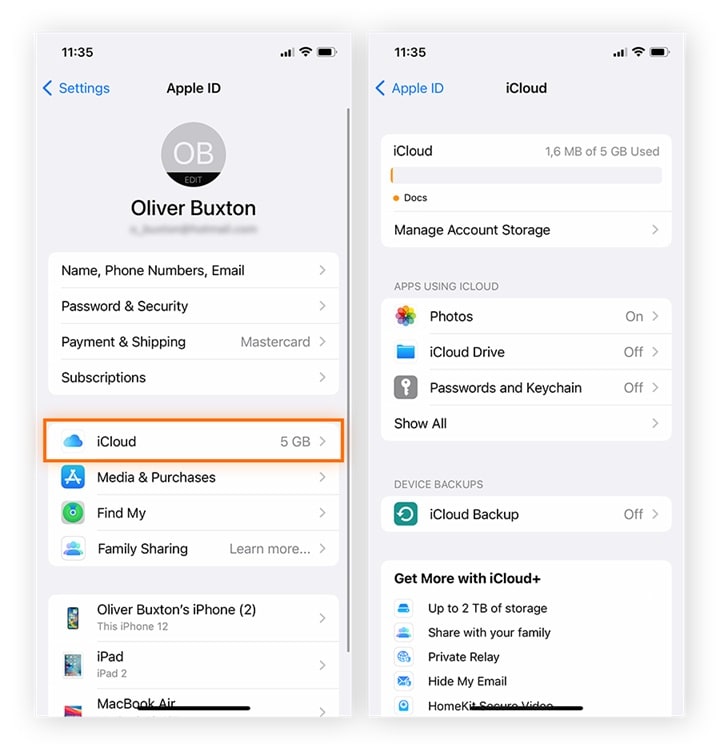
- Apri Impostazioni. Tocca il tuo nome in alto. Seleziona iCloud. Tocca Gestisci spazio account.
- Scegli Backup. Seleziona il backup del dispositivo che vuoi eliminare. Tocca Elimina backup. Conferma la tua scelta.
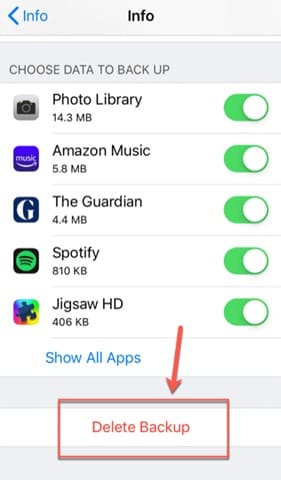
Questo metodo è veloce e funziona direttamente dal tuo dispositivo. È la soluzione più semplice per la maggior parte degli utenti che cercano come eliminare i backup iCloud senza usare il computer.
Metodo 2: Eliminare da un PC Windows
Alcuni utenti preferiscono gestire lo spazio tramite computer. È utile se il tuo iPhone non è a portata di mano o non funziona correttamente. Gli utenti Windows possono usare l'applicazione iCloud per Windows per accedere alle impostazioni di backup.
Se vuoi sapere come eliminare i vecchi backup da iCloud su PC, questo metodo funziona bene. Offre dettagli chiari sullo spazio e consente di eliminare i backup inutilizzati in pochi clic. È utile anche per chi gestisce più dispositivi Apple.
- Scarica e installa iCloud per Windows. Accedi con il tuo ID Apple. Clicca su Archiviazione.
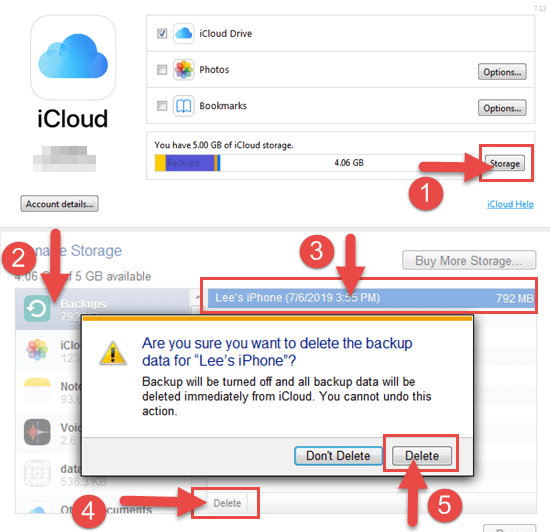
- Seleziona Backup. Scegli il backup che desideri eliminare. Clicca su Elimina e conferma.
Questa opzione è utile se il telefono non è accessibile. Funziona bene anche per chi gestisce l’account Apple dal computer.
Metodo 3: Eliminare da Mac
Gli utenti Mac possono gestire le impostazioni di iCloud direttamente dalle Preferenze di Sistema. Il processo è scorrevole perché macOS è completamente collegato al tuo ID Apple. Puoi visualizzare facilmente dettagli e utilizzo dello spazio di backup.
Questo metodo è utile per gli utenti che lavorano principalmente su Mac. Ti permette di controllare i backup senza usare il telefono. Puoi facilmente identificare ed eliminare i file obsoleti per liberare spazio.
Se usi un Mac:
- Fai clic sul menu Apple. Apri Impostazioni di Sistema o Preferenze di Sistema. Seleziona ID Apple. Fai clic su iCloud.
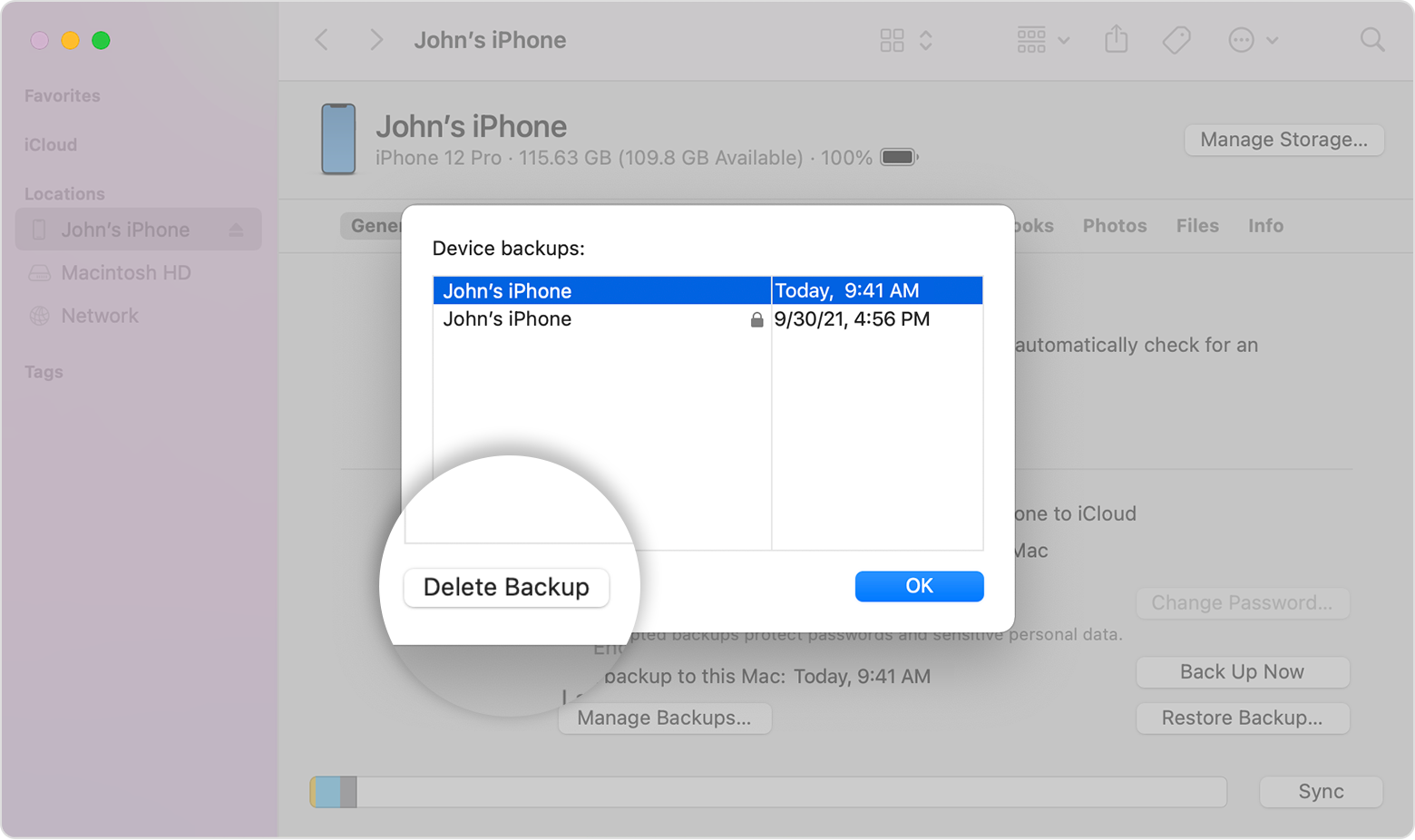
- Scegli Gestisci. Seleziona Backup. Scegli il vecchio backup. Clicca su Elimina backup.
Questi passaggi mostrano come eliminare i vecchi backup su iCloud utilizzando un Mac.
Parte 4: Problemi che puoi incontrare durante la rimozione dei backup iCloud
Eliminare i backup è semplice, ma possono presentarsi piccoli problemi. È utile conoscere queste difficoltà prima di iniziare.
Ecco i problemi più comuni:
- L'opzione per eliminare non è disponibile: può succedere se non hai effettuato l'accesso con l'ID Apple corretto.
- Lo spazio non si aggiorna: potrebbero volerci alcuni minuti prima che le modifiche siano visibili.
- Il backup ricompare: Il backup automatico può creare un nuovo file se attivato.
- Errore di accesso all'account: Una password errata o problemi di connessione possono bloccare l'accesso.
- Blocco del dispositivo: Rari errori di sistema possono rallentare il menu delle impostazioni.
- Interruzione di rete: Una connessione debole può interrompere il processo di eliminazione.
- Confusione sui nomi dei dispositivi: Alcuni utenti dimenticano a quale dispositivo corrisponde un backup.
- Paura di perdere dati: Molti utenti esitano perché temono di perdere file importanti.
Conoscere questi problemi riduce gli errori e aumenta la fiducia.
Parte 5: Come recuperare dati dopo aver eliminato i vecchi backup iCloud: utilizza Recoverit Data Recovery Software
La cancellazione accidentale può capitare. Potresti rimuovere un backup e poi scoprire che conteneva dati importanti. In questi casi, gli utenti cercano come recuperare dati eliminati accidentalmente da iCloud. Agire rapidamente aumenta le possibilità di recupero.
Recoverit Data Recovery Software è progettato per analizzare dispositivi di archiviazione e trovare file persi. Funziona su computer Windows e Mac. Supporta molti tipi di file, inclusi foto, video, documenti ed email. Anche se il backup su iCloud è stato eliminato, i dati locali sul dispositivo potrebbero essere ancora recuperabili.
Questo strumento è utile quando il ripristino manuale non è possibile. Offre un’interfaccia chiara e

Passaggi per recuperare dati usando Recoverit
Passaggio 1: Installa Recoverit sul tuo computer e apri il programma.

Passaggio 2: Seleziona la posizione in cui erano memorizzati i dati del dispositivo. Avvia il processo di scansione.

Passaggio 3: Visualizza in anteprima i file trovati. Seleziona gli elementi necessari e clicca su Recupera. Salvali in una posizione sicura.

Questo metodo può aiutare gli utenti che hanno bisogno di una guida su come recuperare i dati eliminati accidentalmente da iCloud dopo aver rimosso backup importanti.
Parte 6: Modi intelligenti per gestire lo spazio di archiviazione iCloud
Gestire lo spazio di archiviazione previene stress e perdita di dati. Se comprendi come eliminare vecchi backup su iCloud e mantenere il tuo spazio, il tuo account rimarrà organizzato.
Ecco alcuni consigli utili:
- Controlla lo spazio di archiviazione ogni mese: Verifica l'utilizzo nelle impostazioni per evitare problemi improvvisi di spazio esaurito.
- Disattiva il backup per le app inutilizzate: Alcune app occupano spazio inutilmente.
- Elimina i backup dei dispositivi non utilizzati: Rimuovi i file provenienti da dispositivi che non usi più.
- Abilita l'ottimizzazione delle foto: Salva versioni più piccole sul tuo dispositivo.
- Aggiorna il piano di archiviazione se necessario: Scegli un piano adatto alle tue esigenze.
- Rimuovi gli allegati di grandi dimensioni: I vecchi file multimediali possono riempire rapidamente lo spazio.
- Svuota la cartella eliminati di recente: Le foto rimangono memorizzate per 30 giorni dopo l'eliminazione.
- Mantieni solo un backup attivo per dispositivo: Così eviti duplicazioni e confusione.
La manutenzione regolare fa risparmiare tempo e protegge i file importanti.
Conclusione
I vecchi backup di iCloud possono riempire lo spazio di archiviazione più rapidamente di quanto molti utenti si aspettino. Ogni dispositivo crea il proprio backup e questi file crescono nel tempo. Se aggiorni il telefono o smetti di usare un dispositivo, il suo vecchio backup può ancora rimanere nel tuo account. Rimuovere i backup inutilizzati aiuta a liberare spazio prezioso e mantiene pulito il tuo archivio. Il processo è semplice e può essere eseguito da un iPhone, Mac o PC Windows anche senza competenze tecniche.
Se elimini un backup per errore, un software di recupero può comunque aiutarti a recuperare file importanti memorizzati localmente sul tuo computer o dispositivo. È sempre saggio verificare di avere un backup recente prima di rimuovere quelli più vecchi. Seguendo i consigli per la gestione dello spazio e imparando come eliminare i vecchi backup su iCloud, potrai gestire lo spazio cloud in modo più efficiente, proteggere i tuoi dati importanti ed evitare di pagare per spazio extra a meno che non sia davvero necessario.
Domande frequenti
-
Eliminare un vecchio backup iCloud rimuoverà i dati dal mio iPhone?
Eliminare un vecchio backup iCloud non rimuoverà i dati dal tuo attuale iPhone. Elimina solo la copia salvata nel tuo account iCloud. Le tue foto, app, messaggi e impostazioni rimarranno sul tuo dispositivo. Tuttavia, non potrai più ripristinare da quel backup eliminato in futuro. -
Posso annullare l’eliminazione di un backup?
No, non puoi annullare l’eliminazione di un backup iCloud. Una volta rimosso, Apple non offre la possibilità di ripristinarlo. Per questo motivo dovresti controllare attentamente i dettagli del backup prima di eliminarlo. Se necessario, crea prima un nuovo backup per mantenere al sicuro i tuoi dati più recenti. -
Eliminare i backup è sicuro?
Eliminare i backup è sicuro se non hai più bisogno di quei file. Ti aiuta a liberare spazio di archiviazione nel tuo account iCloud. Prima di rimuovere un qualsiasi backup, assicurati di avere un backup recente e aggiornato. In questo modo potrai ripristinare i tuoi dati se necessario.



