

Ti sei unito alla mania del gioco Palworld? Senza dubbio ti piace catturare e addomesticare i Pal in questo gioco di sopravvivenza ricco d'azione e mostrare le tue abilità nelle battaglie per la supremazia.
Palworld crea file di backup sul tuo PC, permettendoti di continuare il gioco dall'ultimo punto di salvataggio. Tuttavia, i file di backup di Palworld potrebbero non essere sicuri al 100%, perché potresti riscontrare bug e perdere i tuoi progressi di gioco. Ecco perché eseguire il backup dei file in un'altra posizione è la scelta migliore.
Scopri come eseguire il backup dei salvataggi di Palworld, recuperare i dati persi e ricaricare i salvataggi mancanti.
In questo articolo
Come trovare i salvataggi di Palworld
I salvataggi di Palworld si trovano in una cartella predefinita sul tuo PC. Ecco come trovarli:
- Apri Esplora file.
- Vai su C:\Users\[il tuo nome utente]\AppData\Local\Pal\Saved\SaveGames.

Puoi anche accedere ai salvataggi di backup di Palworld tramite il gioco. Ecco come fare:
- Avvia Palworld.
- Clicca su Avvia gioco, seleziona un mondo e vai sull'icona Cartella. Si aprirà la posizione dei salvataggi sul tuo PC.

Come eseguire il backup dei salvataggi di Palworld
Puoi fare il backup dei salvataggi di Palworld in quattro modi collaudati. Scopri i passaggi per ciascuno.
Backup manuale dei file di salvataggio di Palworld
Copiare i salvataggi di Palworld in un'altra posizione è il modo più veloce per creare un backup. La destinazione può essere un'altra cartella o un dispositivo esterno (ad esempio, una chiavetta USB o un HDD) per proteggere i tuoi file in caso di problemi al PC.
Ecco come eseguire manualmente il backup dei salvataggi di Palworld:
- Collega un'unità esterna al PC se non vuoi fare un backup locale.
- Copia la cartella SaveGames dalla posizione predefinita di Palworld.

- Incolla la cartella nell'unità esterna o in un'altra cartella sul tuo computer.
Backup dei file di salvataggio di Palworld con un software di backup
Un altro modo per eseguire il backup dei salvataggi di Palworld è utilizzare un software di backup. Puoi fare il backup di interi dischi per proteggere tutti i file dalla perdita di dati e programmare backup regolari per la massima tranquillità.
Wondershare UBackit è un eccellente gestore di backup per Windows. Supporta backup di disco, immagine del disco, partizione, file, NAS, cloud e Outlook e consente di clonare dischi e partizioni. Puoi anche configurare backup in tempo reale, incrementali, programmati e crittografati e ripristinare i file a versioni precedenti.
Ecco come eseguire il backup dei file di salvataggio di Palworld con Wondershare UBackit:
- Scarica e installa il software sul tuo PC.
- Vai su Backup > Backup file e cartelle.

- Trova la tua cartella di backup di Palworld (SaveGames) nel tuo disco C. Puoi anche eseguire il backup dell'intera cartella del gioco (cartella di backup). Clicca su Seleziona per impostarla come fonte.
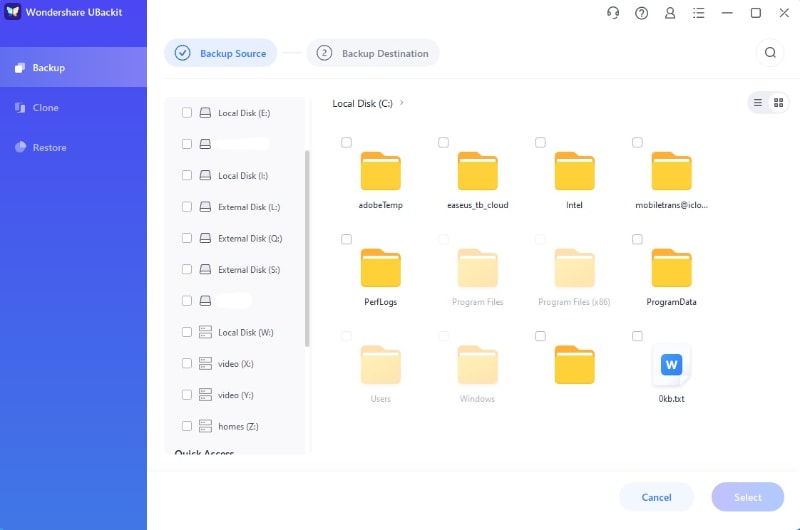
- Scegli la destinazione del backup (unità locale o esterna) e clicca su Backup.

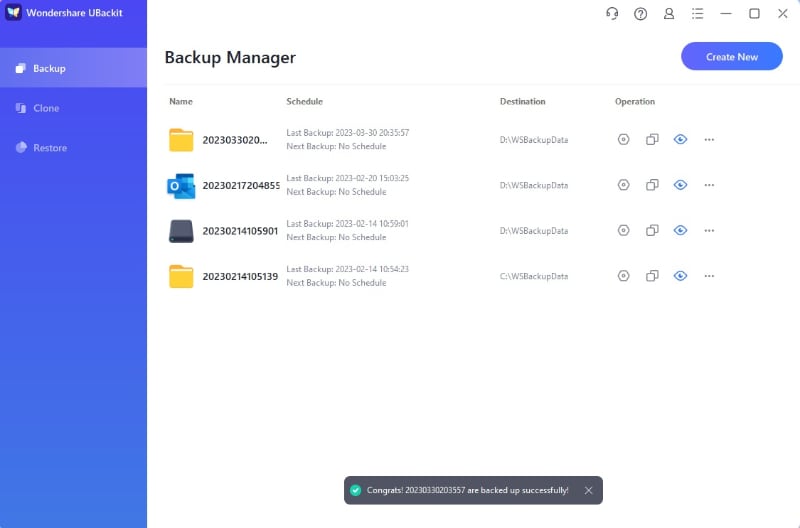
- Una volta creato il backup con Wondershare UBackit, puoi programmare backup automatici e criptare i file.

Backup dei file di Palworld tramite Steam
Steam ha una funzione affidabile di Backup e Ripristino per salvare copie di backup dei giochi che installi tramite Steam sul PC. Puoi quindi ricaricarli dai backup precedenti se perdi progressi di gioco a causa di bug o problemi con il computer.
Ecco come fare il backup dei salvataggi di Palworld tramite Steam:
- Accedi al tuo account Steam e vai su Steam > Backup e Ripristino Giochi.

- Clicca su Esegui il backup dei programmi attualmente installati e clicca su Avanti.

- Scegli Palworld di fare il backup dei dati di salvataggio e clicca su Avanti.

- Scegli una directory per i file di backup e clicca su Avanti. Il percorso di default di Steam è C:\Program Files (x86)\Steam\Backups, ma puoi modificarlo (ad esempio, usare un'unità esterna).

- (Opzionale) Cambia il nome del backup e clicca su Avanti. Ignora l'opzione per la dimensione del file poiché si riferisce a CD e DVD, inclusa la compressione dei file.

- Quando il backup è completo, clicca su Fine e controlla che tutto sia a posto.

Backup dei salvataggi di Palworld sul cloud
Steam Cloud è un'altra opzione preziosa per i giocatori di Steam. Offre spazio di archiviazione gratuito per salvataggi, impostazioni del client e del gioco e altre modifiche dell'utente. Tuttavia, ogni gioco nella tua libreria Steam ha uno spazio cloud limitato. Palworld ha circa 950 MB, che sono più che sufficienti.
Ecco come salvare i dati di Palworld sul cloud:
- Avvia Steam, vai alla scheda Libreria, clicca con il tasto destro Palworld, e seleziona Proprietà.

- Attiva l'opzione Steam Cloud sotto la sezione Generale.

Steam salverà anche i file cloud di Palworld localmente. Il percorso predefinito è C:\Program Files (x86)\Steam\userdata\[steamID]\1623730 . Il tuo Steam ID è un numero di 17 cifre e 1623730 è l'ID app di Palworld.
Bonus 1: Come ripristinare i file di salvataggio di Palworld persi
Palworld crea salvataggi automatici ogni pochi minuti, quindi è difficile perdere molti progressi. Tuttavia, perdere i file di salvataggio di Palworld a causa di bug o problemi al computer può essere frustrante. Fortunatamente, puoi recuperarli con un software di recupero dati.
Wondershare Recoverit è un'ottima scelta. Supporta oltre 1000 tipi di file, inclusi formati di gioco, e può ripristinare rapidamente i salvataggi di Palworld sul tuo PC. Analizza il tuo dispositivo per rilevare dati persi o cancellati e li recupera nella destinazione che preferisci.
Quindi, se hai perso i file di salvataggio di Palworld, scarica e installa Wondershare Recoverit sul tuo PC e segui questi passaggi:
- Clicca su Unità disco e posizioni e seleziona il Disco locale (C:) per avviare una scansione automatica. Questa è l’unità di archiviazione predefinita di Palworld, ma scegline un’altra se hai perso un backup di Palworld.

- Usa il filtro Tipo di file per selezionare il formato Gioco per un recupero più veloce.

- Una volta che il software trova i tuoi salvataggi Palworld persi, selezionali, clicca su Recupera, e cerca sul tuo PC un percorso sicuro per i file (non la posizione originale).

Wondershare Recoverit offre l’anteprima dei file prima del recupero, ma ciò non si applica ai dati di gioco. Tuttavia, recupererà i tuoi salvataggi ed è un’ottima aggiunta alla tua cassetta degli attrezzi perché è compatibile con oltre 2.000 dispositivi e può recuperare dati persi in più di 500 scenari.
Bonus 2: Come ricaricare i file di salvataggio di Palworld persi
Ricaricare i tuoi file di salvataggio Palworld potrebbe sembrare complicato, ma le nostre istruzioni chiare renderanno tutto facile. Includono innanzitutto la disattivazione della sincronizzazione Steam Cloud (se utilizzi Steam Cloud) per evitare di sovrascrivere i salvataggi locali e perdere i progressi attuali del gioco.
Ecco cosa fare:
- Se hai abilitato Steam Cloud, accedi al tuo account Steam e vai su Steam > Impostazioni. Altrimenti, passa al Passaggio 3.

- Disattiva la Sincronizzazione Steam Cloud nelle Steam . Puoi anche farlo cliccando col tasto destro su Palworld nella scheda Libreria, selezionando Proprietà e disattivando l’interruttore Steam Cloud.

- Apri Esplora file e naviga alla posizione predefinita di backup dei salvataggi di Palworld (C:\Users\[il tuo nome utente]\AppData\Local\Pal\Saved\SaveGames).
- Apri la cartella con il tuo ID Steam (un numero di 17 cifre) come nome.
- Apri una cartella con una combinazione casuale di numeri e lettere. Questa è la directory dei dati di salvataggio di Palworld, dove sono archiviati i backup e i dati attuali di giocatore e mondo.

- Vai su backup > local e apri la cartella di salvataggio desiderata in base a data e ora.

- Copia la cartella LocalData.sav file, torna alla directory dei dati di salvataggio Palworld, incolla il file e clicca su Sostituisci il file nella destinazione. Puoi anche utilizzare la funzione drag-and-drop.

- Vai su backup > world e apri la cartella di salvataggio corrispondente a data e ora di quella che hai appena sovrascritto. Copia la cartella Players, il file Level.sav e il file LevelMeta.sav e incollali nella directory dei dati di salvataggio Palworld, sostituendo gli elementi attuali.

- Avvia Palworld. Il gioco inizierà dal salvataggio caricato.
- Se hai disattivato la sincronizzazione Steam Cloud, riattivala per mantenere i tuoi progressi nel cloud.
Conclusione
Eseguire il backup dei file di salvataggio di Palworld è facilissimo grazie a Steam e a software di backup come Wondershare UBackit. Copiarli manualmente in un’altra posizione e abilitare Steam Cloud per backup sincronizzati sono anche ottime scelte.
Se dovessi mai perdere i file di salvataggio di Palworld, inclusi i backup locali, puoi ripristinarli con un software di recupero dati affidabile come Wondershare Recoverit.
FAQ
-
Dove sono archiviati i salvataggi di Palworld?
I tuoi salvataggi Palworld sono in C:\Users\[il tuo nome utente]\AppData\Local\Pal\Saved\SaveGames. -
Posso eseguire manualmente il backup dei file di salvataggio di Palworld?
Puoi copiare i tuoi file di salvataggio Palworld in qualsiasi posizione per salvaguardare i tuoi progressi. Che tu scelga un’unità locale o esterna, copia e incolla la cartella SaveGames dalla posizione predefinita di Palworld sul tuo PC. -
Ogni quanto dovrei effettuare il backup dei salvataggi di Palworld?
Si consiglia di creare backup dopo ogni sessione di gioco per salvare i progressi più recenti. Wondershare UBackit può aiutarti ad aggiornare le cartelle, i file e i dischi di backup per includere i dati più nuovi.





