 100% sicuro e download gratuito
Gmail è una delle piattaforme più popolari e utilizzate al mondo. La sua suite di lavoro consente agli utenti di salvare i file in modo più efficiente via e-mail. Per alcuni motivi, capire come eseguire il backup delle email Gmail con gli allegati è essenziale. Questo post discuteràCome eseguire il backup delle email Gmail con gli allegati.
Poiché la protezione dei dati sensibili è diventata obbligatoria, esistono alcuni metodi per farlo nel modo più efficiente possibile. Abbiamo 3 dei modi migliori per aiutarti a creare un backup dei tuoi messaggi Gmail. Ognuno di questi metodi è stato provato e testato. Quindi passiamo attraverso di loro e capiamo come prendere un backup di email conallegati.
Modo 1. Backup di email Gmail con allegati utilizzando Google Takeout
Utilizzare Google Takeout per creare backup delle email Gmail con allegati è il modo più efficace per evitare la perdita di dati. Google Takeout aiuta nel backup dei dati da piattaforme Google come Gmail. Tuttavia, questo processo può richiedere un po' di tempo se i tuoi dati sono grandi.
Ecco una guida passo passo per utilizzare Google Takeout per eseguire il backup dei messaggi Gmail:
- Fase 1:Nel tuo browser, vai al sito ufficialeGoogle TakeawayPagina. Per iniziare, devi prima accedere al tuo account Google. Vedrai Google Takeout sullo schermo se hai già effettuato l'accesso.

- Passaggio 2:Scorri verso il basso l'elenco delle opzioni di backup dati. Qui troverai diverse fonti di dati tramite l'account Google. Navigare al sitoSelezionare i dati da includereSezione.

- Passaggio 3:Selezionare tutto ciò di cui hai bisogno, ad esempio i dati di Google Drive, le e-mail, ecc. Una volta scorruto verso il basso, fare clic suPasso successivo. Poi, sottoTipo e dimensione del File, selezionare. zipcome il tipo di file. Seleziona ilDimensioni file più piccoleSotto Dimensioni file.

- Passaggio 4:Scegli uno da esportare. Quindi premere ilCrea esportazionePulsante. Hai finito.

- Passaggio 5:Esso inizierà il processo di creazione del file zip e può richiedere un minuto o due prima di ricevere il collegamento per scaricare i dati. Ricorda che ci vorranno pochi minuti, quindi sii paziente e controlla la tua casella di posta per il link per scaricare il file dell'archivio.

Articolo correlato>>:
Modo 2. Backup e-mail Gmail con allegati su un disco rigido utilizzando MS Outlook
Microsoft Outlook è il più popolare software di posta elettronica basato su desktop. Se l'hai installato sul tuo PC e hai effettuato l'accesso a Gmail, eseguire il backup delle email con gli allegati sarebbe più semplice di Google Takeout. Puoi seguire i passaggi seguenti perbackup delle email Gmail su un disco rigidoin Outlook:
- Fase 1:ILaunch ilMicrosoft OutlookApplicazione. dalmenu File, selezionareAggiungi Account.

- Passaggio 2:Invia le informazioni del tuo account Gmail e fai clic suprossimi.

- Passaggio 3:Dopo aver configurato il tuo account Gmail, vai aApri ed esportaMenù

- Passaggio 4:cliccaEsportare in un file.

- Passaggio 5:Selezionare le cartelle della casella postale che si desidera scaricare e impostare la posizione di destinazione nella finestra successiva.

- Passaggio 5:cliccafinitoE MS Outlook esporterà Gmail con gli allegati sul disco rigido.
Questo metodo di backup delle email Gmail su un disco rigido esterno è utile. Sfortunatamente, ha avuto anche alcuni svantaggi. È richiedente tempo e può richiedere fino a 1-2 giorni per la sincronizzazione delle e-mail, e non è disponibile alcuna opzione di filtraggio delle e-mail. Prova l'ultimo metodo qui sotto se vuoi un modo più conveniente e veloce per eseguire il backup di Gmail con gli allegati.
Modo 3. Backup delle email Gmail con gli allegati utilizzando uno strumento di terze parti
C'è un'altra opzione che può risparmiarti da tutti questi problemi – utilizzando professionisti di terze partisoftware di backup di posta elettronica. Questo metodo ti farà risparmiare tempo e preziose e-mail e allegati Gmail. Uno dei più consigliati èWondershare UBackit. Puoi utilizzare questo software per accedere al tuo account Gmail in Outlook e eseguire il backup automatico delle email Gmail con gli allegati. Cosa lo rende superiore a tutte le opzioni precedenti? Ecco cosa intendo:
- Puoi usare Ubackit per eseguire il backup delle tue e-mail Gmail con gli allegati (mentre hai effettuato l'accesso al client Outlook) su un disco rigido del PC locale, un disco rigido esterno, un NAS o un'unità flash USB.
- Ubackit supporta il backup automatico. Puoi eseguire il backup del tuo account Gmail quotidianamente, settimanalmente, mensilmente o continuamente.
- Se sei preoccupato per la fuga di dati, puoi proteggere i tuoi backup con una password.
- Viene dato un mese di backup e recupero dei dati completamente gratuiti.
Ecco perché hai bisogno di questo strumento per aiutarti a salvare le tue e-mail Gmail con gli allegati, in quanto creerà un completo backup di MS Outlook con le tue e-mail Gmail. Quindi, effettua l'accesso a Gmail in MS Outlook e quindi usa questo strumento per salvare i tuoi file senza dover salvarli singolarmente. I passaggi dettagliati per eseguire il backup delle email di Outlook con gli allegati sono i seguenti.
Passaggio 1Scegli il Backup di Outlook
toccareBackup e ripristinoin Wondershare UBackit dopo averlo aperto. Per creare un backup dei tuoi file Gmail, fare clic suCrea nuovoe selezionareBackup di Outlook.
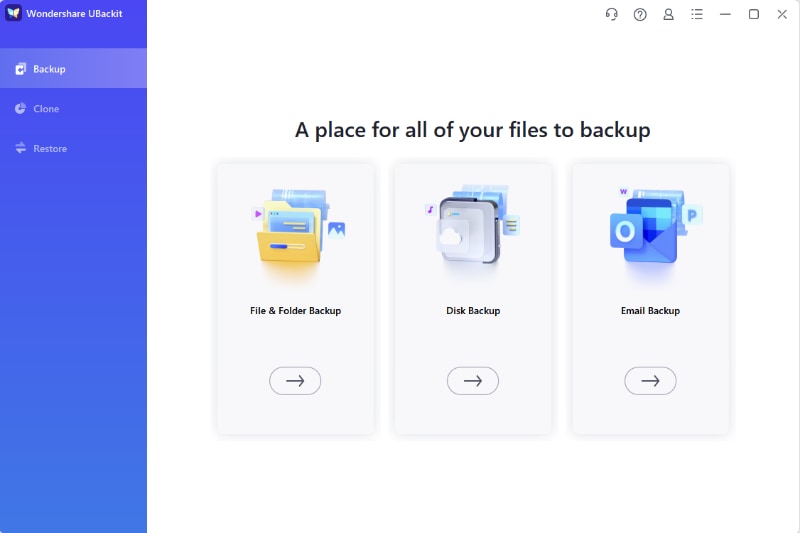
UBackit inizierà automaticamente a cercare i file di posta elettronica in Outlook. Attendere che i file appariscano sullo schermo.
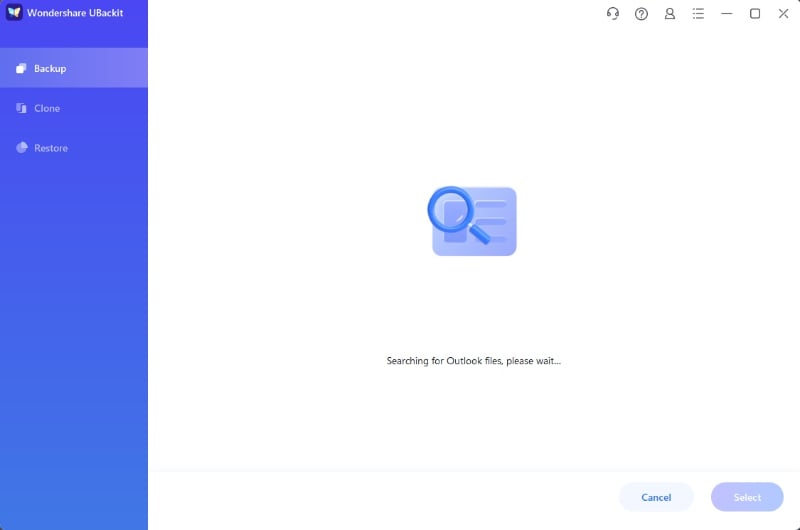
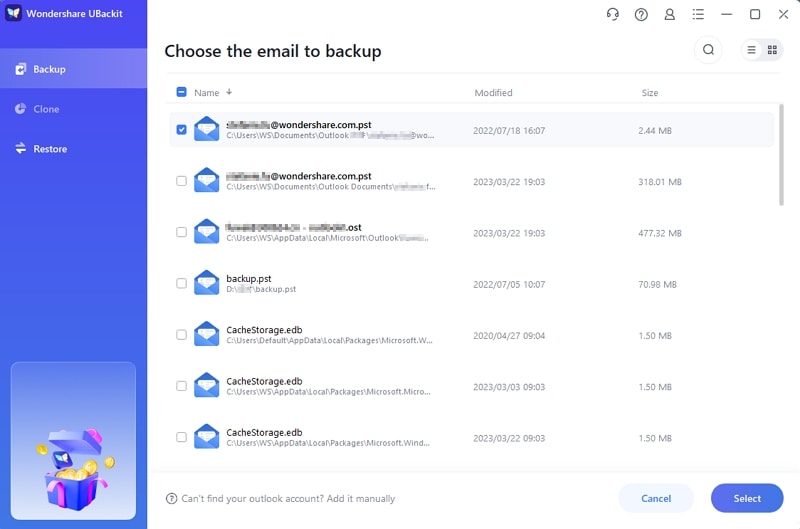
Passaggio 2Scegli i file Gmail che vuoi eseguire il Backup
Scegli i file Gmail che desideri eseguire il backup in questo momento. Tutto quello che devi fare è selezionare le caselle fornite prima dei nomi dei file e fare clic sulSelezionarepulsante quando è finito.
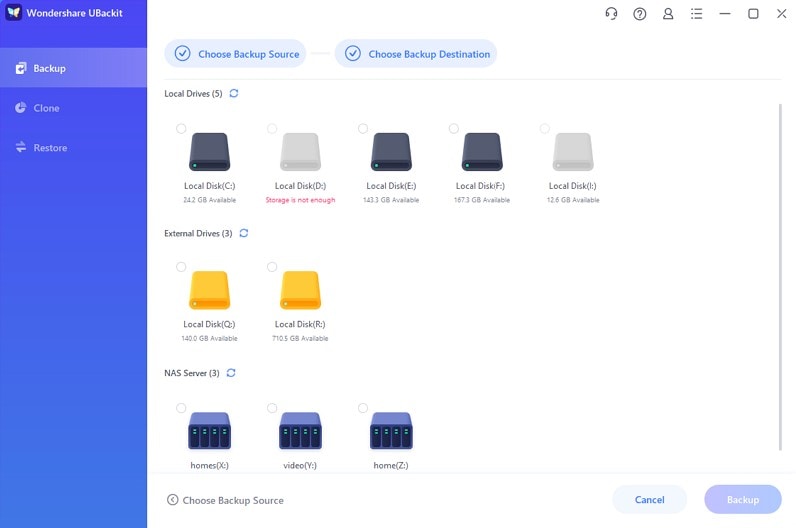
Passaggio 3Selezionare la posizione di Backup
Una volta selezionati i file Gmail per il backup, è tempo di scegliere una destinazione. Questo può essere un dispositivo di archiviazione interno o esterno, come ad esempio un'unità flash USB collegata. Una volta completata questa selezione, il backup verrà salvato in modo sicuro.
Passaggio 4Impostazioni aggiuntive
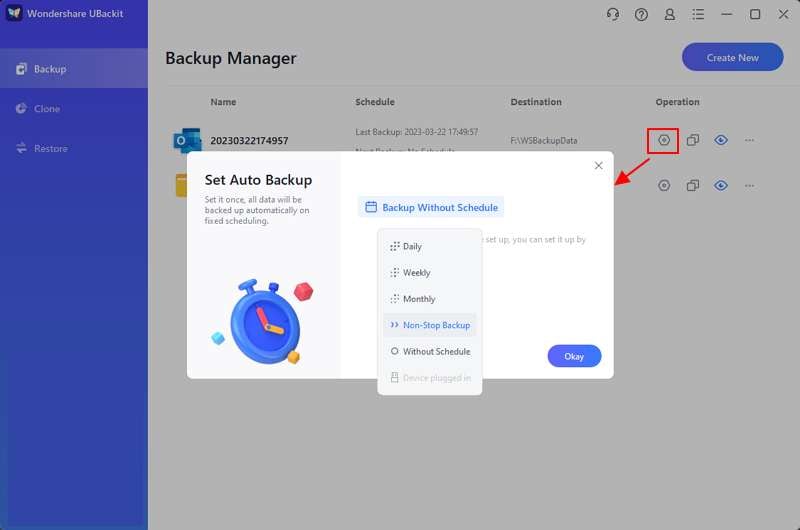
È possibile dare alla cartella in cui viene salvato il backup un nome particolare quando la procedura di backup è terminata. Gli utenti possono utilizzare ilcalendarioOpzione per impostare un backup automatico giornaliero, settimanale, mensile o continuo delle email Gmail con allegati. Inoltre, è possibile accedere a una funzione di protezione con password cliccando sulTre puntiNell'angolo in alto a destra e selezionandocrittografareOpzione.
conclusione
Ecco qua! Questo articolo ha discusso come eseguire il backup delle email Gmail con gli allegati. Puoi usare questi tre metodi migliori per salvare l'intera casella di posta in arrivo o le singole email. Tuttavia, si consiglia di utilizzare uno strumento professionale come Wondershare UBackit principalmente perché ti permetterà di condurre un backup regolare e esteso per proteggere i tuoi file regolarmente. Puoi anche usarlo per eseguire altre attività di backup.





