 100% sicuro e download gratuito
Riesci a immaginare uno scenario in cui ti svegli e scopri che tutte le tue email sono state cancellate? Può essere un'esperienza terrificante, e purtroppo può accadere a chiunque. È essenziale avere un sistema di backup in atto per evitare la perdita di dati importanti.
Backup di Gmail UpSafeè una soluzione di backup di Gmail. Questo post fornirà tutte le informazioni sulUpSafe Backup gratuito di GmailE la sua migliore alternativa. Cominciamo!
Parte 1. Che cos'è Upsafe Gmail Backup?
UpSafe è una soluzione di backup che aiuta a proteggere i tuoi dati Gmail dalla perdita dovuta a errori umani, attacchi informatici o guasti di sistema. Crea un backup del tuo account Gmail, comprese e-mail, contatti e allegati, per garantire che i tuoi dati siano sempre disponibili quando necessario.
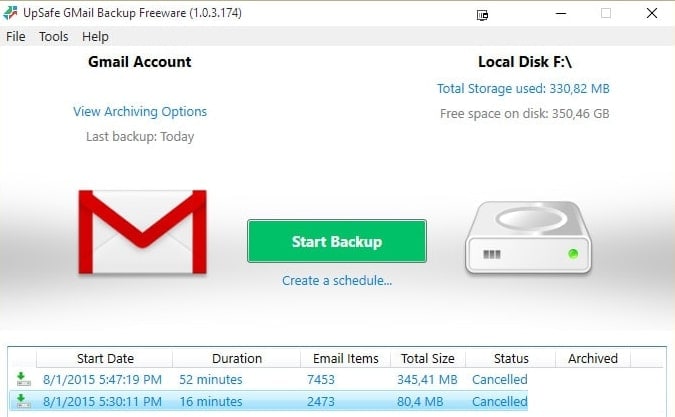
Tuttavia, è importante notare che UpSafe Gmail Backup è interrotto e non ci saranno ulteriori aggiornamenti o supporto per il prodotto. Il motivo dell'interruzione è che UpSafe ha ora lanciato un nuovo prodotto chiamato UpSafe G Suite Backup, che fornisce una soluzione di backup più completa per gli utenti di G Suite.
UpSafe G Suite Backup offre funzionalità simili a UpSafe Gmail Backup, ma con funzionalità aggiuntive come Backup e ripristino per Google Drive, Google Calendar e Google Contatti. Fornisce anche migliori caratteristiche di sicurezza e prestazioni migliorate. Tuttavia, poiché ha un piano di prezzo basato su quotazioni e nessuna prova gratuita, gli utenti hanno maggiori probabilità di utilizzare UpSafe Gmail Backup.
Come scaricare UpSafe Gmail Backup?
Anche se UpSafe Gmail Backup è interrotto, gli utenti possono comunque scaricare e utilizzare il prodotto gratuitamente da vari siti web comeDownload.io, Soft112.com, oCNET. Tuttavia, ricorda che gli aggiornamenti e il supporto sono necessari per problemi di compatibilità con gli ultimi aggiornamenti di Gmail. Si raccomanda agli utenti di passare all'ultima versione, UpSafe G Suite Backup, per una soluzione di backup più sicura e affidabile.
Parte 2. Caratteristiche di Upsafe Gmail Backup
UpSafe Gmail Backup è una soluzione gratuita che offre una moltitudine di funzionalità, tra cui le seguenti:
- UpSafe fornisce varie opzioni di backup, che consentono di programmare backup automatici e incrementali. È possibile memorizzare i dati localmente o sul cloud.
- È possibile conservare copie di backup dei dati localmente e i registri di backup tengono traccia di tutte le attività.
- I backup programmati o manuali possono essere impostati con notifiche e-mail per tenerti informato.
- La soluzione di backup di UpSafe si estende oltre Gmail, con la possibilità di cercare e ripristinare i messaggi per un backup completo o granulare di GApps e Office365.
- Controllare che le interruzioni o gli errori dell'utente non influiscano sulla casella di posta.
- Gli utenti possono selezionare lo storage cloud preferito per il backup e il self-service è disponibile per gli utenti organizzativi.
- Fornisce una sicurezza di alto livello, garantendo la sicurezza e l'integrità dei tuoi dati. Il sistema di backup replica i dati memorizzati su diversi nodi indipendenti, aggiungendo ridondanza.
- UpSafe è versatile e adatto sia agli utenti di account Google che Microsoft. Puoi eseguire il backup delle tue email, calendari, contatti e chat. Consente inoltre il backup e il ripristino di documenti condivisi e siti SharePoint, proteggendo dati importanti.
Parte 3. Come utilizzare Upsafe Gmail Backup
UpSafe Gmail Backup offre un processo di installazione e configurazione semplice. Con UpSafe, puoi facilmente eseguire il backup di tutti i tuoi messaggi Gmail direttamente sul tuo computer. Segui questi passaggi per eseguire il backup dei messaggi Gmail utilizzando l'applicazione UpSafe:
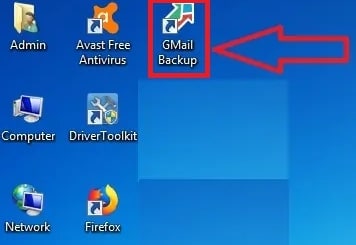
Passaggio 1. Scarica il gratuitobackup di Gmail UpSafeApplicazione e installarlo sul tuo computer. Una volta installato, fare clic sulBackup di GmailScorciatoia sul desktop.
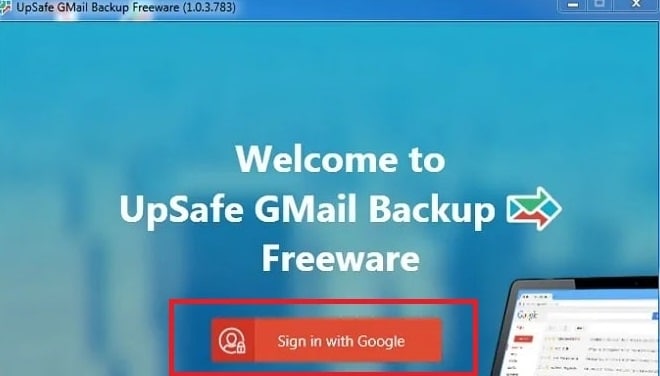
Passaggio 2. Si aprirà la pagina di avvio di UpSafe. cliccaAccedi con Googlee inserisci il tuoID Gmailepassword.
Passaggio 3. Dopo aver effettuato l'accesso, fare clic suAvviare il Backupper avviare il processo di backup.
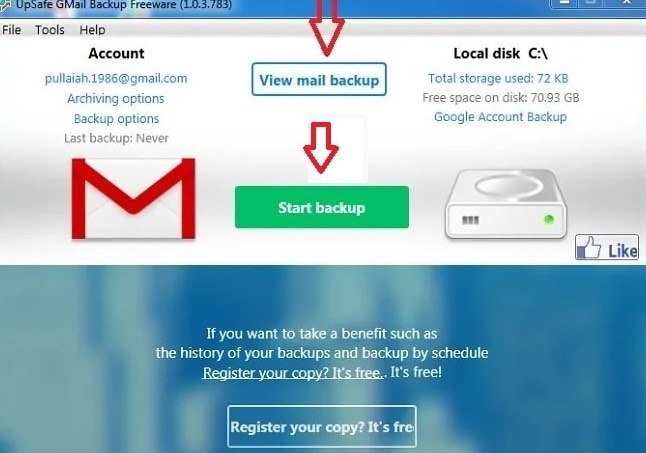
Passaggio 4. Il processo di backup può richiedere un po' di tempo per completare. Una volta fatto, tutti i messaggi Gmail verranno memorizzati direttamente sul computer. Fai clic sulVisualizza il Backup della postaOpzione per visualizzare i messaggi memorizzati nell'applicazione UpSafe.
Parte 4. I vantaggi dell'utilizzo di Upsafe Gmail Backup
- UpSafe Gmail Backup consente agli utenti di eseguire il Backup dei messaggi Gmail selezionati direttamente sul proprio computer.
- Installare UpSafe Gmail Backup sul tuo PC Windows è semplice e semplice con l'aiuto della procedura guidata di installazione.
- Il software può eseguire il backup locale di tutti i dati dal tuo account Gmail e fornisce opzioni di backup incrementale.
- È possibile visualizzare le e-mail di backup e archiviare e ripristinarle con facilità.
- UpSafe Gmail Backup è un software gratuito.
Parte 5. Contro dell'utilizzo di Upsafe Gmail Backup
- UpSafe Gmail Backup è stato interrotto, il che indica che non ci saranno ulteriori aggiornamenti o supporto per il prodotto.
- Prima di installare UpSafe, gli utenti devono assicurarsi che il loro computer abbia Microsoft. net framework 4.5 e Microsoft. net 4.5.1 framework installati, il che può richiedere un po' di tempo.
Parte 6. Esperienza utente
Upsafe Gmail Backup ha una valutazione di 4.7 stelle sulla base di 41 recensioni inCapterra, con oltre il 90% degli utenti che concordano sul fatto che fa ciò che promette.
utenti |
osservazioni |
| Martino G. | "Funziona semplicemente!... Ha funzionato perfettamente per eseguire il backup del mio gmail personale per oltre un anno ormai. Inclusi anche i contatti del calendario e l'unità così eccellente." |
| Ie. | "Ottimo! Miglior backup fuori sito che ho trovato." |
| Adriano W. | "Potrebbe essere più configurabile. Il Backup non è iniziato immediatamente." |
Parte 7. Migliore alternativa a Upsafe Gmail Backup
Come accennato in precedenza, Upsafe Gmail Backup è stato interrotto e presenta alcune limitazioni che potrebbero non essere adatte per alcuni utenti. Pertanto, cercare un'alternativa che offra funzionalità avanzate e funzionalità migliori è essenziale.
Un'alternativa èWondershare UBackit, che fornisce una soluzione di backup completa e affidabile per Gmail e altri provider di posta elettronica. Con la sua interfaccia intuitiva e funzionalità avanzate, UBackit offre un'esperienza di backup senza soluzione di continuità e garantisce la sicurezza e la sicurezza dei tuoi dati.

Wondershare uBackit-Il tuo strumento di Backup affidabile di Outlook
Backup delle e-mail di Outlook su dischi rigidi locali o dispositivi di archiviazione esterni in modo efficace, sicuro e completo.
Fornire backup automatico per eseguire il backup dei file di Outlook quotidianamente, settimanalmente, mensilmente o anche senza sosta.
Imposta una password per proteggere i backup, mantenendo riservati i tuoi dati in caso di furto, perdita o compromesso.
UBackit attualmente non supporta il backup diretto di Webmail. Tuttavia, se gli utenti hanno effettuato l'accesso al loro account Gmail tramite il client Outlook, possono utilizzare UBackit per eseguire il backup di Gmail. Wondershare UBackit include una funzione avanzata di backup di Outlook che consente di creare una copia di tutti i dati e tutti i file di posta elettronica di backup possono essere facilmente aperti in Outlook.
Per procedere, seguire i passaggi seguenti:
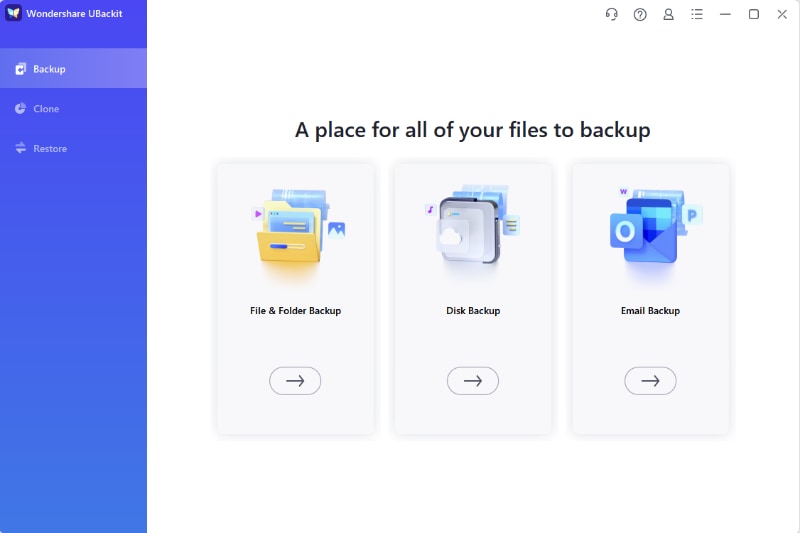
Passaggio 1: Selezionare Backup di Outlook
apertoWondershare UBackitDopo il download e l'installazione. Vai al menu di sinistra, selezionaBackup e ripristino, e fare clic sulCrea nuovopulsante. Quindi, scegliere ilBackup di Outlook funzionalità per eseguire il backup dei tuoi file Gmail.
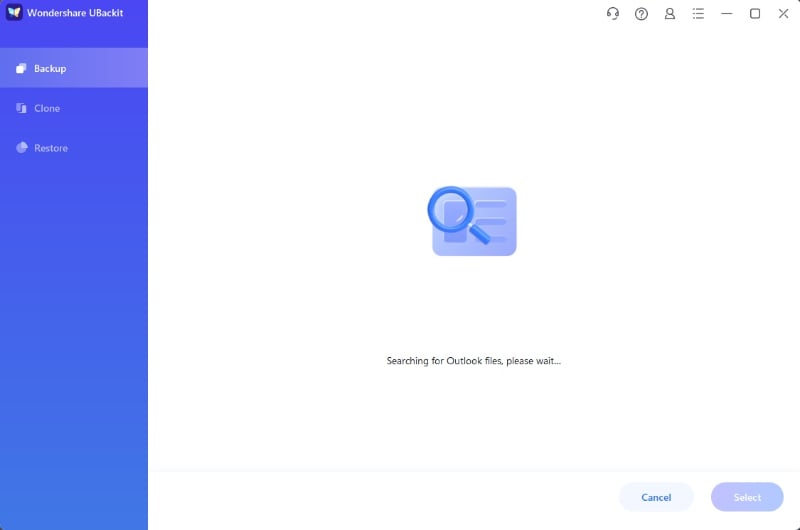
UBackit inizierà automaticamente a cercare i file email. Attendi qualche istante affinché i file appaiano sullo schermo.
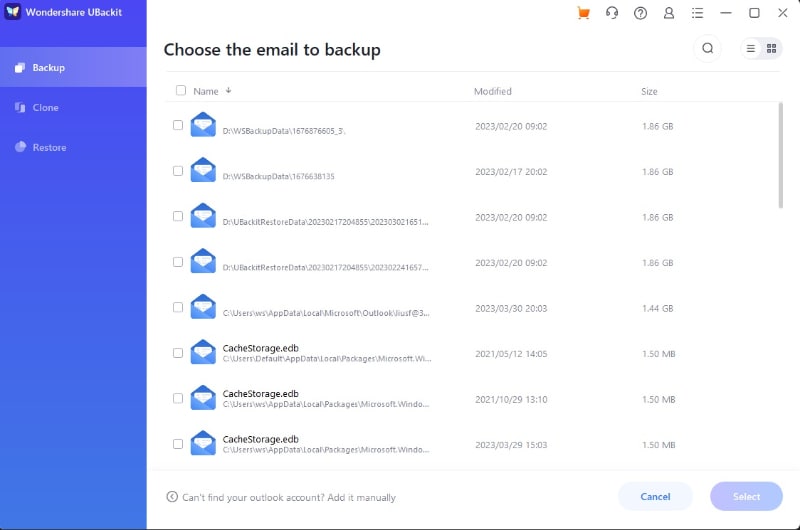
Passo 2: Seleziona i file Gmail da salvare
Ora è il momento di selezionare i file Gmail che desideri eseguire il backup. Tutto ciò che devi fare è spuntare le caselle accanto ai nomi dei file, come mostrato sotto. Una volta finito, fai clic su Seleziona pulsante nell'angolo in basso a destra dell'app.
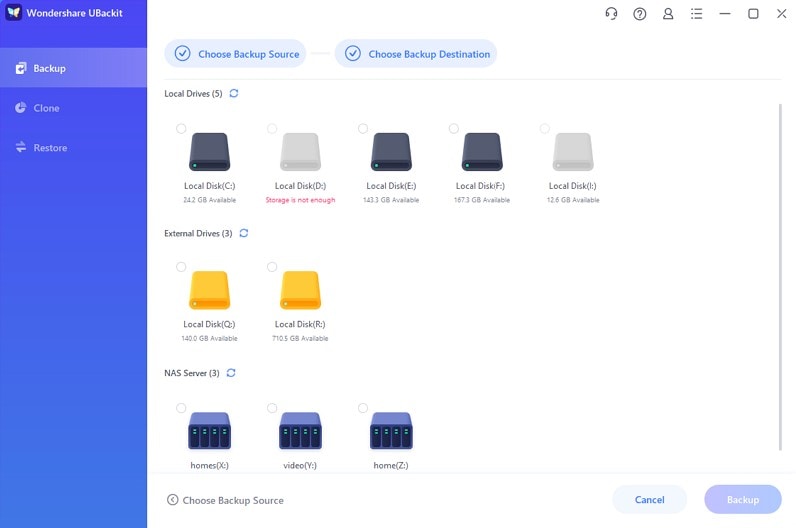
Passo 3: Seleziona la destinazione del backup
Dopo aver scelto un file Gmail, puoi selezionare la posizione desiderata per il backup. Questo può essere un disco interno o un'altra fonte esterna (ad esempio, una chiavetta USB collegata).
Passo 4: Completa il backup Gmail
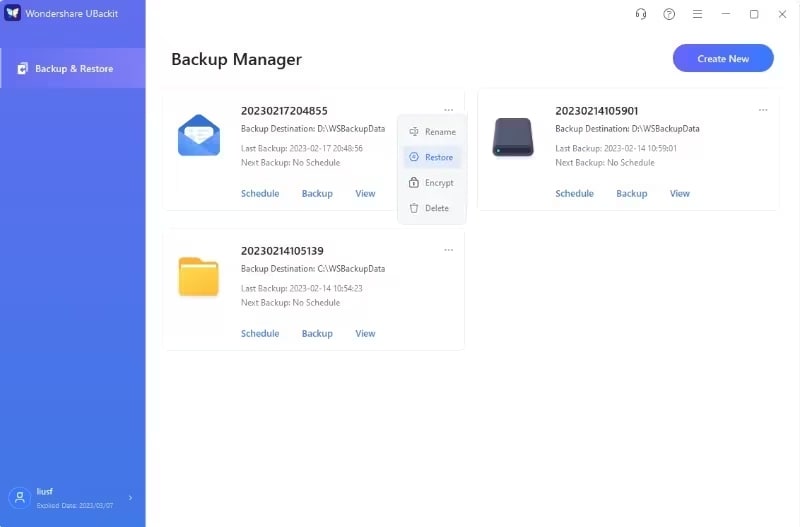
Quando il processo di backup è terminato, puoi dare una denominazione specifica alla cartella in cui viene archiviato il backup. Se desideri avviare un altro backup di Outlook, tocca Crea nuovo. Inoltre, gli utenti possono anche impostare il backup automatico di Outlook toccando la funzione di pianificazione e proteggere con password il backup premendo l'icona con i 3 puntini nell'angolo in alto a destra.
In sintesi
L'articolo esamina Upsafe Gmail Backup, che è stato dismesso, e suggerisce un'alternativa per il backup di Gmail. Mette in evidenza le caratteristiche, i pro e i contro di Upsafe free Gmail Backup e raccomanda Wondershare UBackit come migliore soluzione per un backup senza complicazioni.





