 100% sicuro e download gratuito
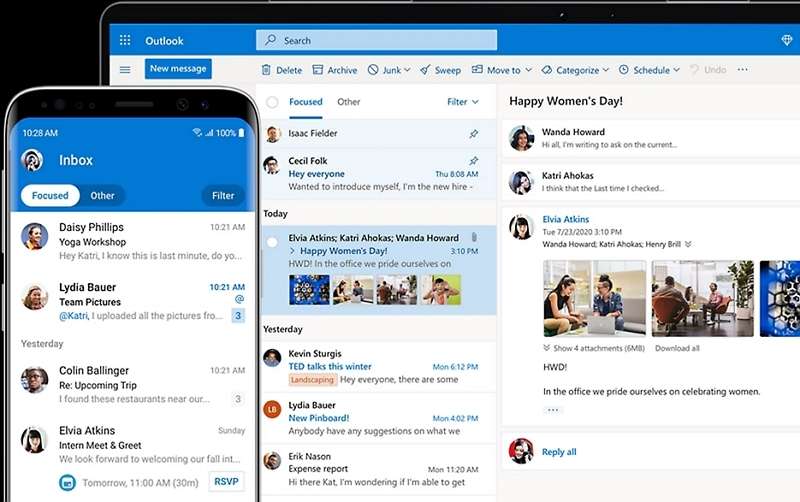
Questa guida è un ottimo punto di partenza se sei un appassionato di Outlook e vuoi trasferire le email da altri provider in Outlook. Outlook ti consente di importare le tue email in Outlook da altri provider, come Hotmail, Gmail o Yahoo.
La parte migliore è che il compito stesso è semplice e richiederà solo pochi minuti del tuo tempo. È anche gratuito, il che significa che puoi trasferire le tue email importanti da altri account in Outlook senza spendere nulla.
Tuttavia, ci sono alcuni passaggi che devi padroneggiare prima di importare i tuoi messaggi email. Il processo richiede di aggiungere e configurare i tuoi account email in Outlook così da poter importare le tue email. Continua a leggere per scoprire come importare le email e evitare la perdita futura di email.
In questo articolo
Aggiungi un nuovo account email in Outlook e configuralo
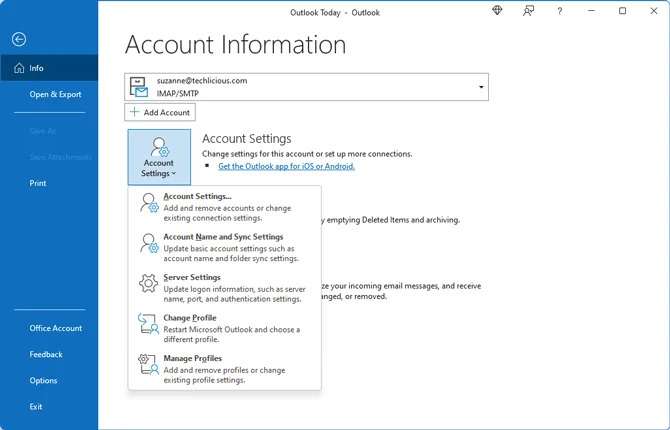
Outlook supporta molti tipi diversi di account email, come Exchange, iCloud, Yahoo, Gmail, e MS 365 – quello che vuoi. Tuttavia, alcuni di questi provider, come Gmail, richiedono di configurare le impostazioni dell’account prima di trasferire le email su Outlook.
Segui questi passaggi per aggiungere e configurare un nuovo account email Outlook:
Passo 1 Aggiungi un nuovo account email
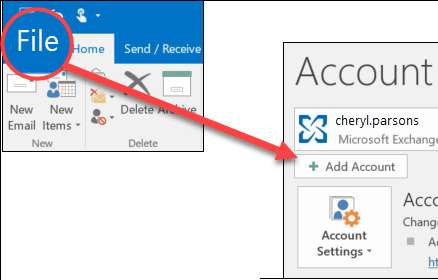
Apri Outlook e individua la scheda File. Seleziona File > Aggiungi account.
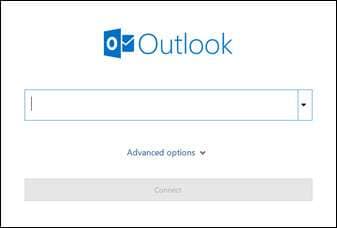
Passo 2 Accedi al tuo account Outlook
A seconda della versione di Outlook, dovrai inserire il tuo indirizzo email e la password e cliccare su Avanti or Connetti. Clicca su OK > Fine per accedere al tuo nuovo account email Outlook.
- Per Outlook 2010 e 2013
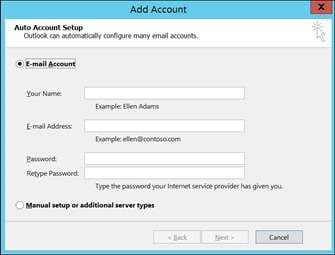
- Per Outlook 2016/2019/2021
Passo 3 Configura il tuo account email Outlook
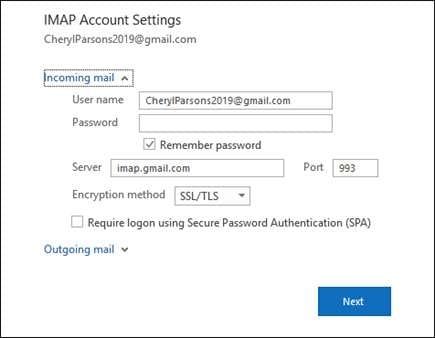
Utilizza le opzioni avanzate per modificare valori specifici per le impostazioni SSL, i numeri di porta e i nomi dei server di posta in entrata/uscita. Segui questi passaggi:
- Avvia Outlook e clicca su File > Aggiungi account.
- Inserisci la tua email per accedere alle impostazioni avanzate.
- Scegli Opzioni avanzate e seleziona la Consentimi di configurare manualmente il mio account casella.
- Seleziona Connetti, poi segui questo percorso: IMAP > Impostazioni account.
- Seleziona Modifica nella scheda Impostazioni account.
- Aggiorna le impostazioni per il Server di posta in arrivo e Server di posta in uscita secondo le istruzioni del tuo provider email.
Come importare vecchie email in Outlook su Windows
Ecco i passaggi per importare le email nel client Outlook e in Outlook 365 su PC Windows:
Passo 1 Avvia la procedura guidata di Importazione ed Esportazione
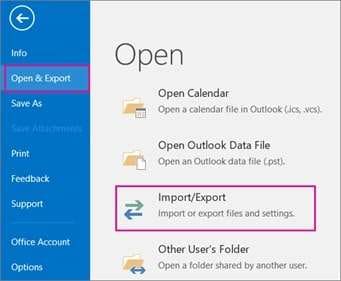
Avvia Outlook e trova la scheda File nell’angolo in alto a sinistra. Vai a Apri ed esporta > Importa/Esporta nel scheda File menu. Questa opzione avvierà la Procedura guidata di Importazione ed Esportazione.
Passo 2 Importa i tuoi file Outlook
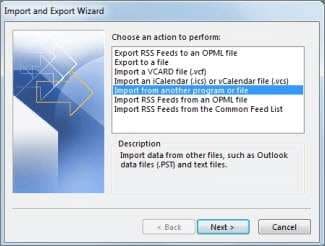
La procedura guidata offrirà opzioni disponibili di importazione/esportazione. Seleziona l’opzione Importa da un altro programma o file e clicca su Avanti. Seleziona File di dati di Outlook (.pst) e clicca su Avanti di nuovo.
Passo 3 Importa file PST in Outlook 365
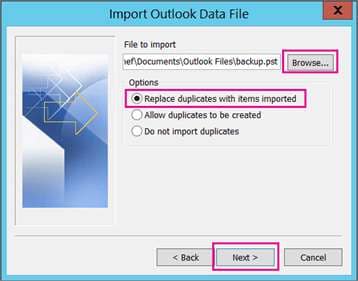
Seleziona l’opzione Sfoglia per importare file PST in Outlook e personalizza come vuoi gestire gli elementi importati nella sezione Opzioni, poi clicca su Avanti.
Poi, seleziona Importa elementi nella stessa cartella in: e scegli l’opzione con il tuo indirizzo email per importare il file PST nella casella Outlook. Clicca su Fine per completare il processo.
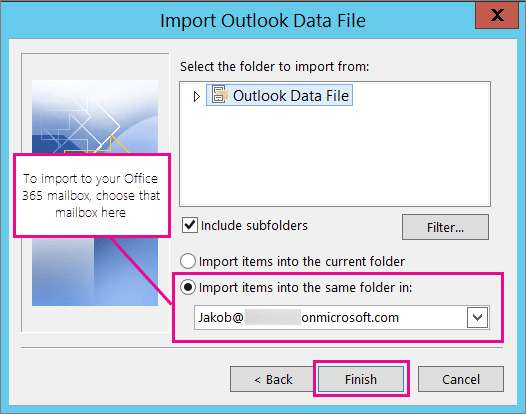
Una volta cliccato su Fine, la procedura guidata importerà i tuoi file PST in Outlook 365.
Come importare le email in Outlook su Mac
Ecco come importare le tue email in Outlook su Mac:
Passo 1 Seleziona l’opzione Importa
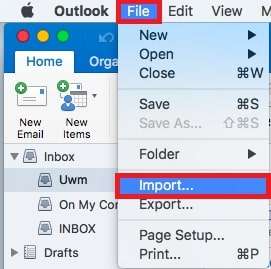
Avvia Outlook su Mac, clicca sulla scheda File scheda, quindi seleziona Importa dalla lista a discesa.
Passo 2 Importa email in Outlook su Mac
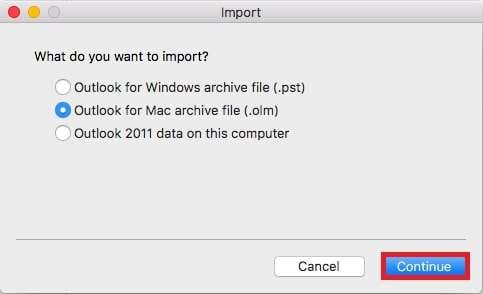
Il passo successivo è scegliere cosa vuoi importare. Seleziona File archivio Outlook per Max (.olm) per importare le email in Outlook sul tuo dispositivo Mac e clicca su Continua.
Passo 3 Importa il file .olm
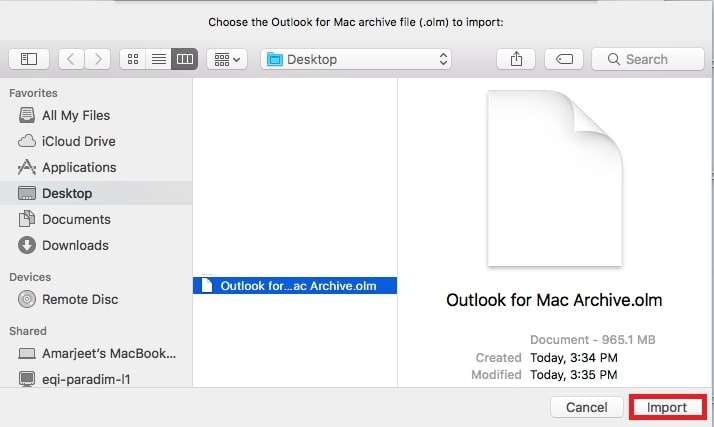
Successivamente, individua il file .olm, cliccaci sopra per selezionarlo e clicca su Importa.
Passo 4 Completa il processo
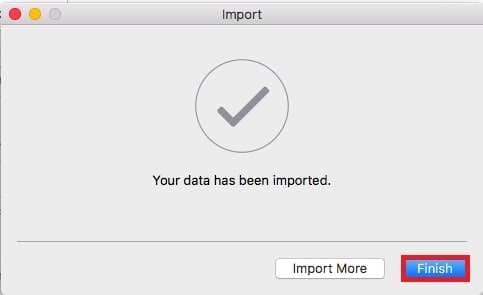
Consenti a Outlook di completare il processo e clicca su Fine.
Assicurati di eseguire il backup delle tue email Outlook
L’email è ancora un mezzo primario di comunicazione aziendale utilizzato da innumerevoli organizzazioni. Poiché la gestione dei dati email può esporre a molte situazioni impreviste, dovresti esegui il backup delle tue email di Outlook regolarmente per proteggere i tuoi dati da qualsiasi evenienza. Questo include eventi come:
- Arresto anomalo del sistema
- Infezione da malware
- Hardware difettoso
- Eliminazione accidentale di email
- Corruzione dei file
Inoltre, avrai bisogno di uno strumento facile da usare per eseguire il backup dei dati di Outlook eWondershare UBackit è perfetto per questo scopo. Lo strumento ti consente di eseguire il backup dei tuoi dati di Outlook in pochi passaggi semplici e veloci.

Wondershare UBackit - Il tuo affidabile strumento di backup email
Esegui il backup delle email su dischi rigidi locali o dispositivi di archiviazione esterni in modo efficace, sicuro e completo.
Fornisce backup automatici per salvare i file di posta elettronica quotidianamente, settimanalmente, mensilmente o ininterrottamente.
Imposta una password per proteggere i tuoi backup, mantenendo i dati riservati in caso di furto, smarrimento o compromissione.
Supporta backup incrementale, che salva solo le modifiche apportate ai file dall’ultimo backup, riducendo il tempo e lo spazio occupato sul dispositivo.
Passo 1 Seleziona Backup Email
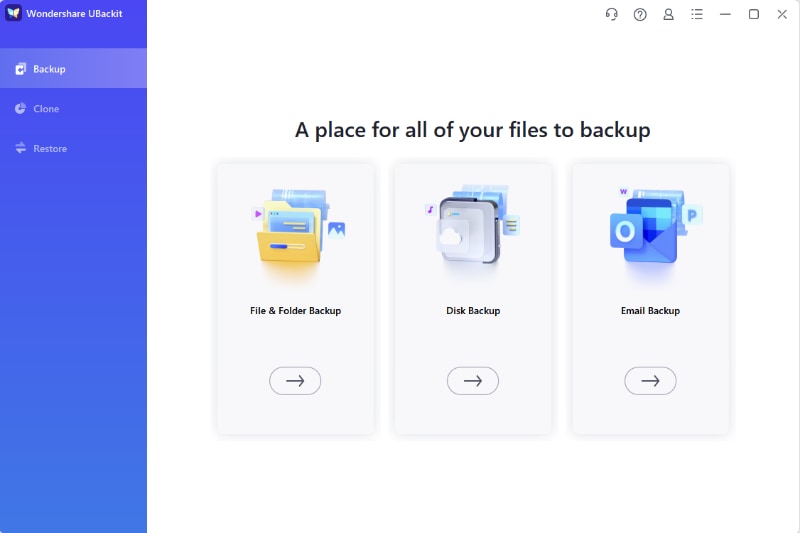
Apri Wondershare Ubackit dopo il processo di download e installazione. Poi, scegliBackup Email nel Backup sezione.
Passo 2 Seleziona l’origine del backup
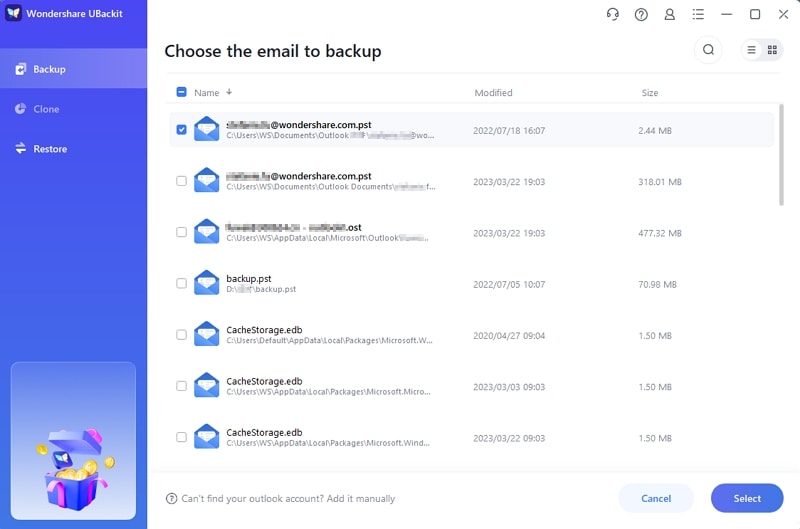
Seleziona i file PST che desideri salvare contrassegnando le caselle con la posizione desiderata dei file e fai clic suSeleziona.
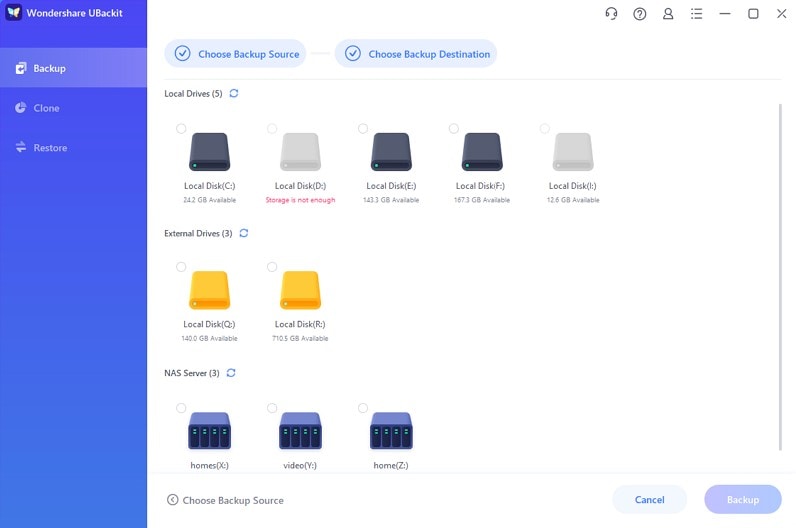
Passo 3 Seleziona la destinazione del backup
Scegli dove vuoi archiviare i file PST di backup e fai clic suBackup.
Passo 4 Completa il processo di backup
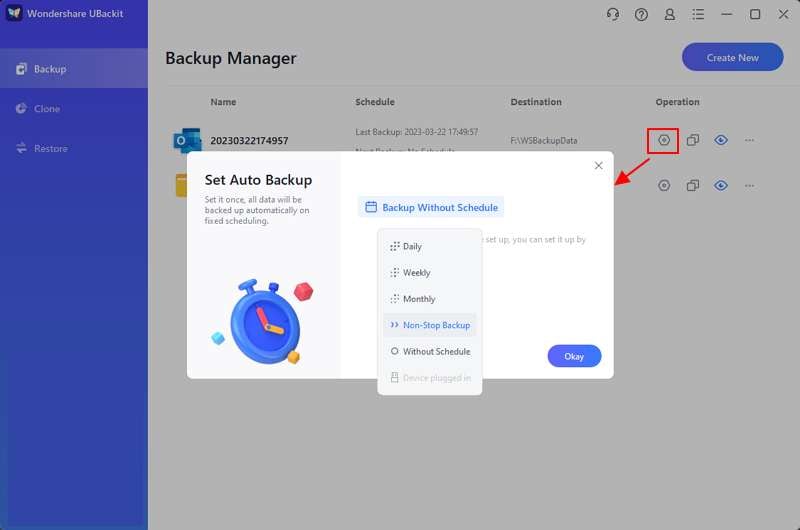
Ubackit inizierà automaticamente il backup dei dati dopo aver selezionato la destinazione. Una volta terminato il processo, vedrai le nuove cartelle create con i tuoi file di Outlook. Puoi rinominare le cartelle o programmare backup automatici giornalieri, settimanali, mensili o continuiBackup automatico Outlook facendo clic sull’iconaPianifica. L’opzioneCrea Nuovo ti consente di avviare nuovamente il processo.
Suggerimento bonus: perché spostare le email in Outlook da altri account
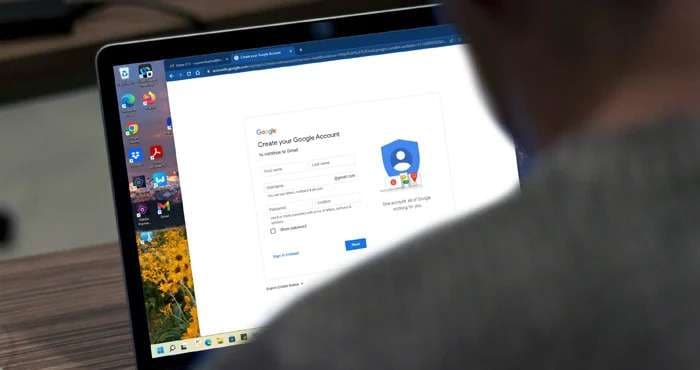
Potresti considerare di spostare le tue email in Outlook da altri account per molti motivi. Ecco alcuni esempi. La posta in arrivo è diventata piena di spam, non ti piace il provider attuale, vuoi cambiare indirizzo email o hai bisogno di passare a un altro fornitore.
Qualunque sia il motivo, hai sempre la possibilità di cambiare account email se necessario. Tuttavia, il compito può sembrare noioso e scoraggiante, soprattutto se non hai esperienza nello spostamento delle email tra provider diversi. Il trucco è farlo senza perdere email, contatti e dati importanti.
Oltre alla necessità di avvisare i tuoi contatti dei nuovi account email, il rischio principale è quello di perdere email importanti da partner, organizzazione o colleghi. Fortunatamente, non devi preoccuparti delrecupero delle email perse, poiché Outlook consente di impostare l’inoltro automatico delle email al tuo account MS.
Conclusione
Ecco fatto. Hai importato con successo le email su Outlook sul tuo PC o Mac. Inoltre, ora hai a disposizione una soluzione intuitiva per il backup e il ripristino dei dati in caso di perdita delle email a causa di imprevisti.
Questo articolo ti mostra tutti i passaggi per importare correttamente le email in Outlook. Troverai anche consigli sul modo migliore di salvare il backup delle email di Outlook e proteggere dati importanti, contatti, email, informazioni personali e altro da perdita di dati, corruzione dei file e altri problemi imprevisti.





