
Finire lo spazio su iCloud è frustrante. Provi a fare il backup del telefono, ma appare un messaggio che dice che lo spazio è pieno. Le foto non si sincronizzano. I file non si salvano. Questo succede a milioni di utenti iPhone e Mac ogni giorno. La buona notizia è che imparare a liberare spazio su iCloud è semplice e veloce.
In questa guida scoprirai esattamente come liberare spazio su iCloud senza perdere dati importanti. Che tu debba sapere come eliminare lo spazio di archiviazione su iCloud o come svuotare lo spazio in iCloud, questo articolo copre tutto.
Immergiamoci e recuperiamo il tuo prezioso spazio cloud.
Indice dei contenuti
-
- Metodo 1: Elimina i vecchi backup di iCloud
- Metodo 2: Rimuovi file di grandi dimensioni da iCloud Drive
- Metodo 3: Gestisci foto e video su iCloud
- Metodo 4: Elimina email e allegati da iCloud Mail
- Metodo 5: Disattiva le app che usano troppo spazio su iCloud
- Metodo 6: Aggiorna il piano di archiviazione iCloud (Opzionale)
Parte 1: Perché il tuo spazio su iCloud è pieno?
Ecco le principali ragioni per cui il tuo spazio su iCloud si riempie:
- Backup di iPhone e iPad: I backup dei dispositivi occupano più spazio. Ogni volta che il telefono fa il backup, salva dati delle app, impostazioni, foto e messaggi. Più backup di dispositivi possono consumare diversi gigabyte.
- Foto e video: Foto ad alta risoluzione e video in 4K occupano moltissimo spazio. Se hai abilitato Foto di iCloud, ogni foto e video si sincronizza automaticamente.
- File su iCloud Drive: Documenti, PDF, presentazioni e altri file salvati su iCloud Drive si accumulano velocemente. File di lavoro grandi sono colpevoli comuni.
- Allegati email: La tua Mail su iCloud conserva ogni email con allegati. Anni di email con PDF, immagini e documenti si accumulano silenziosamente.
- Dati delle app: Molte app salvano dati su iCloud. I giochi salvano i progressi, le app note sincronizzano i contenuti e le app di messaggistica fanno il backup delle chat.
- Memo vocali e messaggi: Le registrazioni audio e gli allegati dei messaggi (soprattutto video e immagini nei gruppi) consumano quantità sorprendenti di spazio.
- Backup di dispositivi vecchi: Potresti avere backup di dispositivi che non usi più. Questi backup obsoleti sprecano spazio prezioso.
- File duplicati: A volte i file si duplicano tra dispositivi o cartelle, raddoppiando inutilmente l'utilizzo dello spazio.
Parte 2: Come liberare lo spazio su iCloud?
Ora che hai capito perché lo spazio è pieno, vediamo come eliminare spazio da iCloud in modo efficace.
Esamineremo ogni metodo con passaggi chiari e semplici.
Metodo 1: Elimina i vecchi backup di iCloud
I backup dei dispositivi spesso occupano la maggior parte dello spazio su iCloud. Se hai backup vecchi di dispositivi che hai cambiato o venduto, occupano solo spazio. Anche i backup attuali possono essere più grandi di quanto necessario. Questo metodo mostra come eliminare spazio su iCloud rimuovendo backup non necessari.
Eliminare backup vecchi è uno dei modi più veloci per liberare spazio. Molti utenti scoprono di avere backup di tre o quattro vecchi iPhone ancora archiviati su iCloud. Ogni backup può essere da 2 a 5GB o più. Rimuovere questi recupera subito molto spazio senza influire sui dispositivi attuali.
Quando usare questo metodo:
- Hai appena aggiornato a un nuovo dispositivo
- Vedi backup di dispositivi che non possiedi più
- Il backup è più grande del previsto
- Preferisci backup locali sul computer invece che su iCloud
Passaggi:
Passaggio 1. Apri Impostazioni su iPhone o iPad. Tocca il tuo nome. Tocca "iCloud". Seleziona "Gestisci spazio" e poi "Backup".
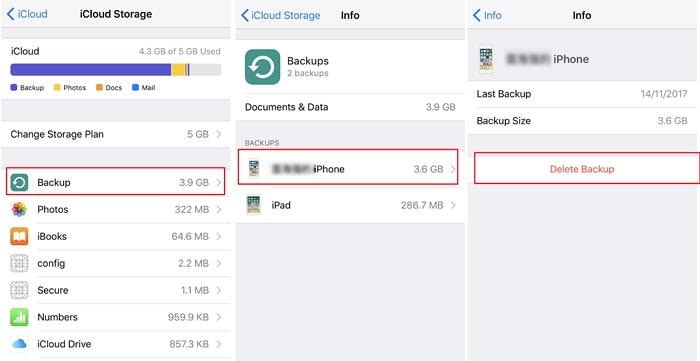
Passaggio 2. Esamina la lista dei backup dei dispositivi. Tocca qualunque backup vecchio o non necessario. Scorri verso il basso. Tocca "Elimina backup." Conferma toccando "Disattiva ed elimina."
Metodo 2: Rimuovi file di grandi dimensioni da iCloud Drive
iCloud Drive conserva i tuoi documenti, PDF, video e altri file. Col tempo si accumulano file di grandi dimensioni. Potresti avere vecchie presentazioni, progetti video o file di installazione che non ti servono più. Questo metodo ti insegna come liberare spazio su iCloud pulendo iCloud Drive.
Quando usare questo metodo:
- Lavori con file video o di design di grandi dimensioni
- Hai scaricato molti documenti dalle email
- Noti file che non ti servono più
- I tuoi progetti di lavoro sono completati e archiviati altrove
Passaggi:
Passaggio 1. Su iPhone, apri l'app File e tocca "Sfoglia". Seleziona "iCloud Drive". Su Mac, apri Finder e clicca "iCloud Drive" nella barra laterale. Cerca file e cartelle di grandi dimensioni che non ti servono.
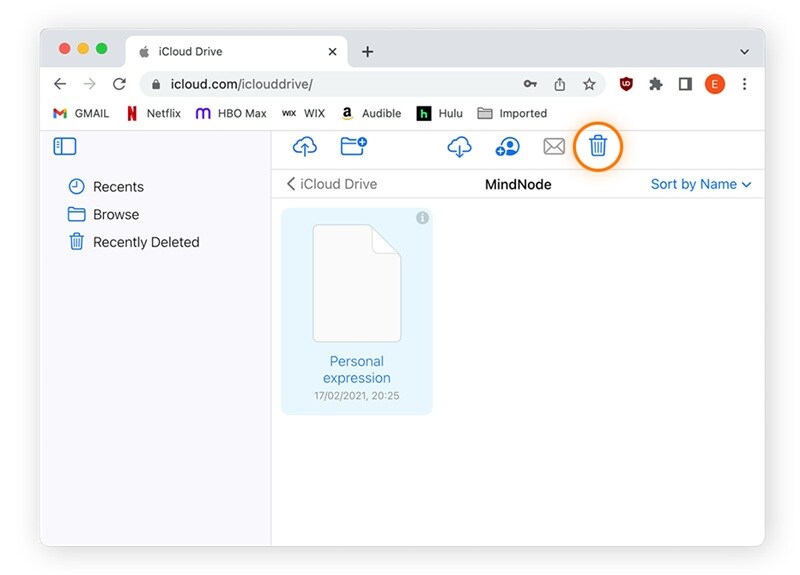
Passaggio 2. Seleziona i file che vuoi eliminare toccandoli o cliccandoli. Premi l'icona del cestino oppure premi Command+Delete su Mac. Vai su "Eliminati di recente". Tocca "Elimina tutto" per rimuoverli definitivamente.
Metodo 3: Gestisci foto e video su iCloud
Foto e video sono ricordi preziosi, ma occupano molto spazio. Se hai attivato Foto di iCloud, ogni foto e video dal dispositivo si sincronizza su iCloud. Anni di foto possono facilmente riempire tutto lo spazio. Questo metodo spiega come eliminare spazio su iCloud gestendo la tua libreria fotografica.
Quando usare questo metodo:
- La tua libreria di foto è di diversi gigabyte
- Hai molte foto duplicate o sfocate
- Hai scattato migliaia di foto in modalità raffica
- Foto e video vecchi non sono più importanti
Passaggi:
Passaggio 1. Apri l'app Foto su iPhone o Mac. Esamina la libreria e seleziona foto e video che non ti servono. Usa "Album" per trovare facilmente duplicati, screenshot o raffiche.
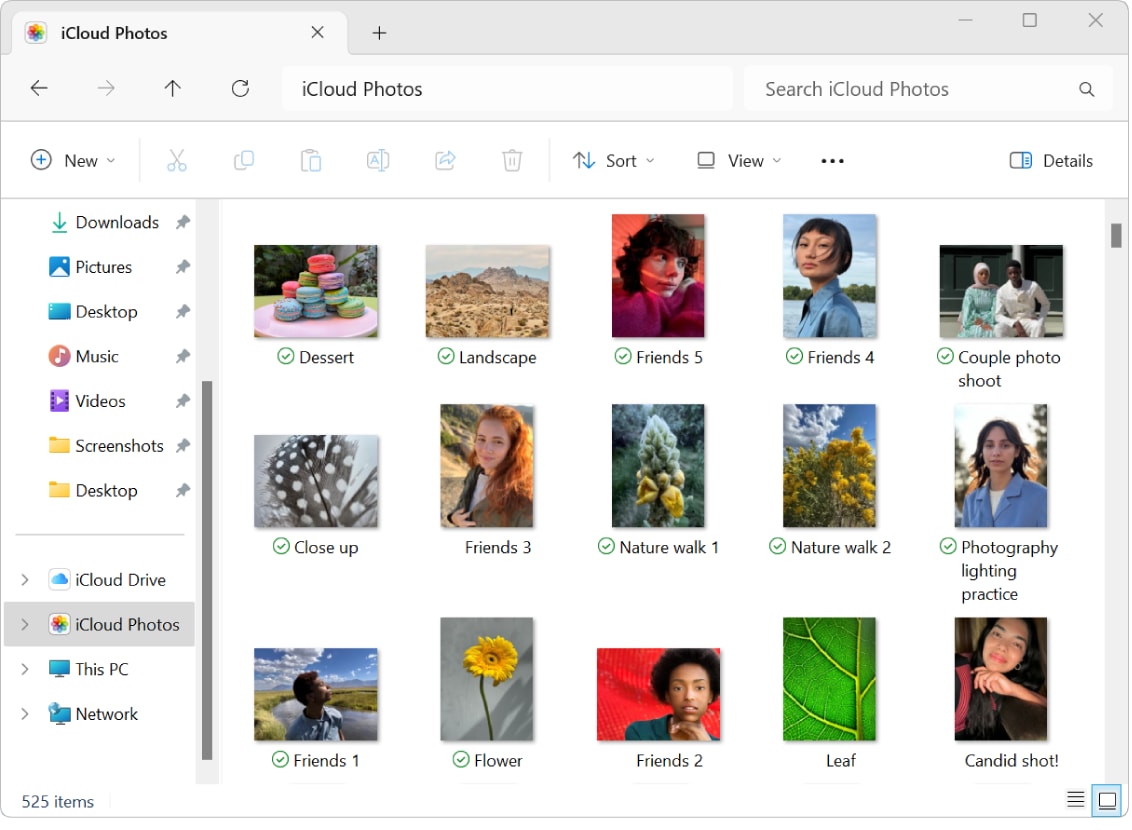
Passaggio 2. Elimina gli elementi selezionati toccando l'icona del cestino. Apri l'album "Eliminati di recente". Tocca "Seleziona" poi "Elimina tutto" per rimuoverli definitivamente e liberare spazio immediatamente.
Metodo 4: Elimina email e allegati da iCloud Mail
Se usi Mail di iCloud, la tua casella può contenere anni di email con allegati. Questi includono PDF, immagini, documenti e video. Contano nello spazio di iCloud. Questo metodo mostra come svuotare lo spazio in iCloud pulendo la casella di posta.
Gli allegati delle email consumano spazio di nascosto. Potresti non accorgerti che ogni PDF ricevuto tre anni fa è ancora nello spazio cloud. Newsletter con immagini grandi, documenti di lavoro e allegati di foto dagli amici si accumulano. La manutenzione regolare delle email è importante.
Quando usare questo metodo:
- Ricevi molte email con allegati
- La tua casella ha migliaia di vecchie email
- Sei iscritto a newsletter con immagini
- Raramente elimini le email
Passaggi:
Passaggio 1. Apri Mail su iPhone, iPad o Mac. Usa la funzione cerca per trovare email con allegati grandi. Cerca tipi di file come "PDF", "video" o "allegato".
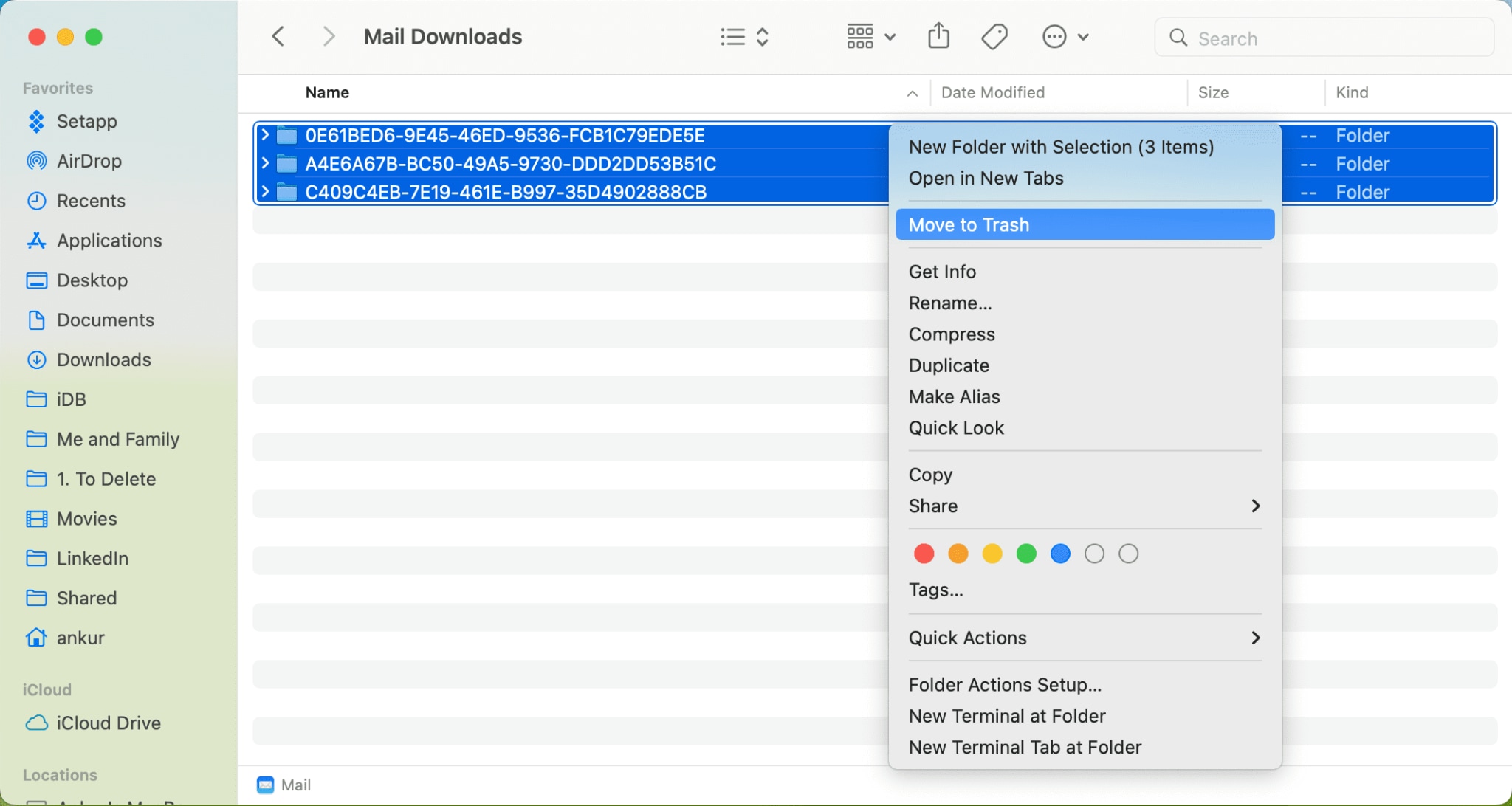
Passaggio 2. Seleziona le email con allegati che non ti servono più. Eliminale spostandole nel cestino. Svuota la cartella cestino andando su "Caselle", selezionando "Cestino" e toccando "Modifica" poi "Elimina tutto".
Metodo 5: Disattiva le app che usano troppo spazio su iCloud
Molte app archiviano dati su iCloud senza che te ne renda conto. I giochi salvano i progressi, le app di messaggistica fanno il backup delle chat e le app di produttività sincronizzano documenti. Alcune app usano più spazio del necessario. Questo metodo mostra come svuotare spazio su iCloud gestendo i dati delle app.
I dati delle app possono essere sorprendentemente voluminosi. I giochi possono salvare centinaia di megabyte di partite. Le app di messaggistica conservano ogni foto e video nelle chat. Puoi disattivare il backup su iCloud per le app che non hanno bisogno di sincronizzazione tra dispositivi.
Quando usare questo metodo:
- Alcune app mostrano un elevato consumo di spazio
- Non hai bisogno che i dati delle app siano sincronizzati tra dispositivi
- Giochi che salvano file grandi
- Le app di messaggistica hanno accumulato dati chat
Passaggi:
Passaggio 1. Vai su Impostazioni, tocca il tuo nome, poi "iCloud". Scorri verso il basso per vedere le app che usano spazio iCloud. Esamina la lista e identifica le app che consumano spazio significativo.
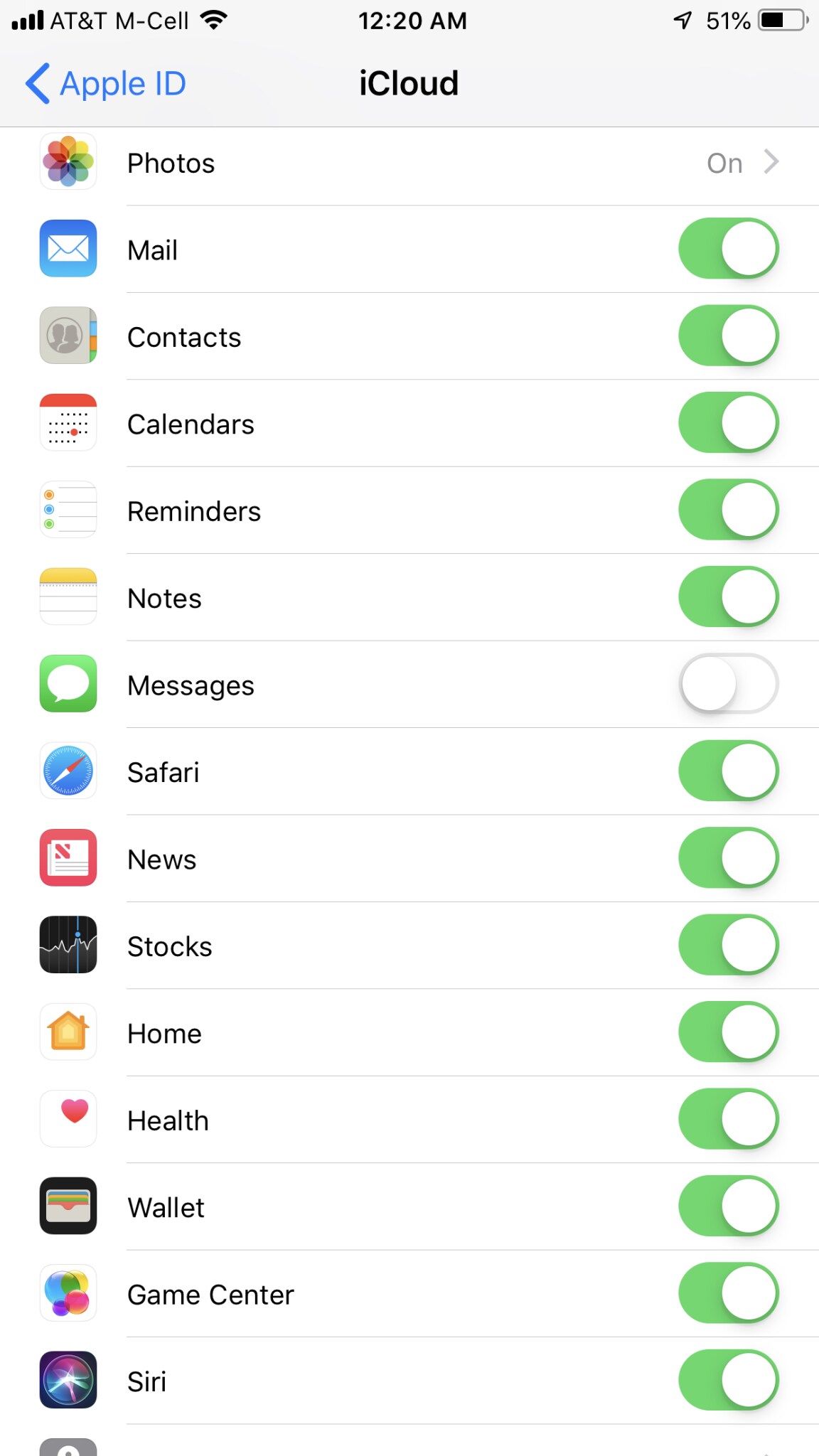
Passaggio 2. Disattiva iCloud per le app che non hanno bisogno di sincronizzazione. Per giochi o app di produttività, disattivare iCloud non influisce sulle funzionalità. Questo impedisce che consumino il tuo spazio di archiviazione.
Potresti essere interessato anche a: Come eliminare vecchi backup su iCloud?
Metodo 6: Aggiorna il piano di archiviazione iCloud (Opzionale)
A volte la soluzione migliore non è eliminare file, ma ottenere più spazio. Se hai provato tutto e ti serve ancora più spazio, aggiornare il piano è sensato. Non è questione di come eliminare lo spazio su iCloud, ma di risolvere il problema in modo diverso.
Apple offre piani di archiviazione convenienti. Per €0,99/mese hai 50GB. Per €2,99/mese hai 200GB. Per €9,99/mese hai 2TB. Questi prezzi sono ragionevoli per la maggior parte degli utenti. Se preferisci la comodità alla gestione manuale, l'upgrade vale la pena considerarlo.
Quando usare questo metodo:
- Hai bisogno di tutti i dati attuali su iCloud
- La gestione manuale è troppo dispendiosa in termini di tempo
- Condividi lo spazio con membri della famiglia
- Per lavoro serve spazio cloud
Passaggi:
Passaggio 1. Apri Impostazioni e tocca il tuo nome. Seleziona "iCloud" poi "Gestisci spazio" o "Cambia piano di archiviazione".
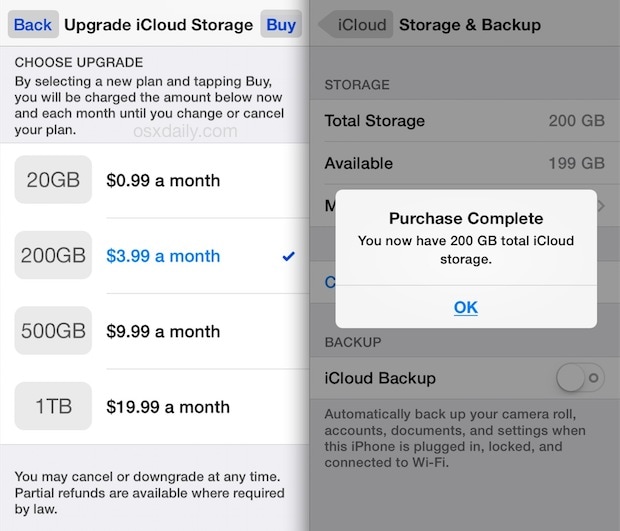
Passaggio 2. Scegli il piano che soddisfa le tue esigenze. Tocca "Acquista" e segui le istruzioni. L'aggiornamento dello spazio è immediato. Questo risolve i problemi di spazio senza eliminare nulla.
Parte 3: Hai eliminato file accidentalmente mentre liberavi spazio? Usa Recoverit oggi!
Hai mai eliminato file mentre pulivi iCloud e te ne sei pentito subito? Magari hai rimosso foto che conservavano ricordi preziosi. Forse hai eliminato per errore un documento importante. Non sei solo. Migliaia di utenti eliminano accidentalmente file preziosi mentre cercano di liberare spazio. Il panico che segue è reale.
La buona notizia è che eliminato non significa sempre perso per sempre. Gli strumenti professionali di recupero dati possono aiutare a recuperare i file. Recoverit è una delle soluzioni di recupero dati più affidabili disponibili oggi. È pensata appositamente per aiutare gli utenti a recuperare foto, video, documenti e altri file eliminati da vari tipi di archiviazione, inclusi i backup di iCloud.
- Supporto per molti tipi di file: Recupera foto, video, documenti, email, file audio e altro
- Alta percentuale di successo: Algoritmi avanzati garantiscono il massimo recupero dei file
- Anteprima prima del recupero: Visualizza i file prima di recuperarli per assicurarti che siano corretti
- Sicuro e protetto: Nessuna sovrascrittura dei dati o rischio per la privacy durante il processo
- Compatibile con tutti i dispositivi: Funziona con iPhone, iPad, Mac e PC
Passaggi per usare Recoverit:
Passaggio 1. Scarica e installa Recoverit sul tuo Mac o PC. Avvia il programma e seleziona la posizione dove erano archiviati i tuoi file (scegli iCloud o il tuo dispositivo).

Passaggio 2. Clicca su "Avvia". Questo potrebbe richiedere alcuni minuti, a seconda di quanta data deve essere scansionata.

Passo 3. Visualizza in anteprima i file recuperati nella finestra dei risultati. Seleziona i file che vuoi recuperare e clicca su "Recupera". Scegli una posizione sicura per salvarli.

Parte 4: Consigli professionali per mantenere iCloud ottimizzato
Questi consigli professionali ti aiutano a mantenere uno spazio di archiviazione ottimale senza pulizie manuali costanti.
- Revisiona l’archiviazione ogni mese: Imposta un promemoria mensile per controllare il tuo spazio iCloud. Revisioni regolari evitano crisi improvvise di spazio. Dedica cinque minuti ogni mese per eliminare file inutili prima che si accumulino.
- Abilita Ottimizza Archiviazione: Su iPhone, attiva "Ottimizza spazio iPhone" per le foto. Questo mantiene le foto in alta risoluzione su iCloud mentre versioni più piccole restano sul dispositivo. Risparmi spazio sia su iCloud che sul dispositivo.
- Usa servizi Cloud alternativi: Non mettere tutto su iCloud. Usa Google Drive, Dropbox o OneDrive per file di lavoro di grandi dimensioni. Questo distribuisce lo spazio tra più servizi e riduce la dipendenza da iCloud.
- Scarica prima di eliminare: Per file importanti che vuoi rimuovere da iCloud, salvali prima su un hard disk esterno. Così avrai copie di backup senza usare lo spazio cloud.
- Limita i backup video: I video occupano molto spazio. Considera di salvarli sul computer o su un disco esterno invece che su iCloud. Usa iCloud principalmente per foto e documenti essenziali.
- Gestisci l’email in modo aggressivo: Cancella l’iscrizione alle newsletter che non leggi. Spesso contengono immagini grandi che occupano spazio. Elimina regolarmente email promozionali.
Conclusione
Gestire lo spazio su iCloud non deve essere complicato. Ora sai esattamente come liberare spazio su iCloud usando diversi metodi efficaci. Dalla cancellazione dei vecchi backup alla gestione delle foto e alla disattivazione dei dati delle app, hai gli strumenti per riprendere possesso del tuo spazio.
Ogni metodo affronta diversi problemi di archiviazione, perciò puoi scegliere ciò che funziona meglio per la tua situazione.
Prova Recoverit per recuperare dati persi
 Sicurezza verificata. Oltre 7.302.189 persone lo hanno scaricato.
FAQ:
-
1. Quanto spesso devo liberare spazio su iCloud?
Dovresti controllare il tuo spazio iCloud almeno una volta al mese. Questo evita che si riempia inaspettatamente. I controlli mensili ti permettono di eliminare file inutili prima che si accumulino. Se scatti molte foto o scarichi file grandi spesso, considera controlli settimanali. Imposta un promemoria sul calendario per renderlo abituale. La manutenzione regolare è molto più semplice che gestire uno spazio completamente saturo. -
2. Eliminare i backup di iCloud cancellerà i dati sul mio telefono?
No, eliminare i backup di iCloud non cancellerà i dati attualmente presenti sul telefono. I backup sono copie separate archiviate nel cloud. Foto, app, contatti e impostazioni del telefono rimangono inalterati. Tuttavia, se elimini un backup e poi devi ripristinare il telefono in seguito, quel backup non sarà disponibile. -
3. Posso recuperare file dopo averli eliminati da iCloud?
Sì, puoi recuperare i file eliminati entro 30 giorni. iCloud conserva i file eliminati nella cartella "Eliminati di recente" per 30 giorni prima della rimozione definitiva. Durante questo periodo puoi ripristinarli facilmente. Su iCloud.com, vai su Impostazioni e trova la sezione "Eliminati di recente". Dopo 30 giorni, i file vengono eliminati definitivamente dai server Apple. A quel punto avrai bisogno di un software di recupero dati come Recoverit per tentare il recupero.




