 100% sicuro e download gratuito
Hai mai eliminato una casella di posta in Microsoft Exchange e poi avuto bisogno di recuperarla? Oppure devi eliminare una casella di posta per motivi di test ma non vuoi perdere tutti i dati contenuti? Se sei un amministratore di Exchange 2016/2019, devi saperecome eliminare e ripristinare le caselle di posta. Nel seguito, ti mostreremo come fare. Parleremo anche di come recuperare una casella di posta Exchange eliminata.
In questo articolo
Parte 1: Cosa sono le caselle di posta disabilitate, eliminate temporaneamente e eliminate definitivamente in Exchange?
Ti è mai capitato di imbatterti in una casella di posta con una bandiera rossa abbassata? Oppure hai visto messaggi nella cartella inviata che non riesci a trovare nella tua posta in arrivo. Probabilmente queste email sono disabilitate, eliminate o eliminate definitivamente. Ecco una rapida panoramica di ciascuna di queste caselle di posta. Spiegheremo anche come funzionano e come ripristinare le caselle di posta da ciascun tipo più avanti in questo articolo. Ma prima, vediamo cosa significano questi tre termini.
Caselle di posta disabilitate
Quando una casella di posta viene disabilitata tramite il Centro di amministrazione Exchange (EAC) o usando Remove-Mailbox nella Exchange Management Shell, tutti gli attributi Exchange vengono rimossi dall’account utente corrispondente in AD (Active Directory). La casella di posta è ancora presente, ma solo disabilitata. La casella di posta disabilitata verrà eliminata (eliminata definitivamente) secondo la fase di conservazione della casella di posta (30 giorni di default).
Caselle di posta eliminate temporaneamente
Quando una casella di posta viene eliminata temporaneamente usando EAC o Exchange Management Shell, l’account viene rimosso da AD. Rimane nel cestino di AD fino alla scadenza della fase di conservazione (30 giorni di default).
Sia le caselle di posta disabilitate che quelle eliminate temporaneamente vengono chiamate caselle di posta scollegate.
Caselle di posta eliminate definitivamente
L'account associato in Active Directory viene eliminato quando elimini definitivamente una casella di posta attiva, il che significa che tutte le email saranno perse per sempre e non sarà possibile recuperarle.
Parte 2: Come disabilitare una casella di posta Exchange — Passo dopo passo
Gli attributi Exchange vengono rimossi dall’account utente di Active Directory quando disabiliti una casella di posta, ma l’account rimane ancora integro.
Metodo 1: Utilizzare il Centro di amministrazione Exchange (EAC)
Per disabilitare una casella di posta di un utente, segui alcuni semplici passaggi. Per prima cosa, nel menu delle impostazioni dell’account.
- Vai su Destinatari > Caselle di posta
- Dalla lista degli utenti, clicca sulla 'casella di posta' che vuoi disabilitare
- Clicca sull’icona 'Altre opzioni'. Poi clicca su 'Disabilita'
- Apparirà una finestra che richiede il permesso di disabilitare la casella di posta Exchange. Clicca 'Sì' per disabilitare.
E la casella di posta viene rimossa dalla lista delle caselle.
Metodo 2: Utilizzare Exchange Management Shell
Il comando seguente disabiliterà tutte le caselle di posta utente, incluse le funzionalità associate come caselle di risorse e caselle di posta condivise.
Disable-Mailbox
Ad esempio, quando esegui il comando mostrato in figura, apparirà un messaggio che chiede se va bene disabilitare la casella di posta Exchange. Clicca ‘Sì’. A quel punto, la casella di posta utente con alias danj è disabilitata.

Come verificare se hai disabilitato con successo una casella di posta?
Per farlo, segui questa procedura:
- Per accertarsi che una casella di posta Exchange sia disabilitata, accedi prima all’EAC e clicca su Destinatari. Da lì, passa sopra la casella desiderata prima di verificare che non sia più segnalata come 'Disabilitata'.
- Quando disabiliti le caselle degli utenti in Active Directory Utenti e Computer, fai clic destro sul loro account e poi su Proprietà. Se il campo email è vuoto nella scheda Generale, significa che non hanno un indirizzo email attivo associato.
- Puoi anche usare Exchange Management Shell per gestire le impostazioni Exchange. Per prima cosa, sostituisci 'Display Name' con il nome visualizzato della casella e esegui questi comandi in ordine. Il valore Disabled indica che la casella è disabilitata.
$dbs = Get-MailboxDatabase
$dbs | foreach {Get-MailboxStatistics -Database $_.DistinguishedName} | where {$_.DisplayName -eq ""} | Format-List DisconnectReason,DisconnectDate
Parte 3: Come eliminare una casella di posta Exchange — Passo dopo passo
Se elimini una casella di posta Exchange dal server, sia gli attributi che l’account dell’utente Active Directory verranno eliminati dopo un po’ di tempo. Il contenuto di quella cartella specifica sarà definitivamente eliminato dopo che il periodo di conservazione sarà scaduto—il che significa che non potrà essere recuperata.
Metodo 1: Utilizzare il Centro di amministrazione Exchange (EAC)
L’EAC offre un metodo semplice per eliminare una casella di posta Exchange:
- In EAC, vai su Destinatari > Caselle di posta
- Seleziona la casella di posta dall’elenco che vuoi eliminare e clicca ‘Elimina’
- Ti verrà richiesto di confermare che vuoi eliminare la casella. Clicca su ‘Sì’ per eliminare.
Metodo 2: Utilizzare Exchange Management Shell
Il seguente comando elimina la casella di posta Exchange degli utenti, quelle associate (ad esempio colleghi), la casella di risorse e le caselle condivise:Remove-Mailbox

Apparirà un messaggio di conferma sullo schermo chiedendo di confermare che la casella e il relativo account AD devono essere rimossi.
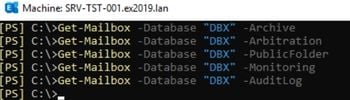
Una volta che tutte le caselle sono state migrate, puoi eseguire i seguenti comandi PowerShell nella Exchange Management Shell (EMS) per eliminare il database Exchange.
Get-Mailbox -database "database name="""
Get-Mailbox -database "database name=""" -archive
Get-Mailbox -database "database name=""" -arbitration
Get-Mailbox -database "database name=""" -publicfolder
Get-Mailbox -database "database name=""" -monitoring
Get-Mailbox -database "database name=""" -auditlog
Come verificare se hai eliminato con successo una casella di posta?
Puoi confermare l'eliminazione con una delle seguenti procedure:
- Per verificare che la casella eliminata non sia più presente nel tuo account, clicca su Destinatari e naviga lì. Se non è più elencata dopo alcuni secondi, puoi essere certo che tutto quanto era dentro è stato rimosso.
- Controlla il relativo account utente e assicurati che non sia più presente in Active Directory Utenti e Computer.
- Aggiungi il nome visualizzato della casella al posto di "DisplayName" ed esegui questi comandi. Il valore Disabled indica che la casella è stata eliminata.
$dbs = Get-MailboxDatabase
$dbs | foreach {Get-MailboxStatistics -Database $_.DistinguishedName} | where {$_.DisplayName -eq ""} | Format-List DisconnectReason,DisconnectDate
Parte 4: Come eliminare definitivamente una casella di posta Exchange — Passo dopo passo
La funzione ‘Eliminazione permanente’ è un metodo semplice per eliminare una casella di posta Exchange in modo definitivo senza alcuna perdita di dati. Quando attivi una casella eliminata, tutti i suoi contenuti vengono eliminati da Exchange e anche l’account associato in Active Directory viene eliminato.
Puoi anche fare un’altra operazione—scollegarla. Quando rimuovi una casella di posta da Exchange, di default viene conservata per 30 giorni in modo che l’utente abbia la possibilità di ricollegarla o ripristinarla prima che venga eliminata dal sistema.
Utilizza Exchange Management Shell per eliminare definitivamente una casella attiva.
Se non viene incluso il parametro permanente quando elimini un account di posta, il sistema lo conserva per 30 giorni prima di eliminarlo definitivamente. Quando sei pronto a eliminare una casella attiva e il relativo account Active Directory, esegui questo comando:
Remove-Mailbox -Identity

Come verificare se hai eliminato definitivamente con successo una casella di posta attiva?
- Vai nell’EAC e controlla che la casella di posta non sia più elencata
- Controlla l'Active Directory e assicurati che l’account utente associato non sia più elencato.
- Aggiungi il nome della casella al posto di 'DisplayName' ed esegui i comandi indicati in Exchange Management Shell. Nessun risultato se la casella è già eliminata.
$dbs = Get-MailboxDatabase
$dbs | foreach {Get-MailboxStatistics -Database $_.DistinguishedName} | where {$_.DisplayName -eq ""}
Utilizza Exchange Management Shell per eliminare definitivamente una casella di posta scollegata
Sia le caselle disabilitate che quelle eliminate temporaneamente appartengono alle caselle scollegate. Devi specificare il tipo corretto di casella scollegata, altrimenti il comando per l’eliminazione definitiva fallirà. Scrivi (Display Name) al posto di Name.
Puoi scoprire se una casella scollegata è disabilitata o eliminata temporaneamente eseguendo il seguente comando nella Exchange Management Shell:
$dbs = Get-MailboxDatabase
$dbs | foreach {Get-MailboxStatistics -Database $_.DistinguishedName} | where {$_.DisplayName -eq "
Dopo aver confermato il tipo di casella scollegata, puoi ora eseguire i seguenti comandi per eliminarla definitivamente.
- Eliminare definitivamente una casella disabilitata:
Remove-StoreMailbox -Database MBD55 -Identity "2ab56ce7-afc8-3343-8996-d87e3fe189c3" -MailboxState Disabled
Ad esempio, il GUID 2ab56ce7-afc8-3343-8996-d87e3fe189c3 dal database della casella Exchange MBD55 viene eliminato definitivamente.
- Eliminare definitivamente una casella eliminata temporaneamente:
Remove-StoreMailbox -Database MBD55 -Identity "Alex Johnson" -MailboxState SoftDeleted
Ad esempio, la casella eliminata temporaneamente di Alex Johnson dal database MBD55 di Exchange viene eliminata definitivamente.
Nota: Quando elimini definitivamente una casella di posta, tutti i suoi contenuti vengono rimossi dal database Exchange. Effettua questa operazione con attenzione. Scopri come recuperare caselle di posta eliminate definitivamente qui.
Parte 5: Come ripristinare una casella di posta disabilitata in Exchange
Quando disabiliti una casella Exchange, il contenuto di quell’account viene conservato nel database Exchange e viene impostato in stato "disabilitata". Gli attributi dell’utente vengono rimossi da Active Directory, ma il contenuto è ancora presente e può essere richiesto a ritroso.
Metodo 1: Utilizzare EAC per collegare la casella disabilitata
Se devi ripristinare una casella disabilitata o condivisa con il relativo account utente, procedi come segue.
- In EAC, vai su Destinatari > Caselle di posta.
- Fai clic sull'icona 'Altre Opzioni'. Poi fai clic su Connetti una cassetta postale.
- Verrà visualizzato un elenco delle cassette postali disconnesse sul server Exchange selezionato nella tua organizzazione.
- Clicca sulla 'cassetta postale disabilitata' che desideri riconnettere. Poi fai clic su 'Connetti'.
- Exchange collega le cassette postali disabilitate all'account utente.
Metodo 2: Utilizzare Exchange Management Shell
Per collegare un account utente a una cassetta postale disabilitata, usa il cmdlet Connect-Mailbox nella Exchange Management Shell di Microsoft. Devi specificare quale tipo di cassette postali vuoi collegare — personale o professionale. Ad esempio,
Connect-Mailbox -Identity "Jeffrey Zeng" -Database MBXDB01 -User "Jeffrey Zeng"

Come verificare se hai collegato con successo una cassetta postale disabilitata
Se vuoi confermare che una cassetta postale disabilitata è stata ripristinata con successo, fai una delle seguenti azioni:
- Nell'EAC, vai su Destinatari e fai clic su Aggiorna. La tua cassetta postale dovrebbe essere elencata sotto l'icona di aggiornamento.
- Ripristina la cassetta postale per l'indirizzo email di un utente disabilitato facendo clic con il tasto destro sul suo account in Utenti e Computer di Active Directory, seleziona 'Proprietà' dal menu. Nella scheda Generale ci sarà una casella email popolata con tutti i messaggi di questa persona, se ne ha.
- Puoi eseguire il cmdlet Get-MailBox per verificare se esiste o meno: Get-User "
". Per sostituire 'Identity', inserisci il nome dell'account utente nella Exchange Management Shell ed esegui questo comando. La proprietà UserMailbox per 'RecipientType' indica l'account utente e la cassetta postale collegati.

Parte 6: Come ripristinare una cassetta postale Exchange eliminata — Passo dopo passo
Quando la elimini, Exchange mantiene comunque la cassetta postale nel database e ne cambia lo stato in 'disabilitato'. Quando viene eliminato l'account di un utente, anche l'oggetto di Active Directory corrispondente (cassetta postale) viene rimosso. Il periodo di conservazione della cassetta postale dura 30 giorni per impostazione predefinita, dopodiché verrà definitivamente eliminata dal database — indipendentemente dalla presenza di messaggi.
Tuttavia, quando elimini una cassetta postale da Exchange, puoi ancora accedervi con l'aiuto di un account utente di Active Directory. Puoi utilizzare EAC o shell per recuperare i dati eliminati e recuperare ciò che era precedentemente memorizzato al suo interno.
Metodo 1: Utilizzare Exchange Management Shell per recuperare la cassetta postale eliminata
- Per ripristinare la cassetta postale Exchange eliminata, ti serve il nome visualizzato o legacy del vecchio account email e il relativo GUID.
- Utilizza il cmdlet Get-MailboxStatistics per visualizzare le proprietà di DisplayName, MailboxGuid e LegacyDN della cassetta postale eliminata che desideri ripristinare.
L'esempio mostra che la cassetta postale eliminata per Alex Johnson è stata ripristinata al suo stato originale e può essere trovata sul database MDB55.
New-MailboxRestoreRequest -SourceStoreMailbox e4890ee7-79a2-4f94-9569-91e61eac372b -SourceDatabase MDB55 -TargetMailbox "Alex Johnson" -AllowLegacyDNMismatch
Metodo 2: Utilizzare Stellar Repair for Exchange per recuperare la cassetta postale eliminata
Utilizzare il software di riparazione e recupero di Exchange può rendere facile il ripristino della cassetta postale, soprattutto se devi farlo per più utenti disconnessi.
Stellar Repair for Exchange garantisce che la tua email sia accessibile ovunque tu sia. Il software intuitivo e facile da usare può riparare una cassetta postale danneggiata ed esportarla direttamente su un server Live o su Office 365.
- Utilizza la modalità offline di Exchange per eseguire questo strumento.
- Seleziona 'cassetta postale eliminata per errore' da questo elenco per recuperare le tue email.
- Salva la cassetta postale (ripristinata) come file PST
- Re-sincronizza la tua cassetta postale con il server Exchange
Ora potresti voler sapere perché dovresti usare un software di terze parti. Beh, ci sono diversi vantaggi e alcuni di questi sono elencati qui sotto.
- Gli strumenti di terze parti offrono un failover automatico come quello fornito da un cluster attivo-passivo.
- Sei libero di cambiare server quando e come necessario.
- Con la nostra funzione 'Nessuna Dipendenza Hardware', il server attivo funzionerà su qualsiasi server senza specifiche hardware particolari.
- Elimina il requisito del 'backup in streaming'
- La replica automatica all'indietro aiuta ad aggiornare il database dopo che un server agente è stato riattivato online.
Riepilogo
La cancellazione e il recupero delle cassette postali Exchange sono fondamentali per qualsiasi organizzazione, grande o piccola. Questo articolo ti ha mostrato come eliminare e ripristinare/recuperare cassette postali in Exchange 2016/2019. Speriamo ti sia utile!
Wondershare Recoverit - Recupera i tuoi dati cancellati e persi da qualsiasi disastro
5.481.435 persone lo hanno scaricato.
Recupera le email cancellate accidentalmente che sono state eliminate per errore o perse a causa di una formattazione del sistema non pianificata.
Recupera tutti i componenti della cassetta postale all'interno dei file come email, allegati, contatti, elementi del calendario, diari, note, ecc.
Supporta tutti i comuni tipi di file email: MSG, PST, OST, EML, EMLX, MBOX, BKL, BKS, EDB, ecc.
Ripristina dati da tutti i tipi di unità di archiviazione come USB, scheda SD, SSD, HDD, floppy disk, pen drive, ecc.
Salva i tuoi video cancellati per errore e anche ripara video danneggiati.
Anteprima dei file prima del recupero.





