
Jun 04, 2026 • Categoria: Recupera & Ripara email • Soluzioni comprovate
Le email di solito contengono informazioni importanti che potremmo non voler mai perdere. Se hai eliminato accidentalmente alcune delle tue email importanti dalla posta in arrivo di Outlook, non c’è motivo di preoccuparsi perché puoi eseguire il recupero delle email eliminate seguendo alcuni semplici passaggi. Bastano pochi minuti per trovare le email eliminate anche se sono state eliminate in modo definitivo (o shift + canc). Outlook offre uno strumento integrato per aiutarti in questi casi, ma puoi anche utilizzare strumenti di terze parti per ottenere risultati migliori. Ci sono diversi software gratuiti di recupero email disponibili sul mercato che possono essere utilizzati a tale scopo.
Come recuperare le email eliminate con Shift da Outlook?
1. Panoramica del file PST
Se utilizzi Outlook da un po’ di tempo, sarai familiare con il concetto di file PST. Un file PST può essere definito come un file presente nella cartella personale in tutte le varianti di Microsoft Outlook. Il file PST contiene tutti i messaggi in entrata e in uscita, oltre ad altre informazioni simili riguardanti il tuo account. La maggior parte degli account email utilizza questo file per archiviare i dati degli utenti sul proprio computer personale, in modo che possa servire anche come backup. Questo file permette inoltre di visualizzare tutte le email anche quando si è offline. Quindi, se il tuo file PST dovesse danneggiarsi o corrompersi, puoi facilmente ripristinarlo utilizzando uno strumento di riparazione PST come Stellar Phoenix Outlook PST Repair per effettuare il recupero delle email eliminate. Invece di pagare un tecnico informatico una cifra elevata per recuperare le email eliminate con Shift, il modo migliore è utilizzare un software di recupero email per Outlook.
2. Strumento di riparazione PST di Outlook
Riparazione PST di Outlook è un software gratuito di recupero email che ti permette di recuperare le email eliminate con Shift da Outlook. Ti consente di cercare e analizzare tutti i file PST corrotti presenti sul tuo computer e di ripararli per recuperare tutti i dati persi, inclusi email, diari, note, attività, calendari, contatti e persino allegati. Tutti i dati recuperati vengono poi salvati come un nuovo file PST che può essere facilmente importato nel tuo account Outlook.
- Recupera tutti i componenti della posta inclusi nei file, come email, allegati, contatti, elementi del calendario, diari, note, ecc.
- Recupera email eliminate accidentalmente che sono state cancellate per errore o perse a causa di una formattazione del sistema non pianificata
- Permette di salvare le email recuperate nei formati EML, MSG, RTF, HTML e PDF
- Supporta la riparazione di file PST criptati e protetti da password
- Ti consente di organizzare le email scansionate utilizzando diversi criteri come 'Data', 'Da', 'A', 'Oggetto', 'Tipo', 'Allegato' e 'Importanza'
- Ripara i file Outlook corrotti creati in MS Outlook 2016, 2013, 2010, 2007, 2003, 2002 (XP) e 2000 e in MS Office 2016, 2013, 2010 (versione 64-bit), 2007 e 2003; Compatibile con Windows 10, 8, 7, Vista.
Questo software gratuito di recupero email per Outlook non solo ti permette di recuperare le email eliminate con Shift, ma anche di salvarle nel formato che preferisci, come EML, PDF, HTML, RTF e MSG. A differenza di altri strumenti di recupero, supporta il recupero di file PST criptati o protetti da password. Funziona su quasi tutte le varianti di Microsoft Outlook, quindi non dovrai preoccuparti della compatibilità.
3. Recuperare le email eliminate con Shift
Per eseguire il recupero delle email eliminate utilizzando lo strumento di riparazione PST di Outlook, segui questi semplici passaggi elencati di seguito:
Passo 1 Prima di tutto, devi aprire lo strumento Stellar Repair For Outlook e cliccare su ‘Elenca Profili’ o ‘Scegli Manualmente’.
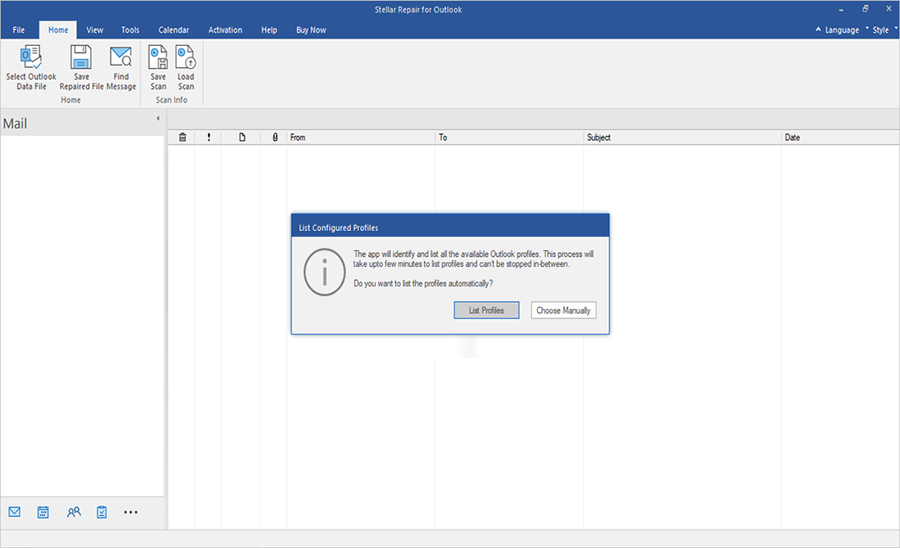
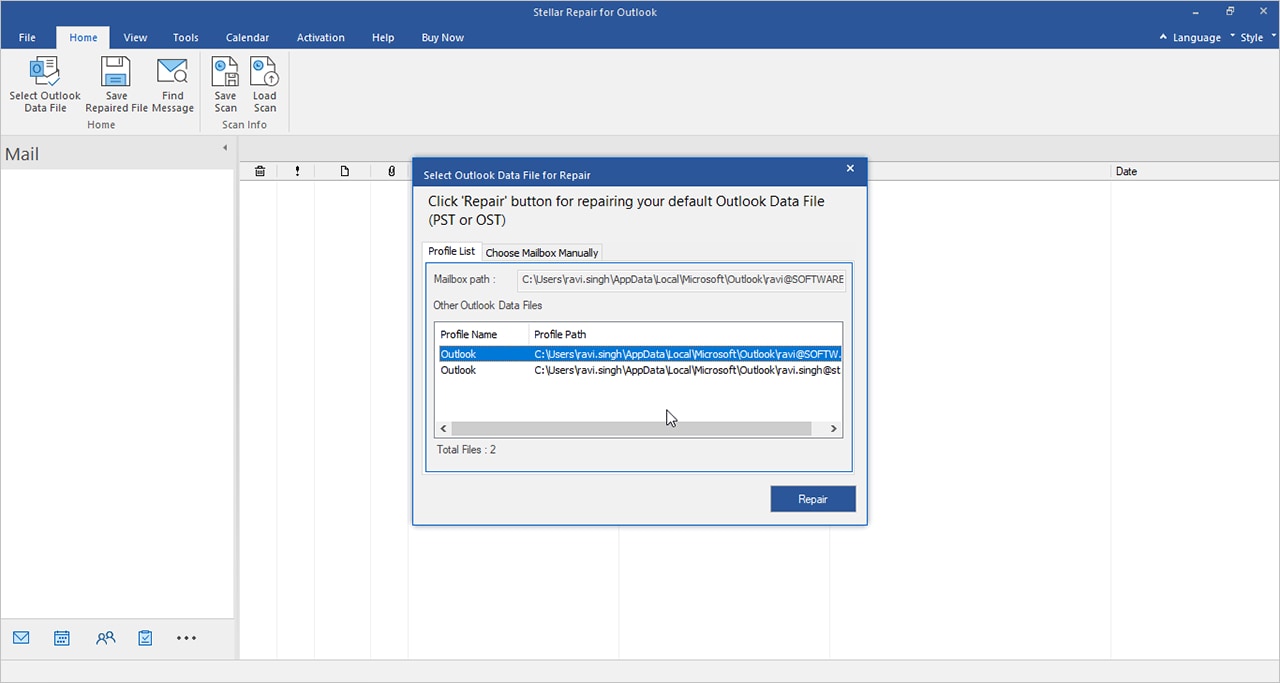
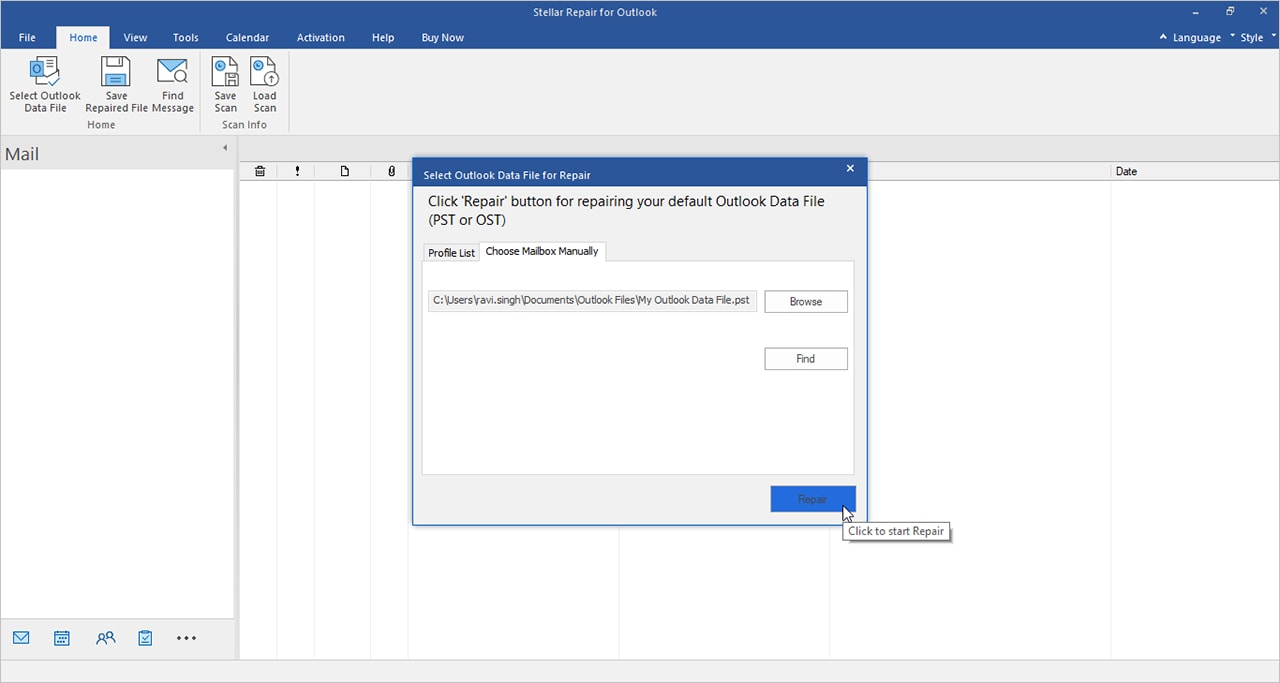
Passo 2 L'opzione Elenca Profili mostrerà tutti i file di dati di Outlook associati ai tuoi profili Outlook e ti darà diversi percorsi da selezionare per riparare i file PST. L’opzione Scegli Manualmente offrirà invece un percorso predefinito per riparare i file e ti permetterà di sfogliare il file di dati. Oppure puoi premere l’opzione Trova per cercare e selezionare il file OST o PST se non si trova nella posizione predefinita. Dopo le impostazioni, clicca su Ripara per continuare il processo.
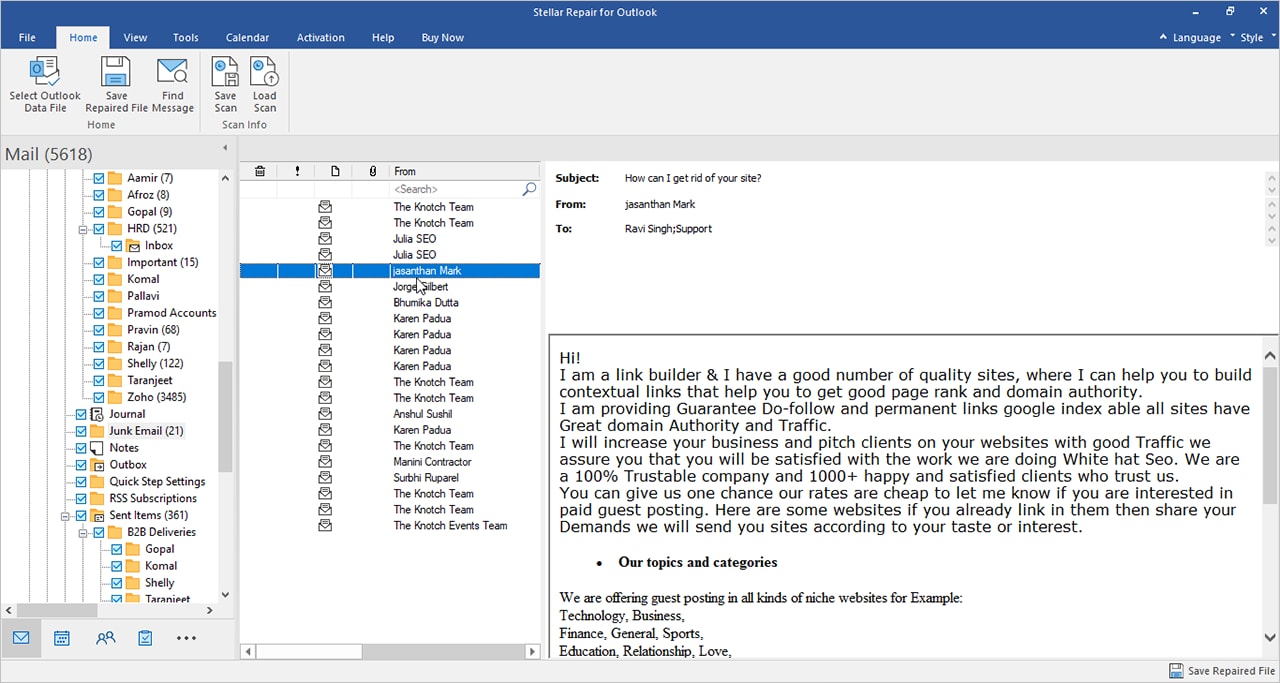
Passo 3 Lo strumento permette di visualizzare in anteprima i file OST/PST recuperabili prima di salvarli.
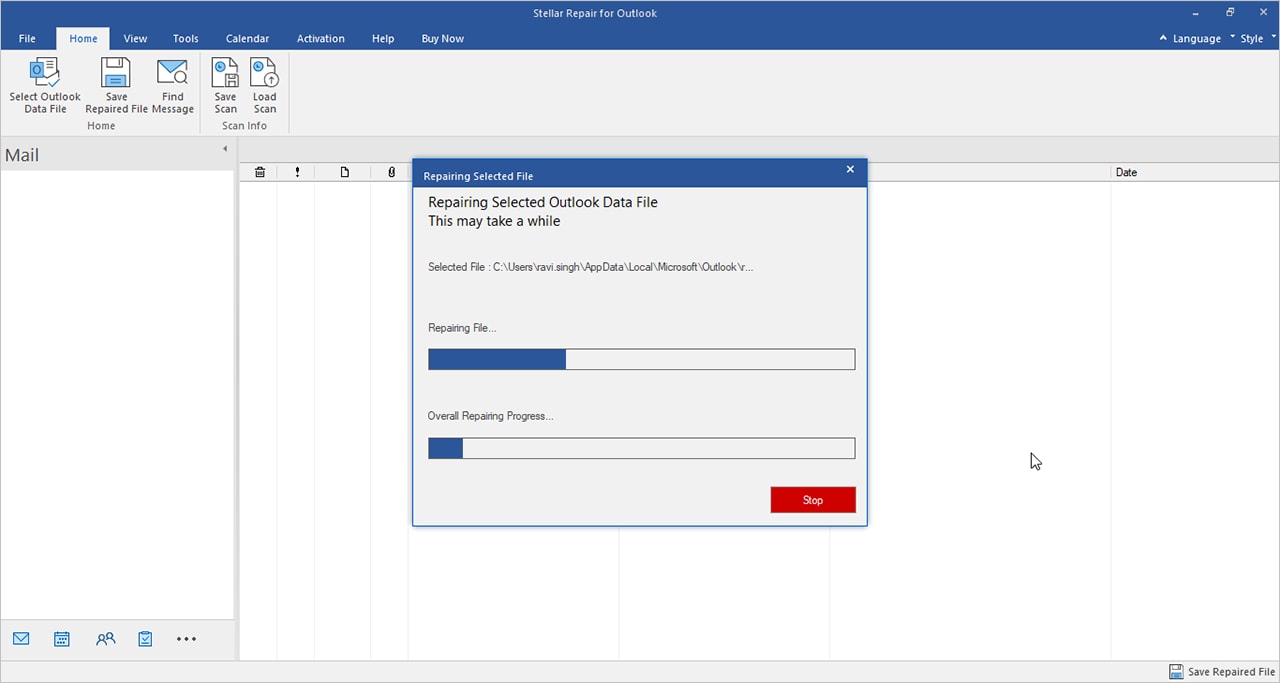
Passo 4 Se hai trovato i file di cui hai bisogno, selezionali e clicca sull'opzione ‘Salva file riparato’ nel menu ‘Home’. Permette di selezionare il formato PST o il formato desiderato dalla finestra ‘Salva come’, poi clicca su ‘Avanti’ per continuare.
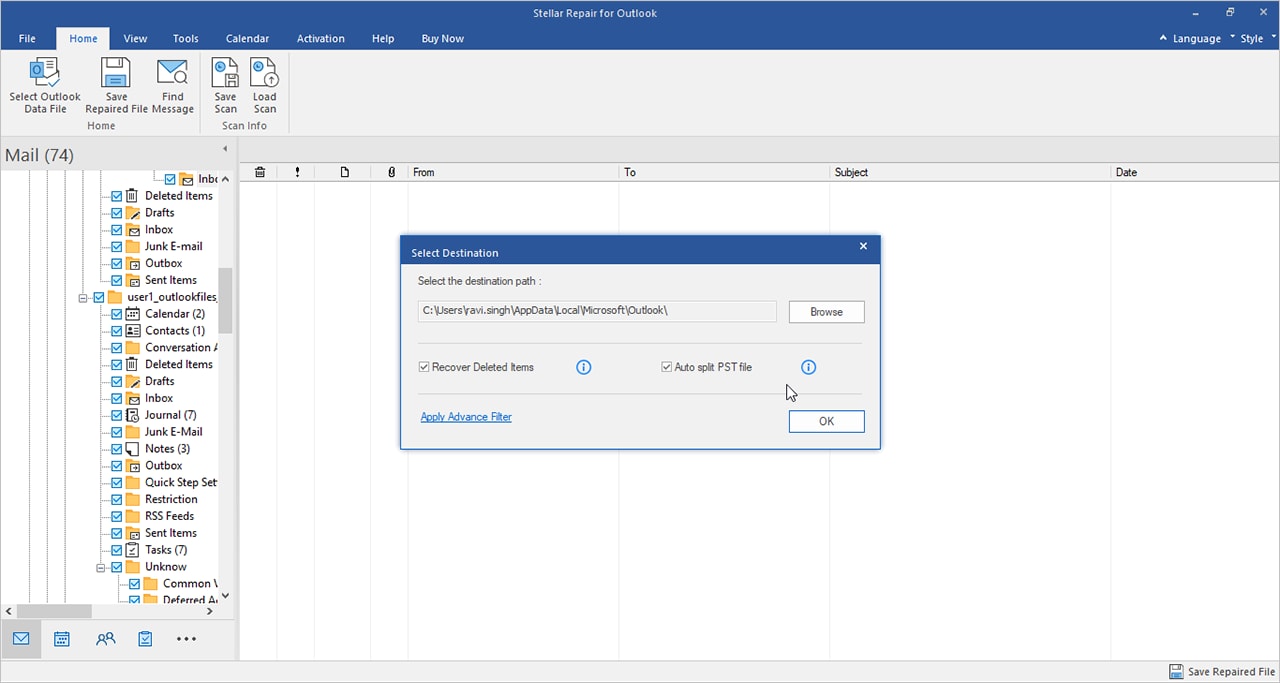
Passo 5 Dopo di che, clicca su Sfoglia per selezionare la posizione in cui salvare i file email recuperati nel nuovo file PST. E se hai bisogno di filtrare elementi Indesiderati o Eliminati, clicca sull’opzione Applica filtro avanzato in basso a sinistra. Clicca OK, quindi i file verranno salvati nella posizione desiderata.
Come recuperare le email eliminate con Shift in Outlook?
Se hai eliminato per errore una mail anche dalla cartella posta eliminata, puoi comunque recuperarla eseguendo il recupero delle email eliminate seguendo alcuni semplici passaggi per recuperare manualmente le email eliminate con Shift in Outlook:
Passo 1 Apri Outlook e clicca su ‘Posta eliminata’.
Passo 2 È importante assicurarsi che ‘Home’ sia selezionata. Ora devi cliccare su ‘Recupera elementi eliminati dal server’.
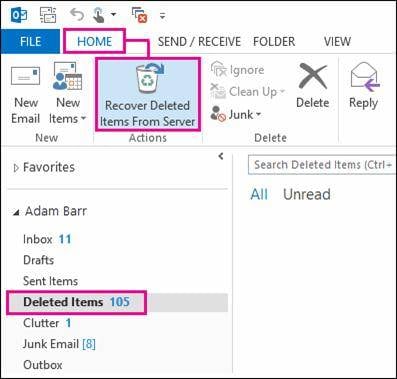
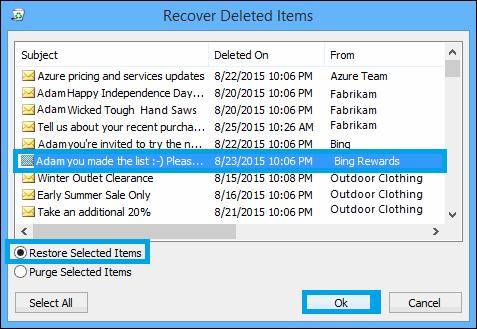
Passo 3 Comparirà un elenco di diverse email eliminate con Shift. Ora puoi cercare il file che desideri recuperare.
Passo 4 Quando hai selezionato il file che vuoi recuperare, clicca su ‘Ripristina elementi selezionati’ seguito da ‘Ok’. Ci vorrà un po’ di tempo per elaborare e recuperare le email eliminate con Shift.
Se utilizzi Gmail, ecco i passaggi per recuperare le email eliminate in Gmail.
Parte 3: Consigli per il recupero delle email in Outlook
Come discusso sopra, puoi facilmente recuperare i file email eliminati con Shift utilizzando software gratuito di recupero email. Alcuni consigli che potrebbero essere molto utili a riguardo sono elencati qui sotto per tua comodità:
- Visita la cartella Elementi recuperabili per recuperare le tue email così come altri elementi come calendario, contatti, attività, ecc.
- Per trovare un determinato elemento, puoi eseguire il recupero delle email eliminate cercando utilizzando diversi parametri dell’email come oggetto, mittente o data di eliminazione.
- La data specificata come ‘data di eliminazione’ indica quando il file email è stato eliminato in modo definitivo. Potrebbe quindi essere un buon punto di partenza.
- Puoi ordinare le diverse email utilizzando la colonna ‘data di eliminazione’ per localizzare i diversi messaggi che pensi siano già persi.
- Ognuno degli elementi recuperabili presenti nella cartella è rappresentato da un’icona a forma di busta che è la stessa per tutti gli elementi differenti.




Alex Nappi
staff Editor