"È possibile recuperare le email eliminate definitivamente da Microsoft Outlook? Ho eliminato accidentalmente alcune delle mie email da Outlook 2013, ma non riesco a recuperarle!"
Se hai un problema simile e desideri recuperare email eliminate definitivamente in Outlook, allora sei nel posto giusto. Dal momento che le nostre email possono essere molto importanti, perderle può essere un incubo per molti. Fortunatamente, puoi imparare come recuperare le email eliminate definitivamente in Outlook tramite le sue funzioni native o attraverso applicazioni di terze parti. In questo post, ti illustrerò ogni possibile modo per recuperare le email eliminate definitivamente in Outlook.
Parte 1: Cosa fare se hai eliminato accidentalmente delle email in Outlook?
Se hai eliminato accidentalmente delle email importanti in Outlook, cerca di rimanere calmo. Questo perché, anche se i tuoi dati potrebbero essere stati eliminati, non sono persi e puoi imparare come recuperare le email eliminate definitivamente in Outlook2013 (o altre versioni).
Per prima cosa, puoi controllare la cartella Posta eliminata nell’applicazione di Outlook, dove le email eliminate vengono conservate temporaneamente.
Se desideri, puoi semplicemente chiedere all’altra persona di inviarti nuovamente ciò che ti serve, così potrai facilmente recuperarlo.
Nel caso tu abbia già un backup delle tue email di Outlook salvato, puoi caricarlo nell’applicazione per ripristinare i tuoi dati.
Infine, puoi anche utilizzare un’applicazione di recupero dati per ripristinare le email di Outlook perse o eliminate dal tuo sistema.
Parte 2: Come recuperare email eliminate definitivamente utilizzando le utilità integrate di Outlook?
Come ogni altro provider di posta elettronica, anche Outlook non elimina subito le tue email. Quando rimuovi un’email dalla Posta in arrivo, questa viene spostata nella cartella "Posta eliminata", dove viene conservata per i successivi 30 giorni per impostazione predefinita. Pertanto, prima di prendere misure drastiche, considera di controllare questa cartella per recuperare le email eliminate definitivamente in Outlook. Ecco come puoi imparare come recuperare le email eliminate definitivamente in Outlook2007, 2010, 2013, 2020 e altre versioni.
Metodo 1: Come recuperare le email eliminate definitivamente in Outlook 2007?
Sebbene Outlook 2007 sia ormai obsoleto, alcune persone lo utilizzano ancora. Pertanto, per sapere se è possibile recuperare le email eliminate definitivamente in Outlook2007, devi andare nel menu classico > Strumenti e selezionare l’opzione “Recupera elementi eliminati”.
Questo aprirà una nuova finestra pop-up con le email eliminate che sono temporaneamente conservate qui. Ora puoi selezionare le email desiderate e cliccare sull’icona Ripristina per recuperarle.
Metodo 2: Come recuperare le email eliminate definitivamente in Outlook 2010?
Anche se l’interfaccia della versione 2010 è leggermente diversa, è comunque abbastanza semplice recuperare le email eliminate in Outlook. Per farlo, puoi avviare Outlook 2010 sul tuo computer e andare alla sezione Cartella dalla finestra di navigazione.
Ora, clicca semplicemente sul pulsante “Recupera elementi eliminati” per aprire la scheda in cui visualizzare e ripristinare le email eliminate nella Posta in arrivo.
Metodo 3: Come recuperare le email eliminate definitivamente in Outlook 2013 e versioni successive?
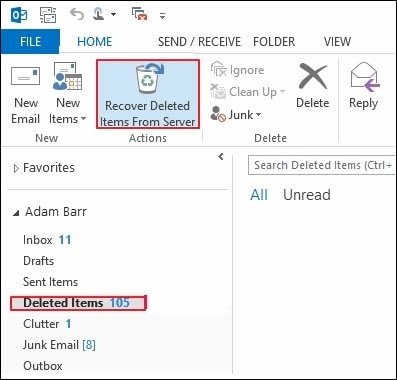
Outlook 2013 e le versioni più recenti sono piuttosto facili da usare e hanno una cartella dedicata "Posta eliminata" che puoi trovare nella barra laterale. Inoltre, per sapere come recuperare le email eliminate definitivamente in Outlook 2013, puoi andare nella scheda Home e cliccare sulla stessa opzione.
Questo mostrerà semplicemente un elenco esteso di tutti gli elementi eliminati che sono memorizzati in Outlook. Puoi selezionare più email da qui e cliccare sul pulsante "Ripristina elementi selezionati" per recuperarli.
Metodo 4: Come recuperare le email eliminate definitivamente in Outlook 365?
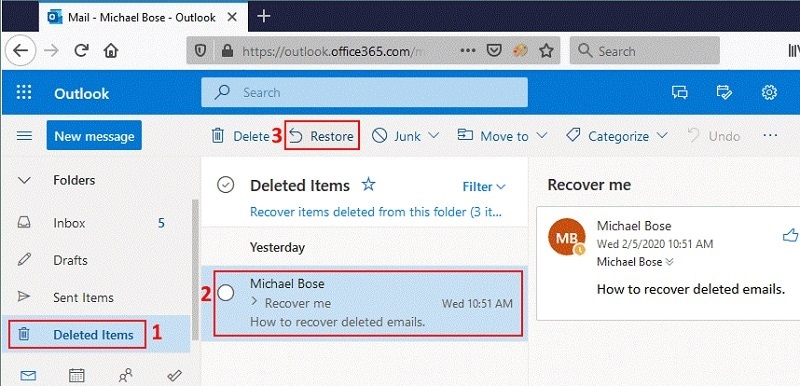
Infine, se accedi alla Posta in arrivo tramite Outlook 365, puoi anche recuperare le email eliminate. Per recuperare le email eliminate definitivamente tramite Outlook 365, puoi accedere al sito web e fare il login al tuo account.
Ora, dalla barra laterale, vai nella sezione "Posta eliminata" per visualizzare i tuoi messaggi a destra. Successivamente, seleziona semplicemente le email che desideri recuperare e clicca sul pulsante "Ripristina" dalla barra degli strumenti per ottenerle di nuovo.
Parte 3: Recuperare le email eliminate definitivamente dal computer con Wondershare Recoverit Data Recovery
Poiché la cartella Posta eliminata in Outlook può conservare le email solo per un certo periodo, potresti perderle successivamente. Non preoccuparti: è ancora possibile recuperare le email eliminate da Outlook se le hai salvate sull’unità del tuo sistema. Per farlo, puoi utilizzare Recoverit Data Recovery, un’applicazione di recupero facile da usare e affidabile.
Dopo aver effettuato una scansione di base, puoi recuperare le email perse, foto, video, documenti e tutti gli altri tipi di dati. L’applicazione presenta uno dei più alti tassi di recupero del settore e ti permette anche di visualizzare l’anteprima dei file prima di recuperarli. Per sapere come recuperare email eliminate definitivamente da Outlook sul tuo sistema, segui semplicemente questa procedura di base.
Passo 1: Seleziona una posizione da cui hai perso le tue email
Per cominciare, puoi semplicemente installare e avviare Wondershare Recoverit Data Recovery sul tuo computer. Qui puoi semplicemente selezionare la partizione da cui hai perso le email o anche sfogliare la cartella specifica dove erano salvate le email di Outlook.
Passo 2: Avvia il processo di recupero delle email
Dopo aver selezionato la posizione di origine, clicca semplicemente sul pulsante “Avvia” e attendi un attimo mentre Recoverit cercherà di estrarre le tue email. Puoi visualizzare il progresso del processo tramite un indicatore su schermo e anche interromperlo a metà.
Passo 3: Visualizza in anteprima i dati e recupera le email
Una volta completato il processo di recupero delle email, Recoverit ti informerà. Se vuoi, puoi utilizzare la barra di ricerca per trovare email specifiche. Sono disponibili anche filtri integrati per recuperare le email perse in base alla data di modifica, alla dimensione del file, al tipo di file, ecc.
Per semplificarti le cose, Recoverit elencherà automaticamente i tuoi dati sotto diverse categorie. Ora puoi visualizzare in anteprima le email perse sull’interfaccia e selezionare ciò che desideri recuperare. Infine, clicca su "Recupera" e scegli una destinazione per salvare le email estratte.
Parte 4: Ripristinare le email eliminate definitivamente di Outlook da un backup
Infine, puoi anche imparare come recuperare le email eliminate definitivamente in Outlook2013/2010/2007 utilizzando uno strumento di backup dedicato. Ad esempio, puoi avvalerti di Wondershare UBackitper eseguire il backup dei tuoi dati Outlook e successivamente ripristinarli quando preferisci. Puoi seguire questa semplice procedura per imparare come recuperare le email eliminate definitivamente da Outlook 2010/2013/2007.
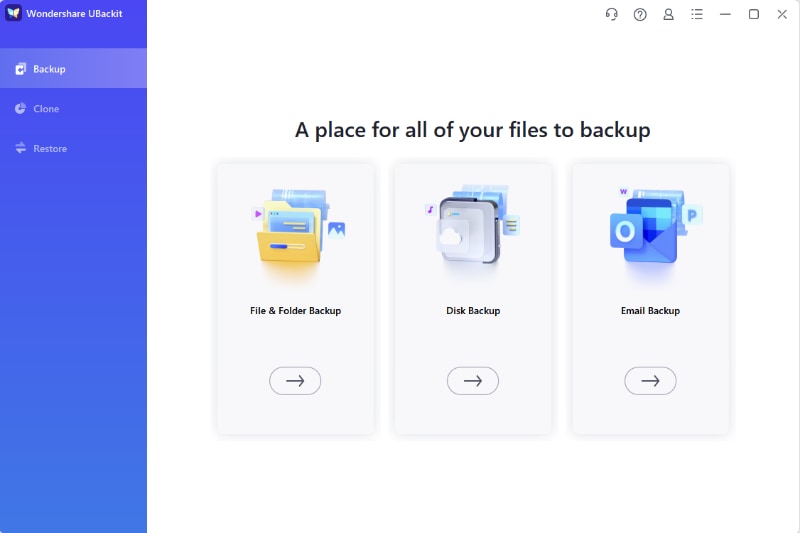
Se non hai ancora eseguito un backup dei dati di Outlook, fallo avviando UBackit backup dati sul tuo sistema. Vai alla sezione Backup dalla barra laterale e clicca sul pulsante “Crea nuovo”, quindi su Backup di Outlook.
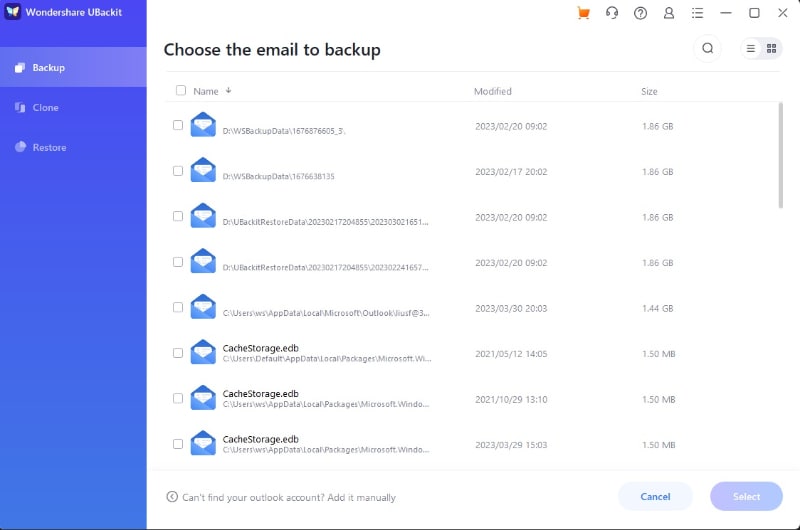
Ora puoi semplicemente sfogliare il file PST di Outlook o la cartella dove sono archiviate le email. Seleziona le email che desideri includere nel backup, quindi clicca su Seleziona per il passaggio successivo. Ti verrà chiesto di scegliere un disco su cui salvare il backup della posta. Una volta terminata la configurazione, fai clic su Seleziona e inizia il backup.
Passo 2: Ripristina i dati di Outlook dal backup
Ogni volta che perdi le tue email di Outlook, puoi ripristinarle da un backup esistente. Per farlo, avvia semplicemente il programma UBackit sul tuo sistema e vai alla sezione “Ripristina” dalla barra laterale.
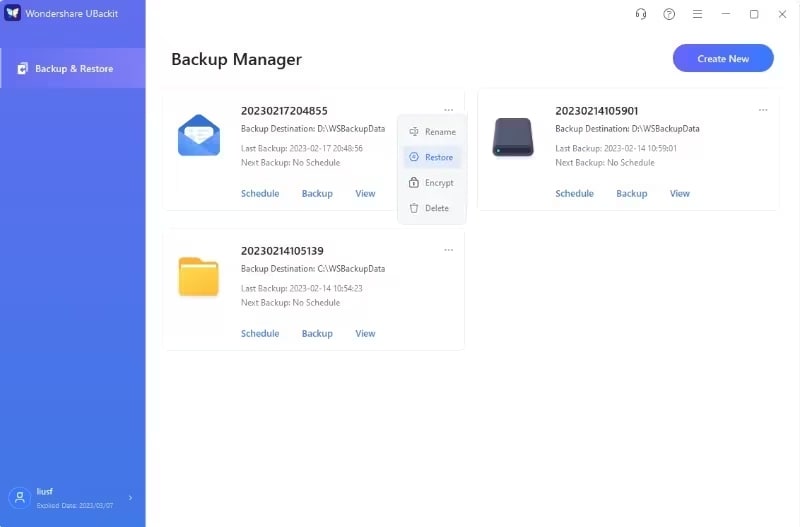
Nella sezione Gestore backup, visualizzerai l’elenco dei backup disponibili.
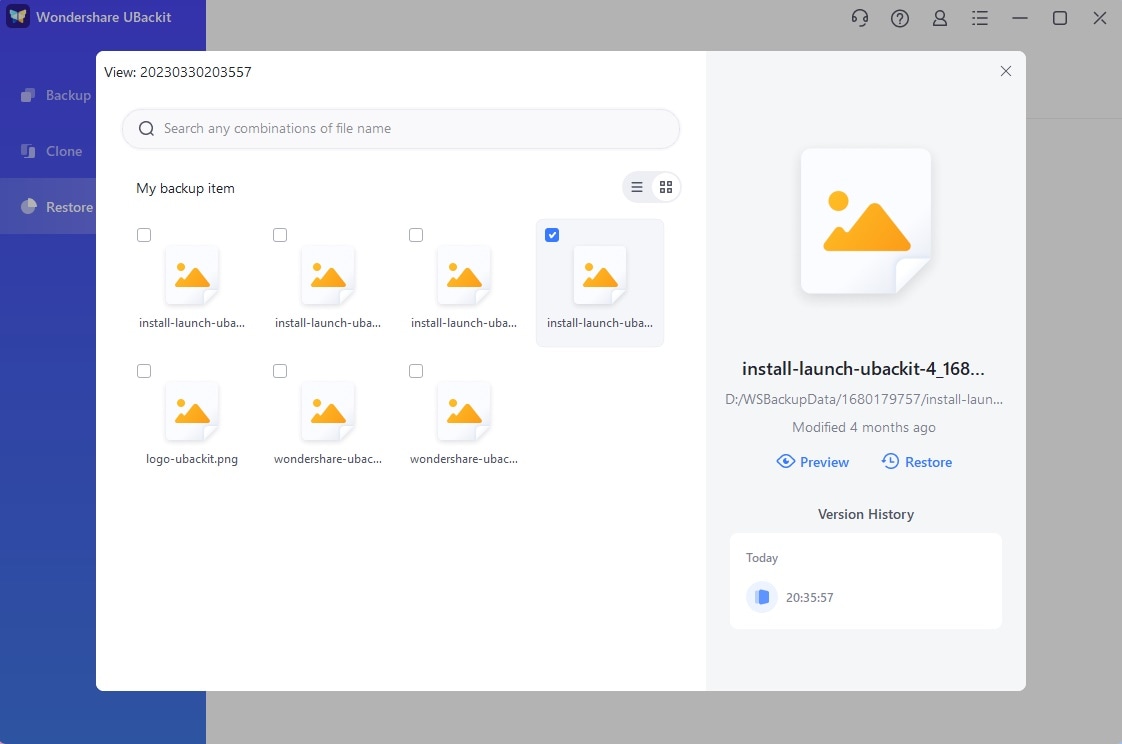
Sfoglia semplicemente le cartelle specifiche dove sono salvate le email di Outlook. Una volta trovate, clicca sull’icona con tre puntini per trovare l’opzione Ripristina.
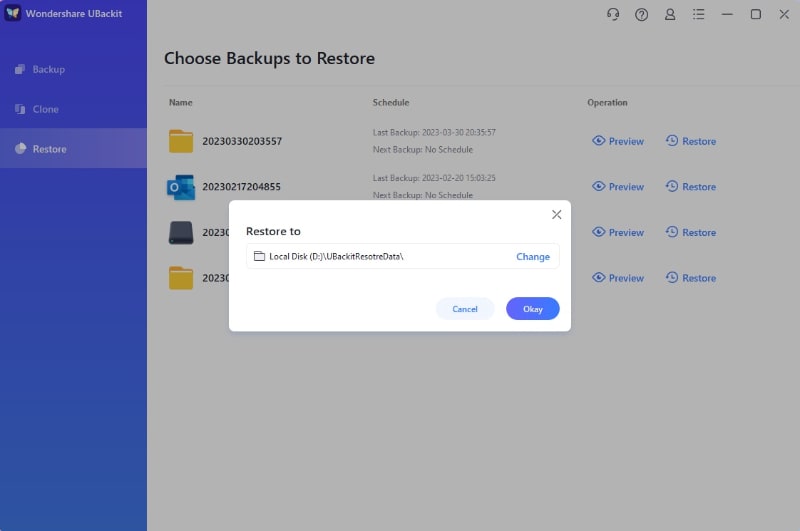
Alla fine, puoi selezionare una destinazione dove verranno ripristinati i dati di Outlook sul tuo sistema.
Successivamente, puoi semplicemente aprire il file PST appena ripristinato facendoci doppio clic; il file verrà aperto automaticamente con Outlook.
Sono sicuro che dopo aver letto questa guida, sarai in grado di ripristinare le email eliminate definitivamente in Outlook. Ho cercato di rispondere alle domande più comuni, come se sia possibile recuperare le email eliminate definitivamente da Microsoft Outlook in questo post. Per farlo, ho incluso tre diverse tecniche che chiunque può utilizzare. Prova queste soluzioni per scoprire come recuperare le email eliminate definitivamente in Outlookcome un professionista!












Alex Nappi
staff Editor