

Sebbene le unità USB siano diventate uno strumento importante per trasferire o eseguire il backup dei tuoi dati, a volte possono anche causare problemi. Uno di questi problemi si verifica quando non vengono montate sul sistema Mac. Diventa estremamente fastidioso quando Il disco USB Mac non si monta, specialmente quando devi accedere a dati importanti o riservati. Questo problema può essere causato da molte ragioni, che vanno dalla cattiva connessione a guasti hardware o software.
Pertanto, per aiutare coloro che stanno affrontando un errore di Unità USB Mac non si monta, abbiamo compilato una lista di soluzioni semplici per risolvere il problema. Puoi applicare queste soluzioni facili da capire per risolvere la problematica del disco USB Mac che non viene montato. Inoltre, l’articolo include anche un modo affidabile per recuperare i dati dalla USB nel caso in cui la chiavetta USB non si monti su Mac.
In questo articolo

Parte 1: Cause dell’errore di mancato montaggio dell’unità USB su Mac
Prima di risolvere l’errore Unità USB Mac non si monta, dovresti comprendere le ragioni che hanno causato il problema. Capendo in anticipo le motivazioni, potrai applicare il metodo giusto per correggere le difficoltà di montaggio del disco USB su Mac. Ci sono molte ragioni che possono evitare il montaggio della chiavetta USB su Mac, a seconda del modello d'uso e delle proprietà della USB.
Ecco le cause tipiche del problema USB che non si monta su Mac:
- File System incompatibile: Il formato del file system di una chiavetta USB potrebbe non essere sempre compatibile con il tuo Mac. Il tuo Mac può leggere e scrivere su USB usando diversi file system, come exFAT, APFS e FAT32. Controlla il formato della chiavetta USB esterna prima di collegarla al tuo Mac.
- Impostazioni di visualizzazione disabilitate: Quando hai disabilitato la visualizzazione dell'unità in Finder per il tuo Mac, il disco USB collegato al tuo Mac non apparirà.
- Connessione impropria: Se le porte di connessione del tuo Mac sono sporche o allentate, potrebbe essere questo il motivo per cui la USB non si monta su Mac. Ci sarà una connessione solo quando l’unità USB è collegata correttamente e in sicurezza.
- Disco USB corrotto: Se la tua USB è corrotta, incontrerai vari problemi, fra cui quello che non si monta.
- File System difettoso: Questo accade comunemente quando un virus infetta il tuo dispositivo USB o quando espelli accidentalmente la USB. Il file system del disco USB potrebbe essere corrotto o danneggiato. In questo caso, il Mac non può accedere al disco USB esterno.
- Mancanza di risorse: Se hai molte applicazioni e programmi in esecuzione in background, il tuo macOS potrebbe esaurire le risorse necessarie per montare il dispositivo USB.
- Driver obsoleto: Se il driver software USB esterno non è compatibile con il sistema operativo, potrebbe non venire montato su Mac.
- Danno fisico: Se il tuo disco rigido esterno è danneggiato fisicamente, non verrà montato sul tuo Mac. Il danno fisico può essere causato da graffi o condizioni ambientali come calore o umidità.
Parte 2. Soluzioni per chiavetta USB che non si monta su Mac
Ora che hai compreso le ragioni dietro al mancato montaggio della USB su Mac, puoi procedere ad applicare le soluzioni per risolvere il problema. Le soluzioni possono dipendere dalla causa, quindi dovresti provare ciascuna soluzione dall’alto verso il basso. Una di esse potrebbe funzionare per te.
Ecco le migliori soluzioni che possono risolvere il problema della chiavetta USB che non si monta su Mac:
Soluzione 1: Controlla la connessione USB
Se stai affrontando il problema della USB che non si monta su Mac, la prima cosa da fare è controllare la connessione della USB con il tuo Mac. Spesso, questa può essere la soluzione più semplice per risolvere il problema senza dover intervenire sul lato software. Una connessione USB allentata o difettosa può impedire al sistema di rilevare la chiavetta USB.
Ecco alcuni passaggi per controllare la connessione USB e risolvere il problema del disco USB Mac che non si monta:
Passo 1: Per prima cosa, scollega la chiavetta USB dal Mac e prova a ricollegarla con attenzione.
Passo 2: Poi, controlla la porta USB per eventuali detriti o polvere. Puliscila completamente se necessario.
Passo 3: Se disponibile, prova a reinserire la USB in un’altra porta per escludere un problema specifico della porta.
Passo 4: Puoi anche utilizzare un altro cavo USB o adattatore per assicurarti che il problema non sia il cavo stesso.
Passo 5: Infine, prova a utilizzare la chiavetta USB su un altro dispositivo per vedere se funziona con un sistema operativo diverso.
Se la tua USB ancora non si monta dopo aver completato i passaggi sopra, passa allo step successivo.
Soluzione 2: Verifica le Informazioni di Sistema
Quando colleghi la chiavetta USB al Mac e non c’è alcun segnale che sia montata, puoi controllare le Informazioni di Sistema per vedere se viene visualizzata. Se riesci a vedere le informazioni della chiavetta USB, significa che il Mac riesce a rilevarla, ma non riesce a montarla.
Ecco i passaggi da seguire per controllare le informazioni di sistema e risolvere il problema del mancato montaggio dell’unità USB su Mac:
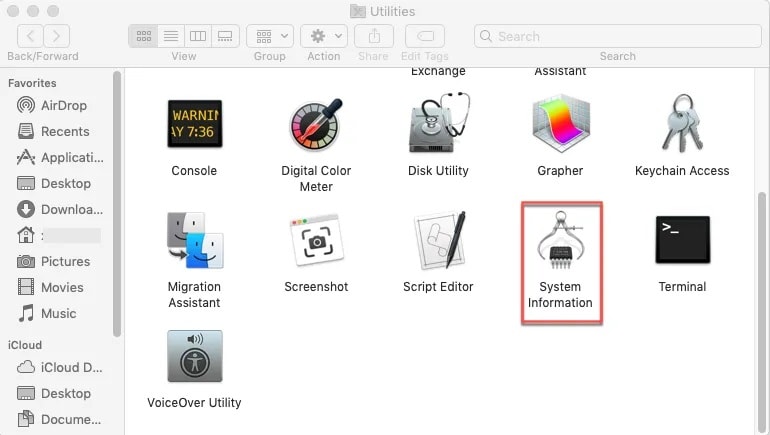
Passo 1: Apri "Utility" dal "Finder" e seleziona l’opzione "Informazioni di Sistema".
Passo 2: Nella finestra di Informazioni di Sistema, verifica se riesci a individuare l’unità USB collegata. Se visualizzi la chiavetta USB nel pannello a sinistra, allora il sistema l’ha rilevata.
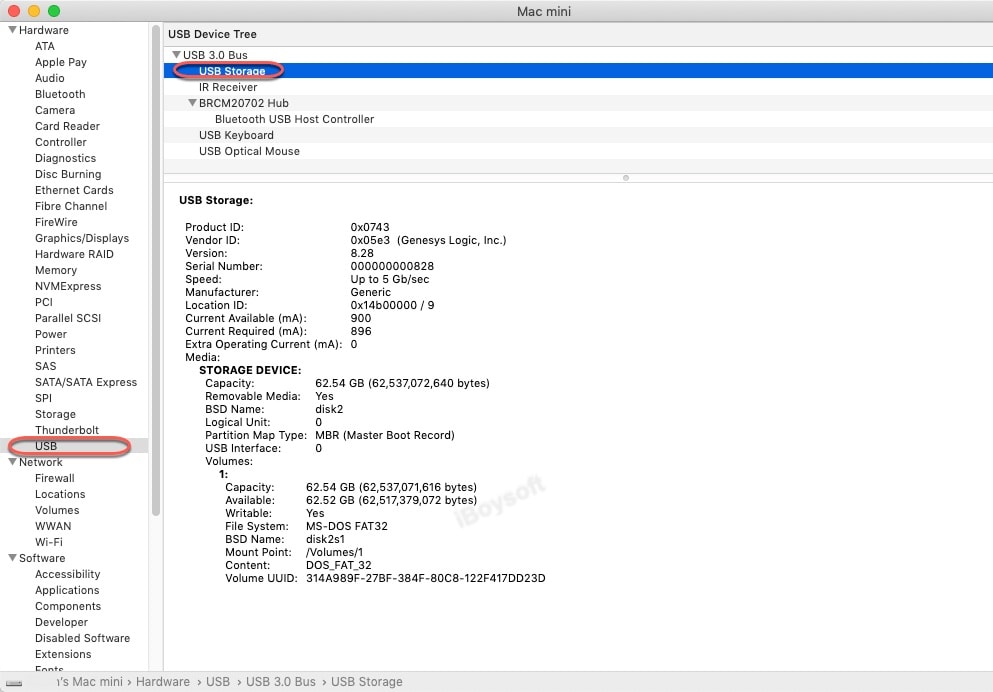
Passo 3: Se non riesci a individuare la chiavetta USB, ricollega la chiavetta o cambia la porta per collegarla al tuo Mac. Se il sistema rileva la chiavetta, puoi visualizzare le informazioni nella finestra di Informazioni di Sistema.
Soluzione 3: Regola le Preferenze del Finder
A volte, non riesci a trovare la chiavetta USB in Finder o sulla scrivania, anche se è montata sul tuo Mac e semplicemente non appare. Puoi risolvere questo andando nelle Preferenze del Finder e regolando le impostazioni per verificare se compare.
Ecco i passaggi per correggere l’errore USB non montata su Mac regolando le preferenze del Finder:
Passo 1: Fai clic sull’opzione "Finder" sulla scrivania e seleziona "Preferenze" nel menu in alto.
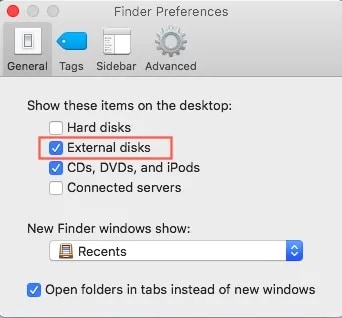
Passo 2: Seleziona la scheda "Generale" in alto e abilita la casella di controllo "Dischi esterni" per rendere visibile la chiavetta USB sulla scrivania.
Passo 3: Successivamente, fai clic sulla scheda "Barra laterale" in alto e abilita l'opzione "Dischi esterni" dall’elenco. Questo farà sì che la USB possa essere trovata nel Finder.
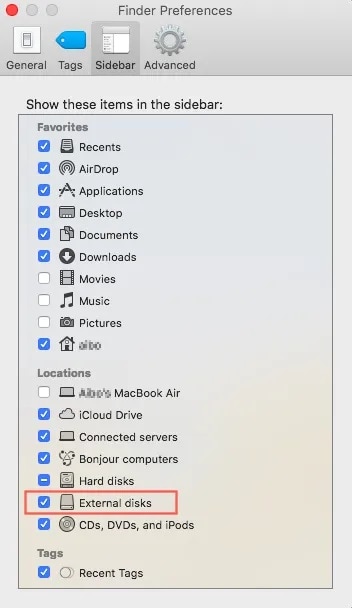
Dopo aver regolato queste preferenze, potrai visualizzare facilmente la chiavetta USB collegata al tuo Mac.
Soluzione 4: Ripara con Utility Disco
Se ancora non riesci ad accedere alla chiavetta USB sul tuo Mac allora il problema potrebbe essere risolto smontando e montando manualmente da Utility Disco. Anche se l’opzione di montaggio non è disponibile su Utility Disco, puoi provare a montare la USB manualmente.
Ecco come risolvere il problema di montaggio della chiavetta USB su Mac smontando e montando nuovamente:
Passo 1: Apri il "Finder", seleziona "Applicazioni" nella barra laterale. Poi, fai clic su “Utility” dall’elenco e seleziona l’opzione "Utility Disco".
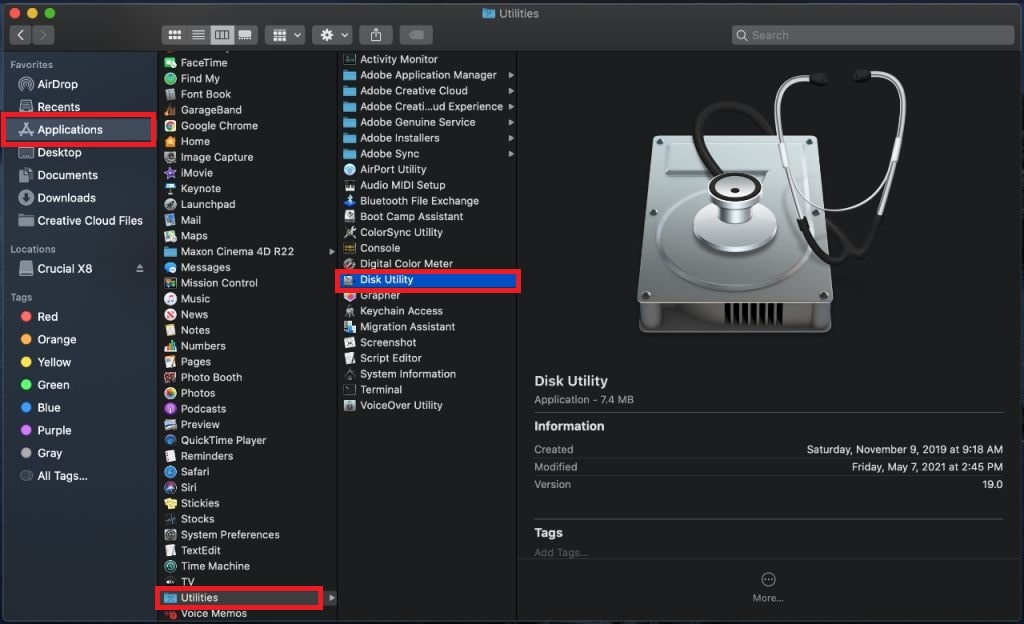
Passo 2: Fai clic su "Vista" e seleziona "Mostra tutti i dispositivi". Seleziona la USB non montata dal pannello a sinistra.
Passo 3: Fai clic su "Smonta" in alto e rimuovi il disco USB dal tuo Mac.
Passo 4: Attendi un paio di minuti prima di ricollegare la chiavetta USB al Mac, e questa volta fai clic sull'opzione "Monta".
Soluzione 5: Esegui "Pronto Soccorso"
Quando il tuo Mac può rilevare la chiavetta USB ma non riesce a montarla, potrebbe essere dovuto a un file system o disco danneggiato sulla USB. Fortunatamente, puoi risolvere questo problema utilizzando la funzione "Pronto Soccorso" sul tuo Mac. La funzione cercherà eventuali settori corrotti o errori sulla USB e proverà a ripararli.
Ecco i passaggi per risolvere il mancato montaggio della chiavetta USB su Mac eseguendo Pronto Soccorso:
Passo 1: Apri il "Finder", seleziona "Applicazioni" nella barra laterale. Poi, fai clic su “Utility” dall’elenco e seleziona l’opzione "Utility Disco".
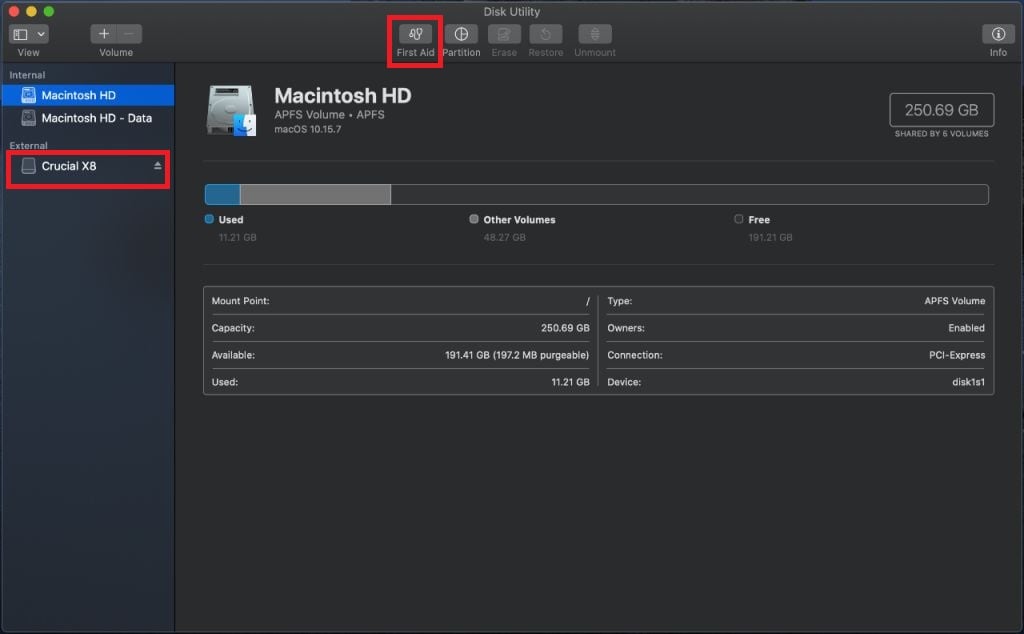
Passo 2: Fai clic sulla USB non montata dal pannello a sinistra. Fai clic sul pulsante "Pronto Soccorso" in alto nella barra degli strumenti.
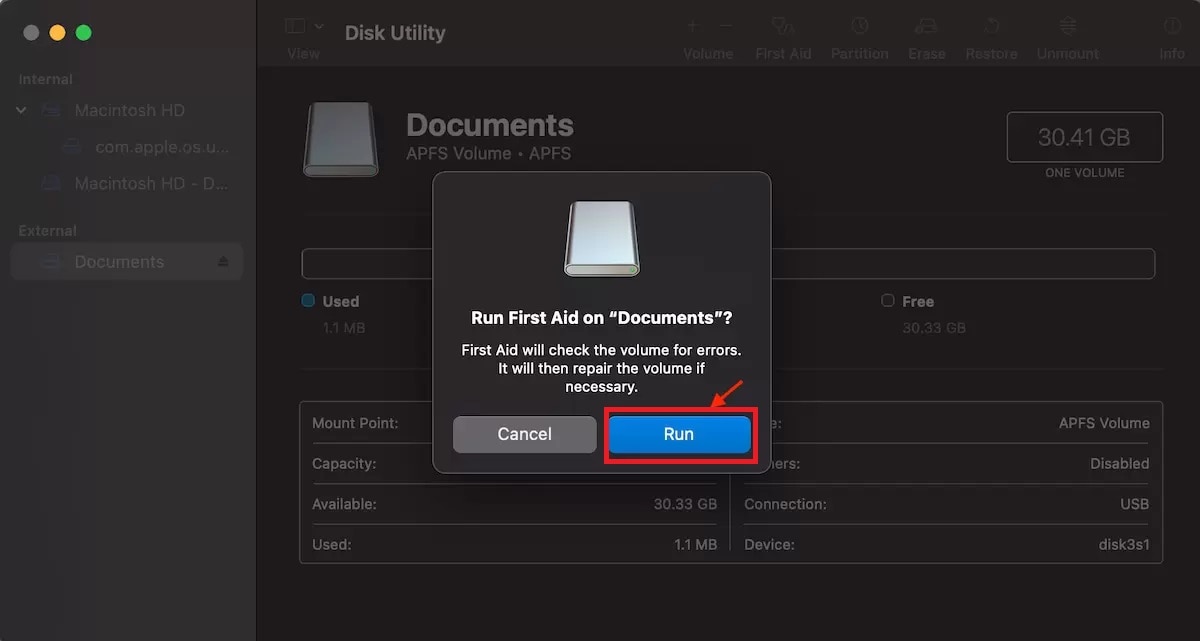
Passo 3: Nella finestra popup, fai clic sul pulsante "Esegui" per procedere.
Passo 4: Attendi che il sistema analizzi e ripari eventuali errori del disco USB. Fai clic su "Fatto" quando il processo è completato.
Una volta completato il processo di Pronto Soccorso, potresti essere in grado di accedere alla tua chiavetta USB. Tuttavia, se riscontri ancora il problema del mancato montaggio, l’ultima possibilità è la formattazione.
Soluzione 6: Format USB
Come ultima risorsa, se nessuno dei metodi sopra funziona, puoi formattare la chiavetta USB. Se il file system della tua chiavetta USB è gravemente danneggiato, potresti doverla riformattare per risolvere il problema. Tuttavia, la formattazione cancella tutti i dati, quindi effettua prima un backup.
Ecco i passaggi per formattare la tua chiavetta USB e risolvere il problema del mancato montaggio su Mac:
Passo 1: Apri il "Finder", seleziona "Applicazioni" nella barra laterale. Poi, fai clic su “Utility” dall’elenco e seleziona l’opzione "Utility Disco".
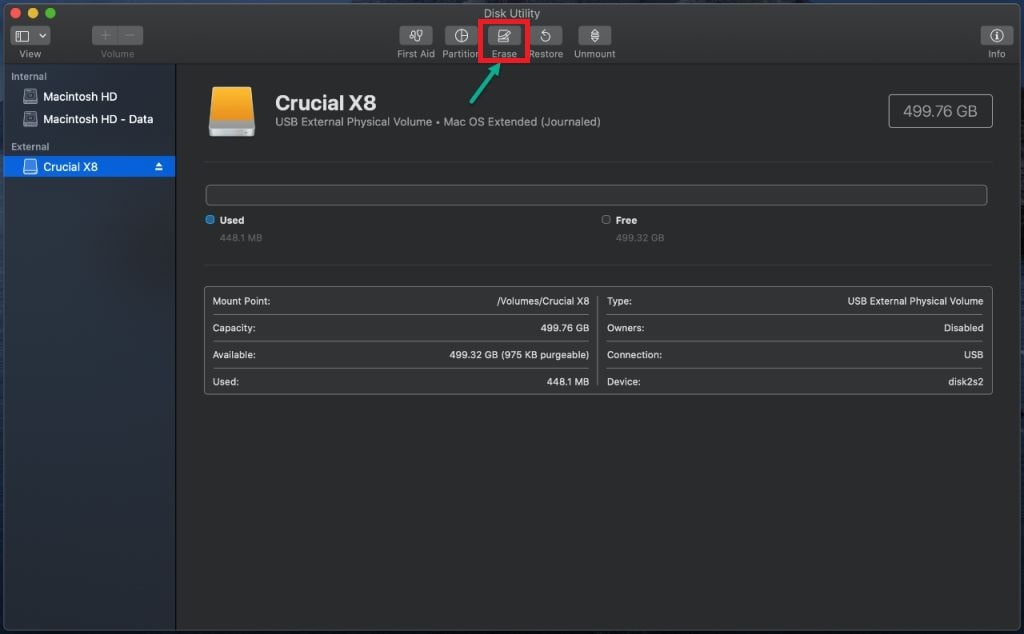
Passo 2: Fai clic sulla chiavetta USB non montata dal pannello a sinistra. Fai clic sul pulsante "Inizializza" in alto nella barra degli strumenti.
Passo 3: Nella finestra popup, inserisci il nome per l’unità, seleziona il formato “ExFaT” e scegli lo schema “Mappa partizione GUID”. Poi fai clic su "Inizializza" per procedere.
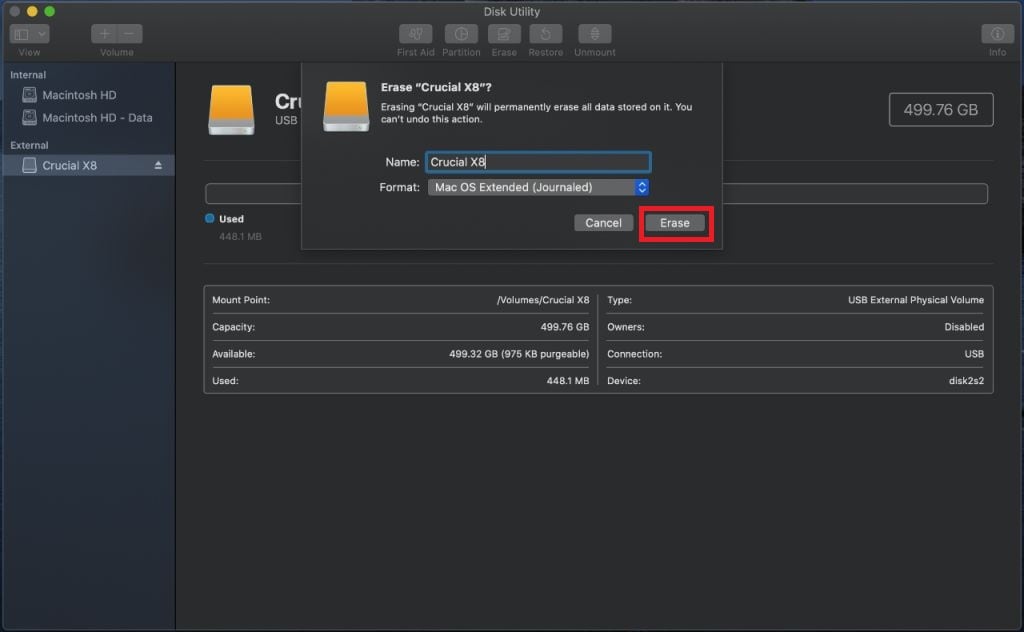
Passo 4: Attendi il completamento del processo e fai clic sul pulsante "Fatto" quando richiesto.
Una volta completata la formattazione, la tua chiavetta USB dovrebbe essere montata correttamente sul Mac.
Parte 3: Come recuperare l’unità USB quando non si monta su Mac
Ora che hai risolto il problema del disco USB Mac che non si monta con i passaggi sopra, è consigliabile recuperare i dati. Finché il tuo Mac riconosce il disco USB, puoi utilizzare un software professionale come Recoverit per recuperarli. Lo strumento può recuperare facilmente tutti i dati da qualsiasi unità, anche dalle unità USB. Qualunque sia la causa, puoi recuperare qualsiasi tipo di dato, come immagini, video, documenti e altri dati importanti. Può anche recuperare dati da dischi formattati, memorie corrotte, eliminazione dal cestino, cancellazione accidentale e così via.
Caratteristiche principali di Recoverit per recuperare dati USB con il problema "unità USB Mac non si monta":
- Lo strumento può recuperare dati da unità USB di marche come WD, Samsung e SanDisk.
- Funziona con molti tipi di dispositivi di archiviazione, come hard disk, SSD, unità USB, schede di memoria e dischi esterni.
- Gestisce più di 500 scenari di perdita dati, inclusi cancellazione, formattazione e disco corrotto.
- Ha sia la scansione rapida che quella approfondita, consentendo agli utenti di scegliere tra una scansione iniziale per eliminazioni recenti e una scansione approfondita per i file difficili da recuperare.
- È possibile visualizzare in anteprima i file recuperabili prima di ripristinarli, per assicurarsi che siano quelli giusti.
- Si possono recuperare diversi formati di file, inclusi video, immagini, documenti, messaggi e altro ancora.
Segui i passaggi qui sotto per recuperare i dati dal disco USB utilizzando Recoverit con il problema “unità USB Mac non si monta”:
Passo 1: Per prima cosa, vai al sito ufficiale del Recupero Dati Recoverit e scarica e installa il programma sul tuo Mac. Collega anche la chiavetta USB tramite una porta che mostra il problema su Mac.
Passo 2: Avvia lo strumento e seleziona "Unità e Posizioni" dal pannello laterale a sinistra. Successivamente, seleziona la chiavetta USB da cui vuoi recuperare i dati nella sezione "Dischi Esterni".

Passo 3: Per iniziare la scansione, fai clic sul pulsante "Avvia" nell'angolo in basso a destra della scheda dell'unità USB selezionata.
Passo 4: Attendi che lo strumento esegua la scansione e recuperi i file dalla partizione selezionata. Al termine, puoi visualizzare in anteprima i file recuperati per accertarti della correttezza.

Passo 5: Se sei soddisfatto dei dati recuperati, fai clic su "Recupera" per ripristinare i dati dalla chiavetta USB sul tuo Mac.

Passo 6: Seleziona il percorso dove vuoi salvare i dati recuperati sul tuo Mac. Scegli anche una posizione diversa da quella originale.

Video correlato: Come recuperare foto cancellate dalla USB?

Conclusione
Può essere un’esperienza frustrante quando la chiavetta USB non si monta su Mac mentre provi ad accedere ai dati. Fortunatamente, ora puoi risolvere il problema con le soluzioni facili descritte nell’articolo. Scegli la soluzione giusta in base alla causa. Inoltre, valuta l’uso di Recoverit Data Recovery per Mac per recuperare i dati USB prima di procedere alla formattazione.
Prova Recoverit per effettuare il recupero dei dati
 Sicurezza verificata. Oltre 7.302.189 persone lo hanno scaricato.
FAQ
-
1. Perché la chiavetta USB non viene montata su Mac?
Ci possono essere molte ragioni per cui la tua chiavetta USB non viene montata sul Mac. Alcune delle cause tipiche possono includere porte o cavi difettosi, errori di sistema, USB danneggiate e altro ancora. Puoi risolvere il problema applicando le soluzioni fornite nell’articolo sopra. Inoltre, assicurati di utilizzare lo strumento Recoverit Data Recovery per recuperare tutti i dati dalla tua USB prima di applicare le soluzioni, al fine di proteggere i tuoi dati. -
2. Come forzare il Mac a riconoscere una chiavetta USB?
Puoi forzare il montaggio delle chiavette USB sul tuo Mac andando su Applicazioni > Utility e selezionando Utility Disco. Trova la tua USB nella barra laterale. Se è elencata ma non montata, selezionala e poi clicca su Monta. Se il disco non viene rilevato, scollegalo e ricollegalo, oppure utilizza un’altra porta USB. Se il problema persiste, controlla la connessione fisica e riformatta l’unità. -
3. Come montare una USB su Mac?
Per prima cosa, collega la chiavetta USB al tuo Mac e montala. Se la tua unità non appare immediatamente, avvia Utility Disco e cercala nella barra laterale. Selezionala e clicca su Monta. Se il disco non si monta, risolvi il problema con le soluzioni dell’articolo.




