
Molti utenti Mac spesso si preoccupano di rimuovere in modo sicuro una chiavetta USB senza corrompere i file. Tuttavia, alcune persone si sentono ancora insicure sui passaggi corretti da seguire. Inoltre, estrarre in modo errato può far perdere foto e documenti importanti. Gli utenti possono anche avere fretta e dimenticare azioni semplici che proteggono i loro dati. In questa guida imparerai come espellere una USB su Mac in modo sicuro e veloce.
Prova Recoverit per recuperare dati da USB
 Sicurezza verificata.3,591,664 persone l’hanno scaricato.
In questo articolo

Parte 1. Errori comuni degli utenti con dispositivi USB esterni
Evitare errori comuni protegge i tuoi file e la salute del dispositivo durante l'uso quotidiano della USB. Le abitudini di tutti i giorni causano perdita di dati; scopri sotto come rimuovere in modo sicuro la USB dal Mac:
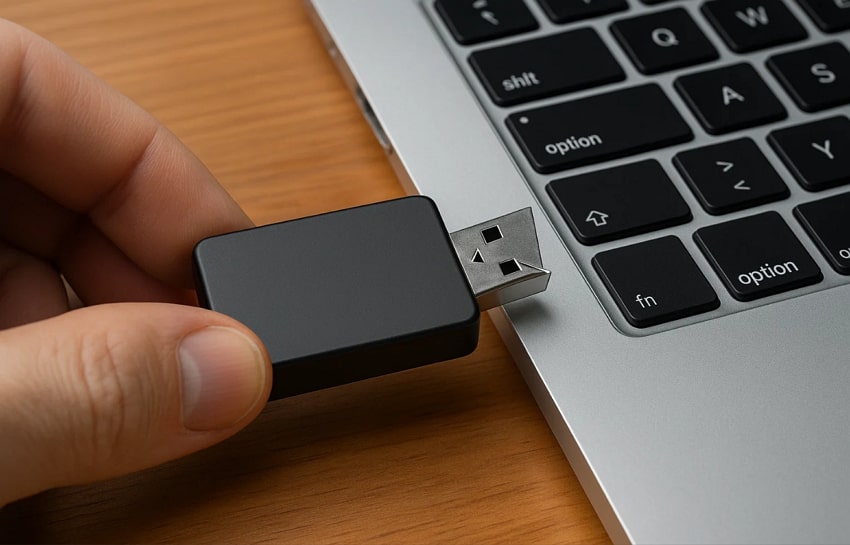
- Estrazione forzata: Rimuovere una USB senza espellerla rischia di interrompere le scritture e corrompere i file. Pertanto, attività di sistema nascoste possono interrompersi a metà e danneggiare l’intera struttura del disco.
- Porta sbagliata: Usare una chiavetta ad alta velocità in una porta vecchia riduce la velocità e crea confusione. Inoltre, la comunicazione lenta tra dispositivi può generare ritardi che sembrano guasti gravi del disco.
- Nessun backup: Conservare una sola copia su USB rischia di perdere tutto in caso di guasto. Inoltre, errori imprevisti o disconnessioni possono rimuovere dati all’istante senza possibilità di recupero.
- Uso brusco: Piegare o forzare le chiavette in porte strette può danneggiare i connettori e le circuiterie. Cadute di dischi esterni danneggiano le parti interne e creano aree del disco illeggibili in modo permanente.
- Rischio Malware: Collegare chiavette sconosciute a computer pubblici può installare malware senza segni evidenti. File infetti si diffondono poi tra dispositivi compromettendo dati personali o di lavoro.
Parte 2. Segnali che la tua chiavetta USB potrebbe essere a rischio
Molti piccoli avvisi possono indicare che un dispositivo USB è a rischio e potrebbe smettere di funzionare presto. Riconoscere i segnali iniziali aiuta a proteggere i propri dati, anche durante l’apprendimento su come espellere la USB dal MacBook:
- Trasferimento lento: Il trasferimento rallenta e semplici file richiedono molto tempo per spostarsi. Questo rallentamento indica che i blocchi di memoria interna si stanno indebolendo e potrebbero fallire.
- File mancanti: I file spariscono e alcune cartelle rifiutano di aprirsi senza avvisaglie. Questo comportamento indica danni alla struttura dei file che minacciano i dati rimanenti conservati.
- Nessun rilevamento: Il dispositivo appare senza dimensioni o non si carica su diverse porte Mac. Questo fallimento di rilevamento indica gravi problemi di riconoscimento e rivela guasti avanzati della memoria interna.
- Avvisi di formattazione: Il sistema richiede di formattare l’unità e mostra ripetuti messaggi di errore file. Questi avvisi segnalano profondi problemi di archiviazione che comportano notevoli rischi per i dati salvati.
- Disconnessione casuale: Un’unità si disconnette senza essere toccata e scompare da Finder durante l’uso. Il collegamento instabile segnala connettori deboli, aumentando il rischio di perdita improvvisa dei dati.
Cosa fare prima di espellere una USB o unità esterna
- Controllo attività: Movimenti di file attivi mostrano lavori dati in corso che aumentano il rischio se rimossi precocemente.
- Completamento della copia: Barre di copia non terminate indicano azioni dati in sospeso che creano un rischio.
- Smontaggio unità: Le icone del disco che scompaiono indicano un rilascio avvenuto, riducendo i danni nascosti.
- Chiusura app: App aperte che usano file sull’unità segnalano attività nascoste che aumentano il rischio di corruzione.
- Attesa finale: Attendere i messaggi di conferma segnala condizioni sicure e riduce i rischi residui.
Parte 3. 4 modi delicati per rimuovere la tua USB dal sistema Mac
Gli utenti vogliono sapere come espellere una chiavetta dal Mac perché saltare i passaggi corretti può causare perdita di file. Ecco i 4 modi che ti aiutano a evitare avvisi e a rimuovere la USB dal tuo Mac:
1. Dal desktop del Mac
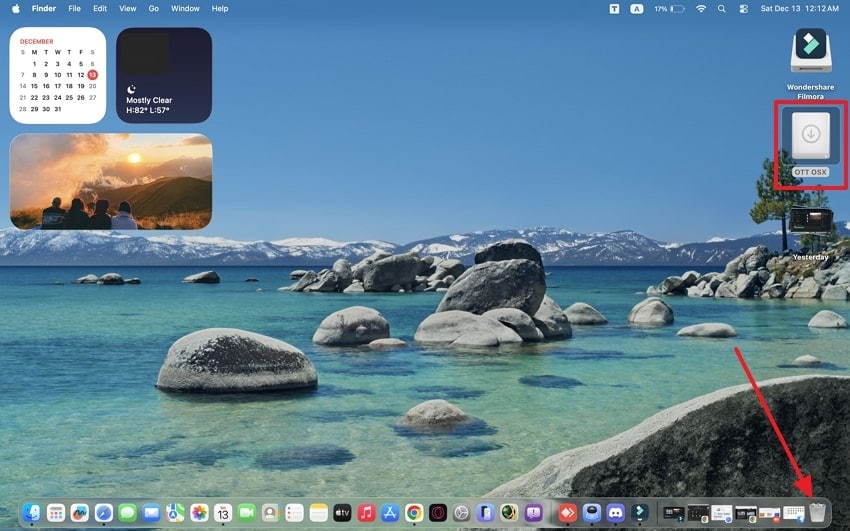
Sebbene incidenti USB causino perdita di dati, il metodo tramite desktop spiega come espellere la USB su Mac. Indica a macOS di terminare tutte le scritture prima di scollegare l’unità. Inoltre, questo approccio fornisce un chiaro segnale visivo che evita danni da attività nascoste. Sottolinea anche le protezioni di macOS che impediscono la rimozione se ci sono processi attivi. Segui quindi i passi per espellere una USB dal desktop Mac:
Istruzioni. Per iniziare, trascina l’icona della USB sul cestino e premi il pulsante “Espelli”.
2. Usando Finder (Barra laterale)
La barra laterale di Finder mostra spesso i dischi collegati, aiutandoti a rimuoverli in sicurezza. Spiega come espellere la USB dal MacBook utilizzando un indicatore visibile. Questa azione svuota i dati memorizzati nella cache, così nessun file rimane parzialmente salvato o rotto. Questa visualizzazione indica che macOS sta preparando l'unità, garantendo l'integrità dei dati. Segui queste istruzioni per rimuovere la USB con Finder:
- Dopo aver aperto l’app “Finder”, individua il dispositivo USB collegato sotto “Posizioni”.
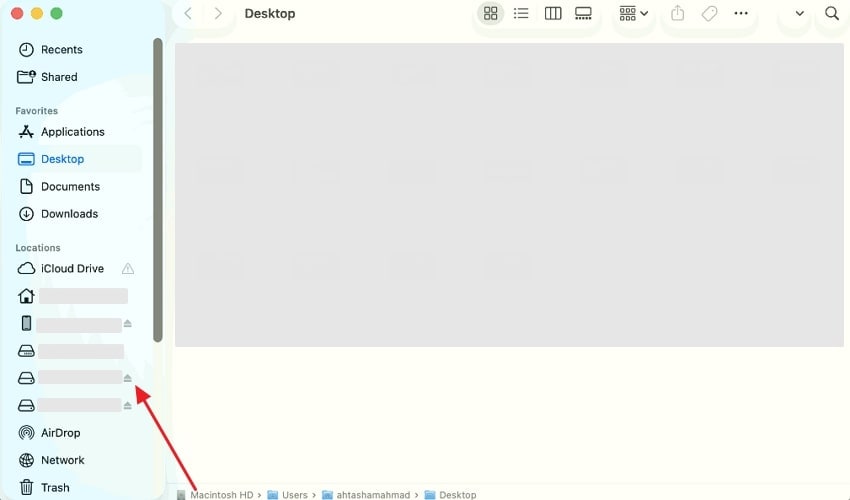
- Quindi, fai clic sull’icona “Espelli” accanto al nome dell’unità USB per smontarla.
3. Utilizzando il tasto destro (Control-Click)
Oltre ai metodi precedenti, questo è un altro modo semplice per smontare un disco esterno. Comunica a macOS di completare tutti i processi attivi di lettura e scrittura prima della rimozione, preservando i tuoi dati. Quest’opzione riduce il rischio di corruzione dei file ed errori del disco. Unisce anche controlli di sicurezza con lo smontaggio in una sola azione. Scopri come rimuovere in modo sicuro la USB dal Mac come proteggere l’integrità dell’unità tramite click destro.
- Trova la tua chiavetta USB collegata sul desktop o nella barra laterale di Finder. Poi fai clic destro sul nome dell’unità USB.
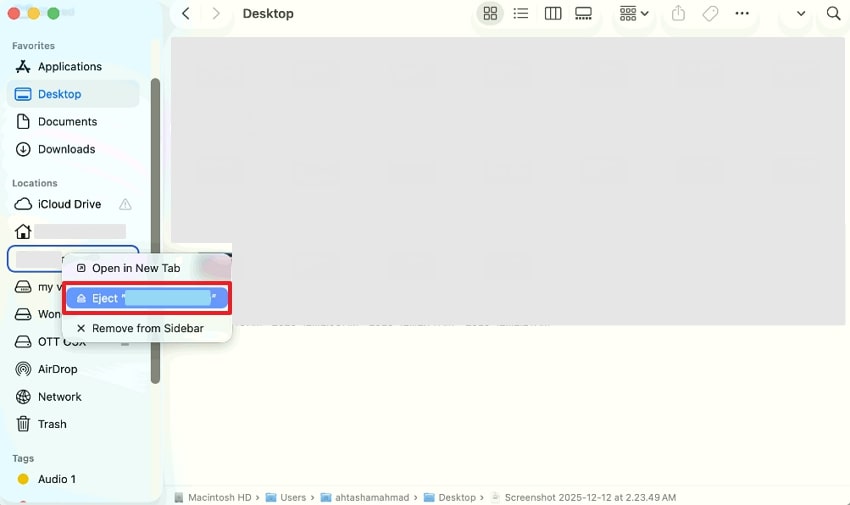
- Infine, appare un piccolo menu; seleziona “Espelli” per smontare l’unità in modo sicuro.
4. Utilizzando una scorciatoia da tastiera
Puoi anche usare una scorciatoia da tastiera per rimuovere rapidamente le unità esterne. Su Mac, questo comando smonta in modo sicuro il dispositivo terminando tutte le scritture attive prima della rimozione. Aiuta a prevenire la corruzione dei file e protegge le informazioni salvate. Questo metodo garantisce che i processi in background non vengano interrotti, mantenendo il sistema stabile. Segui le istruzioni seguenti per imparare come espellere una chiavetta su Mac utilizzando i tasti di scelta rapida.
- Per iniziare, clicca sull’icona dell’unità USB sul desktop o selezionala in Finder.
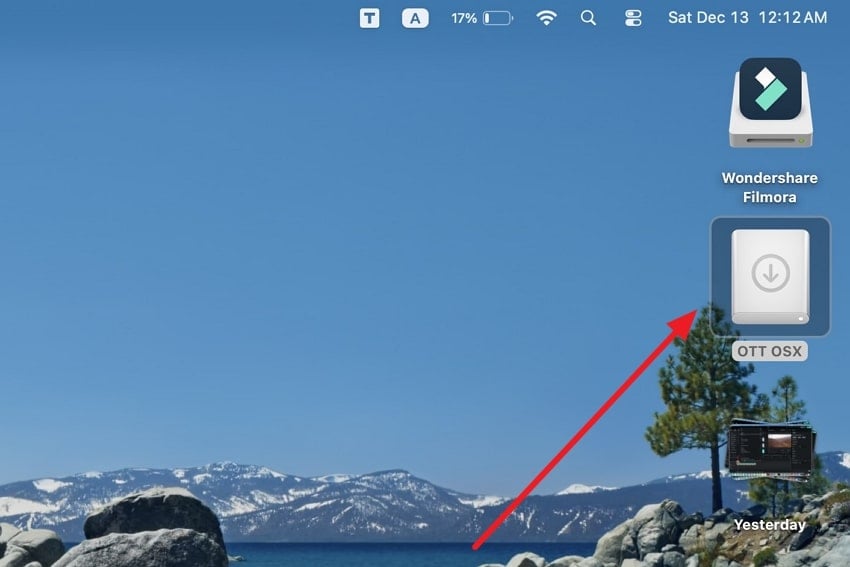
- Poi premi “Comando + E” sulla tastiera. Successivamente, l’icona USB scomparirà dal desktop.
Consiglio pro. Recoverit in soccorso: recupera i dati USB persi dopo una rimozione errata
Oltre a imparare come espellere la USB su Mac, molte persone perdono dati importanti quando rimuovono la USB in modo errato. Per risolvere questo problema, dovresti provare Recoverit per ripristinare i tuoi dati essenziali. Questo strumento avanzato può recuperare dati anche dopo la formattazione o errori di formato dell’unità USB. Supporta inoltre il recupero facile di oltre 1.000 tipi di file, inclusi DOC ed EMLX.
Durante il recupero puoi eseguire una scansione approfondita della chiavetta USB per trovare file persi o eliminati. Inoltre, consente il recupero selettivo di singoli file o intere cartelle secondo necessità. Gli utenti possono anche recuperare file persi a causa di improvvisi cali di tensione che colpiscono la chiavetta. Lo strumento è compatibile con tutte le marche e tipologie popolari di unità flash USB.
Caratteristiche principali
- Protezione dai virus: Recupera in modo sicuro i file compromessi da virus o malware mantenendo l’integrità dei dati.
- Funzione filtro: Filtra rapidamente i risultati di ricerca per individuare e recuperare efficientemente tipi di file specifici.
- Destinazione di salvataggio: Salva i file recuperati in un luogo sicuro per evitare la sovrascrittura dei dati esistenti.
Guida dettagliata passo passo per recuperare i dati persi
Questa sezione illustra la guida dettagliata su come ripristinare dati da una USB se persi tramite Recoverit:
- Seleziona l’unità esterna
Dopo aver aperto il programma, scegli la chiavetta USB che contiene i file persi.
- Scansiona l’unità con Recoverit
Il software esegue una scansione completa dello storage selezionato. Successivamente, scegli il file desiderato e premi il pulsante “Recupera”.
- Anteprima e Recupero Dati
Una volta terminata la scansione, visualizza tutti i file rilevati e seleziona “Recupera” per salvare i tuoi elementi sul MacBook.
Parte 4. Mantieni il tuo Mac al meglio: semplici consigli di manutenzione
Mantenere le prestazioni del Mac assicura che funzioni senza problemi e duri più a lungo. Perciò, questa parte spiega abitudini semplici come come espellere la USB dal MacBook per prevenire la corruzione dei file e problemi hardware:
- Aggiornamento del sistema: Mantieni macOS e le app aggiornati per una maggiore sicurezza e operazioni più fluide ogni giorno. Inoltre, gli aggiornamenti automatici installano correzioni di prestazioni senza richiedere controlli manuali ogni volta.
- Gestione dello storage: Mantieni spazio libero sufficiente eliminando regolarmente file inutili e applicazioni non utilizzate. Di conseguenza, trasferire file di grandi dimensioni su unità esterne impedisce che il Mac rallenti costantemente.
- Controllo dell’avvio: Esamina gli elementi di login e disabilita le app inutili che si avviano automaticamente all’accensione. Meno app all’avvio riducono l’uso delle risorse e accelerano il Mac in modo efficace.
- Cura dell’hardware: Pulisci ventole, tastiera e porte per evitare accumuli di polvere e rischi di surriscaldamento. Un uso corretto della batteria e i controlli preservano la longevità e prevengono guasti imprevisti.
- Salute del disco: Usa strumenti integrati come Utility Disco per verificare e riparare piccoli errori del disco. Inoltre, la rilevazione precoce di problemi di file o disco previene situazioni gravi in futuro.
Conclusione
In sintesi, un Mac ben mantenuto avrà prestazioni migliori e maggiore stabilità. Abitudini sicure ti proteggeranno dalla corruzione dei dati, danni hardware e rallentamenti imprevisti. Inoltre, monitorare lo storage e la salute del disco mantiene il Mac efficiente. Tuttavia, pur essendo consapevoli di come espellere la USB su Mac, possono sempre accadere incidenti. Recoverit si distingue come la miglior soluzione per utenti che sperimentano perdite accidentali di dati.
FAQ
1. Posso rimuovere una USB durante il trasferimento dei file?
Questo può corrompere i dati e danneggiare quelli archiviati se si rimuove una USB durante il trasferimento. È consigliabile attendere la fine del trasferimento prima di rimuovere la USB. Garantisce che tutti i file vengano salvati in sicurezza senza rischio di perdita permanente.2. Perché la mia USB mostra un errore “Impossibile espellere”?
Succede quando app in background stanno ancora usando il disco o i file. Chiudi tutte le app e controlla Monitoraggio Attività per identificare il processo che previene l’espulsione. Spesso, attendere qualche istante risolve automaticamente i problemi di accesso ai file nascosti.3. Come posso recuperare i file dopo una mancata espulsione della USB?
Recoverit può recuperare i file persi causati da un’espulsione impropria della USB o errori di formattazione. Esegue una scansione approfondita del disco per individuare efficientemente dati eliminati o corrotti. Inoltre, il recupero selettivo permette di ripristinare solo i file necessari senza intaccare gli altri.4. I file di grandi dimensioni possono influire sul processo di espulsione della USB?
Sì, spostare file molto pesanti può rallentare il completamento delle operazioni di scrittura. È importante assicurarsi che il trasferimento sia terminato prima di rimuovere una USB. Uno storage esterno per file voluminosi è utile per mantenere la velocità e le prestazioni del Mac.




