
Eliminare un'email importante può essere stressante, ma recuperare le email eliminate è spesso più semplice di quanto pensi. Questa guida spiega come gli utenti Windows possono recuperare le email perse da servizi come Gmail, Outlook, Yahoo e Hotmail.
Quando le email scompaiono, la maggior parte delle persone va in panico. Ma non c'è motivo di preoccuparsi. Molte email eliminate non sono davvero perse per sempre. I servizi email conservano questi messaggi per un certo periodo dopo l'eliminazione. Gli utenti Windows hanno diverse opzioni per recuperare le email eliminate su Windows e riavere quei messaggi importanti che pensavi di aver perso definitivamente.
Che tu abbia cancellato per sbaglio o svuotato il cestino senza pensarci, ci sono diversi modi per recuperare un'email. Dal controllare la cartella del cestino all'uso di strumenti speciali di recupero, ti guideremo passo passo attraverso ogni opzione.

Alla fine di questa guida saprai esattamente come ripristinare le email eliminate dal tuo servizio di posta preferito e non perderai mai più un messaggio importante.
Prova Recoverit per recuperare Email Perse/Eliminate
 Sicurezza Verificata. Oltre 7.302.189 persone lo hanno scaricato.
In questo articolo
Parte 1: Perché i file email vengono eliminati: le principali cause da tenere d'occhio
Comprendere perché le email si corrompono o si perdono può aiutare a prevenire perdite future. Sapere come recuperare le email diventa più facile quando conosci la causa della loro scomparsa. Ecco i motivi più comuni per cui le email spariscono:
- Eliminazione accidentale durante la pulizia della casella di posta o dell’eliminazione di massa di messaggi indesiderati o vecchie email
- Eliminazione automatica delle email nelle cartelle cestino dopo il periodo standard di conservazione di 30 giorni
- Filtri e regole email che spostano messaggi in cartelle che controlli raramente o di cui potresti non essere a conoscenza
- Hacker o accesso non autorizzato al tuo account email, che eliminano i messaggi per nascondere le tracce
- Errori software nelle applicazioni di posta che fanno scomparire le email senza preavviso
- Problemi al server del tuo provider email che influiscono sulla memorizzazione e recupero dei messaggi
- Crash del computer o blackout elettrici mentre si accede o si scaricano email
- Problemi di sincronizzazione tra dispositivi e server email che fanno sparire i messaggi
Parte 2: Come recuperare le email eliminate da Gmail/Outlook/Yahoo/Hotmail?
Metodo 1: Usa lo strumento Recoverit
Quando i metodi standard falliscono, il software di recupero può salvare la situazione. Strumenti come Recoverit sono progettati appositamente per recuperare email eliminate o perse dalla memoria del computer. Questi programmi potenti possono scansionare il sistema per i dati email che potrebbero ancora esistere sull’hard disk anche dopo l’eliminazione. Lo strumento Recoverit funziona con la maggior parte dei client di posta elettronica e può aiutare a recuperare email perse che pensavi fossero andate per sempre.
Recoverit è particolarmente utile per recuperare le email archiviate localmente sul tuo computer Windows. Può trovare e ripristinare file PST di Outlook o altri formati di archiviazione che contengono i tuoi messaggi. Questo metodo funziona anche quando l’email non è più disponibile sul server, perfetto per email vecchie eliminate.
Con pochi clic puoi scansionare il tuo computer e trovare facilmente le email mancanti.
Ecco come recuperare le email perse:
- Scarica e installa Recoverit sul tuo computer Windows. Avvia il programma. Scegli l'unità (solitamente C:). Fai clic su "Avvia" per cominciare a scansionare il sistema alla ricerca dei file email eliminati.

- Visualizza in anteprima i file email trovati per identificare quelli che vuoi recuperare.

- Fai clic su "Recupera" per salvare le email nella posizione desiderata. Apri il tuo client di posta e importa i file recuperati.

Video tutorial: Come recuperare file email non salvati/persi/eliminati?

Metodo 2: Controlla la cartella Cestino o Elementi eliminati
Il modo più semplice per recuperare un'email è controllare la cartella Cestino. Quando elimini un'email, di solito viene spostata in una cartella speciale chiamata "Cestino", "Posta eliminata" o simile.
Questo approccio è efficace soprattutto per il recupero di email eliminate di recente. Se agisci rapidamente dopo aver notato l’errore, la tua email probabilmente è ancora al sicuro nella cartella Cestino. Questo vale per i servizi email più diffusi come Gmail, Outlook, Yahoo e Hotmail.
Controllare la cartella Cestino dovrebbe essere sempre il primo passo quando si tenta di recuperare email eliminate su Windows. È veloce, semplice e spesso risolve subito il problema senza bisogno di strumenti particolari.
Passaggi:
- Apri la tua applicazione di posta o accedi al tuo account webmail. Ora fai clic sulla cartella "Cestino".
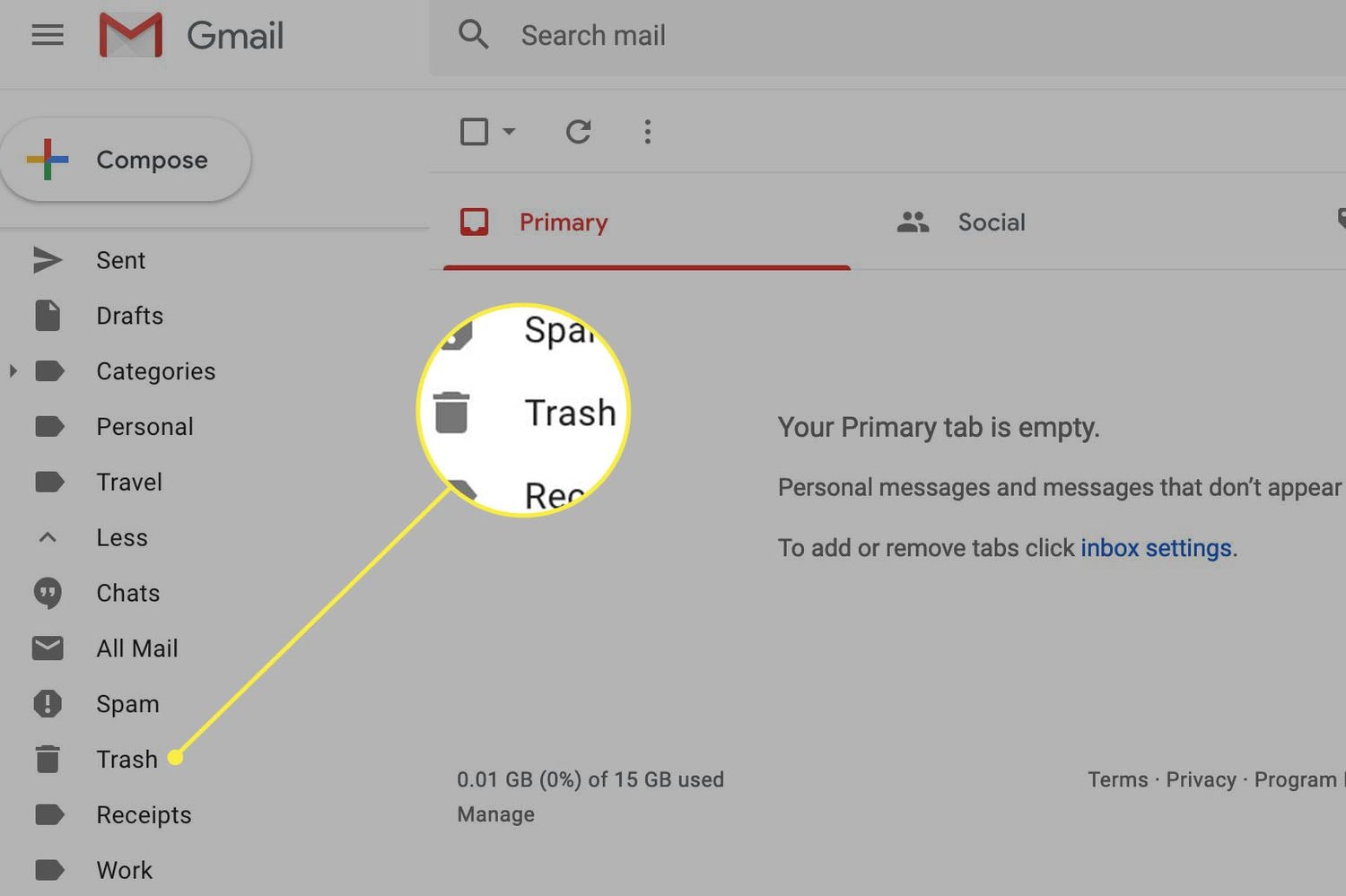
- Sfoglia le email o usa la funzione di ricerca per trovare messaggi specifici. Seleziona le email che vuoi recuperare. Fai clic con il tasto destro e scegli "Sposta in". Oppure fai clic su "Ripristina" per rimandarle nella Posta in arrivo.
Metodo 3: Recupera le email eliminate dal server (Outlook)
Outlook offre un'opzione speciale di recupero per le email eliminate dalla cartella Posta Eliminata. Questa funzione può aiutarti a recuperare le email eliminate su Windows entro un certo periodo, di solito 14-30 giorni a seconda delle impostazioni e della configurazione del server.
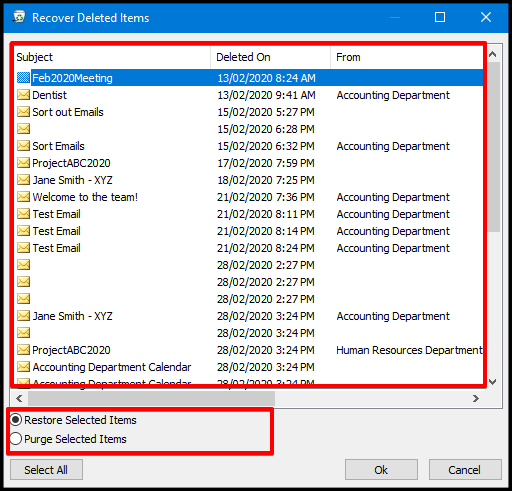
Lo strumento "Recupero elementi eliminati" di Outlook si collega al server della posta e mostra gli elementi rimossi dalla cartella Posta Eliminata ma ancora presenti sul server. Questo funziona per Microsoft 365, Exchange e alcuni altri tipi di account email.
Questo metodo è perfetto per chi usa Outlook e ha svuotato la cartella Posta Eliminata accorgendosi poi della necessità di recuperare qualcosa.
Passaggi:
- Apri Outlook sul tuo computer Windows. Seleziona la cartella "Posta Eliminata". Seleziona l'opzione "Recupero elementi eliminati".
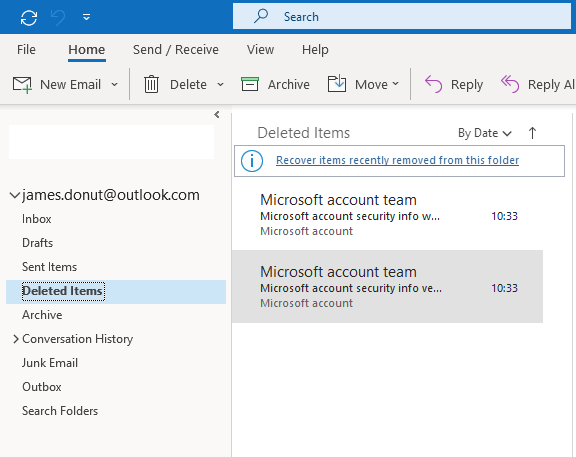
- Scegli le email che desideri ripristinare. Fai clic sul pulsante "Recupera elementi selezionati". Le email saranno ripristinate. Per sicurezza, trasferiscile nella Posta in arrivo o in qualsiasi altra cartella desiderata.
Metodo 4: Usa lo strumento di recupero messaggi di Gmail
Gmail possiede un sistema proprio per recuperare le email perse. Il tool di recupero ti aiuta a trovare i messaggi eliminati negli ultimi 30 giorni, anche se non sono più nel Cestino. Questo è uno dei modi migliori per recuperare le email eliminate da Gmail.
Google prende molto sul serio la sicurezza e il recupero delle email. Mantiene backup che possono aiutarti a ripristinare i messaggi anche dopo l'eliminazione definitiva. Il processo di recupero richiede di contattare l’assistenza Gmail, ma vale la pena provarci per email importanti perse.
Questo metodo funziona esclusivamente per utenti Gmail e richiede di fornire dettagli specifici sulle email mancanti per aiutare Google a trovarle nei backup.
Passaggi:
- Accedi al tuo account Gmail sul tuo computer Windows. Vai alla pagina di supporto Gmail e trova "Strumento di recupero messaggi".
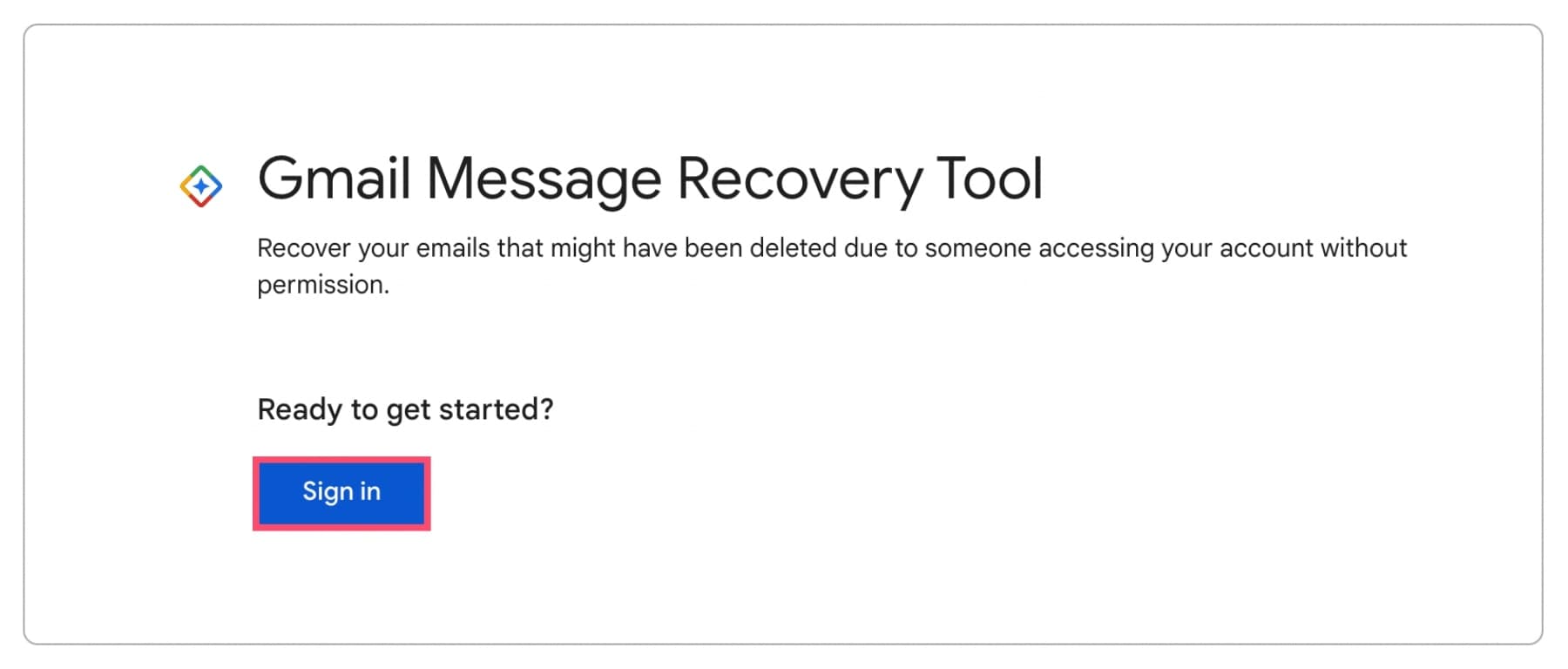
- Compila il modulo di supporto con dettagli sulle email mancanti (intervallo di date, oggetto, mittenti). Spiega come le email sono state eliminate (errore, hacking ecc.). Invia la richiesta. Attendi la risposta dal supporto Gmail.
Segui le loro istruzioni per verificare la tua identità e ripristinare le email eliminate. Controlla la posta in arrivo per i messaggi recuperati.
Metodo 5: Controlla le email archiviate
A volte, le email non vengono eliminate ma archiviate. Molti utenti archiviano per errore i messaggi mentre cercano di eliminarli o organizzare la posta in arrivo. Controllare l'archivio può essere un modo semplice per recuperare email che pensavi perse.
La funzione di archiviazione funziona come un archivio per le email che vuoi conservare ma togliere dalla posta in arrivo. Su Gmail si chiama "Tutta la posta", mentre altri provider utilizzano "Archivio" o simili. Le email archiviate restano nel tuo account indefinitamente, quindi è un ottimo posto dove cercare messaggi mancanti.
Questo metodo è particolarmente utile per gli utenti Gmail poiché il tasto Archivio è accanto a quello di eliminazione, per cui è facile archiviare per errore.
Passaggi:
- Apri il servizio di posta nel browser Windows o nell’applicazione. Cerca nella lista cartelle "Archivio", "Tutta la posta" o simili. Clicca su questa cartella per vedere tutti i messaggi archiviati.
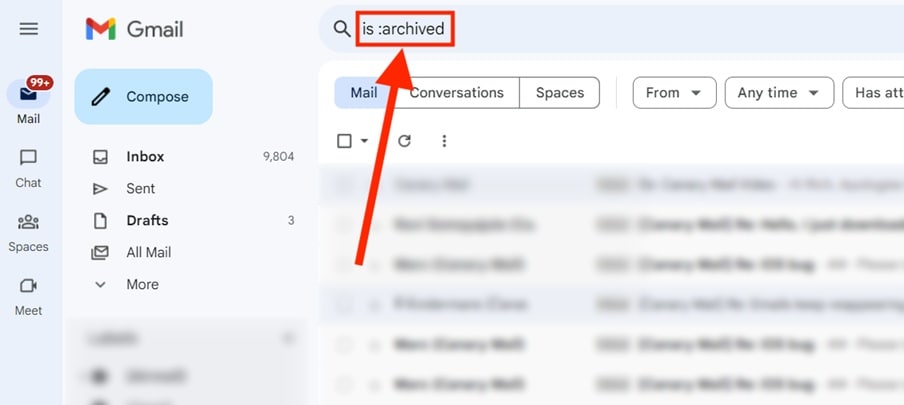
- Usa la funzione di ricerca per trovare email specifiche per mittente, oggetto o contenuto. Una volta trovata, seleziona l’email e spostala nella posta in arrivo o nella cartella che preferisci. In alternativa, puoi lasciarla nell’archivio ma etichettarla o stellarla per trovarla facilmente.
Metodo 6: Contatta l'assistenza
Quando nessun altro metodo funziona, contatta l'assistenza del provider email. Potrebbero avere sistemi per recuperare le email eliminate non accessibili agli utenti normali, specialmente se la cancellazione è avvenuta di recente. Questo è spesso l’ultimo tentativo per recuperare email perse.
I provider email mantengono sistemi di backup cui gli utenti regolari non possono accedere. I tecnici dell’assistenza hanno strumenti e permessi speciali per cercare nei backup. Potrebbero essere in grado di recuperare email che sembrano perse per sempre.
Questo metodo funziona per tutti i principali provider, tra cui Outlook, Yahoo, Hotmail e Gmail. Il successo varia a seconda del tempo passato dalla cancellazione e delle politiche di backup del provider.
Passaggi:
- Trova il contatto di supporto del tuo provider nella sezione aiuto. Prepara informazioni dettagliate su quando e come sono state eliminate le email.
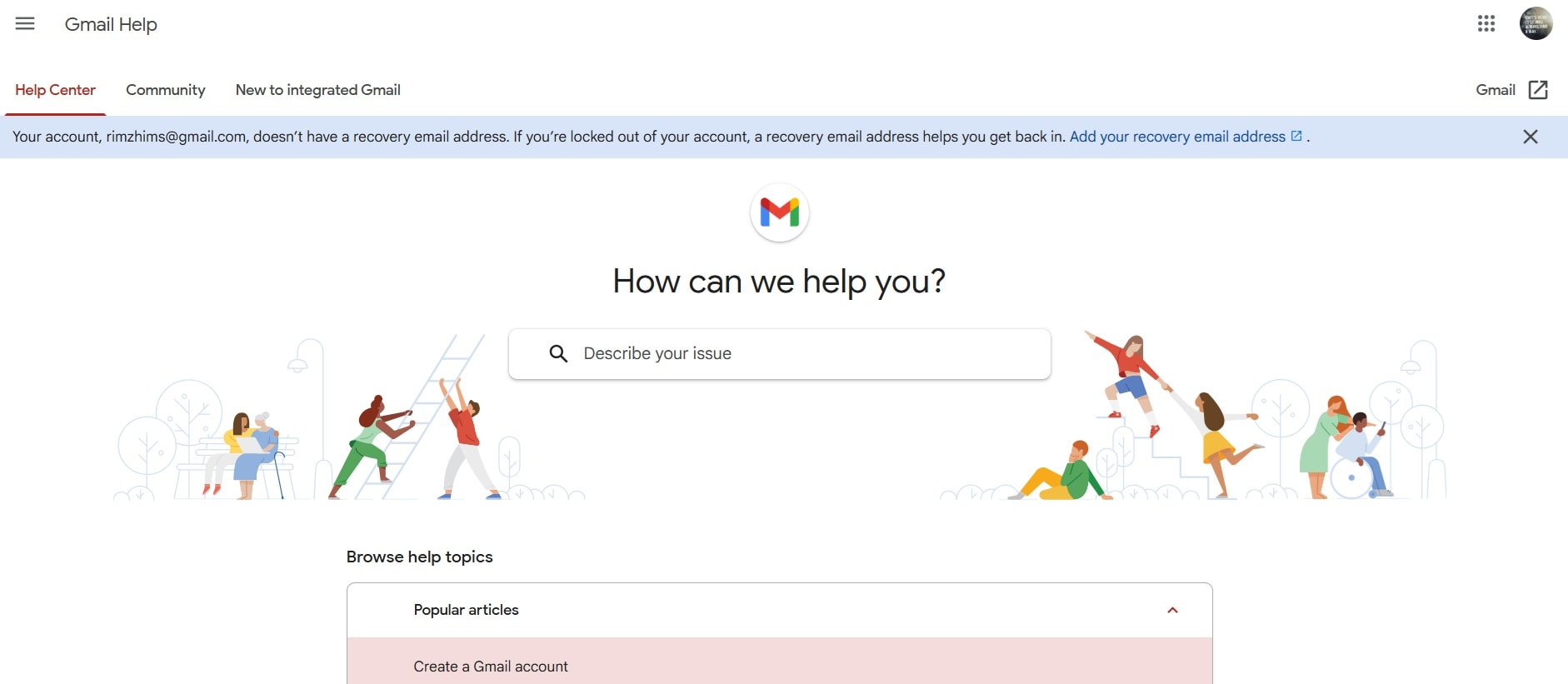
- Fornisci più dettagli possibile sulle email mancanti (date, mittenti, oggetti). Invia una richiesta di supporto descrivendo chiaramente la situazione. Rispondi velocemente a eventuali richieste di ulteriori informazioni.
Segui attentamente le istruzioni per verifica e recupero. Abbi pazienza, il processo potrebbe richiedere alcuni giorni.
Parte 3: Consigli professionali su come recuperare le email
Conoscere questi consigli di esperti può aumentare le tue possibilità di recupero email con successo. Ecco come rendere più facile ed efficace il recupero delle email eliminate:
- Non scaricare nuove email finché il recupero non è completato, per evitare di sovrascrivere i dati sul computer.
- Crea backup regolari delle email importanti inoltrandole a un altro account o salvandole come file PDF.
- Usa più metodi di recupero per ottenere i migliori risultati, invece di arrenderti al primo fallimento.
- Controlla tutte le cartelle con attenzione, non solo il cestino o gli elementi eliminati: le email potrebbero essere archiviate in altre cartelle.
- Prova ad accedere alla posta da dispositivi o applicazioni diversi, poiché alcuni potrebbero mostrare email che altri non visualizzano.
- Cerca le opzioni di recupero posta nelle impostazioni del tuo account, potrebbero non essere subito visibili.
- Abilita le funzioni di backup automatico offerte dal tuo provider per prevenire future perdite.

Conclusione
Ora sai come recuperare le email eliminate da Gmail/Outlook/Yahoo/Hotmail e altri servizi diffusi. La chiave è agire velocemente e provare più metodi. La maggior parte delle email eliminate si può recuperare se intervieni subito.
Se questa guida ti è stata d'aiuto nel recuperare le email eliminate su Windows, prendi in considerazione di migliorare la gestione della posta. Crea cartelle per i messaggi importanti, usa etichette o categorie, e fai backup delle email critiche su dispositivi esterni. Imparare a ripristinare le email eliminate è fondamentale, ma evitare la cancellazione è ancora meglio.
Prova Recoverit per recuperare file email Persi/Non salvati
Sicurezza Verificata. Oltre 7.302.189 persone lo hanno scaricato.
Domande frequenti
-
Per quanto tempo posso recuperare le email eliminate dopo la loro rimozione?
La maggior parte dei servizi email conserva le email eliminate nel cestino per 30 giorni. Dopo questo periodo, il recupero diventa più difficile ma potrebbe essere ancora possibile tramite il supporto o strumenti di recupero. Per aumentare le probabilità di recupero delle email, occorre agire entro i primi giorni dalla cancellazione. Alcuni sistemi email aziendali hanno periodi di conservazione più brevi, mentre altri potrebbero mantenere backup più a lungo. La finestra di recupero delle email varia in base al provider, quindi controlla la politica del tuo servizio. -
Posso recuperare email eliminate diversi mesi fa?
È difficile recuperare email perse dopo diversi mesi, ma non impossibile. Alcuni provider di posta conservano i backup per periodi più lunghi, soprattutto per account business. Servizi professionali di recupero dati possono aiutare in questi casi, anche se il successo non è garantito. I metodi per recuperare email funzionano meglio su messaggi eliminati di recente. Se le email erano salvate localmente sul PC, un software di recupero potrebbe trovare frammenti dei dati anche dopo mesi. Per eliminazioni molto vecchie, contattare il team di supporto del provider spesso è la scelta migliore. -
Questi metodi di recupero funzionano per tutti i servizi email?
Sebbene la maggior parte dei metodi per recuperare email eliminate funzioni tra i servizi più diffusi, ogni provider ha politiche e strumenti di recupero diversi. Gmail, Outlook, Yahoo e Hotmail offrono modi per recuperare le email eliminate su Windows, ma le procedure e i limiti di tempo variano. Controlla sempre il centro assistenza del tuo provider per le informazioni più precise. Alcuni provider offrono opzioni di recupero più avanzate rispetto ad altri. Microsoft Outlook in genere dispone di più strumenti rispetto ai servizi email gratuiti.




