 100% sicuro e download gratuito

Sapevi che circa 400 milioni di persone usano MS Outlook ogni giorno? Quindi no, non sei solo nelle tue difficoltà. Probabilmente non lo fai per le stesse ragioni di altri, ma prima o poi tutti provano a cambiare la posizione del file OST di Outlook.
Rimani con noi mentre approfondiamo lo scopo dei file OST di Outlook e i diversi motivi per cui conviene cambiare la posizione predefinita. Vediamo come trovare il tuo file OST e spostarlo.
Cos’è un file OST in Outlook?
Oggi esistono molti sistemi avanzati di gestione e-mail, alcuni persino migliori di Outlook. Uno dei motivi per cui il principale prodotto di Microsoft è così popolare anche dopo 26 anni è la possibilità di utilizzare MS Outlook senza connessione internet. (Magari ti stai anche chiedendo Come esportare Outlook in PST )
In fondo, perché non dovresti poter leggere vecchi messaggi o scrivere una nuova e-mail in modalità offline? Non è necessario essere connessi a Internet fino al momento di premere Invia, ma spesso serve accedere alla propria casella sia online che offline.
Certo, ormai siamo quasi sempre online, ma comunque.
Poter scegliere tra le due modalità è sempre un vantaggio.
Ma cosa c’entra tutto questo con i file OST di Outlook?
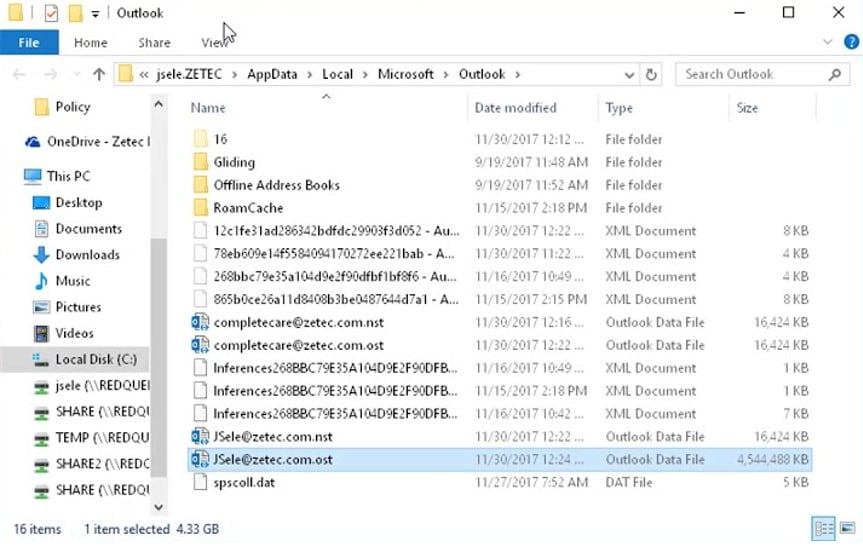
Quando usi Outlook in un ambiente Exchange – stiamo parlando del server Microsoft Exchange – ogni azione offline viene effettuata in modalità cache e crea un file specifico per questo contesto: il cosiddetto Offline Storage File (OST).
Lo scopo del file OST è mantenere accessibile la posta di Outlook anche offline. Questo include messaggi e-mail, contatti, eventi calendario, attività e altri tipi di dati. Ogni file OST creato viene salvato automaticamente in una posizione predefinita.
Perché spostarlo da lì? Ci sono diversi buoni motivi.
Perché spostare i file OST in un’altra posizione?
La principale ragione per cui tanti utenti Outlook spostano i loro file OST su altri dispositivi è lo spazio di archiviazione. Anche se comoda, la soluzione offline di Outlook non è la più efficiente quanto a spazio, e potrebbe saturare rapidamente il tuo archivio.
Per essere precisi, il file OST di Outlook può essere fino all’80% più grande della casella Exchange originale. Inoltre, ha un limite massimo di 50GB.
Il problema delle dimensioni è sicuramente la causa principale, ma non l’unica. Potresti voler spostare e fare un backup dei file OST in un’altra posizione per una delle seguenti ragioni:
- Per prevenire la perdita di dati. I server Exchange di Microsoft sono validi, ma non infallibili. A volte si bloccano esponendo i dati di Outlook a corruzione o perdita.
- Per aumentare l’accessibilità. Avere accesso offline alla propria casella è utile, ma cosa succede se non puoi utilizzare Outlook? Spostare il tuo file OST in un’altra posizione consente di accedere ai dati e-mail anche fuori da Outlook, sia online che offline.
- Per migrare i tuoi dati. Potresti decidere di spostare i file OST se stai cambiando ruolo, lavoro o migrando i dati da Windows a Mac.
Altri motivi per cambiare la posizione predefinita del file OST includono la rinomina della casella o la cancellazione di un account Outlook, volontariamente o per errore.
Posizioni predefinite di archiviazione dei file OST
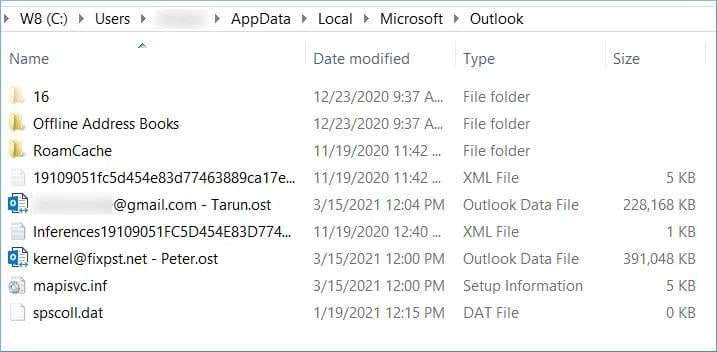
Probabilmente hai una buona ragione per cambiare la posizione di un file OST, ma c’è ancora una cosa da sapere prima di passare ai dettagli. Devi comunque trovare prima il tuo file OST.
Il file OST viene creato localmente per ogni account Outlook configurato.
Outlook salva sempre i file OST in una posizione predefinita, che però può variare a seconda della versione. La posizione del file OST di Outlook 2016 non è identica a quella di Outlook 365, e così via. Ecco come trovare il tuo file OST sia su Windows che su Mac:
Posizione file OST di Outlook su Windows
Versione MS Outlook |
Versione OS Windows |
Percorso predefinito OST |
| Outlook 2000 Outlook 2003 Outlook 2007 |
Windows XP | C:\Documents and Settings\User\Name\Local Settings\Application Data\Microsoft Outlook |
| Outlook 2007 | Windows Vista Windows 7 Windows 8 Windows 10 |
C:\Users\User Name\AppData\Local\Microsoft\Outlook |
| Outlook 2010 | Windows XP | My Documents\Outlook Files |
| Outlook 2010 | Windows Vista Windows 7 Windows 8 Windows 10 |
Documents\ Outlook File\ |
| Outlook 2013 Outlook 2016 Outlook 2019 |
Windows Vista Windows 7 Windows 8 Windows 10 |
C:\Users\admin\AppData\Local\Microsoft\Outlook |
Posizione file OST su Mac
MS Outlook non era stato pensato per Mac, quindi all’inizio la loro corrispondenza può sembrare confusa. Innanzitutto, nella versione Mac il file OST non si chiama così, ma OLM – Outlook per Mac. Come OST, ha una posizione predefinita che varia in base alla versione:
Versione MS Outlook |
Versione Mac OS |
Percorso predefinito OST |
| Outlook 2011 per Mac | Mac OS X 10.5 o superiore | /Users/‹username›/Documents/Microsoft User Data/Office 2011 Identities/Main Identity |
| Outlook 2016 per Mac | Mac OS X 10.5 o superiore | Users/‹username›/Library/Group Containers/UBF8T346G9.Office/Outlook/Outlook 15 Profiles/Main Profile |
| Outlook 2019 per Mac | Mac OS X 10.5 o superiore | Users/‹username›/Library/Group Containers/UBF8T346G9.Office/Outlook/Outlook 15 Profiles/Main Profile |
Se non riesci a trovare la cartella Outlook 15 Profiles sul tuo Mac, è perché è nascosta di default. Per renderla visibile, vai sul menu File, seleziona l’opzione Vai e tieni premuto il tasto Opzione. Si rivelerà così la cartella Libreria. Poi segui da lì il percorso sopra.
Come modificare la posizione del file OST
Pronto a spostare il tuo file OST in un’altra posizione? Bene.
Ora che sai dove cercare il tuo file OST sia su Windows che su Mac, cambiare la posizione predefinita dovrebbe essere semplice. Ci sono tre modi per farlo. Se il primo funziona, ottimo – non serve provarli tutti. Se no, uno di questi dovrebbe aiutarti.
Metodo 1: crea un nuovo profilo in Outlook
Dovresti poter spostare il tuo file OST in un’altra posizione creando un nuovo profilo Outlook e impostando una nuova posizione predefinita. Ecco come fare:
- Passo 1. Trova il file OST di Outlook che vuoi spostare e copialo/incollalo nella posizione desiderata.
- Passo 2. Apri il Pannello di Controllo sul PC. Cerca Posta e clicca per aprirlo.

- Passo 3. Clicca su Mostra profili nella finestra di Configurazione posta. Poi clicca su Aggiungipulsante.

- Passo 4.Dopo aver dato un nome al nuovo profilo Outlook, clicca su OK. Si aprirà una nuova finestra. Imposta le credenziali necessarie per il nuovo profilo e poi clicca su Avanti.

- Passo 5.Mentre Outlook configura il nuovo profilo, vai sulla casella nell’angolo in basso a destra che dice Modifica impostazioni account. Selezionala e clicca su Avanti.

- Passo 6. Nella finestra Impostazioni server che si aprirà, clicca su Altre impostazioni.
- Passaggio 7. Apri la scheda Avanzate e fai clic su Impostazioni file dati di Outlook.

- Passaggio 8. Sfoglia la posizione in cui hai spostato il file OST, selezionalo e poi fai clic su Apri.

- Passaggio 9. Dopo aver completato tutti questi passaggi e aver premuto il Fine pulsante, torna all'opzione Posta nel Pannello di controllo.
- Passaggio 10. Clicca su Usa sempre questo profilo e seleziona il nuovo Outlook Poi, fai clic su Applica.

Metodo 2: Disattiva Exchange memorizzato nella cache
Il tuo Exchange Server memorizza i dati nella cache per consentirti di accedervi offline. Come spiegato in precedenza, questi dati memorizzati nella cache sono salvati in un file OST. Per spostare il file OST in un'altra unità, dovresti disattivare la modalità Exchange memorizzata nella cache. Segui questa guida passo passo:
- Passo 1. Apri il tuo Outlook e vai su File Da lì, vai alla sezione Informazioni e al Impostazioni account pulsante. Fai clic per vedere il menu a discesa e poi scegli l'Impostazioni account opzione.

- Passo 2. Fai clic sulla scheda File dati e seleziona l'account Outlook per il file OST che vuoi spostare. Successivamente, vai alla sezione Avanzate. Sotto Impostazioni modalità Exchange memorizzata nella cache, visualizzerai una casella di controllo che dice Usa la modalità Exchange memorizzata nella cache. Deselezionala e fai clic su Applica.

- Passo 3. Sotto la Usa la modalità Exchange memorizzata nella cache casella di controllo troverai le Impostazioni file dati di Outlook… Fai clic per aprire e poi su Disattiva utilizzo offline pulsante.

- Passaggio 4. Sposta il file OST nella posizione desiderata e torna a Impostazioni file dati di Outlook Avrai l'opzione di Sfogliare adesso – cliccala e trova la nuova posizione del file OST. Selezionalo e fai clic su OK.

- Passaggio 5. Torna alla scheda Avanzate sezione seguendo lo stesso percorso di prima. Questa volta, attiva l' Usa la modalità Exchange memorizzata nella cache opzione sotto Impostazioni modalità Exchange memorizzata nella cache e fai clic su Applica.
Metodo 3: Aggiungi una nuova voce di registro ForcePSTPath
Se i primi due metodi non funzionano, il Registro di Windows dovrebbe essere in grado di compensare la loro mancanza di successo. Per spostare il file OST, utilizzerai una chiave speciale ForcePSTPath nel Registro di Windows. Non l'hai mai fatto prima? Nessun problema.
Procedi un passaggio alla volta, come mostrato negli screenshot qui sotto:
- Passo 1. Avvia il Programma Esegui di Windows (puoi usare la combinazione di tasti Windows + R). Digita regedit e fai clic su OK. Questo avvierà il Registro di Windows.

- Passo 2. Digita la chiave appropriata per la tua versione di Outlook:
Versione di Outlook |
Chiave |
| Outlook 2007 | Computer\HKEY_CURRENT_USER\Software\Microsoft\Office\12.0\Outlook |
| Outlook 2010 | Computer\HKEY_CURRENT_USER\Software\Microsoft\Office\14.0\Outlook |
| Outlook 2013 | Computer\HKEY_CURRENT_USER\Software\Microsoft\Office\15.0\Outlook |
| Outlook 2016 | Computer\ HKEY_CURRENT_USER\Software\Microsoft\Office\16.0\Outlook |
- Passo 3. Dopo che l'editor Registro di Windows apre la posizione, trova uno spazio vuoto e fai clic col tasto destro per aprire un Nuovo valore stringa espandibile.

- Passaggio 4. Assegna il nome Nuovo valore stringa espandibile ForceOSTPath. Per completare la posizione del file OST, riavvia il tuo Outlook.

Come spostare il file OST su un altro computer
Come puoi vedere, cambiare la posizione di un file OST è un processo semplice composto da pochi passaggi. Ma cosa succede se vuoi spostare il file OST su un altro computer?
Purtroppo non è possibile. L'unico modo per migrare i file OST da un computer ad un altro è con uno strumento di terze parti. Ciò è necessario perché devi convertire un file OST in un file PST prima di poterlo accedere da un altro computer.
Conclusione
Se utilizzi Outlook, l'accesso offline è probabilmente uno dei motivi principali per cui resti fedele al client email di Microsoft. Nulla di tutto ciò sarebbe possibile senza il file OST. Puoi cambiare la sua posizione se necessario – assicurati solo di non perderlo.





