

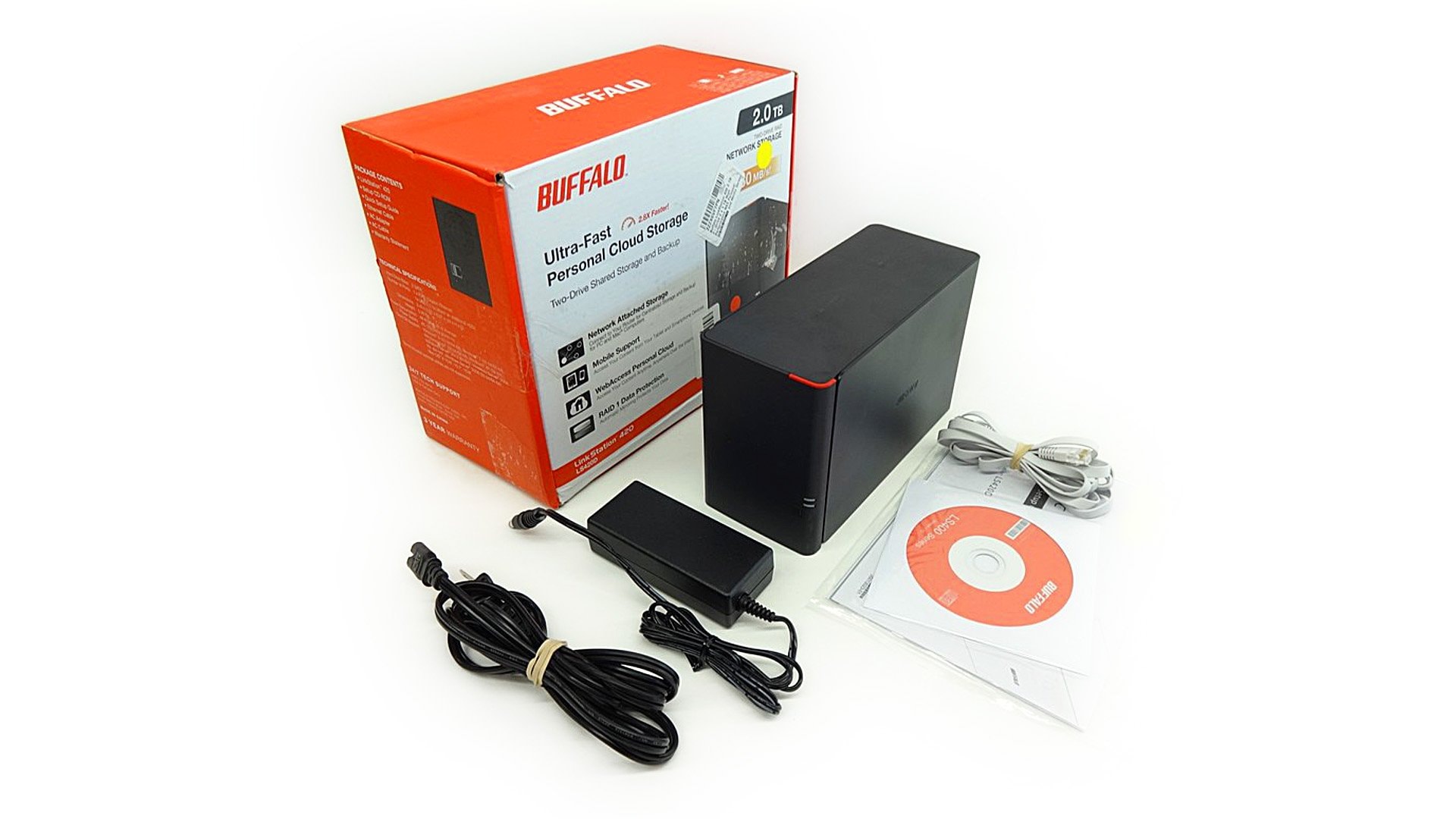
Considerando la vasta gamma di vantaggi che NAS Navigator Buffalo offre, potrebbe diventare la tua fonte principale per il backup. Tuttavia, è necessario innanzitutto eseguire il backup di Buffalo sul tuo dispositivo Windows per assicurarti che avvenga correttamente. Questo offre un ulteriore vantaggio, garantendo così le prestazioni adeguate della tua azienda.
Buffalo NAS è un dispositivo NAS ad alte prestazioni utilizzato da molte persone, considerando la vasta gamma di vantaggi che offre. Non solo assicura un trasferimento dati veloce, ma è anche sicuro. Buffalo NAS offre un livello aggiuntivo di sicurezza, risultando efficiente per aziende di tutte le dimensioni. Tuttavia, possono verificarsi situazioni in cui il sistema smetta di funzionare correttamente. Per questo motivo è necessario eseguire un backup. Vediamo come fare il Backup NAS Buffalo per prevenire eventuali rischi maggiori, soprattutto riguardo alla perdita dei dati.
Unisciti a noi il 31 marzo, mentre celebriamo il World Backup Day. Prenditi un momento per eseguire il backup dei tuoi dati e prevenire la perdita dei dati!
Prova Wondershare Recoverit per effettuare il recupero dei dati
 Sicurezza verificata. Oltre 7.302.189 persone l'hanno scaricato.
In questo articolo

Cos'è il Buffalo Cloud Backup?
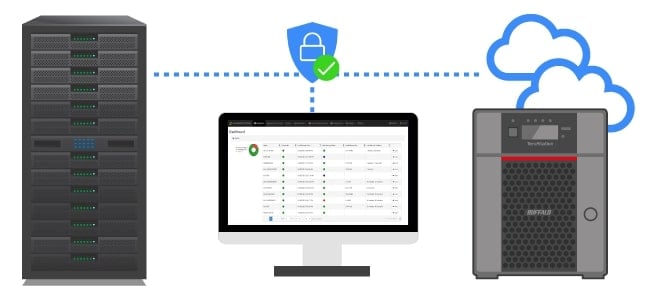
Buffalo Cloud Backup è un metodo di backup online. Si tratta di un processo di backup di livello aziendale. Tutti i dati saranno salvati nel cloud e sui server, assicurando che la sicurezza del backup venga mantenuta.
Usare Buffalo Cloud Backup può offrire protezione ai tuoi dati. Proteggerà i tuoi dispositivi elettronici, come desktop, laptop, smartphone e tablet, garantendo che le informazioni siano al sicuro.

Buffalo Cloud Backup offre il vantaggio di backup e archiviazione su diverse opzioni come:
- Buffalo TeraStation
- Buffalo LinkStation 700
- Buffalo LinkStation 210
- Buffalo 8TB LinkStation 220
Come eseguire il backup di Buffalo su Windows?
Puoi eseguire il backup di Buffalo su Windows e assicurarti che sia compatibile con il sistema e funzioni correttamente. Alcuni dei metodi principali tramite cui eseguire il backup di Buffalo su Windows sono i seguenti:
Metodo 1: Esegui il backup di Buffalo NAS con Wondershare UBackit Data Backup
Puoi fare il backup di Buffalo anche usando il software. Wondershare UBackit è un affidabile software di backup per Buffalo NAS che può aiutarti a rendere più semplice tutto il processo di backup.
Con l'aiuto di UBackit, puoi eseguire il backup delle informazioni in uno spazio sicuro. Così non avrai problemi con altre informazioni. Il software è compatibile con Windows OS e Mac OS. La versione a pagamento include funzionalità esclusive. Tuttavia, se vuoi solo eseguire il backup dei file NAS, è consigliabile scegliere la versione gratuita nel periodo di prova di un mese.
I passaggi per eseguire il backup di Buffalo usare Wondershare UBackit sono i seguenti:
Passo 1: Devi scaricare e installare Wondershare UBackit nel tuo sistema, seguendo le istruzioni del wizard. Una volta scaricato e installato il software, aprilo sul tuo computer.

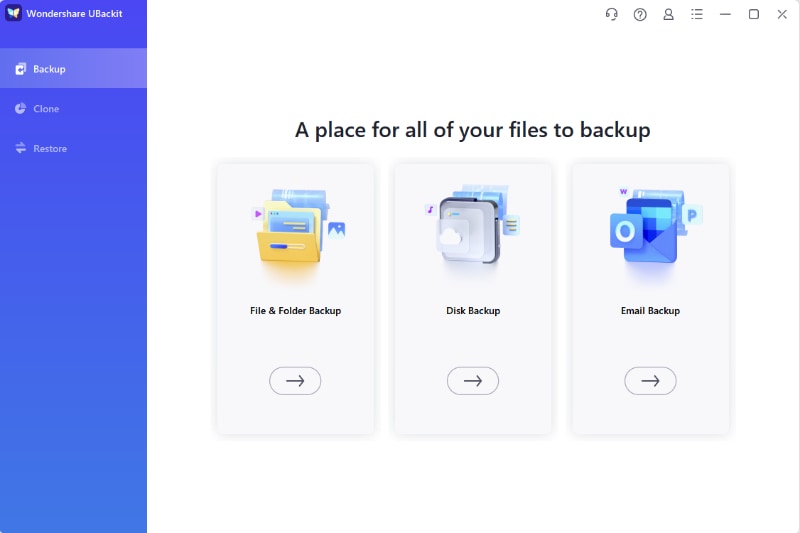
Passo 2: Le impostazioni predefinite di UBackit appariranno in modo diverso sullo schermo. Per il processo di backup, verranno offerte diverse opzioni. Dato che stai scegliendo Backup NAS Buffalo, devi selezionare l'opzione Backup Disco.
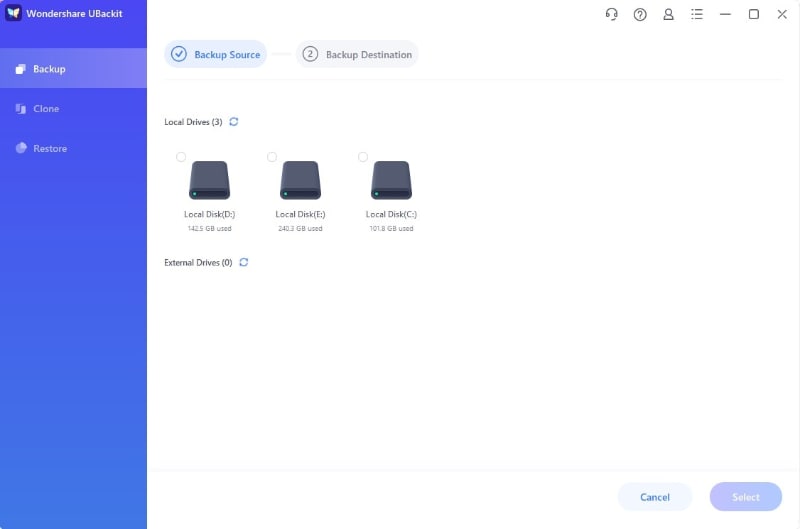
Passo 3: Qui dovrai scegliere l'unità sorgente per il backup. Clicca su Seleziona.
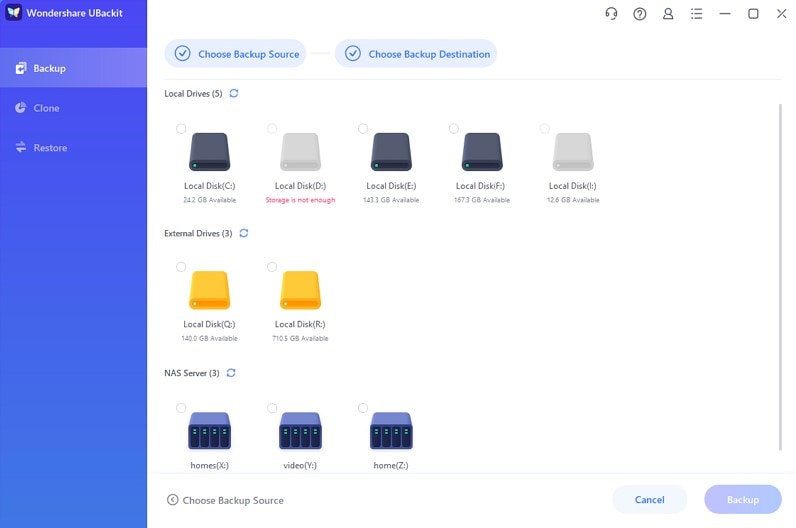
Passo 4: Ora devi scegliere l'unità di destinazione per i file sul tuo NAS Navigator Buffalo. La directory NAS deve essere selezionata come opzione di backup. Una volta selezionata la posizione di backup, clicca su Backup per continuare.
Passo 5: Wondershare UBackit impiegherà qualche minuto per elaborare il backup. Il tempo impiegato dipenderà dalle dimensioni dell'unità. Riceverai un messaggio di conferma sullo schermo appena il ripristino dell'unità sarà completato.
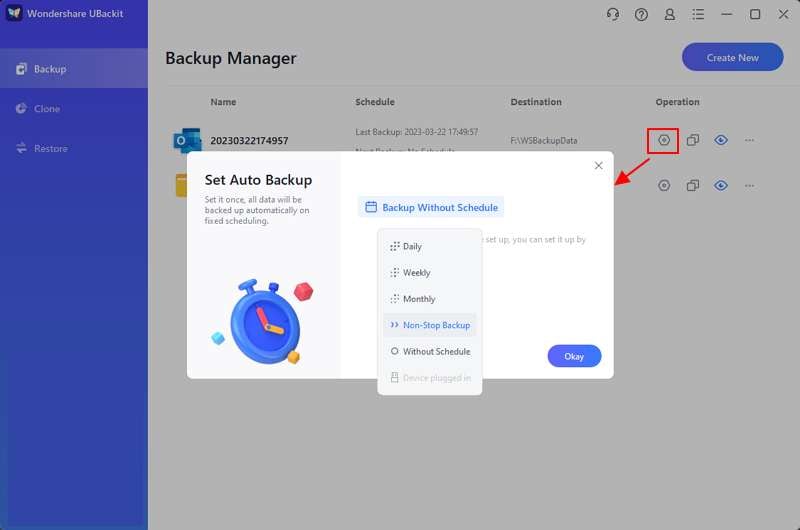
Il backup effettuato per l'unità sarà disponibile nell'Backup Manager. Puoi visitare questa sezione e cambiare il nome del campo se lo desideri. Inoltre, puoi anche programmare backup automatici, oltre ad impostare le password.
Video tutorial sulla regola 3-2-1 per il backup e il ripristino dati su Windows 11

Metodo 2: Tramite lo strumento integrato di Buffalo NAS
Backup NAS Buffalo ti permette di usare lo strumento integrato per risolvere il problema. La parte migliore è che usando lo strumento integrato NAS, potresti riuscire a risolvere il problema con pochi semplici passi. Puoi seguire la procedura dettagliata qui sotto per eseguire il backup di Buffalo su Windows usando lo strumento integrato:
Passo 1: Apri le Impostazioni di Buffalo e nel box indicato, inserisci l'indirizzo IP.
Passo 2: Ora devi scegliere l'opzione Impostazioni avanzate. Qui dovrai accedere usando il tuo account Admin.
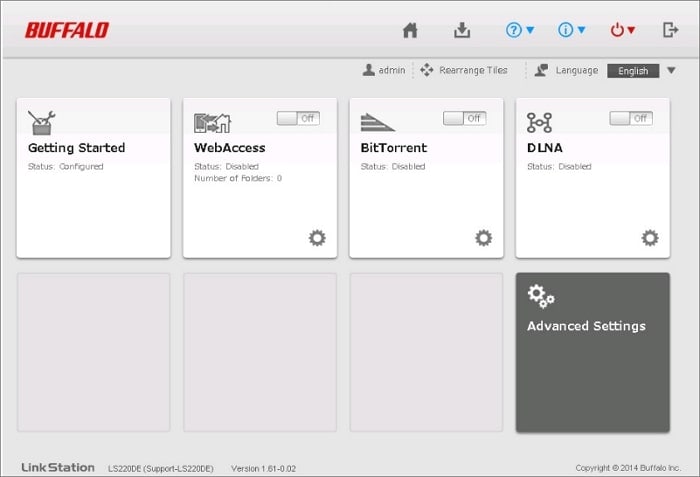
Passo 3: Vai alla scheda Backup. Clicca sull'icona di configurazione disponibile accanto all'opzione Backup.

Passo 4: Seleziona Aggiungi sotto Crea nuovo lavoro. Ora scegli l'opzione Sfoglia per impostare il backup di Buffalo.
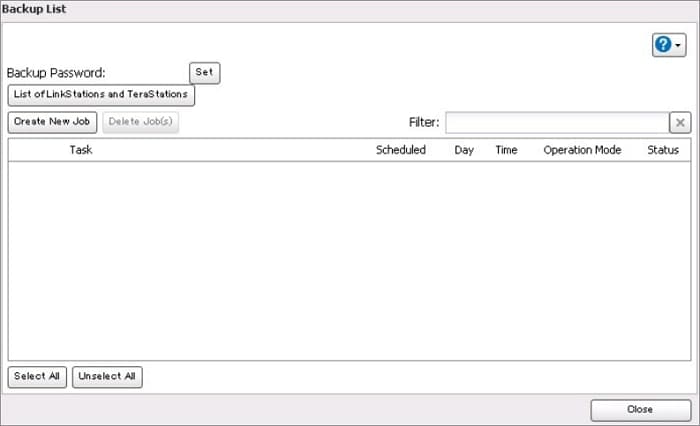
Passo 5: Le operazioni sullo schermo conterranno numerose informazioni per aiutarti ulteriormente a eseguire il backup di Buffalo NAS.
Recupera dati dal Buffalo Hard Disk Esterno con Wondershare Recoverit
Per quanto riguarda il recupero del Buffalo Hard Disk Esterno, è essenziale utilizzare il software adeguato. Wondershare Recoverit è uno degli strumenti più affidabili che può aiutarti a completare tutto il processo. Wondershare Recoverit è uno strumento facile da usare ed altamente efficiente che può assistere nel recupero dei dati.
Quindi, se vuoi recuperare dati dai Buffalo Hard Disk Esterni, devi considerare questo software. La versione gratuita del software è disponibile sia per Mac OS che per Windows OS. Devi scaricare l'ultima versione di Wondershare Recoverit per sfruttarne i vantaggi. Pertanto, può svolgere un ruolo importante nell'assicurare che i dati siano recuperati.
Una volta che Wondershare Recoverit è installato nel tuo sistema, puoi seguire i passaggi indicati di seguito per recuperare i dati:
Passo 1: Devi collegare il Buffalo Hard Disk Esterno al computer mentre installi Wondershare Recoverit nel tuo sistema. Devi assicurarti che la connessione sia stabile e sicura.
Passo 2: Avvia Wondershare Recoverit nel tuo sistema e controlla tutte le unità disponibili. Devi selezionare il Buffalo Hard Disk Esterno. Ora clicca sul pulsante Start per avviare il processo.

Passo 3: Wondershare Recoverit eseguirà rapidamente la scansione dell'unità e recupererà i file eliminati di recente. Se i dati non sono disponibili tramite la scansione rapida, scegli la scansione approfondita che può controllare tutti i settori e aiutare nel recupero dei dati.
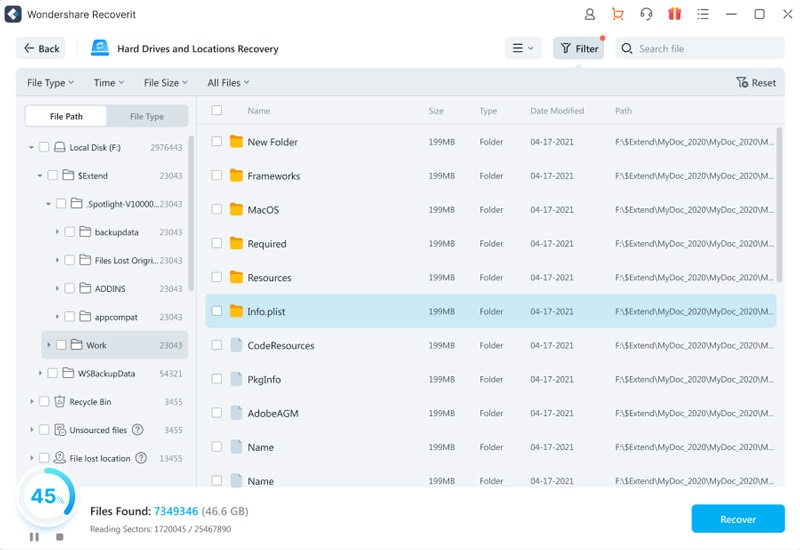
Passo 4: Durante il processo di scansione, i file che vengono recuperati saranno mostrati in tempo reale. Puoi continuare o mettere in pausa la scansione secondo le tue preferenze e continuare il processo di recupero. Puoi applicare filtri per controllare accuratamente i file. Pertanto, metti in pausa il processo se non vuoi che vengano scansionati tutti i file.

Passo 5: Una volta individuati i file che vuoi recuperare, puoi visualizzarli in anteprima e poi cliccare sull'opzione Recupera. Ora devi scegliere dove salvare i file. La posizione che scegli non deve essere il Buffalo Hard Disk Esterno, poiché aumenta il rischio che i dati vengano sovrascritti.

Suggerimenti essenziali per prevenire la perdita di dati sul tuo Buffalo Drive
Devi adottare i passaggi necessari per prevenire il rischio di perdita sul tuo Buffalo Drive. Questo è un passaggio fondamentale per assicurarti di non affrontare problemi nel lungo periodo. Alcuni suggerimenti principali per prevenire la perdita di dati sul Buffalo Drive sono i seguenti:
- Backup regolari: Devi effettuare regolarmente backup per mantenere i dati al sicuro. Aiuta a creare una copia aggiuntiva dei dati. Puoi utilizzare i vari servizi di archiviazione online e hard disk fisici per copiare i dati fondamentali. Pertanto, anche se il Buffalo Drive dovesse fallire, puoi recuperare gli stessi in modo efficiente quando hai un backup.
- Monitora lo stato dell'unità: Tieni sempre sotto controllo le prestazioni del disco. Dal momento che utilizzi il Buffalo Drive, devi prestare attenzione alle sue prestazioni e ad eventuali problemi. Questo serve a garantire che i tuoi dati siano al sicuro da eventuali rischi futuri. Inoltre, fornisce tempo sufficiente per eseguire il backup dei dati.
- Mantieni pulito il tuo Drive: Se vuoi che il Buffalo Drive continui a funzionare correttamente, devi pulire l'unità frequentemente. Diversi strumenti online possono aiutarti a pulire il Buffalo Drive. Inoltre, è essenziale che i rischi vengano organizzati dopo la pulizia. Questo assicura che l'unità funzioni correttamente, riducendo eventuali errori di malfunzionamento.
- Usa un software antivirus: Uno dei modi più facili per mantenere il tuo Buffalo Drive al sicuro è assicurarsi che sia privo di virus. Pertanto, devi installare un sistema antivirus nel software. Questo è fondamentale per garantire che il sistema sia aggiornato e non venga danneggiato. Tuttavia, anche quando usi un antivirus, devi scegliere solo dopo aver fatto delle ricerche. Questo aiuta a evitare danni e a rilevare malware e virus.
- Espulsione sicura: Molte persone semplicemente scollegano il disco esterno quando finiscono di usarlo. Non dovresti mai farlo. Quando utilizzi il Buffalo Hard Disk nel tuo sistema, è consigliabile optare per l'espulsione sicura. Devi selezionare l'opzione "Rimozione sicura dell'hardware" dall'unità e poi rimuoverla. Questo previene il rischio di sovrascrittura dei dati e anche eventuali malfunzionamenti dei file nel tuo dispositivo.
- Aggiorna i tuoi driver: Non dimenticare mai di aggiornare i driver. Quando usi il Buffalo Drive, è consigliabile aggiornare l'unità. I driver vecchi possono essere molto problematici, causando diversi problemi. Pertanto, aggiornare i driver può aiutare significativamente a risolvere il problema e assicurare che tutto sia aggiornato.
- Maneggia con cura: Maneggiare il tuo Buffalo Drive con attenzione è estremamente importante per prevenire eventuali danni fisici. Se non ti prendi cura dell'unità, potresti accidentalmente farla cadere o posizionarla vicino a qualcosa di molto caldo. Non lasciare mai che ciò accada, perché potrebbe danneggiare definitivamente il disco rendendo difficile il recupero dei dati.
Seguire i suggerimenti sopra menzionati può essere molto utile per recuperare i dati. Di conseguenza, previene anche il rischio di eventuali danni al tuo Buffalo Hard Disk. Tuttavia, sappi che se perdi accidentalmente dati, c'è comunque possibilità e margine per recuperarli. Tuttavia, non nuoce adottare misure preventive.
Conclusione
Backup NAS Buffalo non è difficile come sembra. Finché segui i passaggi sopra menzionati, dovresti riuscire a farlo correttamente. Tuttavia, devi prestare attenzione al software di backup Buffalo NAS e alla perdita dei dati. Devi sempre scegliere software affidabile per evitare il rischio di significative perdite di dati. Ad ogni modo, se la perdita di dati si verifica, devi utilizzare software affidabile per il recupero dati che aiuti a ripristinare i dati.
Domande frequenti
-
1. Che cos'è una Buffalo TeraStation?
Buffalo TeraStation si riferisce a un sistema di storage collegato in rete. Questo NAS può essere utilizzato per l’archiviazione dei dati, backup e altro ancora. Può essere usato come file server o anche come cloud privato per memorizzare informazioni. -
2. Come collego il mio NAS Buffalo al computer?
Puoi collegare il NAS Buffalo al tuo computer. Tuttavia, per questo, avrai bisogno di un NAS navigator. Puoi accedere alla pagina delle impostazioni Buffalo dal NAS navigator e collegare lo stesso al tuo dispositivo. -
3. Posso fare il backup del NAS su Google Drive?
Sì, hai l'opzione di fare backup del NAS su Google Drive. Per effettuare il backup del tuo NAS su Google Drive, devi utilizzare strumenti come Wondershare UBackit, Synology Cloud Sync, e altri.




