
I laptop moderni sono potenti, ma possono comunque sviluppare problemi seri. Windows può smettere di caricarsi. Asus Cloud Recovery è uno strumento integrato che ti aiuta a ripristinare rapidamente il tuo laptop allo stato originale senza bisogno di software aggiuntivi o passaggi complicati. È progettato per ripristinare il sistema quando qualcosa va storto, che tu abbia problemi di prestazioni, errori software o desideri semplicemente un nuovo inizio.
Utilizzando Asus Cloud Recovery, puoi riportare il tuo laptop alle impostazioni di fabbrica in modo sicuro e affidabile.
Ripristinare il laptop con questa funzione è semplice e non richiede competenze tecniche avanzate. Il processo utilizza file archiviati nel cloud, quindi non devi preoccuparti di creare dischi di ripristino o scaricare grandi programmi. In questa guida ti mostreremo come Asus Cloud Recovery funziona e i passaggi da seguire per ripristinare il laptop senza difficoltà.

Parte 1: Cos'è Asus Cloud Recovery?

Molti proprietari di laptop iniziano chiedendo che cos'è Asus Cloud Recovery e come si differenzia da un normale ripristino. È una funzione di ripristino integrata disponibile su molti laptop Asus recenti. Invece di utilizzare una partizione di ripristino conservata sul dispositivo, scarica l'immagine ufficiale del sistema dal cloud. Questa immagine include Windows, i driver e i componenti di sistema essenziali originariamente installati sul laptop.
Asus Cloud Recovery è progettato per riportare il dispositivo alle condizioni di fabbrica. Questo significa che il sistema torna allo stato in cui si trovava al momento dell'acquisto. È utile quando la partizione di ripristino interna è danneggiata o mancante. Inoltre, è utile se i file di sistema operativo sono corrotti. Capire cos'è Asus Cloud Recovery aiuta gli utenti a sentirsi più sicuri prima di avviare il processo di ripristino.
Come aiuta
- Ripristina la versione originale di Windows di fabbrica: Reinstalla la stessa versione di Windows fornita all’acquisto del laptop. Garantisce la compatibilità corretta con l’hardware e le funzionalità integrate.
- Ripara errori di avvio gravi: Se il sistema non si avvia o rimane bloccato sulla schermata di caricamento, il ripristino sostituisce i file di avvio danneggiati. Questo aiuta il laptop a riavviarsi normalmente.
- Corregge file di sistema corrotti: I file importanti di Windows possono danneggiarsi a causa di aggiornamenti, malware o spegnimenti improvvisi. Il processo di ripristino installa file di sistema nuovi per risolvere questi problemi.
- Installa automaticamente i driver ufficiali: Tutti i driver necessari sono inclusi nell’immagine di ripristino. Questo significa che driver grafici, audio, di rete e chipset vengono installati correttamente senza interventi manuali.
- Rimuove programmi dannosi e virus: Un ripristino completo elimina software indesiderato, malware nascosti e programmi sospetti in background. Migliora sia la sicurezza sia le prestazioni.
- Fornisce un ambiente pulito e stabile: Dopo il ripristino, il sistema funziona in uno stato fresco. Non ci sono errori residui né applicazioni conflittuali, il che aiuta il laptop a funzionare in modo affidabile e fluido.
Oltre a questi vantaggi, riduce la necessità di conoscenze tecniche. I menu sono guidati. Appaiono istruzioni chiare sullo schermo. Anche utenti con competenze informatiche di base possono completare il processo con cura e pazienza.
Parte 2: Un modo affidabile per risolvere i principali problemi di sistema: Asus Cloud Recovery
Quando i tentativi di risoluzione falliscono, un ripristino completo del sistema diventa spesso la migliore opzione. Riparazioni minori come la disinstallazione di software o l’esecuzione di strumenti di scansione possono non risolvere danni profondi del sistema. In tali situazioni, Asus Cloud Recovery offre un modo affidabile per ricostruire il sistema operativo da zero. Garantisce che i file ufficiali sostituiscano quelli danneggiati.
Di seguito sono riportate le motivazioni importanti per usare questa funzione:
- Corregge errori di avvio ripetuti: Se il laptop non si avvia più volte, una installazione pulita spesso risolve il problema.
- Rimuove malware persistenti: Alcune minacce sopravvivono alle scansioni antivirus normali. Un ripristino completo le elimina.
- Ripristina le prestazioni del sistema: Una nuova installazione può eliminare errori in background che rallentano il dispositivo.
- Reinstalla i driver mancanti: I driver sono inclusi automaticamente nell'immagine di ripristino.
- Non richiede strumenti tecnici: Non è necessaria una conoscenza avanzata del software.
- Utile prima di vendere il laptop: Aiuta a rimuovere account e impostazioni personali.
- Ripara danni dovuti agli aggiornamenti: Aggiornamenti falliti possono corrompere file di Windows.
- Elimina conflitti software: Le applicazioni in conflitto vengono rimosse durante il ripristino.
Gli utenti spesso si chiedono quanto dura il processo di Asus Cloud Recovery? Nella maggior parte dei casi, ci vogliono tra una e due ore. La durata esatta dipende dalla velocità della connessione internet e dal modello del laptop.
Parte 3: Come ripristinare il tuo laptop con Asus Cloud Recovery
Prima di iniziare, assicurati che la batteria del laptop sia carica. È meglio tenere il caricatore collegato. È necessaria anche una connessione internet stabile. Se stai imparando come ripristinare il laptop con Asus Cloud Recovery per la prima volta, leggi attentamente le istruzioni e non affrettare il processo.
Passo 1: Entra in modalità ripristino

Spegni completamente il laptop. Riaccendilo. Premi il tasto F12 ripetutamente appena appare il logo Asus. Si aprirà un menu di avvio. Seleziona l’opzione Cloud Recovery dall'elenco. Questo passo spiega come avviare correttamente Asus Cloud Recovery.
Se il tuo modello usa un tasto diverso, controlla la pagina di supporto ufficiale per vedere come accedere a Asus Cloud Recovery sul tuo dispositivo specifico.
Passo 2: Collegati a Internet e conferma il ripristino
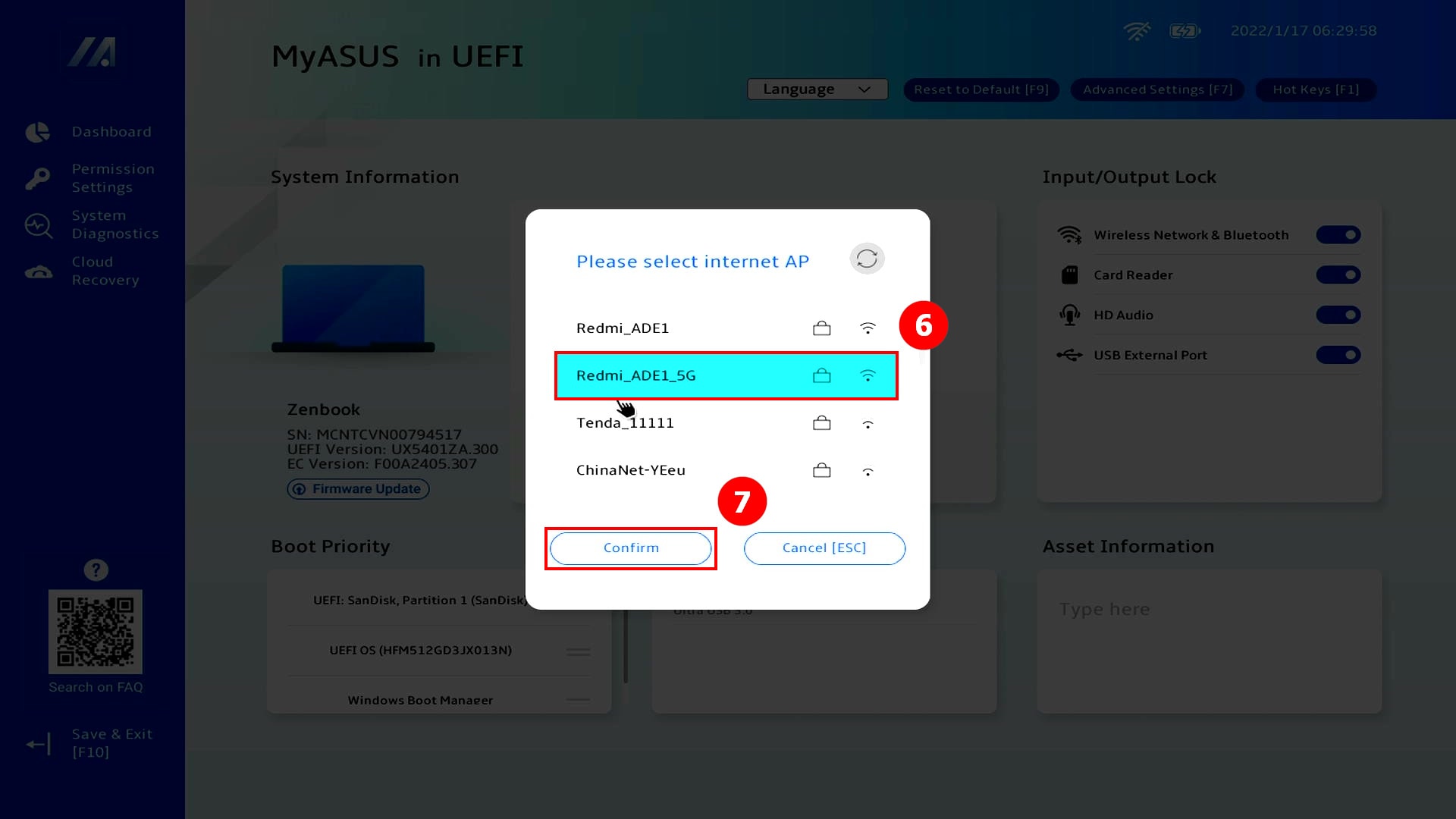
Dopo essere entrato in modalità ripristino, scegli la tua rete WiFi. Inserisci la password con attenzione. Il sistema verificherà la connessione e si preparerà al download. A questo punto visualizzerai le opzioni di ripristino. Molti utenti chiedono se Asus Cloud Recovery elimina i dati sull'unità di destinazione. Se scegli il ripristino completo di fabbrica, i dati sull'unità di sistema saranno cancellati.
Seleziona il tipo di ripristino che si adatta alle tue esigenze. Leggi l'avviso sullo schermo prima di confermare.
Passo 3: Scarica e installa il sistema
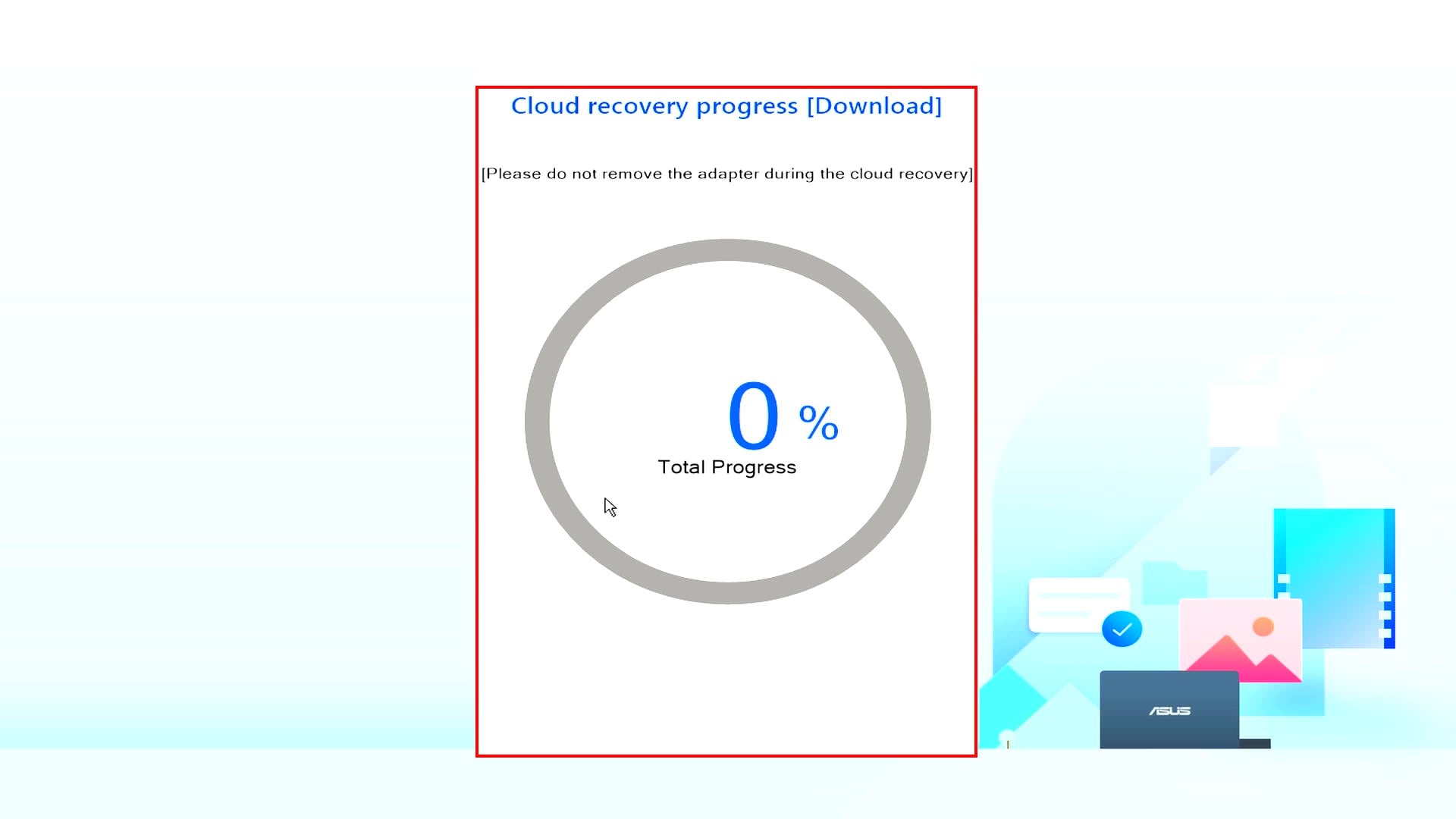
Una volta confermato, il laptop inizierà a scaricare l'immagine di ripristino. Non chiudere il coperchio e non spegnere il dispositivo. L’installazione inizierà automaticamente al termine del download. Se ti chiedi quanto dura il processo di Asus Cloud Recovery, ricorda che download voluminosi richiedono tempo.
Terminata l'installazione, il laptop si riavvierà. Poi imposterai Windows come se il dispositivo fosse nuovo.
Parte 4: Come recuperare i dati persi dopo Asus Cloud Recovery
A volte gli utenti dimenticano di salvare file importanti prima di avviare il ripristino. Al termine di Asus Cloud Recovery, i documenti personali potrebbero risultare mancanti. Ci sono comunque possibili modi per recuperare i dati. Il metodo dipende dal fatto che siano stati creati dei backup in precedenza.
Metodo 1: Ripristino dai backup
Se esegui regolarmente il backup dei file, il recupero diventa semplice. Molti utenti salvano dati su hard disk esterni. Altri usano servizi di cloud storage online. I backup rimangono la protezione più sicura contro la perdita dei dati.
Quando impari a ripristinare un laptop con Asus Cloud Recovery, è saggio preparare i backup in anticipo. Se già ne hai uno, segui questi passaggi:
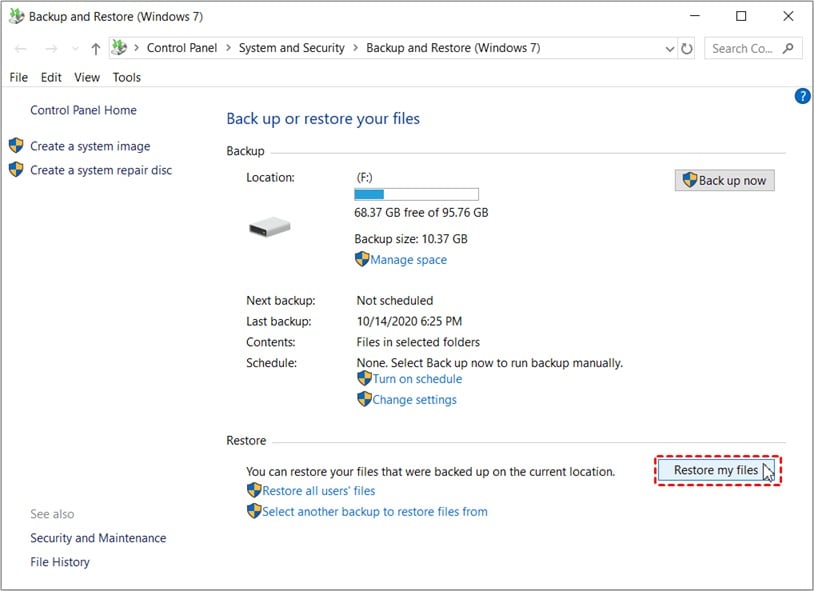
Passo 1: Collega il disco di backup esterno al laptop. Apri Pannello di controllo. Vai su Sistema e sicurezza. Premi Backup e Ripristino. Seleziona Ripristina i miei file.
Passo 2: Sfoglia le cartelle di backup e seleziona i file o le cartelle che vuoi recuperare. Scegli la posizione originale oppure una nuova cartella, quindi clicca su Ripristina per completare.
Metodo 2: Verifica della sincronizzazione di OneDrive o Google Drive
Alcuni utenti dimenticano che i loro file sono sincronizzati automaticamente. Documenti, foto e oggetti del desktop potrebbero già trovarsi online se la sincronizzazione era attivata. Controllare il proprio account cloud può ripristinare la maggior parte dei dati importanti.
Questo metodo è utile se non eri sicuro che Asus Cloud Recovery eliminasse i dati sull'unità di destinazione e non hai creato un backup manuale.
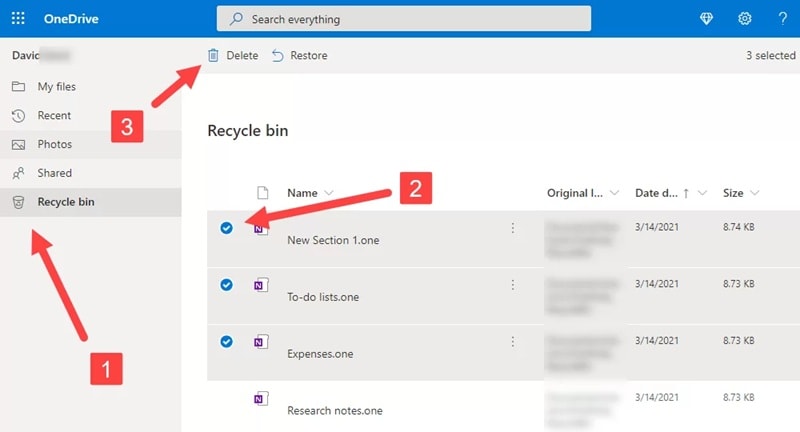
Passo 2: Scarica i file mancanti e salvali sul laptop.
Metodo 3: Usare Recoverit

Se non ci sono backup disponibili, il software di recupero dati potrebbe comunque offrire una soluzione. Recoverit è progettato per scansionare i dischi e cercare file eliminati o nascosti. Controlla aree profonde del disco a cui la normale navigazione non arriva. Questo metodo è utile quando i documenti importanti non erano stati salvati altrove prima del ripristino.
Recoverit funziona meglio se il disco non è stato molto utilizzato dopo il ripristino. Quando nuovi file vengono scritti sul disco, potrebbero sovrascrivere i vecchi dati. Una volta sovrascritto, il recupero diventa molto più difficile. Per questo motivo, è importante smettere di usare il laptop non appena ti accorgi della perdita di dati.
Anche se un ripristino di sistema elimina i file visibili, alcune tracce potrebbero rimanere per un periodo limitato. Recoverit scansiona queste tracce residue e tenta di ricostruire i file. Agire rapidamente migliora le possibilità di successo e riduce il rischio di perdita permanente.
Passo 1: Installa Recoverit sul laptop oppure collega il disco interno a un altro computer.

Passo 2: Esegui una scansione approfondita e visualizza in anteprima i file recuperabili.

Passo 3: Premi Recupera. Salvali su un altro dispositivo di archiviazione.

Conclusione
I guasti del sistema del laptop possono essere stressanti. Il lavoro importante può interrompersi improvvisamente. Invece di cercare soluzioni di riparazione complesse, Asus Cloud Recovery offre un modo diretto e affidabile per ripristinare il sistema. Scarica i file ufficiali e reinstalla Windows in una forma pulita e stabile.
Capendo cos'è Asus Cloud Recovery e seguendo i passaggi chiari su come ripristinare un laptop con Asus Cloud Recovery, puoi recuperare da errori gravi con sicurezza. Ricorda sempre di salvare file importanti, perché se Asus Cloud Recovery elimini i dati sull'unità di destinazione dipende dall'opzione di ripristino scelta.
Inoltre, pianifica bene il tempo, dato che molti chiedono quanto dura il processo di Asus Cloud Recovery. Con la giusta preparazione, il processo è fluido e sicuro.
Domande frequenti
-
1. Asus Cloud Recovery elimina i dati personali?
Sì, può eliminare i dati personali se scegli la modalità completa di ripristino di fabbrica. Questa opzione elimina file, programmi installati e account utente dall’unità del sistema. Se selezioni un ripristino totale, le cartelle personali come Documenti e Immagini saranno cancellate. È sempre consigliato creare un backup prima di iniziare il ripristino. -
2. Quanto dura il processo di Asus Cloud Recovery?
Il processo solitamente dura tra una e due ore. Il tempo esatto dipende dalla velocità della connessione internet, dalla dimensione dell’immagine di ripristino e dalle prestazioni del laptop. Una connessione più lenta aumenterà il tempo di download, mentre una più veloce completerà il processo più rapidamente. -
3. Come avviare Asus Cloud Recovery se Windows non si carica?
Se Windows non si carica, spegni completamente il laptop e riaccendilo. Premi il tasto di avvio richiesto, spesso F12, non appena il dispositivo si accende. Si aprirà il menu di ripristino. Da lì, seleziona l'opzione cloud recovery e segui le istruzioni sullo schermo per iniziare il processo di ripristino.




