

Le unità USB sono strumenti essenziali che ci aiutano a memorizzare e trasferire dati importanti. Dalle foto care ai documenti cruciali, gestiscono tutto. Ma per mantenerle al meglio delle prestazioni, dobbiamo aggiornare la unità USBregolarmente. Questo garantisce efficienza e affidabilità.
Aggiornare i driver della tua unità USB è sia semplice che veloce. Mantiene il dispositivo funzionante senza problemi, evitando lentezze e inconvenienti. Driver obsoleti possono rallentare il dispositivo o addirittura farlo smettere di funzionare. Ecco perché l’aggiornamento è così importante.
Questa guida ti accompagnerà nel processo di aggiornamento dei driver dell’unità USB. Verranno presentati i metodi più semplici per aggiornarli, aiutandoti a mantenere la tua unità USB in condizioni ottimali.
In questo articolo
Parte 1: Perché aggiornare l’unità USB?
Aggiornare l’unità USB è fondamentale per mantenerla funzionante. Permette al dispositivo di dare le migliori prestazioni e lavorare senza problemi. Gli aggiornamenti regolari prevengono rallentamenti e malfunzionamenti, assicurando che sia sempre pronta quando serve.
Mantenendo aggiornata la tua unità USB puoi evitare problemi come prestazioni lente, problemi di connessione e perdita di dati.
Ecco alcuni motivi principali:
- Migliorare le prestazioni del dispositivo.
- Correggere bug ed errori.
- Aumentare la sicurezza.
- Garantire compatibilità con i nuovi sistemi.
- Evitare la perdita di dati.
- Aumentare la velocità di trasferimento.
- Estendere la durata della vita del dispositivo.
- Risolvere problemi di connettività.
Parte 2: Come aggiornare l’unità USB?
Aggiornare la tua unità USB è essenziale per mantenerla in buone condizioni. Ci sono diversi metodi semplici per aggiornare i driver USB, ognuno con i propri passaggi e vantaggi, così da garantire che il dispositivo sia sempre aggiornato e funzionante.
Che tu preferisca scaricare dal sito del produttore, usare Gestione dispositivi, aggiornare Windows o formattare la unità USB, questa sezione ti guiderà in ogni passaggio.
Vediamo insieme questi metodi semplici per aggiornare la tua unità USB in modo efficace. Puoi farlo in diversi modi. Ecco i metodi:
Metodo 1: Scarica i driver dal sito del produttore
Scaricare i driver dal sito del produttore è un modo affidabile per assicurarti che la tua unità USB disponga degli aggiornamenti più recenti. Questo metodo ti permette di accedere direttamente ai driver più adatti al tuo modello specifico, mantenendo prestazioni e compatibilità ottimali.
In questa sezione, ti guideremo attraverso i semplici passaggi per scaricare e installare gli ultimi driver dal sito del produttore, garantendo il miglior funzionamento della tua unità USB.
Segui questi passaggi:
- Visita il sito del produttore. Trova la sezione di supporto: solitamente è presente un link o una scheda. Individua il modello della tua unità USB. Cercalo.

- Scarica i driver più recenti, assicurandoti che corrispondano al tuo modello. Installa i driver sul computer seguendo le istruzioni a schermo. Riavvia il computer: ti aiuterà a rendere effettive le modifiche.
Verifica che la unità USB funzioni. Testala trasferendo dei file.
Metodo 2: Usa Gestione dispositivi
Utilizzare Gestione dispositivi è un metodo semplice ed efficace per aggiornare i driver USB. Questo strumento integrato in Windows ti permette di gestire e aggiornare facilmente l’hardware. Puoi lasciare che sia Windows a cercare e installare i driver più recenti per il tuo dispositivo in modo automatico.
Questo metodo è comodo perché elimina la necessità di cercare manualmente i driver. In questa sezione ti mostreremo i passaggi per aggiornare la unità USB tramite Gestione dispositivi.
Ecco come aggiornare la unità USB tramite Gestione dispositivi:
- Apri Start, digita “Gestione dispositivi” e clicca su Gestione dispositivi.
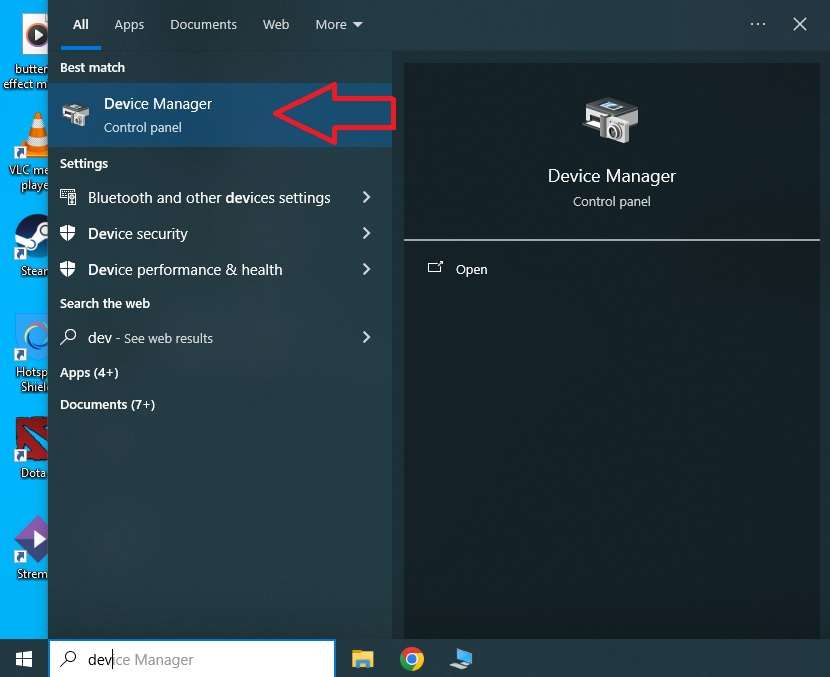
- Apri Gestione dispositivi. Trova il tuo dispositivo USB nell’elenco. Seleziona Controller Universal Serial Bus. Clicca con il tasto destro sul dispositivo USB. Apparirà un menu. Seleziona Aggiorna driver.

- Scegli Cerca automaticamente un driver aggiornato. Lascia che Windows trovi e installi i driver. Attendi qualche istante. Riavvia il computer per applicare gli aggiornamenti.
Metodo 3: Aggiorna Windows
Aggiornando Windows puoi anche aggiornare i driver USB. Così assicuri che il sistema usi il software più recente — inclusi i driver aggiornati. Mantenendo Windows aggiornato otterrai automaticamente miglioramenti e correzioni, senza bisogno di cercare i driver manualmente. In questa sezione ti spieghiamo come aggiornare la unità USB tramite l’aggiornamento di Windows.
Aggiornare Windows aggiorna anche i driver USB. È un metodo semplice: segui questi passaggi:
- Apri Impostazioni. Clicca su Windows Update. Clicca su Cerca aggiornamenti. Windows cercherà gli aggiornamenti.

- Permetti a Windows di installare tutti gli aggiornamenti disponibili. Segui le istruzioni a schermo. Riavvia il computer: è necessario per applicare gli aggiornamenti. Verifica che la unità USB funzioni trasferendo alcuni file.
Metodo 4: Formatta la unità USB
La formattazione della unità USB è un’ultima risorsa che può risolvere problemi persistenti. Questo processo cancella tutti i dati sulla unità e reinstalla il file system, utile se ci sono danneggiamenti o problemi di compatibilità. È fondamentale fare un backup di tutti i dati importanti prima, perché la formattazione li eliminerà tutti.
Segui questi passaggi:
- Collega la unità USB al computer e verifica che venga riconosciuta. Clicca su Questo PC sul desktop. Seleziona la unità USB che vuoi formattare. Clicca con il tasto destro. Seleziona Formatta.

- Scegli il file system (ad esempio, NTFS o FAT32). Seleziona quello che preferisci. Clicca su Avvia. Inizierà il processo di formattazione. Attendi che finisca: potrebbero volerci alcuni minuti.

Verifica la unità USB. Prova se funziona correttamente dopo la formattazione.
Metodo 5: Aggiorna i driver USB tramite Driver Updater
Tutti i metodi descritti possono funzionare, ma talvolta trovare un driver manualmente può essere difficile. Inoltre, Gestione dispositivi e Windows Update possono incontrare problemi nel trovare automaticamente i driver per vari motivi.
Per questo dovresti considerare l’uso di tool come driver updater, che identificano velocemente i driver mancanti e li scaricano. Raccomandiamo Driver Booster e Driver Talent.
Driver Booster
Informazioni su Driver Booster
Driver Booster è uno strumento personalizzabile che permette di impostare le preferenze sul download dei driver. Puoi usare l’opzione “ignora” per saltare i driver di dispositivi specifici. È anche possibile annullare l’aggiornamento e tornare a una versione precedente in caso di problemi.
Le funzionalità Ripristino sistema e Ripristino driver aiutano a evitare errori durante gli aggiornamenti, così puoi sempre tornare a una versione funzionante. Sono inclusi vari strumenti che consentono di risolvere rapidamente problemi comuni come assenza di rete, assenza di suono, bassa risoluzione, ecc.
Come si usa
- Scarica (link sotto), installa Driver Booster e avvialo.
- Driver Booster scansionerà automaticamente il dispositivo alla ricerca di driver obsoleti al primo avvio.

- Clicca sulla scheda Obsoleti, Aggiorna ora, e attendi mentre Driver Booster scarica e installa i driver.

Driver Talent
Informazioni su Driver Talent
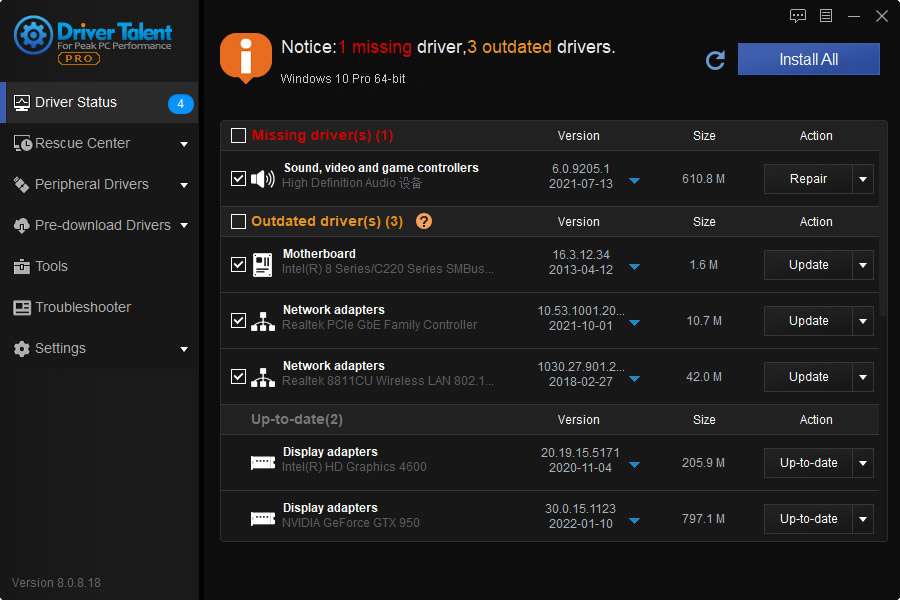
Driver Talent è uno strumento eccellente che offre semplicità. Tutti i driver obsoleti vengono scansionati automaticamente e basta un solo clic per aggiornarli. In generale, è uno strumento ordinato e ben organizzato, con la comodità come principale obiettivo.
Driver Talent dispone anche di una funzione di pre-download che consente di scaricare i file aggiornati e salvarli localmente per installarli in seguito. Questo è particolarmente utile in caso di problemi con i driver di rete.
Come si usa
- Scarica Driver Talent (link sotto) e installalo.
- Avvia Driver Talent e clicca suScansioneper controllare il tuo dispositivo.

- Una volta che Driver Talent avrà trovato i driver mancanti, clicca suInstalla tuttonell'angolo in alto a destra.
Parte 3: Come Recuperare Dati Persi da USB Dopo l'Aggiornamento del Driver?
Hai mai perso dati importanti sulla tua chiavetta USB? Se sì, non preoccuparti, perchéRecoveritpuò aiutarti. Recoverit è uno strumento affidabile di recupero dati che può recuperare rapidamente i file persi dal tuo drive USB. Supporta vari formati di file ed è molto facile da usare, rendendo il processo di recupero fluido e senza problemi.
Perché Scegliere Recoverit?
Recoverit offre diversi vantaggi per il recupero dati. Può gestire diversi tipi di file, inclusi documenti, foto, video e altro ancora. Lo strumento dispone di un'interfaccia intuitiva, assicurando che anche gli utenti non tecnici possano navigare facilmente e recuperare i dati persi.
Con Recoverit puoi stare tranquillo sapendo che i tuoi file preziosi sono a pochi clic dall'essere ripristinati. Segui i passaggi forniti per recuperare i dati persi e mantenere i tuoi file importanti al sicuro.
Prova Recoverit per Recuperare Dati da Hard Disk Esterno
 Sicurezza verificata.Più di 7.302.189 persone lo hanno scaricato.
Passaggi per Utilizzare Recoverit:
- Clicca sul link di download sopra per scaricare e installareRecoveritsul tuo PC. Avvia il programma. Aprilo sul tuo computer. Seleziona la chiavetta USB. Scegli il drive da cui vuoi recuperare i dati. Clicca suAvvia.

- Recoverit cercherà i file persi.

- Visualizza in anteprima i file trovati. Controlla se sono quelli di cui hai bisogno. Clicca suRecuperaper ripristinarli. Salvali in una posizione sicura.

Video correlato >>: Come Recuperare Dati da Chiavette USB?

Parte 4: Consigli per aggiornare le porte USB e i driver USB
Mantenere porte USB e driver aggiornati è importante per il corretto funzionamento dei dispositivi. Ecco alcuni suggerimenti utili per aiutarti a mantenere e aggiornare porte e driver USB:
- Mantieni Sempre il Sistema Aggiornato:Gli aggiornamenti di sistema regolari possono includere importanti aggiornamenti dei driver. Assicurati di installarli tempestivamente.
- Controlla Regolarmente Aggiornamenti dei Driver:Imposta un promemoria per verificare la presenza di aggiornamenti driver almeno una volta al mese per avere sempre le versioni più recenti.
- Usa Fonti Ufficiali per Scaricare i Driver: Scarica sempre i driver dal sito ufficiale del produttore per evitare malware e garantire la compatibilità.
- Evita l'Uso di Dispositivi USB Obsoleti:I dispositivi più vecchi potrebbero non essere compatibili con i nuovi sistemi. Considera di aggiornare i dispositivi USB quando necessario.
- Mantieni il Computer Libero da Virus: Usa un software antivirus affidabile per prevenire infezioni che potrebbero compromettere driver e porte USB.
- Esegui il Backup dei Dati Prima di Aggiornare i Driver:Crea sempre un backup dei dati importanti prima di aggiornare i driver per evitare perdite di dati.
- Usa Strumenti di Recupero Dati Affidabili:Strumenti come Recoverit possono aiutarti a recuperare i dati persi se qualcosa va storto durante l'aggiornamento.
- Disconnetti Dispositivi USB Non Utilizzati:Rimuovere dispositivi inutilizzati può ridurre il rischio di conflitti tra driver e garantire migliori prestazioni.
Seguendo questi consigli, puoi mantenere porte e driver USB in buone condizioni, assicurando le migliori prestazioni e la massima longevità dei tuoi dispositivi.
Conclusione
Saperecome aggiornare la chiavetta USBè fondamentale. Garantisce che il dispositivo funzioni in modo fluido. Seguendo semplici metodi per aggiornare i driver dei dispositivi USB, puoi mantenere prestazioni ottimali. Se perdi dati durante questo processo, puoi usare Recoverit per un recupero rapido. Questo strumento è affidabile ed efficace.
Mantenere aggiornati i driver USB aiuta a evitare diversi problemi. Gli aggiornamenti regolari possono migliorare significativamente le prestazioni del dispositivo. Assicurati di seguire i passaggi per aggiornare i driver USB in Windows. Questa pratica aiuta a mantenere il dispositivo in salute. I driver aggiornati garantiscono velocità, funzionalità e compatibilità migliori.
Ricorda, aggiornare porte e driver USB è essenziale. Migliora la compatibilità del dispositivo con diversi sistemi e periferiche. Risolve anche bug esistenti e migliora la sicurezza. Gli aggiornamenti regolari sono fondamentali per il funzionamento corretto della chiavetta USB e dei dispositivi collegati.
FAQ
-
1. Come posso aggiornare i driver USB?
Per aggiornare i driver USB, puoi utilizzare diversi metodi. Un metodo consiste nell’utilizzare Gestione Dispositivi. Questo strumento consente a Windows di cercare e installare i driver più recenti per te. Puoi anche scaricare i driver dal sito del produttore. Così avrai il driver esatto per il tuo modello. Un altro metodo è aggiornare Windows. Questo processo può includere automaticamente anche gli aggiornamenti dei driver USB. Ogni metodo ti assicura che i driver siano aggiornati e che il dispositivo funzioni senza problemi. -
2. Perché aggiornare i driver delle chiavette USB?
Aggiornare i driver delle chiavette USB è fondamentale per diversi motivi. Migliora le prestazioni della chiavetta USB, garantendo un funzionamento efficiente. Gli aggiornamenti possono correggere bug ed errori che potrebbero causare problemi. Aumentano la sicurezza del dispositivo, proteggendolo da vulnerabilità. Gli aggiornamenti garantiscono anche la compatibilità con nuovi sistemi, cosicché la tua chiavetta USB funzioni con le tecnologie più recenti. Gli aggiornamenti regolari aiutano a prevenire la perdita di dati e aumentano la velocità di trasferimento. Mantenere i driver aggiornati prolunga la vita del dispositivo USB e risolve problemi di connettività. -
3. Come posso recuperare dati persi su una chiavetta USB?
Se perdi dati su una chiavetta USB, non preoccuparti. Puoi usare uno strumento affidabile di recupero dati come Recoverit. Recoverit è progettato per recuperare rapidamente i file persi. Supporta vari formati di file, risultando versatile. Lo strumento è facile da usare, anche per chi non ha competenze tecniche. Per recuperare dati persi, scarica e installa Recoverit. Avvia il programma e seleziona la chiavetta USB. Clicca su "Avvia" per scansionare i file persi. Visualizza l'anteprima dei file trovati e clicca su "Recupera" per ripristinarli. Questo processo ti permette di recuperare i dati importanti in modo efficiente.




