

Tutti conosciamo la frustrazione di dimenticare il caricabatterie quando si visita qualcuno, solo per scoprire che il loro caricabatterie non funziona con il nostro dispositivo. Fortunatamente, quei giorni stanno per finire, poiché USB e Thunderbolt stanno diventando la norma per tutti i dispositivi elettronici.
Questi standard mirano a unire tutti i connettori in uno solo che possa coprire ogni esigenza. Un tale connettore potrebbe trasferire file, trasmettere audio e video e collegare dispositivi periferici al computer.
Ma qual è la differenza tra Thunderbolt 3 e 4, e chi vince nel confronto Thunderbolt 4 vs. USB4?
In questo articolo
Cos'è Thunderbolt 3?
Sviluppato nel 2011 come collaborazione tra Intel e Apple, Thunderbolt è uno standard relativamente nuovo per collegare dispositivi periferici al computer. Utilizza connettori PCI Express (PCIe) e DisplayPort (DP) esistenti, combinandoli in un solo cavo, aggiungendo anche l'alimentazione e creando un tipo di porta efficiente.
Per molto tempo, Thunderbolt è stato un'interfaccia hardware orientata ad Apple per trasferire file, collegare monitor e dispositivi di archiviazione e trasmettere video e audio. Quando apparve la prima volta, Thunderbolt aveva una velocità massima di trasferimento di 10 Gbit/s. Da allora, Thunderbolt ha avuto quattro iterazioni significative, con la maggior parte dei consumatori che ora utilizza Thunderbolt 3.
Rispetto alla prima versione di Thunderbolt, Thunderbolt 3 porta la velocità di trasferimento dati a 40 Gbit/s, richiede velocità PCIe di 16 Gbit/s e supporta DisplayPort 1.2. Tuttavia, poiché queste sono specifiche minime, i dispositivi TB3, soprattutto su Mac, spesso arrivano a velocità PCIe di 32 Gbit/s e supporto opzionale per DP1.4.
Cos'è Thunderbolt 4?
L'ultima versione importante di Thunderbolt, Thunderbolt 4, uscita nel 2020, non aggiorna le principali caratteristiche di Thunderbolt 3 – aumenta solo le specifiche minime richieste.
Ecco perché Thunderbolt 4 funziona più come un aggiornamento software che come una vera nuova versione. Si tratta di una versione che standardizza Thunderbolt 3 per tutti gli utenti, e grazie ad essa anche gli utenti Windows ricevono finalmente ciò che gli appassionati Mac già avevano con Thunderbolt 3 da anni.
Tuttavia, c'è un miglioramento significativo con Thunderbolt 4. Per anni gli utenti Thunderbolt hanno collegato a catena i loro dispositivi, ma la rimozione di uno dalla catena influiva sugli altri rendendoli inutilizzabili.
Con Thunderbolt 4, c'è il supporto per i Thunderbolt Alternate Mode USB hub, noti anche come Thunderbolt 4 Hubbing. Ora è possibile avere quattro porte Thunderbolt 4 in una singola dock, ma scollegarne una non influirà sugli altri dispositivi.
Cos'è USB4?
Anche USB ha subito diverse iterazioni dalla sua comparsa nel 1996, nata dalla collaborazione tra Microsoft, IBM, Intel e altre aziende. L'obiettivo era quello di creare una porta universale per sostituire le porte separate per tastiere, mouse, dispositivi seriali e paralleli.
Negli anni, la porta USB è cambiata, modificando il suo aspetto fisico e incrementando notevolmente la velocità di trasferimento e la potenza della ricarica. Oggi, USB4 è lo standard di default, portando la velocità massima di trasferimento dati da 1.5 Mbit/s nel 1996 a 40 Gbit/s nel 2019, anno in cui è stato lanciato USB4.
La potenza massima di ricarica di USB 2.0 nel 2001, la prima porta USB a offrire funzionalità di ricarica, era solo di 2,5W, ovvero 500mA a 5V. Con USB4, si arriva a 100W, cioè 5A a 20V, un aumento di 40 volte in 18 anni.
Differenza tra Thunderbolt 3 e 4
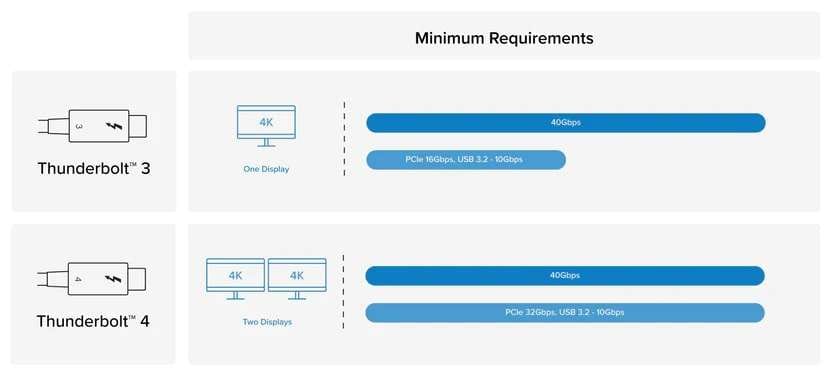
Come accennato, Thunderbolt è stato una porta esclusiva Apple per quasi un decennio e qui le differenze tra Thunderbolt 3 e 4 non sono enormi. Entrambi hanno eccellenti velocità di trasferimento, pari a quelle di USB4 e supportano monitor 4K, che oggi sono lo standard.
Di seguito riportiamo una tabella comparativa delle differenze principali tra Thunderbolt 4 e 3.
| Confronto Thunderbolt | Thunderbolt 3 | Thunderbolt 4 |
| Velocità di trasferimento dati | 20 Gbit/s – 40 Gbit/s | 40 Gbit/s |
| Velocità minime PCIe | PCIe 16 Gbit/s | PCIe 32 Gbit/s |
| Velocità di ricarica | 15W (o 100W con cavi in rame USB Type-C) | 100W da una singola porta |
| Supporto espansione schermo | 4K 60Hz su 2 monitor / 4K 120Hz su 1 monitor / 5K 60Hz su 1 monitor | 4K su 2 monitor / 8K su 1 monitor |
| Sicurezza | Vulnerabile agli attacchi DMA | Include protezione DMA |
| Compatibilità | Compatibile con USB4 | Completamente compatibile con USB4 |
Vale la pena notare che queste sono le specifiche minime per le versioni Thunderbolt. Tuttavia, Apple aveva già 32 Gbit/s di velocità PCIe, anche con Thunderbolt 3, rendendo queste differenze molto più evidenti per gli utenti Windows.
USB4 vs Thunderbolt 4 - Come si confrontano
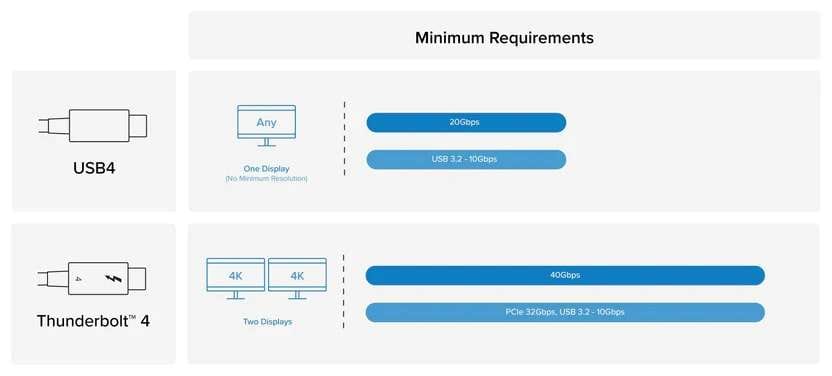
Anche se sia Thunderbolt 4 che USB4 utilizzano la stessa connessione USB Type-C, tecnicamente Thunderbolt non è lo stesso che USB. Segue infatti regole più rigorose e standard più elevati, e avere un dispositivo o cavo Thunderbolt 4 significa ottenere USB4 con tutte le funzioni aggiuntive.
Non tutti i cavi e dispositivi USB4 sono potenti come quelli Thunderbolt 4, e il motivo sta nelle specifiche minime inferiori di USB4. Ad esempio, una connessione PCIe da 16 Gbit/s o una velocità di trasferimento dati da 20 Gbit/s permette di considerare il cavo/dispositivo compatibile USB4, ma non sarà veloce come uno certificato Thunderbolt 4.
Thunderbolt 4 vs USB4 - Qual è migliore?
Ora che conosciamo le differenze principali tra Thunderbolt 4 e USB4, possiamo finalmente rispondere alla domanda: "Chi vince nella sfida tra Thunderbolt 4 e USB4?”
Entrambe le interfacce hardware sono solide, ma poiché Thunderbolt 4 deve rispettare standard più elevati, è un’opzione più sicura per rendere i tuoi dispositivi a prova di futuro e quindi un chiaro vincitore nella sfida Thunderbolt 4 vs USB4. Puoi vederlo anche nella comparazione tra le due interfacce.
| Interfaccia hardware | Thunderbolt 4 | USB4 |
| Velocità di trasferimento | 40 Gbit/s | 20 – 40 Gbit/s |
| Velocità minime di ricarica | 15W | 7.5W |
| Velocità massime di ricarica | 100W | 100W |
| Supporto monitor | Due display 4K 60Hz; Un display 4K 120Hz; Un display 8K 60Hz; |
Un display 4K; |
| Compatibilità all'indietro | Sì (con Thunderbolt 3); | Sì (con tutte le versioni USB con connettori di tipo C); |
[Bonus] Thunderbolt 4 vs USB4: Problemi noti fino ad ora
Anche se sia Thunderbolt 4 che i connettori USB4 sono eccellenti, offrendo grandi velocità di trasferimento, potenza di ricarica e supporto per display, sono comunque soggetti a qualche problema come bug software, schermo nero, problemi di connessione, ecc.
Alcuni di questi problemi possono persino causare la perdita di dati sui tuoi dispositivi Thunderbolt 4 e USB4, creando frustrazione e la necessità di uno strumento affidabile per il recupero dati. Fortunatamente, esiste un'app del genere nella forma di Wondershare Recoverit.
Con un tasso di recupero dati superiore al 95%, supporto per oltre 1.000 tipi di file e più di 2.000 dispositivi, Wondershare Recoverit può aiutarti in oltre 500 situazioni. Che tu abbia cancellato per sbaglio dei file, formattato il dispositivo o sia vittima di malware, virus o di un attacco DMA, Recoverit ti salva.
Ecco come puoi utilizzarlo per recuperare file da dispositivi Thunderbolt 4 o USB4:
- Collega il tuo dispositivo USB4 o Thunderbolt 4 e apri Wondershare Recoverit.
- Fai clic su Hard Drives and Locations, e seleziona il tuo dispositivo.

- L’app inizierà automaticamente la scansione dei dati persi. Durante il processo puoi individuare i file desiderati, così come mettere in pausa o fermare la scansione.

- L'app consente di visualizzare in anteprima i dati trovati, e quando sei pronto puoi selezionare quelli che vuoi recuperare e premere Recupera.

Caratteristiche principali
Prima di concludere le nostre considerazioni su Thunderbolt 3 e 4 e USB4, ecco ancora una veloce tabella comparativa di queste interfacce hardware e dei relativi aspetti del protocollo di trasferimento.
| Protocollo di trasferimento | Thunderbolt 3 | Thunderbolt 4 | USB4 |
| Velocità minima di trasferimento dati | 20 Gbit/s | 40 Gbit/s | 20 Gbit/s |
| Velocità massima di trasferimento dati | 40 Gbit/s | 40 Gbit/s | 40 Gbit/s |
| Requisiti dati minimi PCIe | 16 Gbit/s | 32 Gbit/s | 16 Gbit/s |
| Potenza massima di ricarica | 15W (100W con cavi in rame USB Type-C) | 100W (con progetti futuri fino a 240W) | 100W (5A a 20V, con progetti futuri fino a 240W) |
| Tipo di connettore | USB Tipo-C | USB Tipo-C | USB Tipo-C |
| Supporto monitor | Due display 4K 60Hz; Un display 5K 60Hz; |
Due display 4K 60Hz; Un display 4K 120Hz; Un display 8K 60Hz; |
Un display 4K; |
| Funzione di riattivazione | Opzionale | Sì | Opzionale |
| Sistemi supportati | Windows 7 (64-bit), 8, 10 e 11; macOS 10.13 o successivo; |
Dispositivi Windows, Mac, Linux e Chrome OS; Laptop Intel Evo e vPro; |
Windows 11; macOS Big Sur (11.0); Kernel Linux 5.6; |
| Compatibilità | Compatibile con USB4; | Conforme a USB4; | Compatibilità opzionale con Thunderbolt 3; Compatibile con Thunderbolt 4; |
Conclusione
Nel loro intento di unificare i connettori per tutti i dispositivi elettronici, USB e Thunderbolt offrono molti vantaggi, permettendo agli utenti di trasmettere segnali AV, trasferire dati e collegare numerosi dispositivi periferici al computer.
Sebbene utilizzino tutti la connessione USB Type-C, Thunderbolt 3, 4 e USB4 seguono standard diversi. Si differenziano per velocità di trasferimento, potenza di ricarica, supporto dei display, ecc.
Inoltre, indipendentemente dai recenti progressi, i dispositivi USB4 e Thunderbolt 4 presentano ancora alcuni problemi, alcuni dei quali possono causare la perdita di dati. In questi casi, è necessario un’app affidabile come Wondershare Recoverit per recuperare rapidamente i dati persi.





