

Un Raspberry Pi (RPi) è un potente minicomputer che può aiutarti a svolgere facilmente varie attività impegnative. Sebbene venga utilizzato principalmente per imparare a usare linguaggi di programmazione come Python o Scratch, può fare praticamente tutto ciò che fa un normale computer desktop. Puoi facilmente usarlo per sostituire il tuo vecchio PC.
Tuttavia, prima dovrai imparare come far avviare il RPi da USB.
Considerando quanto può essere lunga la procedura di avvio predefinita da microSD, è nel tuo interesse preferire invece un avvio di Raspberry Pi da USB.
Consulta questa guida completa su come avviare Raspberry Pi da USB in modo facile e veloce.
In questo articolo
Perché avviare Raspberry Pi da USB?
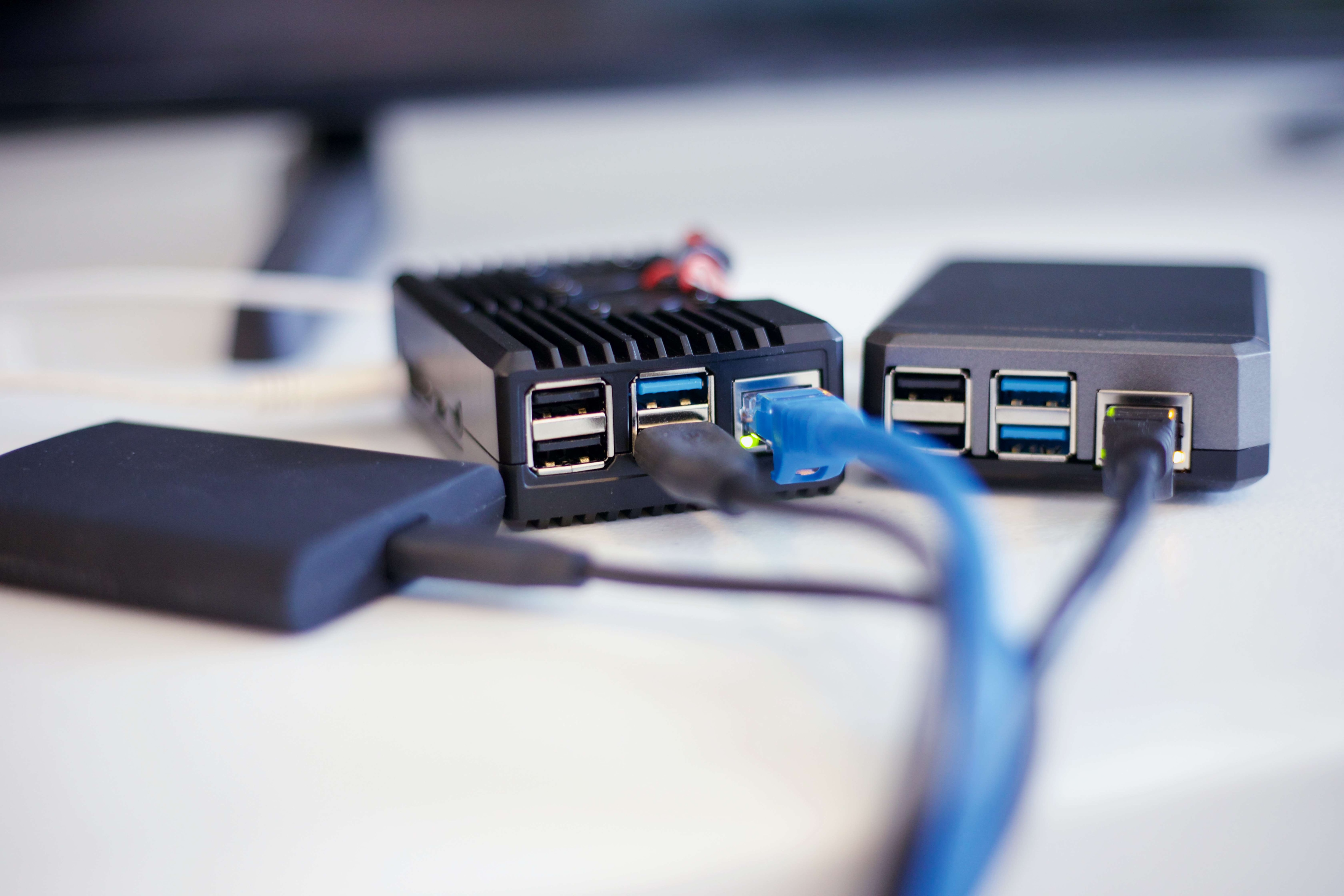
Tutte le versioni di Raspberry dispongono di una scheda microSD integrata per l’avvio di default. Solo le versioni più recenti del dispositivo, inclusi Raspberry Pi 3 e 4, hanno introdotto il supporto USB che permette di avviare il sistema da memoria esterna – come chiavette USB o HDD. Questo rende possibile far avviare Raspberry Pi 3 o 4 da USB.
Inoltre, l’USB viene generalmente considerato una scelta migliore grazie alla maggiore velocità.
Le microSD integrate di Raspberry Pi possono teoricamente raggiungere velocità di lettura/scrittura fino a 50 Mbps, ma raramente arrivano oltre i 40 Mbps nella pratica. Al contrario, le USB, a seconda del dispositivo, possono facilmente superare i 100 Mbps – e spesso anche il doppio.
Ecco una tabella comparativa completa per l’avvio di RPi da due opzioni:
| Avvio RPi da scheda microSD | avviare il RPi da USB |
| Larghezza di banda fino a 50 Mbps | Larghezza di banda superiore a 100 Mbps |
| Integrata con il tuo Raspberry Pi | Devi acquistare una USB esterna |
| Funziona con tutti i sistemi operativi | Alcuni sistemi operativi rari non la supportano |
| Durata circa 10 anni | Durata superiore a 10 anni |
| Impostato sempre come priorità di avvio | Richiede la modifica della priorità di avvio |
Cosa serve per avviare Raspberry Pi da USB
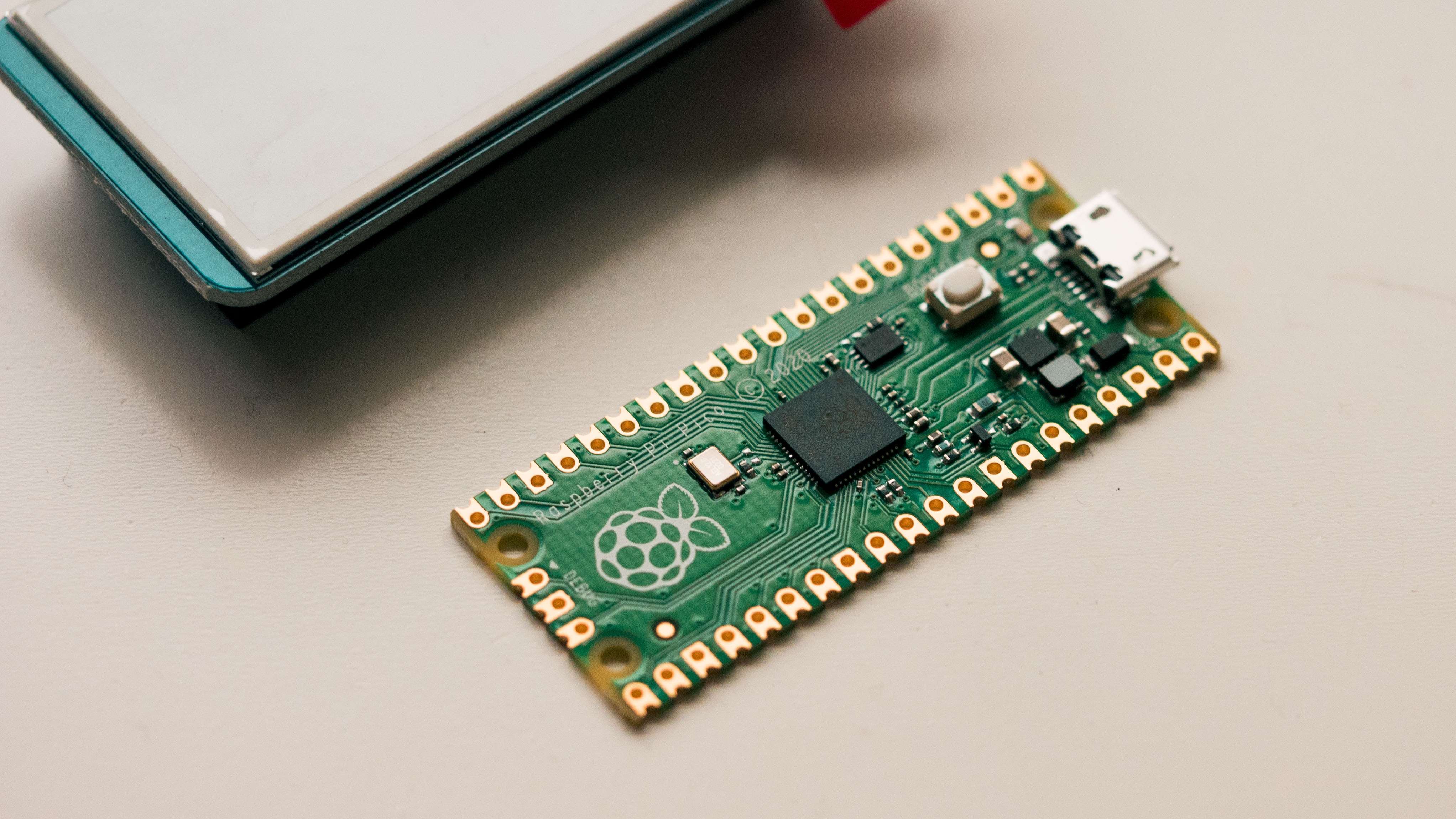
Permettere a Raspberry Pi 3 e 4 di avviare da USB è un processo semplice e rapido che non dovrebbe richiederti molto tempo. Tuttavia, hai bisogno di alcune cose in più per iniziare.
Prima di tutto, assicurati di avere Raspberry Pi Imager. Senza di esso, non sarebbe possibile installare un sistema operativo Raspberry Pi (o altri) sulla tua USB.
Oltre all’Imager, ti serviranno anche una chiavetta USB affidabile, una scheda SD, un lettore di schede SD e ovviamente il tuo Raspberry Pi.
Raspberry Pi Imager
Il software di imaging giusto è essenziale affinché l’avvio da USB di RPi funzioni. In breve, un imager crea una copia settore per settore dell’unità e replica dati essenziali come le informazioni di avvio e del sistema operativo.
Anche se potresti utilizzare diversi software di imaging, è meglio affidarsi a Raspberry Pi Imager, progettato specificamente per i microcomputer Raspberry, che lo rende la scelta ideale.
Puoiscaricarlo direttamente dal sito di Raspberry sul tuo computer, installarlo e prepararti all’avvio da USB.
Unità USB

Una volta pronto Raspberry Pi Imager, è ora di selezionare l’unità USB che userai per avviare il dispositivo. Puoi utilizzare qualsiasi unità USB tu preferisca – un SSD o anche una chiavetta USB. Tuttavia, è meglio scegliere la prima.
Un SSD offre ottime velocità e prestazioni, rendendo l’avvio di Raspberry Pi da USB molto più semplice e comodo. Una chiavetta USB, invece, potrebbe rendere il processo inutilmente complicato senza offrire i vantaggi di un SSD. Potresti anche scoprire che una chiavetta USB è più lenta rispetto all’avvio Raspberry Pi predefinito da microSD.
Scheda SD
Anche se potrebbe sembrare strano che l’avvio di Raspberry Pi da USB richieda una scheda SD – dato che tutto lo scopo dell’avvio da USB è evitare l’uso della microSD integrata – ne serve comunque una. Se vuoi installare Raspbian, il sistema operativo nativo di Raspberry Pi, puoi farlo solo tramite scheda SD.
Quindi, dovrai mettere Raspbian sulla tua microSD e poi abilitare la modalità di avvio da USB in seguito.
Lettore di schede SD
Ovviamente, per mettere Raspbian sulla microSD, ti serve anche un lettore di schede SD sul computer. A seconda del tuo dispositivo, potresti avere già un lettore SD integrato – è una piccola apertura con “SD” scritto di lato. Se il tuo computer non ne ha uno, o se non è della misura giusta, puoi procurarti un adattatore o un connettore per schede SD.
Adattatori e connettori per lettori di schede SD esistono in tutte le forme e dimensioni, quindi scegli quello compatibile con il tuo computer e la tua scheda SD.
Raspberry Pi
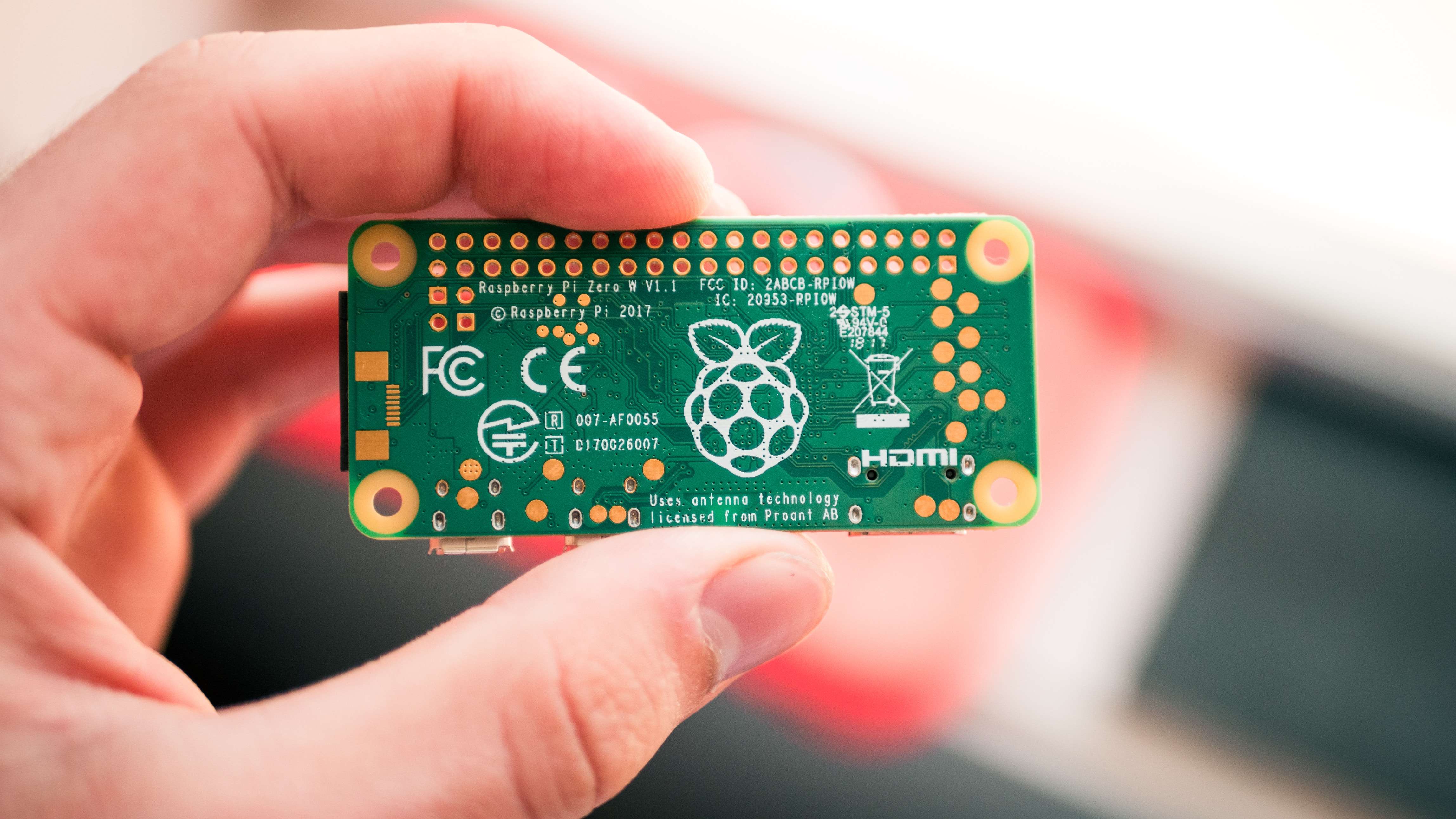
Infine, ti serve il Raspberry Pi. Ricorda che a seconda della versione, potresti non poter avviare da USB.
Le versioni più vecchie, inclusi Raspberry Pi 1, Raspberry Pi Zero e Raspberry Pi Zero W, non supportano l’avvio da USB. Useranno sempre, di default, la microSD integrata senza alternative.
L’avvio da USB è stato introdotto con Raspberry Pi 2 Model B versione 1.2, quindi puoi usare questa modalità solo da questa versione in poi, come Raspberry Pi 3 e Raspberry Pi 4.
Passaggi per configurare Raspberry Pi per l’avvio da USB
A seconda del tuo Raspberry Pi, potrebbe essere necessario preparare il dispositivo per l’avvio da USB. Le versioni più recenti di RPi saranno già pronte per l’avvio da USB. Tuttavia, Raspberry Pi 2B v1.2, Raspberry Pi 3B, 3B+, e 3A+ devono essere prima configurati:
- Installa il sistema operativo Raspbian sulla scheda SD;
- Inserisci il comando sudo apt-get update nel /boot/config.txt file;
- Inserisci il comando sudo apt-get upgrade;

- Inserisci il comando program_usb_boot_mode=1;
- Inserisci il comando sudo reboot.

Come avviare Raspberry Pi da USB
Preparato il Raspberry Pi, puoi iniziare ad avviarlo da USB. Assicurati di seguire questa guida passo dopo passo:
- Scarica e installa Raspberry Pi Imager;
- Inserisci la scheda SD nel computer;
- Avvia Raspberry Pi Imager e clicca suSistema operativo;
- Clic sinistro suMisc utility images;

- Clicca suBootloader > Avvio da USB;
- Vai suArchiviazione e seleziona la tua microSD;
- SelezionaScrivi;

- Quando il processo è completato, rimuovi la SD dal computer;
- 9: Inserisci la SD nel Raspberry Pi e accendi il dispositivo;
- Attendi il completamento dell’aggiornamento;
- Spegni Raspberry Pi e rimuovi la SD;

- Inserisci una SD con Raspberry Pi OS nel Raspberry Pi;
- Avvia dalla SD al desktop;
- Collega la USB al Raspberry Pi;
- Vai alMenu Start > Accessori > Copiatore SD;
- DaCopia Da Dispositivo, scegli la microSD e sotto , scegli la tua USB;
- CliccaAvvia.
Se vuoi proteggere e creare backup della SD, puoi utilizzareWondershare Recoverit
Conclusione
Avviare Raspberry Pi usando una USB è più conveniente rispetto alla microSD predefinita. Con dispositivi USB più affidabili e duraturi, senza dimenticare la migliore velocità e prestazioni, puoi avviare il tuo dispositivo RPi con facilità.
Domande frequenti
-
Tutte le versioni di Raspberry Pi possono avviarsi da USB?
No, non tutte le versioni di Raspberry Pi supportano l'avvio da USB. Avrai bisogno di un Raspberry Pi 2 Model B versione 1.2 o più recente per avviare il tuo dispositivo tramite USB. Le versioni precedenti possono essere avviate solo dalla scheda microSD. -
Perché dovrei usare una USB per avviare il mio Raspberry Pi?
Avviare il tuo Raspberry Pi tramite USB è un processo molto più veloce. Le schede microSD non hanno una larghezza di banda superiore a 50 Mbps, il che significa che potrebbe volerci molto più tempo per avviare il tuo RPi utilizzandole. D'altra parte, il tuo dispositivo USB può facilmente avere una larghezza di banda di ben oltre 100 Mbps, rendendo l'avvio del tuo RPi veloce e semplice. -
Perché ho ancora bisogno di una scheda microSD quando uso una USB per avviare il mio Raspberry Pi?
Serve una scheda microSD per avviare il tuo Raspberry Pi da USB perché il sistema operativo Raspbian può essere installato solo su una scheda SD. Una volta installato l'OS sulla microSD, puoi continuare ad avviare il tuo RPi tramite USB.





