
Se ti sei mai trovato in una situazione simile, non preoccuparti. Recuperare i dati da una pen drive usando CMD (Prompt dei comandi) è davvero possibile, e in questa guida completa ti guideremo attraverso diversi metodi per recuperare i file persi. Che tu abbia a che fare con una pen drive corrotta, file eliminati accidentalmente o un drive RAW, ti aiutiamo con istruzioni dettagliate sulle tecniche di recupero pen drive CMD.
In questo articolo esploreremo diversi approcci per recuperare dati da pen drive usando il Prompt dei comandi, discuteremo i pro e contro di ogni metodo e ti forniremo consigli utili per aumentare le possibilità di un recupero dati riuscito. Inoltre, ti presenteremo una soluzione alternativa potente per quei casi in cui il comando CMD per il recupero pen drive potrebbe essere insufficiente.
Quindi, iniziamo e scopriamo come usare il CMD per il recupero dati da pen drive e recuperare file dalla pen drive tramite CMD!
In questo articolo

Panoramica del Prompt dei comandi per il recupero dati da USB
Prima di vedere come recuperare dati da una pen drive usando il Prompt dei comandi, è importante capire perché questo strumento può essere molto utile per recuperare informazioni perse. Il Prompt dei comandi, o CMD, è una parte testuale di Windows che permette agli utenti di eseguire diversi comandi direttamente.
Quando si tratta di recuperare dati da una pen drive, il CMD offre accesso diretto al file system e agli strumenti di gestione dei dischi, permettendo operazioni che non sono facilmente eseguibili dall'interfaccia grafica di Windows.
Usare il CMD per recuperare dati da pen drive ha diversi vantaggi. Innanzitutto, è già integrato in Windows, quindi non occorre installare software aggiuntivo. Inoltre, i comandi CMD possono spesso lavorare con file che il visualizzatore file di Windows non può vedere o gestire. Questo è particolarmente utile per recuperare dati da pen drive danneggiate o trovare file eliminati accidentalmente.
Usa il CMD per il recupero dati da pen drive
In questa sezione, esploreremo tre metodi diversi per recuperare dati da pen drive usando il Prompt dei comandi. Ogni metodo è progettato per affrontare scenari specifici di perdita dati, dai file nascosti ai dati eliminati e ai drive corrotti.
Spiegheremo perché ogni metodo è efficace e forniremo istruzioni dettagliate per guidarti nel processo di recupero dati da pen drive tramite CMD.
Metodo 1: Recupera file dalla USB usando CMD Attrib
Il comando Attrib è uno strumento potente per il recupero pen drive CMD quando si trattano file nascosti o di sistema che potrebbero essere spariti dalla visualizzazione. Questo metodo è particolarmente utile quando i file sono ancora presenti nel drive ma diventano invisibili a causa dei cambiamenti nei loro attributi.
Perché usare Attrib per il recupero dati pen drive CMD?
- Può rivelare file nascosti senza modificarne il contenuto
- Efficace per recuperare file nascosti da malware
- Utile per ripristinare la visibilità dei file di sistema
Passaggi per usare il CMD per recupero dati da pen drive:
Passo 1: Collega la pen drive al computer. Apri il Prompt dei comandi come amministratore.
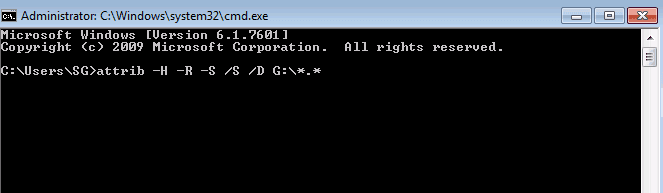
Passo 2: Digita X: e premi Invio, dove X è la lettera associata alla tua pen drive. Inserisci il seguente comando: attrib -h -r -s /s /d *.* Attendi il completamento del processo.
Questo comando rimuove gli attributi nascosti, di sola lettura e di sistema da tutti i file e cartelle sulla pen drive, potenzialmente rendendo visibili file che erano precedentemente invisibili.
Metodo 2: Recupera file eliminati dal Cestino usando Prompt dei comandi
Sebbene il Cestino sia normalmente accessibile tramite interfaccia grafica, il CMD può essere usato per recuperare file eliminati di recente e ancora presenti nel Cestino. Questo metodo di recupero dati pen drive tramite CMD è utile quando occorre recuperare molti file velocemente o quando l'interfaccia standard del Cestino non è disponibile.
Perché usare il CMD per recuperare file dal Cestino?
- Recupero più rapido di file multipli
- Utile quando l'interfaccia grafica non risponde
- Permette un controllo più preciso su quali file ripristinare
Passaggi per recuperare la pen drive tramite CMD dal Cestino:
Passo 1: Apri il menu Start e digita "cmd" nella barra di ricerca. Premi Invio. Nel prompt dei comandi digita “start shell:RecycleBinFolder” e premi Invio.
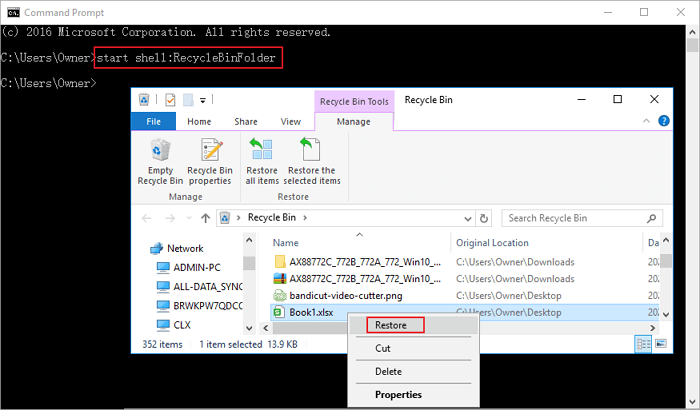
Passo 2: Ora puoi selezionare i file che vuoi ripristinare dal Cestino.
Metodo 3: Recupera file da drive RAW usando Chkdsk e comando Rescan
Quando si affronta una pen drive corrotta che mostra il formato RAW, i comandi chkdsk e rescan possono essere fondamentali. Questo metodo di recupero pen drive CMD è particolarmente utile quando il drive non viene riconosciuto correttamente da Windows o appare in formato RAW.
Perché usare chkdsk e rescan per il recupero dati pen drive CMD?
- Può riparare errori del file system
- Potrebbe recuperare l'accesso a un drive che Windows non può leggere
- Può potenzialmente riportare un drive RAW al suo file system originale
Passaggi per recuperare dati dalla pen drive usando il Prompt dei comandi con chkdsk e rescan:
Passo 1: Apri il Prompt dei comandi come amministratore. Digita chkdsk X: /f /r (sostituisci X con la lettera corrispondente al tuo drive) e premi Invio.
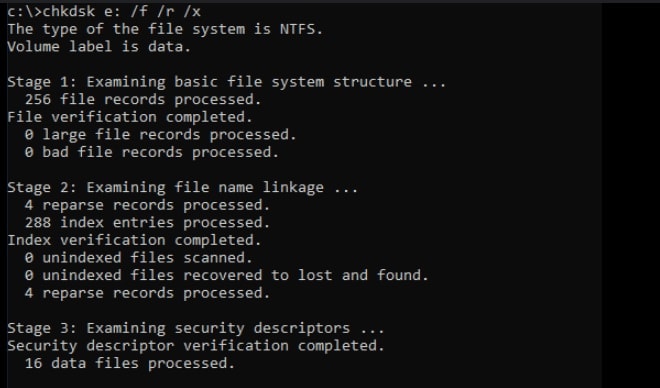
Passo 2: Attendi il completamento del processo. Può richiedere un po' di tempo.
Passo 3: Se chkdsk non risolve il problema, prova i seguenti passaggi:
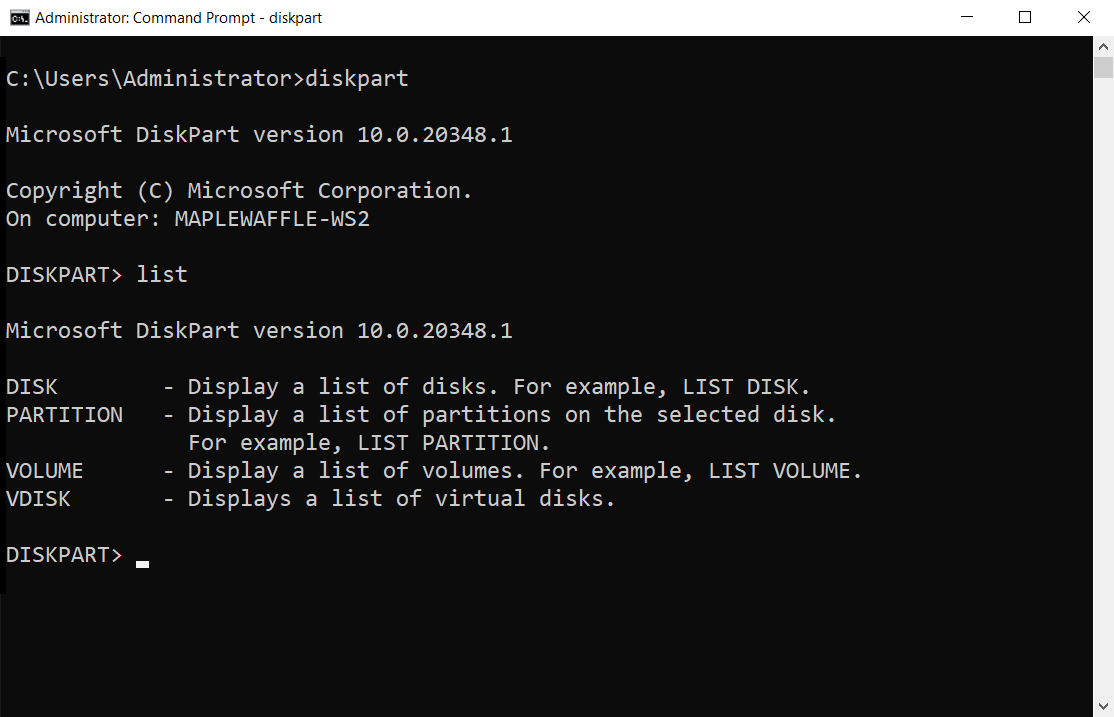
a. Digita diskpart e premi Invio.
b. Digita list disk e premi Invio per vedere tutti i drive collegati.
c. Seleziona la tua pen drive digitando select disk X (sostituisci X con il numero corretto del disco).
d. Digita rescan e premi Invio. Digita exit per chiudere diskpart.
Verifica se la tua pen drive è ora accessibile in Esplora file. Se il processo ha successo, dovrebbe riparare errori del file system e potenzialmente recuperare i tuoi dati.
Migliore alternativa al CMD: Recoverit
Sebbene i comandi CMD per il recupero pen drive possano essere efficaci in molte situazioni, presentano alcune difficoltà e limitazioni. Il Prompt dei comandi richiede una certa competenza tecnica e c'è sempre il rischio di commettere errori che possono compromettere ulteriormente i dati.
Inoltre, i metodi CMD possono non essere efficaci per scenari di perdita dati più complessi o per drive gravemente corrotti.
È qui che entra in gioco un software professionale di recupero dati come Recoverit . Recoverit offre un'alternativa user-friendly al recupero dati pen drive tramite CMD, fornendo una soluzione completa per varie situazioni di perdita dati.
Caratteristiche principali di Recoverit:
- Algoritmi di scansione avanzata per un recupero dati più approfondito
- Supporto per una vasta gamma di tipi di file e dispositivi di archiviazione
- Funzione di anteprima per assicurarsi di recuperare i file giusti
- Maggiore tasso di successo per scenari di perdita dati complessi
- Supporta il recupero dati da pen drive.


Passaggi per recuperare file dalla pen drive usando Recoverit:
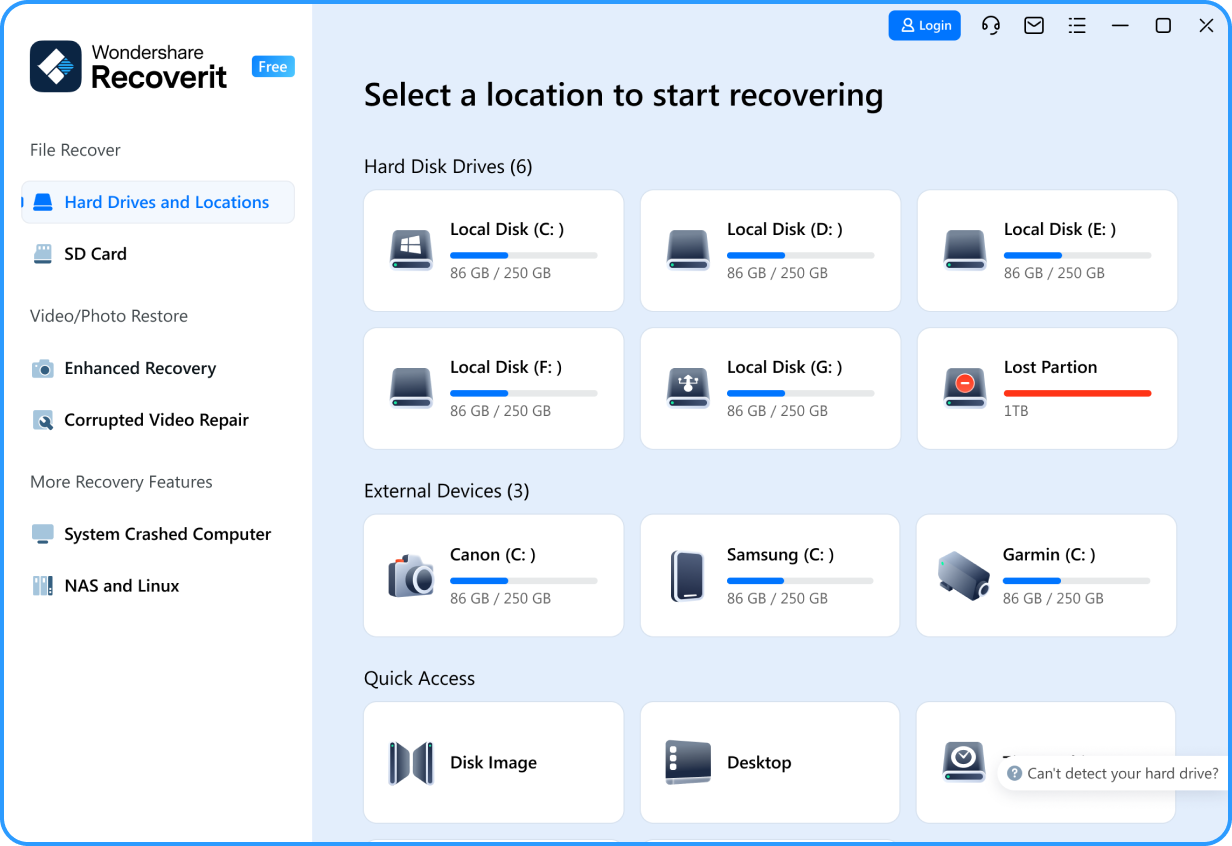
Passo 1: Installa Recoverit sul tuo computer. Avvia il software e seleziona la tua pen drive come dispositivo di destinazione. Clicca su "Avvia".
Passo 2: Attendi il processo di scansione.
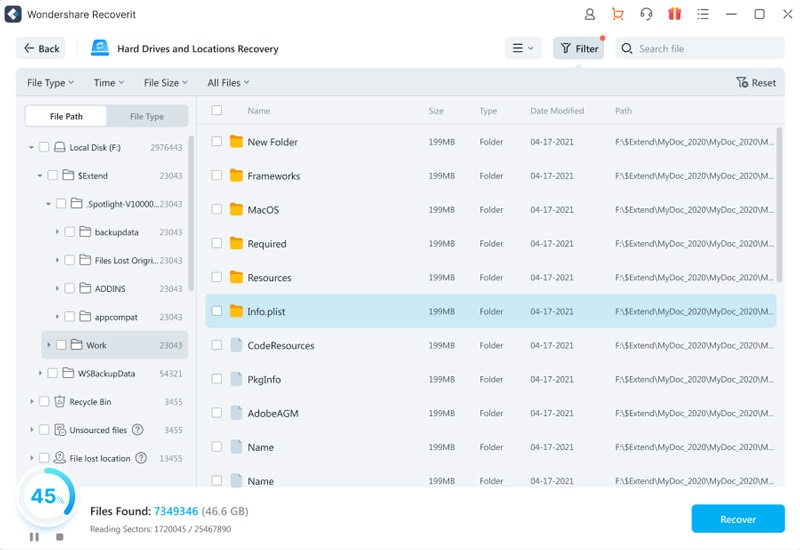
Passo 3: Visualizza in anteprima i file recuperabili man mano che vengono trovati durante la scansione.

Passo 4: Seleziona i file che vuoi recuperare e clicca su "Recupera" per salvarli in una posizione sicura.
Anche se Recoverit non è un comando CMD per il recupero pen drive, offre un approccio più completo e facile da usare per il recupero dati, spesso con risultati migliori rispetto ai metodi manuali CMD.
Consigli per recuperare la pen drive tramite CMD
Per aumentare le possibilità di successo nel recupero dati da pen drive usando il CMD, considera i seguenti suggerimenti:
- Smetti di usare il drive: Quando ti accorgi che i dati sono mancanti, evita di scrivere nuovi dati sul drive per non sovrascrivere quelli persi.
- Usa la protezione da scrittura: Se possibile, attiva la protezione da scrittura sulla pen drive prima di tentare il recupero.
- Backup prima del recupero: Se riesci ad accedere a qualche dato sul drive, esegui un backup prima di tentare i metodi di recupero dati pen drive CMD.
- Ricontrolla i comandi:Quando usi i comandi CMD per il recupero della pen drive, controlla sempre attentamente i comandi prima di eseguirli.
- Usa una fonte di alimentazione affidabile: Assicurati che il computer e la pen drive abbiano una connessione di alimentazione stabile durante il processo di recupero.
- Prova diversi metodi: Se un metodo CMD di recupero dati della pen drive non funziona, prova un altro. Diverse situazioni possono richiedere approcci differenti.
- Considera aiuto professionale: Se i comandi CMD per il recupero della pen drive non danno risultati, considera l’utilizzo di software o servizi professionali di recupero dati.
- Backup regolari: Per evitare future perdite di dati, esegui regolarmente il backup dei tuoi file importanti.
- Impara dall’esperienza:Capire cosa ha causato la perdita di dati può aiutarti a prevenire problemi simili in futuro.
Video tutorial: Come riparare una chiavetta USB danneggiata e recuperare i dati?

Conclusione
Recuperare i dati dalla pen drive usando CMD può essere una soluzione efficace in molti casi di perdita di dati. In questo articolo, abbiamo esplorato vari metodi di recupero tramite CMD, inclusi l'uso dei comandi per mostrare file nascosti, il recupero di file eliminati dal Cestino, e l’uso dei comandi chkdsk e rescan per sistemare chiavette danneggiate. Queste tecniche possono essere validi strumenti nel tuo arsenale di recupero dati, specialmente per problemi comuni come file accidentalmente nascosti o dati appena eliminati.
Tuttavia, è importante riconoscere che, sebbene il recupero dei file USB tramite CMD possa essere utile, non è sempre la soluzione più completa o intuitiva. Seguendo i suggerimenti e i metodi di questa guida, sarai ben preparato ad affrontare varie sfide di recupero dati dalla pen drive e aumenterai le probabilità di recuperare i tuoi file preziosi.
Prova Wondershare Recoverit per Recuperare i Tuoi Dati
 Sicurezza verificata. Oltre 7.302.189 persone lo hanno scaricato.
FAQ
-
Posso recuperare i dati da una pen drive formattata usando CMD?
Sebbene sia possibile recuperare alcuni dati da una pen drive formattata usando CMD, la percentuale di successo dipende da vari fattori. Il software professionale di recupero dati spesso ottiene risultati migliori per unità formattate. -
È sicuro usare i comandi CMD per il recupero della pen drive?
Se utilizzati correttamente, i comandi CMD sono sicuri. Tuttavia, un uso errato può causare ulteriori perdite di dati. Ricontrolla sempre i comandi e considera alternative più semplici se non sei sicuro. -
Quanto tempo richiede solitamente il recupero dati della pen drive con CMD?
Il tempo necessario per i metodi CMD di recupero dati dalla pen drive può variare molto a seconda della dimensione dell’unità, della quantità di dati e del metodo utilizzato. Può andare da pochi minuti a diverse ore.
-
Posso recuperare file criptati da una pen drive usando il Prompt dei comandi?
Recuperare file criptati usando solo CMD è difficile. In questi casi sarà probabilmente necessario un software specializzato per il recupero dati o la chiave di crittografia originale.



