

Se ti sei recentemente imbattuto in un file RMVB e non sai come aprire o riprodurre questo file multimediale, considera che il formato RMVB non è supportato nativamente da molte piattaforme. Pertanto puoi valutare la conversione del file in un formato più popolare e ampiamente utilizzato come MP4. Ora, la domanda successiva ècome convertire RMVB in MP4 gratis.
Per aiutarti al meglio, in questo articolo troverai metodi comprovati perconvertire RMVB in MP4 gratuitamente con semplici passaggi. Puoi anche scoprire di più sul formato RMVB e i suoi vantaggi rispetto al formato MP4. Inoltre, abbiamo incluso anche una guida completa su come recuperare file RMVB e MP4 persi o eliminati dal tuo computer.
In questo articolo
Parte 1: Cos’è il formato di file RMVB e MP4
RMVB, acronimo di RealMedia Variable Bitrate, è un formato di file multimediale sviluppato da RealNetworks, progettato specificamente per lo streaming e la riproduzione di contenuti multimediali. Tuttavia, a differenza dei formati con bitrate costante, RMVB utilizza una codifica a bitrate variabile. Ciò significa che il bitrate del video può variare a seconda del livello di dettaglio del contenuto. Per questo motivo, la flessibilità del bitrate permette una compressione ottimale e una riduzione delle dimensioni preservando la qualità video. Potresti essere interessato anche a:Come convertire MP4 in H264?
Grazie alla migliore compressione dei file mantenendo la qualità dei contenuti multimediali, RMVB è una scelta popolare per molte applicazioni multimediali, come le reti di streaming. Nonostante i numerosi vantaggi, il formato RMVB è meno supportato da lettori multimediali o dispositivi comuni rispetto a formati più popolari come MP4.
Parte 2: Vantaggi del formato di file RMVB rispetto a MP4
Sebbene i file RMVB non siano diffusi quanto gli MP4, offrono comunque molti vantaggi. Poiché usano un bitrate variabile rispetto a quello costante dei formati più utilizzati, RMVB presenta diversi benefici.
Alcuni dei principali vantaggi dei file RMVB sono i seguenti:
- Necessita di meno larghezza di banda: I file RMVB utilizzano una codifica a bitrate variabile per modificare continuamente la quantità di dati utilizzati in base al dettaglio del video. Questa tecnica offre un utilizzo della banda più efficiente rispetto a MP4, particolarmente utile in situazioni con risorse internet limitate.
- Compressione bilanciata: I file RMVB mantengono una qualità video maggiore con dimensioni più ridotte rispetto a molti formati pop, che invece usano il bitrate fisso, come MP4. Questa caratteristica li rende ideali per fornire video di alta qualità quando lo spazio di archiviazione o la capacità dati è limitata.
- Adatto per lo streaming: Grazie al bitrate variabile, i file RMVB possono offrire migliori prestazioni di streaming rispetto a MP4, anche in condizioni di rete instabili.
Parte 3: Come convertire RMVB in file MP4
Nonostante RMVB presenti diversi vantaggi rispetto al formato MP4, per una migliore compatibilità MP4 ha comunque più senso. Per questo motivo potresti decidere di convertire il file RMVB in MP4. Ci sono molti modi per convertire RMVB in MP4, ma solo alcuni assicurano il miglior risultato senza perdita di qualità. Di conseguenza, abbiamo raccolto per te quattro metodi comprovati per convertire RMVB in MP4 gratuitamente.
Ecco i quattro migliori modi per convertire RMVB in MP4 gratuitamente:
1. VLC Media Player
Anche se VLC media player è uno dei migliori strumenti per riprodurre file RMVB e MP4, è anche uno strumento ideale per convertire RMVB in MP4 gratis. Questo potente lettore supporta quasi tutti i formati, compresi RMVB, WMV, ASF, 3GP, MXF, AVI, VOB, FLV, ecc. Puoi anche convertire facilmente qualsiasi formato grazie alla sua interfaccia intuitiva e ricca di funzioni. Il lettore è disponibile per tutte le piattaforme, inclusi Windows, Mac, Linux, Android e iOS.
Ecco i passaggi perconvertire RMVB in MP4gratis usando VLC media player:
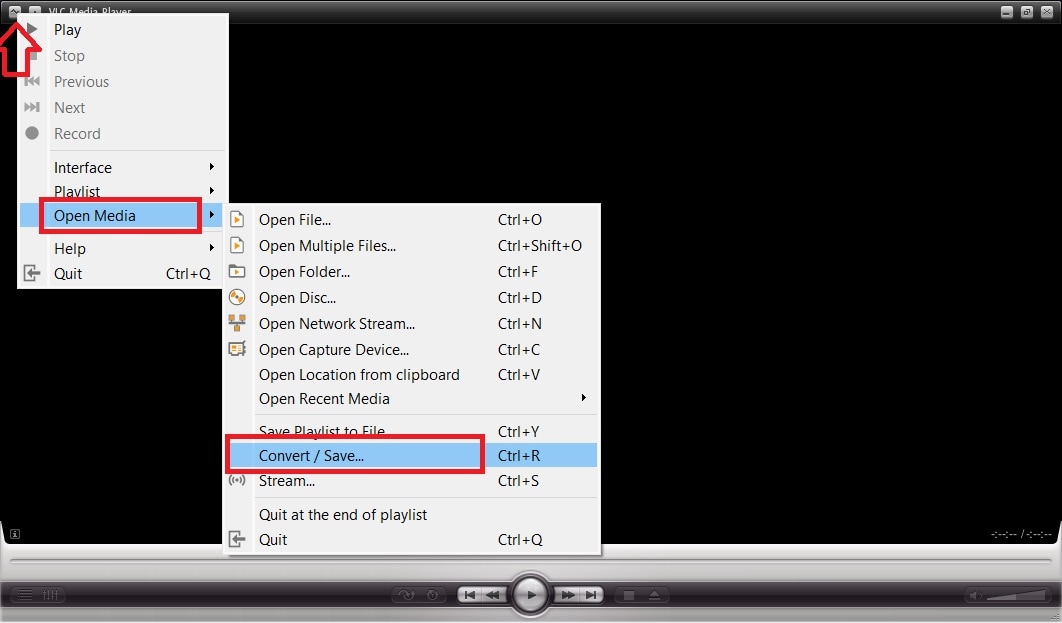
Passo 1: Per prima cosa, fai clic sulmenu di VLCin alto a sinistra del lettore multimediale e selezionaApri media. Poi clicca suConverti/Salvanella lista per convertire RMVB in MP4 gratis.
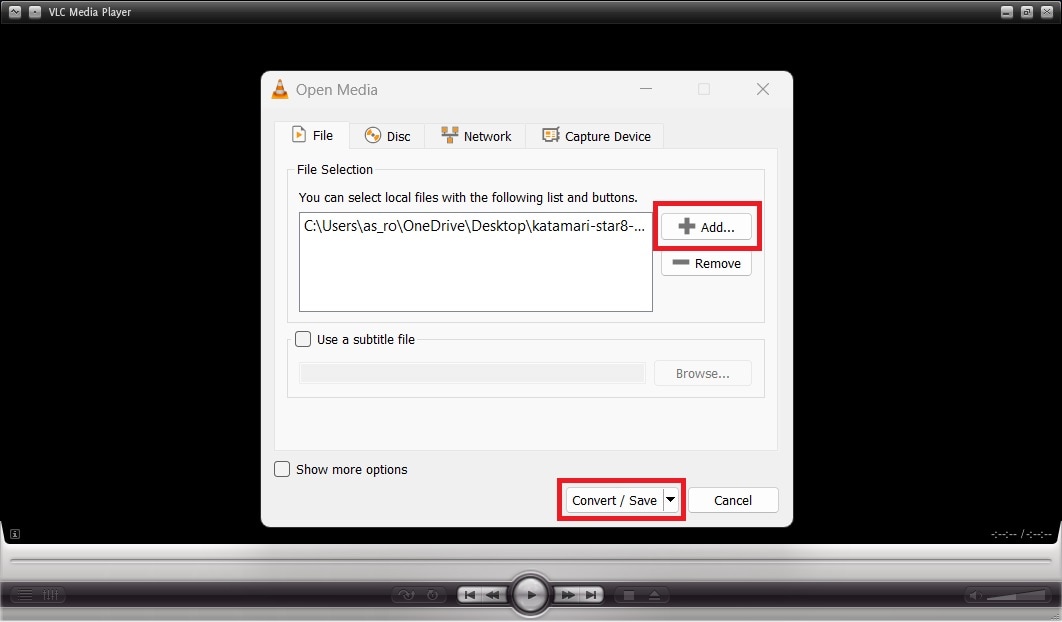
Passo 2: Nella finestra Apri media, clicca sul+ Aggiungiper cercare e caricare il file RMVB da convertire. Clicca sulConverti/Salvapulsante in basso per continuare.
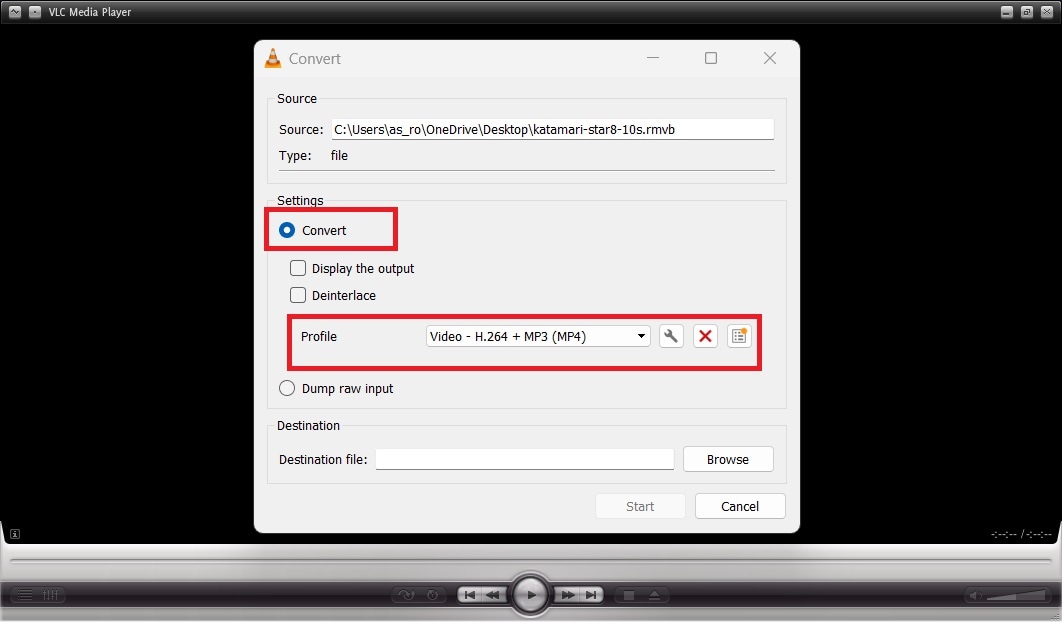
Passo 3: Nella finestra successiva, assicurati che l'opzioneConvertisia abilitata nella sezioneImpostazioni. Inoltre, seleziona l'opzioneVideo - H 26.MP3 (MP4)dal menu a discesa nella sezioneProfilocome formato di output.
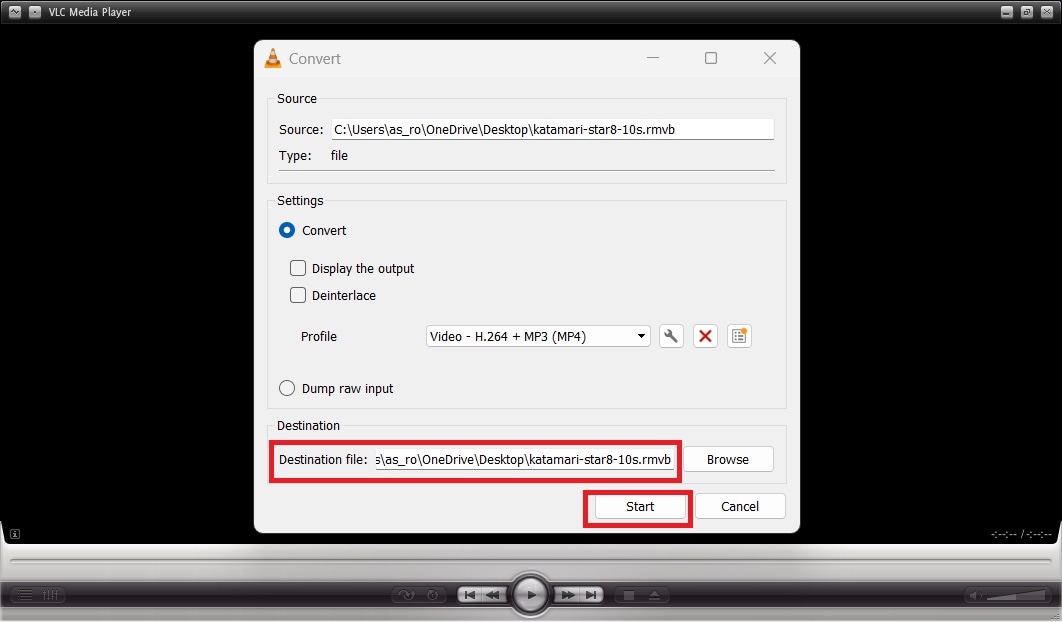
Passo 4: Indica la destinazione in cui desideri salvare il file MP4 di output nella sezioneDestinazione. Poi clicca suAvviaper convertire RMVB in MP4 gratis.
2. Movavi Video Converter
Se non hai VLC media player sul tuo computer e preferisci invece un convertitore video dedicato per convertire RMVB in MP4 gratis, allora Movavi Video Converter è la scelta perfetta. Si tratta di un convertitore multifunzionale che supporta oltre 180 formati multimediali, inclusi RMVB e MP4. Offre anche molte funzioni di modifica video come rotazione, ritaglio, stabilizzazione ed effetti. Puoi scaricare lo strumento per sistemi Windows o Mac.
Ecco i passaggi per convertire RMVB in MP4 gratis con Movavi Video Converter:
Passo 1: Scarica e installaMovavi Video Converterdal sito ufficiale sul computer (Windows o Mac).
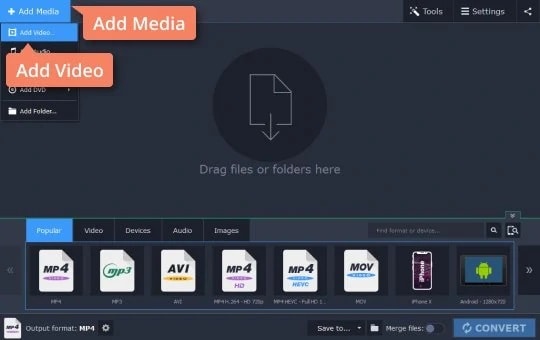
Passo 2: Avvia lo strumento e clicca suAggiungi mediain alto a sinistra. SelezionaAggiungi videoe cerca i file RMVB da aggiungere.
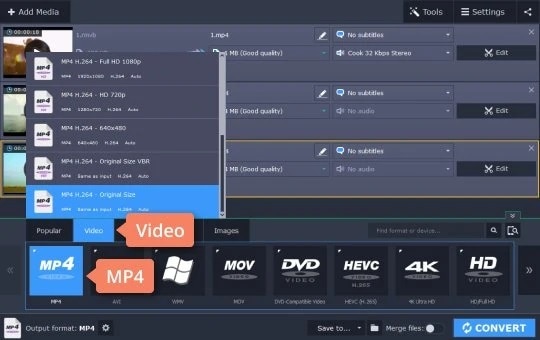
Passo 3: Clicca sulla schedaVideoin basso e selezionaMP4. Poi scegli iPredefiniti MP4oppure inserisci una risoluzione personalizzata per l’output.
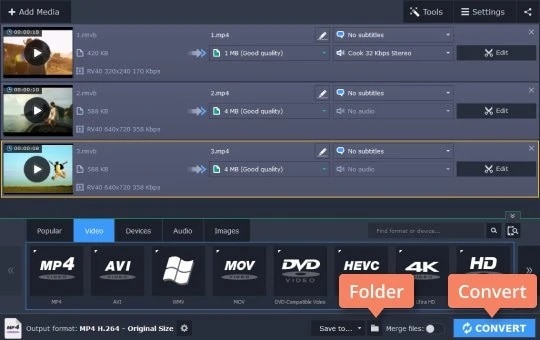
Passo 4: Clicca sulConvertipulsante per avviare il processo.
3. Aiseesoft Video Converter
Un altro efficace convertitore di formati video da prendere in considerazione è Aiseesoft Video Converter. Si tratta di un convertitore professionale che supporta tutti i principali formati multimediali, inclusi RMVB e MP4. Puoi anche convertire MP4 in RMVB con questo strumento, se vuoi invertire il processo. Inoltre, offre molte funzionalità di modifica video integrate per migliorare la qualità. Questo convertitore tutto-in-uno è disponibile sia per Windows sia per Mac per una conversione immediata dei tuoi file.
Ecco i passaggi per convertire RMVB in MP4 con Aiseesoft Video Converter:
Passo 1: Scarica e installaAiseesoft Video Convertersul computer (Windows o Mac) dal sito ufficiale.
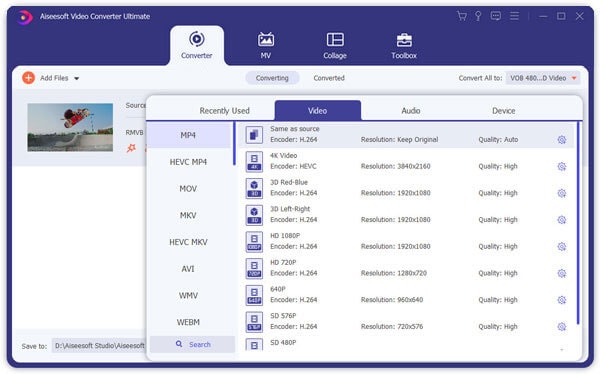
Passo 2: Avvia il tool e seleziona la schedaConvertitorein alto. Poi clicca suAggiungi fileal centro per aggiungere il tuo file RMVB.
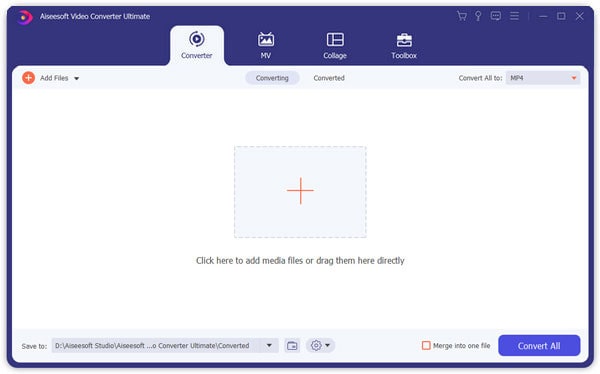
Passo 3: Clicca suProfiloin basso e seleziona l’estensioneMP4. Infine, clicca sull’Convertiopzione per avviare la conversione da RMVB a MP4.
4. CloudConvert
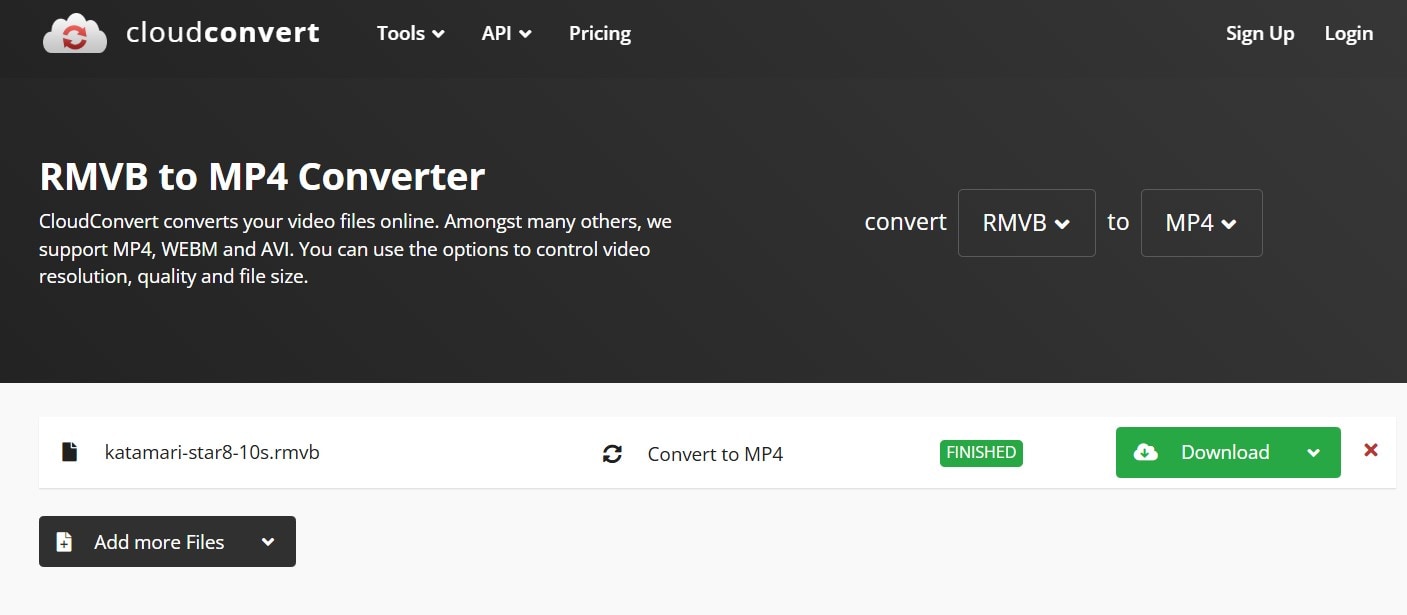
Se non vuoi installare applicazioni di terze parti per convertire RMVB in MP4 sul computer, in alternativa puoi provare convertitori online da RMVB a MP4. Uno strumento affidabile è CloudConvert, che aiuta a convertire il tuo file RMVB in MP4 online con pochi passaggi. In più, puoi anche convertire MP4 in RMVB, supportando tutti i principali formati di file.
Ecco i passaggi per convertire RMVB in MP4 online gratis con CloudConvert:
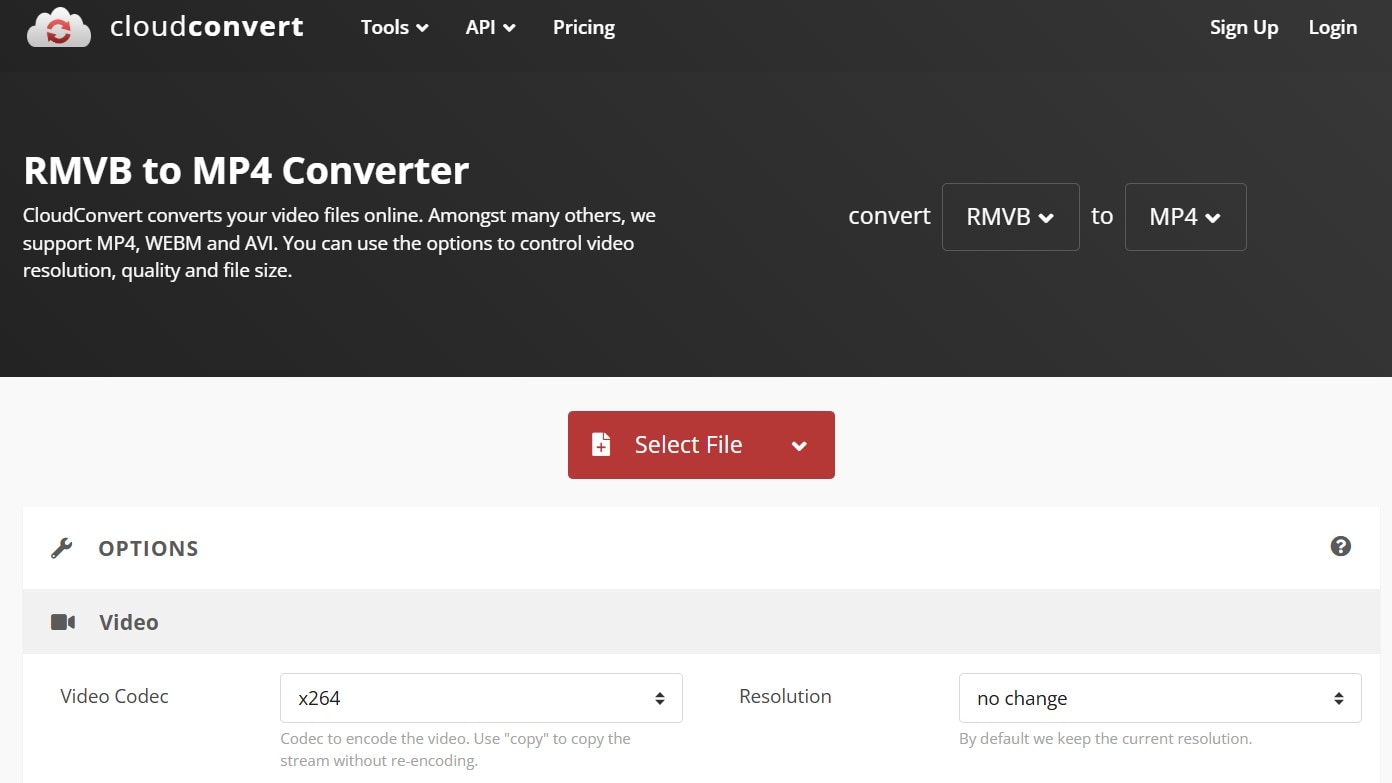
Passo 1: Avvia il tuo browser preferito e apri il sitoCloudConvertconvertitore RMVB in MP4 gratuito online.
Passo 2: Clicca sulSeleziona Filepulsante al centro. Poi, cerca il tuo file RMVB sul computer e clicca suApriper caricare.
Passo 3: Dopo che il file RMVB è stato caricato sul sito, clicca suConvertipulsante per avviare il processo.
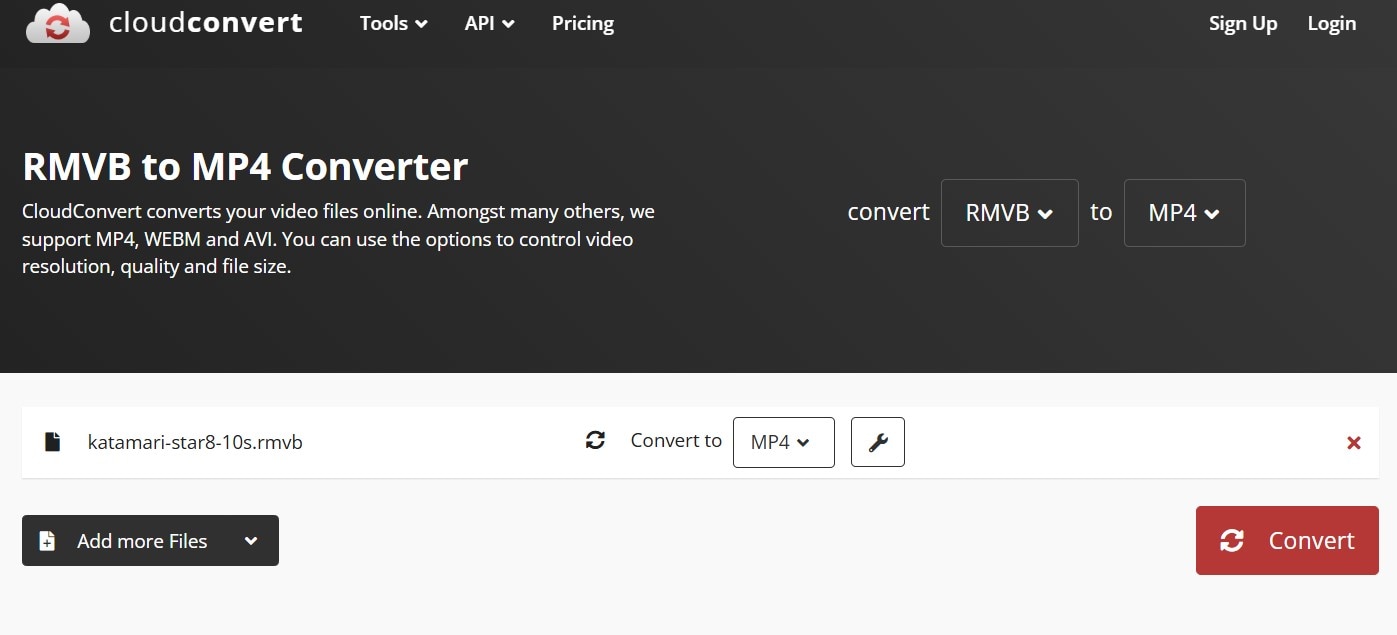
Passo 4: Attendi che il processo di conversione sia completato. Potrebbe richiedere alcuni minuti, a seconda della dimensione del file.
Passo 5: Quando il processo è terminato, puoi visualizzare in anteprima il file convertito per assicurarti che sia preciso.
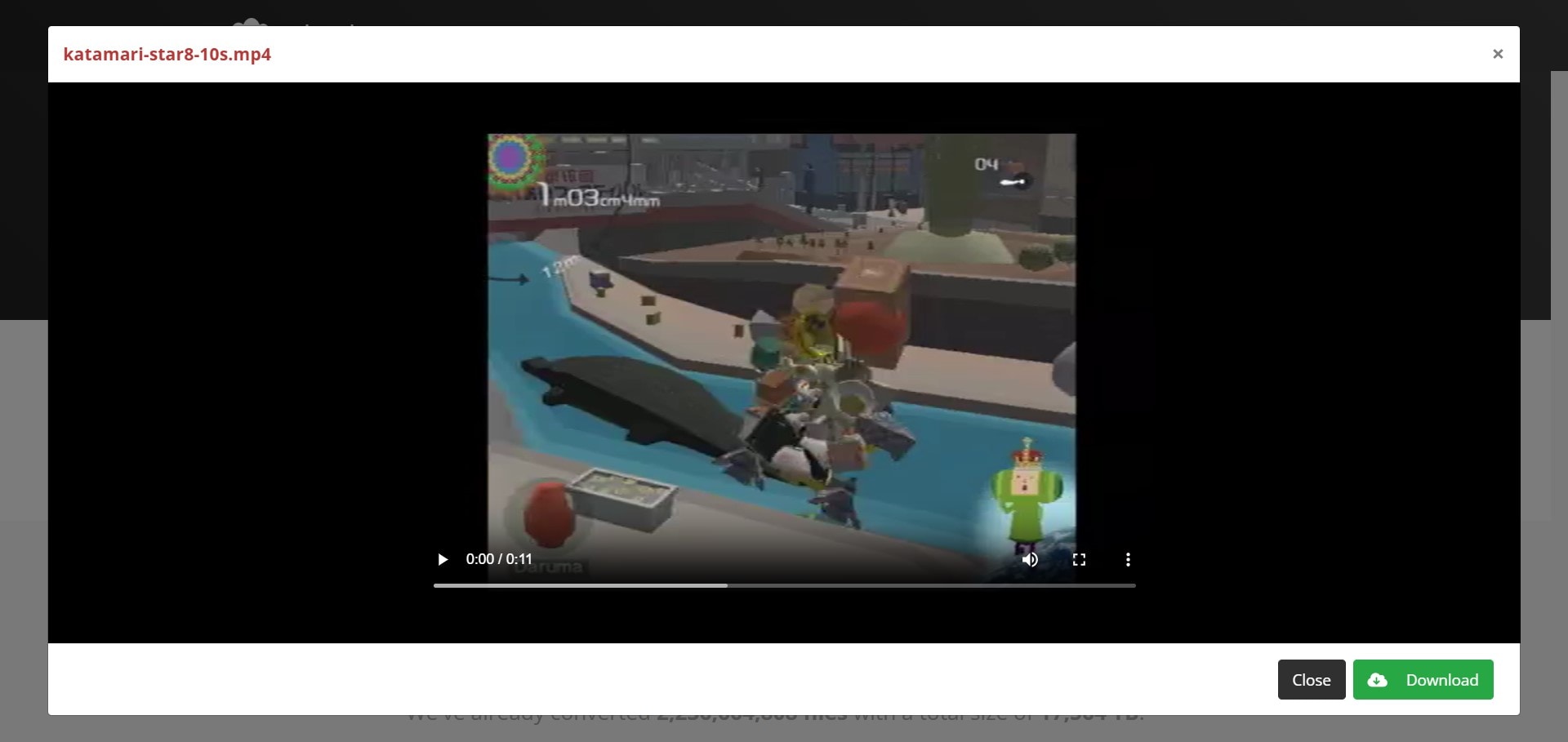
Passo 6: Clicca sulScaricapulsante per salvare il file MP4 sul tuo computer.
Parte 4: Come recuperare file multimediali RMVB e MP4
Ora che sai come convertire RMVB in MP4 e MP4 in RMVB gratuitamente grazie ai metodi sopra, potrebbe interessarti anche sapere come recuperarli in caso di eliminazione. Sebbene esistano modi per ripristinare i file RMVB e MP4 cancellati dal cestino, come recuperarli quando sono eliminati definitivamente o formattati? Fortunatamente, puoi usare uno strumento affidabile di recupero dati come Recoverit per recuperare i tuoi file RMVB o MP4 eliminati, persi, formattati o danneggiati. Inoltre, lo strumento ti aiuta a recuperare file multimediali persi da hard disk, unità esterne, chiavette USB o schede SD.
Caratteristiche principali di Recoverit per recuperare file multimediali RMVB e MP4 persi o eliminati:
- Lo strumento è semplice da usare, con passaggi ideali sia per principianti che per utenti di diversi livelli di esperienza.
- Puoi salvare video cancellati accidentalmente e riparare video danneggiati.
- Dispone sia di opzioni di scansione rapida che profonda, permettendoti di scegliere tra una scansione breve per eliminazioni recenti e una scansione completa per file difficili da recuperare.
- Oltre a tutti i formati video popolari come MP4, AVI, MOV, WMV e MTS, le registrazioni Ultra HD 4K e 8K corrotte vengono scansionate, raccolte e abbinate, garantendo il recupero della maggior parte dei tuoi video.
- Può recuperare una vasta gamma di tipi di file multimediali, inclusi video, foto, documenti, messaggi e altro.
- Può ripristinare dati da molti dispositivi di archiviazione, inclusi chiavette USB, schede SD, SSD, HDD e dischetti.
Ecco i passaggi per recuperare i file RMVB e MP4 dal tuo computer usando Recoverit:
Passo 1: Per prima cosa, scarica e installaRecoverit per il recupero datisul tuo sistema (Windows o Mac) dal sito ufficiale. Tuttavia, assicurati di non installare lo strumento sullo stesso disco da cui vuoi recuperare i file RMVB o MP4.
Passo 2: Avvia lo strumento sul tuo sistema e seleziona l'opzione “Dischi e posizioni” nel pannello laterale sinistro. Successivamente, seleziona il disco nella sezione “Dischi rigidi” per eseguire la scansione di file video RMVB e MP4 cancellati o persi.

Passo 3: Quindi, per iniziare la ricerca dei file RMVB o MP4 cancellati, clicca sul pulsante "Avvia". Inizialmente, lo strumento eseguirà una scansione rapida del disco.
Passo 4: Una volta completata la scansione, puoi visualizzare in anteprima tutti i file multimediali recuperabili. Scegli il file RMVB o MP4 che vuoi recuperare e clicca su "Recupera".

Passo 5: Se il file video RMVB o MP4 che stai tentando di recuperare non si riproduce correttamente, clicca su "Recupero Avanzato" per effettuare una scansione profonda dello spazio su disco.
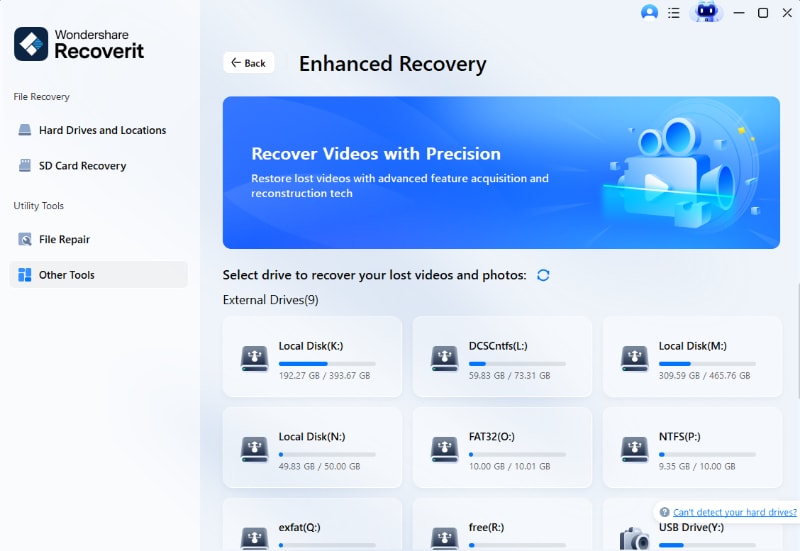
Passo 6: Il Recupero Avanzato utilizza la tecnologia di unione dei frammenti video. Può scansionare, estrarre, leggere e sequenziare segmenti video. Clicca su "Avvia" per iniziare la scansione. La scansione profonda richiederà più tempo rispetto a quella rapida.
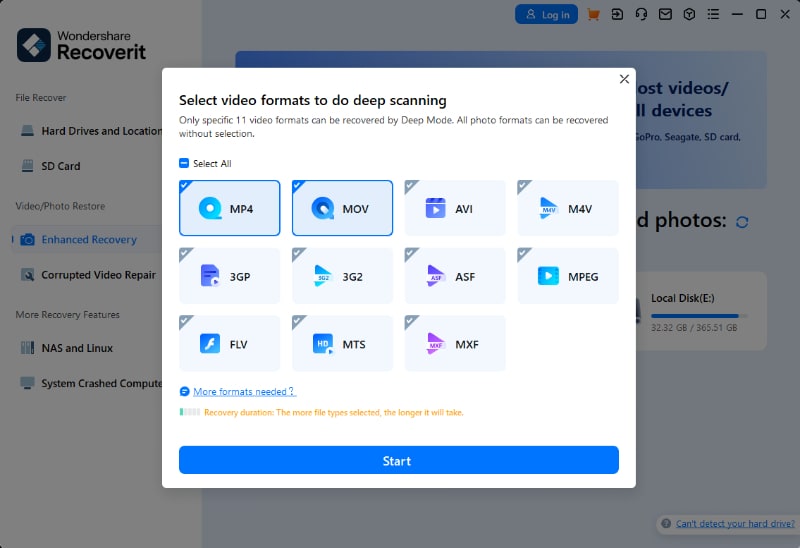
Passo 7: Dopo che la scansione Recupero Avanzato è completata, tutti i file recuperabili saranno mostrati con i relativi tipi o posizioni. Per ripristinare il tuo file video RMVB o MP4, visualizzalo in anteprima e poi clicca su "Recupera".

Passo 8: Seleziona la posizione preferita e clicca su “Recupera” per salvare il file sul tuo computer. Tuttavia, assicurati che i dati recuperati non siano salvati nella posizione originale.

Conclusione
MP4 è tra i formati di file multimediali più popolari, supportato da quasi tutti i lettori e piattaforme multimediali. Pertanto, ha più sensoconvertire RMVB in MP4per una migliore accessibilità e versatilità. Puoi scegliere il metodo giusto per convertire i tuoi file RMVB in MP4 dall'elenco sopra nell'articolo. Tuttavia, scegli quello più adatto al tuo sistema e alle tue esigenze di conversione. Inoltre, se dovessi eliminare o perdere file RMVB o MP4 sul tuo computer, considera l’uso dello strumento Recoverit per recuperare facilmente i tuoi file multimediali.
Prova Recoverit per il recupero dati
 Sicurezza verificata.Oltre 7.302.189 persone lo hanno scaricato.
Domande frequenti
-
1. Come posso convertire RMVB in MP4?
Puoi convertire RMVB in MP4 in vari modi, come con VLC media player, un convertitore video affidabile e strumenti online. Se hai già VLC media player sul sistema, puoi facilmente convertire RMVB in MP4 utilizzandolo, e inoltre supporta molti altri formati di file. Per altre opzioni, consulta i metodi indicati nell'articolo. -
2. VLC può convertire RMVB in MP4?
Sì, puoi usare VLC Media Player per convertire RMVB in MP4 gratis su Windows, Mac e altri sistemi. Non c'è limite di dimensione del file e supporta una vasta gamma di formati video come RMVB, MP4, AVI, MOV, FLV e MKV. Il lettore multimediale offre anche eccellenti funzionalità di riproduzione per tutti i file multimediali supportati. -
3. Quale lettore può aprire un file RMVB?
Esistono molti lettori multimediali che possono riprodurre file RMVB, come VLC media player, RealPlayer, KMPlayer e PotPlayer. Tuttavia, consigliamo l'uso di VLC media player, perché è gratuito e supporta quasi tutti i formati di file multimediali con eccellenti opzioni di riproduzione. Inoltre, puoi anche utilizzare la sua funzione di conversione per convertire RMVB in MP4 o in qualsiasi altro formato preferito.




