
Hai appena eliminato accidentalmente una cartella in Outlook? Niente panico! Questo capita a molte persone. La buona notizia è che spesso puoi recuperare le cartelle eliminate di Outlook seguendo i giusti passaggi. Questa guida ti mostrerà come recuperare le cartelle mancanti.
Quando le cartelle di Outlook scompaiono, può causare stress e perdita di tempo lavorativo. Ma Outlook offre strumenti integrati per ripristinare le cartelle eliminate. Basta sapere dove cercare e quali passi seguire.
Che tu abbia eliminato qualcosa per errore o che le cartelle siano sparite per altri motivi, questa guida ti aiuterà. Ti guideremo attraverso metodi semplici per recuperare una cartella eliminata in Outlook e riportare ordine nella tua posta elettronica. Dal controllo della cartella Posta eliminata all'uso di strumenti di recupero, copriremo tutte le opzioni.
In questo articolo
-
- Metodo 1: Recupera la cartella di Outlook eliminata con Recoverit Tool
- Metodo 2: Controlla la cartella Posta eliminata
- Metodo 3: Usa Outlook Web Access
- Metodo 4: Usa Archiviazione Automatica per recuperare le cartelle di Outlook eliminate
- Metodo 5: Controlla backup locali o offline sul dispositivo
- Metodo 6: Contatta l'Amministratore IT
Parte 1: Perché le cartelle di Outlook vengono eliminate?
Le cartelle in Outlook possono scomparire per vari motivi. Capire il perché di questo può aiutarti a evitarlo in futuro.
- Eliminazione accidentale - La causa più comune è semplicemente cliccare "elimina" per errore
- Problemi software durante gli aggiornamenti o crash di Outlook
- Errori di sincronizzazione tra Outlook locale e il server di posta
- Pulizia spazio di archiviazione strumenti che rimuovono dati "inutilizzati"
- Molteplici dispositivi che accedono allo stesso account con impostazioni in conflitto
- Malware o virus attacchi che corrompono i dati di Outlook
- Problemi del disco rigido o guasti di sistema
- Altri utenti con accesso all’account che eliminano le cartelle
Parte 2: È possibile recuperare le cartelle eliminate di Outlook?
Sì! Spesso puoi recuperare le cartelle eliminate di Outlook. Microsoft ha dotato Outlook di funzioni di sicurezza per aiutare gli utenti a recuperare dati persi. La maggior parte degli elementi eliminati non viene rimossa subito: prima passano in aree di recupero.
Il tasso di successo dipende da quanto tempo fa la cartella è stata eliminata. Le eliminazioni più recenti sono più facili da recuperare. Outlook conserva gli elementi eliminati per un periodo prima di eliminarli definitivamente. Questa durata varia in base al sistema di posta e alle impostazioni.
Anche le cartelle eliminate "permanentemente" potrebbero essere recuperabili con gli strumenti giusti. Gli amministratori IT spesso mantengono backup dai quali possono ripristinare le cartelle di Outlook. Inoltre, software specializzati a volte possono trovare e recuperare cartelle eliminate dal tuo sistema.
Parte 3: Come recuperare le cartelle eliminate di Outlook?
Recuperare le cartelle eliminate di Outlook può davvero salvarti in caso di cancellazioni accidentali o problemi improvvisi. Che la cartella sia finita in "Posta eliminata" o sia stata eliminata definitivamente, Outlook offre opzioni di recupero avanzate per aiutarti a ripristinare i tuoi dati preziosi.
Dall'esplorazione di cartelle nascoste all'utilizzo di avanzati strumenti di recupero, questa sezione affronta passaggi pratici per recuperare facilmente cartelle perse con fiducia.
Metodo 1: Recupera la cartella di Outlook eliminata con Recoverit Tool
Recoverit è uno strumento specializzato progettato per recuperare cartelle di Outlook eliminate e altri file persi. Può trovare dati che le opzioni di recupero integrate di Outlook non rilevano.
Questo strumento funziona eseguendo la scansione del disco alla ricerca di tracce di file di dati di Outlook eliminati. Spesso può recuperare email eliminate in modo permanente anche quando non sono più nelle cartelle Posta eliminata o Elementi recuperabili.
Recoverit offre anche un'interfaccia facile da usare, rendendo il processo di recupero semplice anche per chi non è esperto di tecnologia. Fornendo istruzioni passo passo e algoritmi di scansione avanzati, questo strumento assicura una maggiore possibilità di recuperare cartelle perse e ripristinare dati essenziali in modo efficiente. È un'opzione affidabile per chi desidera recuperare informazioni importanti senza procedure manuali complicate.
Ecco alcune caratteristiche principali di Recoverit:
- Recupero file: Recupera file persi o eliminati da vari dispositivi di archiviazione, inclusi hard disk, chiavette USB e schede SD.
- Recupero partizioni: Recupera dati da partizioni perse, eliminate o formattate.
- Recupero da dispositivi esterni: Supporta il recupero da dispositivi esterni come fotocamere, videocamere e hard disk esterni.
- Recupero dopo crash di sistema: Recupera dati da sistemi che si sono bloccati o non si avviano.
- Deep Scan Technology: Utilizza algoritmi avanzati per scansionare e recuperare dati anche in scenari complessi.
- Recupero di video e foto: Specializzato nel recuperare e riparare video e foto persi o corrotti, inclusi formati ad alta risoluzione come 4K e 8K.
- Recupero email: Recupera dati email eliminati o persi, inclusi i file di Outlook.
Queste caratteristiche rendono Recoverit uno strumento versatile e affidabile per il recupero dati.
Passaggi:
- Scarica e installa Recoverit Data Recovery. Avvia il programma e seleziona il disco dove si trova Outlook. Fai clic su Avvia per iniziare la scansione.

- Quando appaiono i risultati, filtra o cerca i file di Outlook. Anteprima delle cartelle recuperate per verificare che siano quelle di cui hai bisogno.

- Seleziona le cartelle che vuoi ripristinare e fai clic su Recupera. Salva la cartella recuperata. Importa i dati recuperati nuovamente in Outlook.

Guida: Come recuperare le cartelle eliminate in Outlook?

Metodo 2: Controlla la cartella Posta eliminata
La cartella Posta eliminata è il primo posto in cui cercare quando una cartella viene eliminata accidentalmente in Outlook, poiché tutti i contenuti eliminati finiscono lì per primi.
Questo metodo funziona meglio per eliminazioni recenti. La cartella Posta eliminata funziona come un cestino: contiene i contenuti eliminati fino a quando non li svuoti o non scade il periodo di pulizia automatica.
Passaggi:
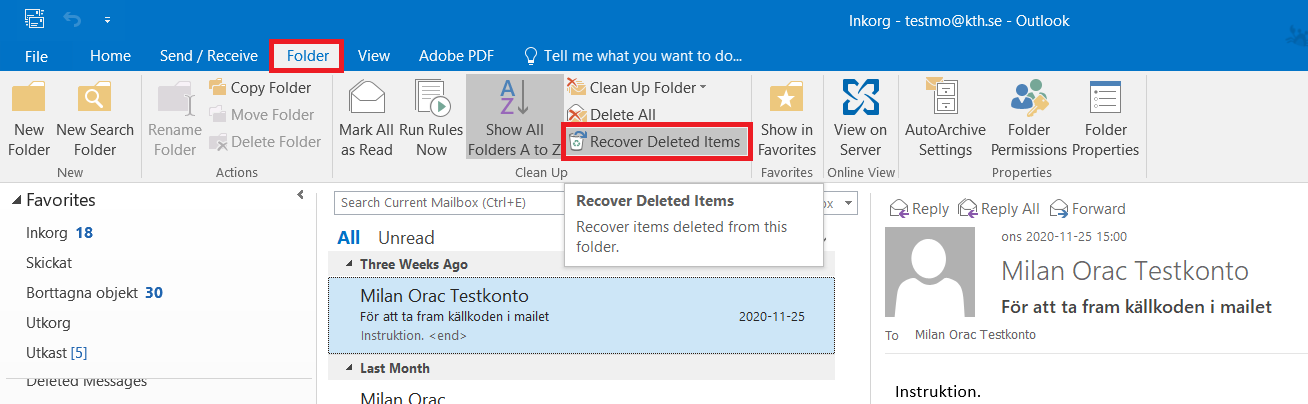
- Apri Outlook. Fai clic su Cartella. Ora seleziona Recupera elementi eliminati.
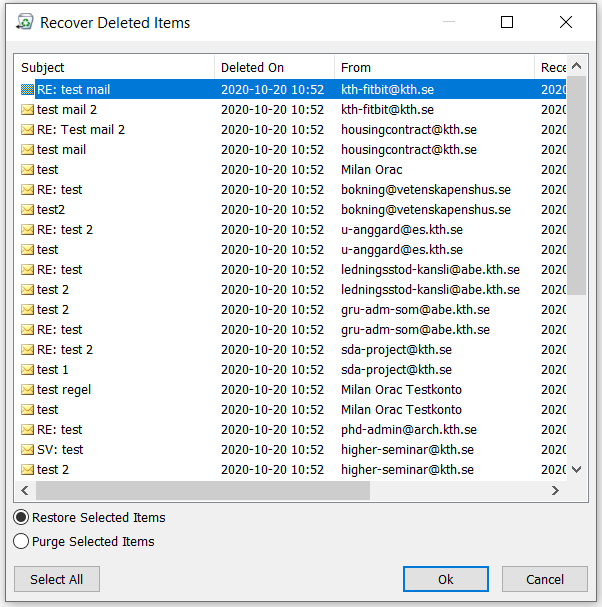
- Cerca in questa cartella la tua cartella mancante. Se la trovi, fai clic con il tasto destro sulla cartella e seleziona "Sposta".
- Scegli dove spostarla, ad esempio nella tua Posta in arrivo. Fai clic su "OK". Ripristina la cartella.
Metodo 3: Usa Outlook Web Access
A volte la versione web di Outlook può aiutarti a recuperare una cartella eliminata quando l'app desktop non la trova. Outlook Web Access (OWA) potrebbe offrire diverse opzioni di recupero.
La versione web può mantenere gli elementi eliminati più a lungo o accedere a backup del server che l'app desktop non vede. Questo funziona bene per account Exchange e Microsoft 365.
Passaggi:
- Vai su outlook.office.com o sul link OWA della tua organizzazione. Accedi con le tue credenziali email. Cerca "Posta eliminata" nella barra laterale sinistra. Trova la cartella mancante e fai clic destro.
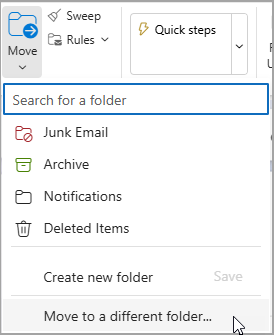
- Seleziona "Sposta" o "Ripristina". Scegli dove inserire la cartella recuperata. Controlla che la cartella e il suo contenuto siano stati ripristinati.
Metodo 4: Usa Archiviazione Automatica per recuperare le cartelle di Outlook eliminate
La funzione Archiviazione Automatica di Outlook potrebbe aver salvato copie delle cartelle prima dell'eliminazione. Questa funzione sposta i vecchi elementi in file di archivio anziché eliminarli.
Se aveva attivato Archiviazione Automatica, le tue cartelle "eliminate" potrebbero essere al sicuro in un file di archivio. Questo metodo ti aiuta a recuperare una cartella eliminata di Outlook tempo fa.
Passaggi:
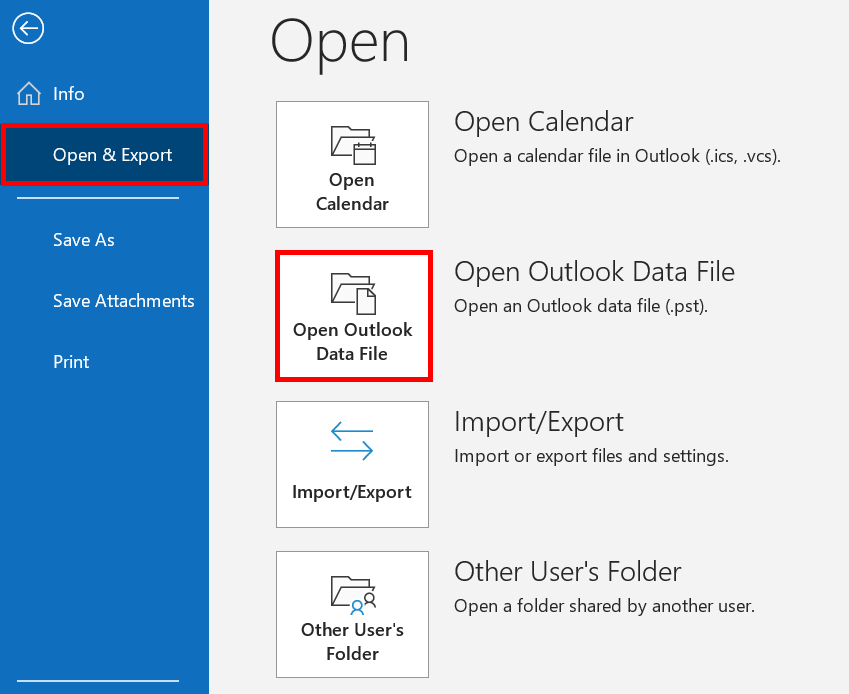
- Clicca su "File" in Outlook. Seleziona "Apri ed esporta" poi "Apri file di dati di Outlook". Sfoglia dove sono archiviati i tuoi file di archivio (spesso in Documenti).
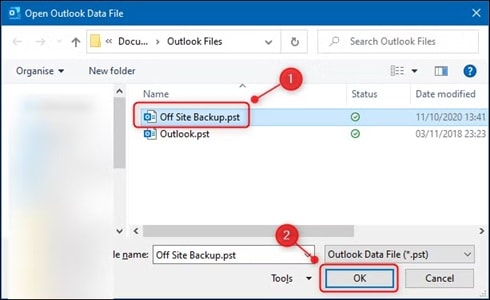
- Cerca file con nomi come "archive.pst" o simili. Apri il file di archivio e controlla se ci sono le tue cartelle mancanti. Fai clic destro sulla cartella trovata e seleziona "Copia cartella".
- Seleziona dove incollare la cartella nella tua casella principale. Fai clic su "OK" per ripristinare la cartella e i suoi contenuti.
Metodo 5: Controlla backup locali o offline sul dispositivo
Il tuo computer potrebbe avere backup locali dei dati di Outlook che possono aiutarti a recuperare una cartella eliminata. Windows crea punti di ripristino e backup dei file.
Questo metodo funziona meglio se hai abilitato i backup sul tuo dispositivo. I backup potrebbero contenere copie dei tuoi file dati Outlook precedenti all'eliminazione.
Passaggi:
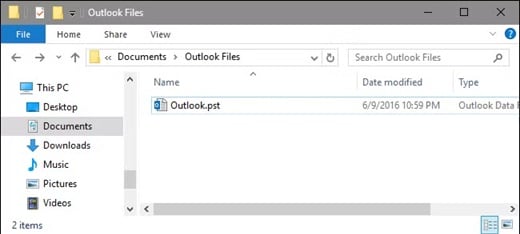
- Apri Esplora file di Windows. Vai alla cartella Documenti o dove sono archiviati i file di Outlook. Cerca file .pst o .ost con nomi come "Outlook.pst" o "backup.pst".
- In Outlook, clicca su "File" poi "Apri ed esporta". Scegli "Apri file di dati di Outlook" e cerca il file di backup. Controlla se il backup contiene le tue cartelle eliminate. Fai clic destro sulla cartella trovata e seleziona "Copia cartella". Incollala dove desideri nella tua casella di posta attiva.
Metodo 6: Contatta l'Amministratore IT
Se usi Outlook in ambito lavorativo, il team IT potrebbe essere in grado di ripristinare cartelle eliminate dai backup server.
Molte organizzazioni mantengono copie di backup dei dati email. Gli amministratori IT spesso possono recuperare elementi eliminati anche oltre la normale finestra di recupero Outlook.
Passaggi:
- Contatta l'help desk o l'amministratore IT. Fornisci dettagli su quali cartelle sono state eliminate e quando. Chiedi se possono ripristinarle dal server Exchange o da sistemi di backup.
- Fornisci il tuo nome utente e qualsiasi altra informazione richiesta. Segui le istruzioni per accedere alle cartelle ripristinate. Controlla i dati ripristinati per verificare che tutto sia presente.
Parte 4: Consigli esperti per recuperare le cartelle eliminate di Outlook
Questi consigli esperti possono aumentare le possibilità di successo nel recupero ed evitare perdite future. Recuperare le cartelle eliminate in Outlook può essere semplice se segui questi suggerimenti:
- Controlla la cartella Posta eliminata: È il primo posto dove cercare cartelle eliminate per errore. Se la trovi, fai clic destro e scegli "Sposta cartella" per ripristinarla.
- Cartella Elementi recuperabili: Se la cartella non è in Posta eliminata, controlla la cartella Elementi recuperabili. È una cartella nascosta dove potrebbero essere conservati elementi eliminati in modo permanente.
- Effettua backup dei dati: Esegui regolarmente il backup dei dati di Outlook per evitare di perdere email e cartelle importanti.
- Funzione ricerca: Usa la funzione Cerca di Outlook per individuare velocemente le cartelle mancanti.
- Strumenti di recupero: Se la cartella è stata eliminata in modo permanente, considera l’utilizzo di software come AnyRecover per il recupero.
- Versione Web di Outlook: Se utilizzi Microsoft 365 o Exchange Server, puoi recuperare gli elementi direttamente dal server di posta elettronica.
Conclusione
Ora sai come recuperare le cartelle eliminate in Outlook utilizzando diversi metodi. Inizia con le soluzioni semplici come controllare la cartella Posta eliminata. Se non funziona, passa ad opzioni più avanzate come software di recupero o supporto IT.
Ricorda che la prevenzione è l’approccio migliore. Esegui regolarmente il backup dei dati di Outlook e fai attenzione quando elimini elementi. I metodi di recupero di questa guida possono aiutarti, ma avere buoni backup ti eviterà stress.
Se hai eliminato accidentalmente una cartella in Outlook, non perdere la speranza. Con i passaggi di questa guida, hai buone possibilità di recuperare le cartelle eliminate di Outlook e tornare al lavoro. Il recupero delle email è spesso possibile con l’approccio giusto.
Domande frequenti
-
Per quanto tempo posso recuperare le cartelle eliminate in Outlook?
La finestra temporale per recuperare una cartella eliminata in Outlook dipende dal tuo sistema di posta. Nei conti personali, gli elementi eliminati rimangono nella cartella Posta eliminata finché non la svuoti. Dopo averla svuotata, si spostano nella cartella Elementi recuperabili per 14-30 giorni. Nei conti aziendali che usano Exchange o Microsoft 365, i periodi di recupero standard sono di 14-30 giorni, ma il tuo team IT può modificarli. Passato questo tempo, avrai bisogno di software di recupero o backup per recuperare una cartella eliminata in Outlook. Cerca sempre di recuperare la cartella eliminata non appena ti accorgi che manca. -
Posso recuperare le cartelle di Outlook eliminate mesi fa?
Sì, potresti riuscire comunque a recuperare le email eliminate definitivamente in Outlook anche dopo mesi, ma è più difficile. Prima, verifica se la tua organizzazione mantiene backup a lungo termine: molte aziende archiviano i dati delle email per anni. Software come Recoverit potrebbe trovare tracce delle vecchie cartelle sul disco fisso se lo spazio non è stato sovrascritto. Nei conti cloud a volte ci sono opzioni di recupero estese. Come ultima risorsa, controlla i vecchi backup del computer o immagini precedenti del dispositivo se li hai. La percentuale di successo diminuisce col tempo, ma vale la pena provare questi metodi per recuperare le cartelle eliminate di Outlook anche dopo mesi. -
Le cartelle eliminate in Outlook includono tutte le email che contenevano?
Quando recuperi una cartella eliminata da Outlook, normalmente include tutte le email che conteneva al momento dell’eliminazione. Outlook considera cartelle e contenuti un’unica unità durante cancellazione e recupero. Tuttavia, ci sono eccezioni: se hai eliminato singole email prima di cancellare la cartella, queste non torneranno con il recupero della cartella. Inoltre, le email arrivate in quella cartella mentre era stata eliminata non saranno presenti. Alcuni metodi di recupero potrebbero ripristinare la struttura della cartella ma non tutti i suoi contenuti. Controlla sempre le cartelle recuperate per assicurarti che tutte le email previste siano presenti dopo il recupero della cartella eliminata di Outlook.





